21. FIC-RouterとFIC-Connectionの廃止
21.1. 目的
本ガイドは、代表的な構築モデルの廃止手順を提示することにより、ご利用中のFlexible InterConnect(以下FIC) 環境をスムーズに廃止出来ることを目的としています。
21.3. 事前準備
- FICリソースを廃止する順番については こちら をご確認ください。
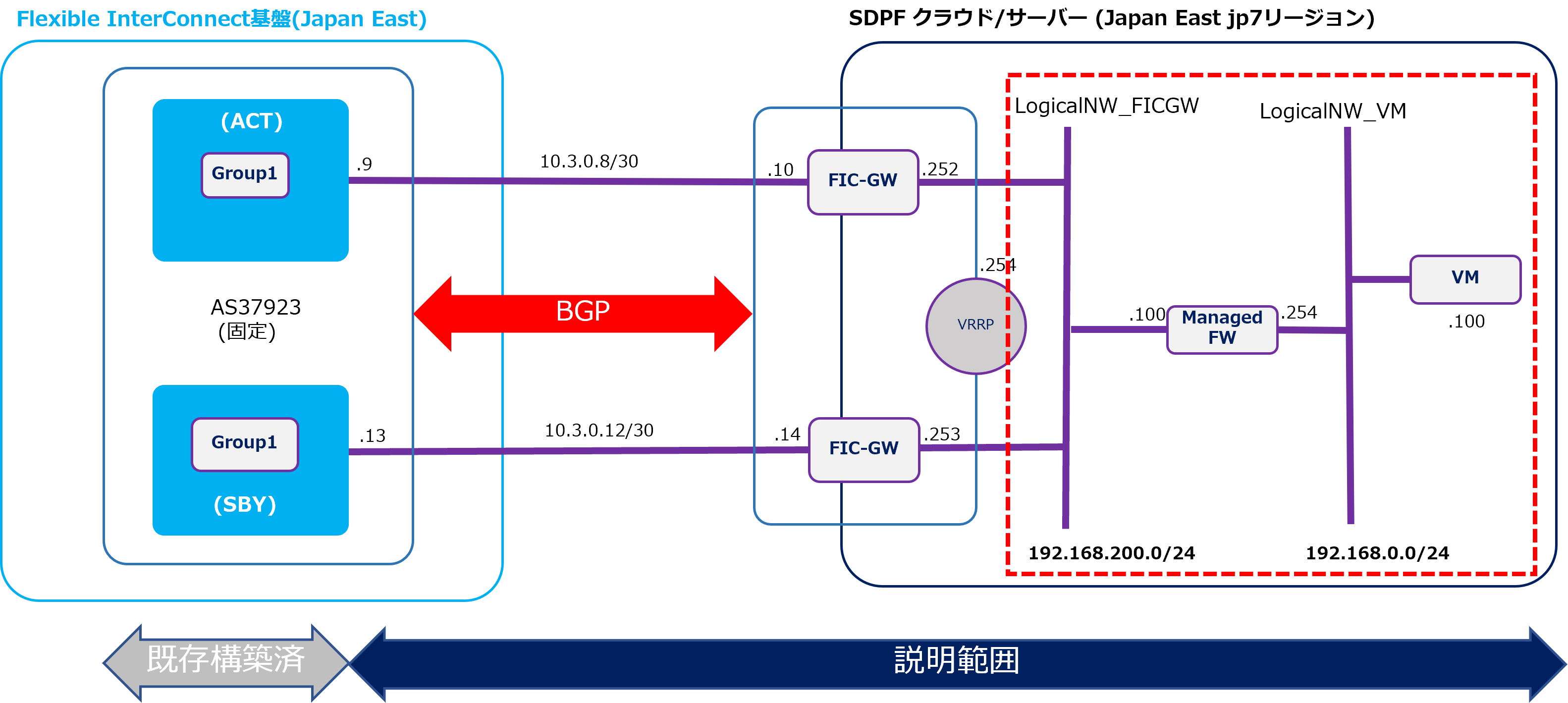
- 本ガイドでは代表的な構成例として構成図の内容を廃止することが可能です。
- FIC-Consoleの画面については2026年4月時点の画面になります。
- AWSコンソールの画面については2026年4月時点の画面になります。
注釈
- 本ガイドではFICの代表的な構成において、全てのFICリソースを廃止する手順を記載しております。FICリソースの廃止をされる際には、廃止対象のFICリソースをご確認のうえご対応ください。
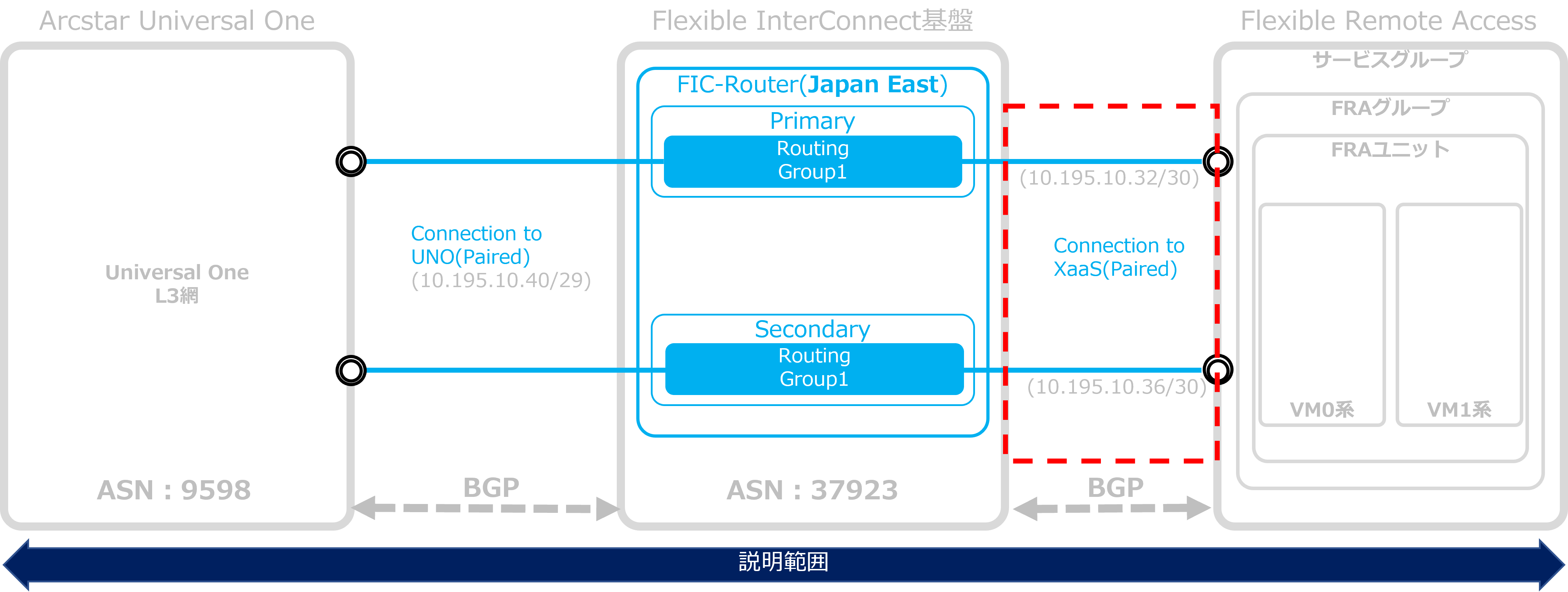
21.4. 構成図
21.5. 概要手順
手順 |
該当ページ |
FIC-Console作業 |
1 |
FIC-ConsoleでFIC-Connection Arcstar Universal Oneを廃止 |
|
2 |
FIC-ConsoleでFIC-Connection AWS(Private VIF)を廃止 |
|
3 |
FIC-ConsoleでFIC-Routerを廃止 |
21.6. FIC-Connection Arcstar Universal Oneの廃止
・ここでは、赤点線で囲われた部分の手順を記します
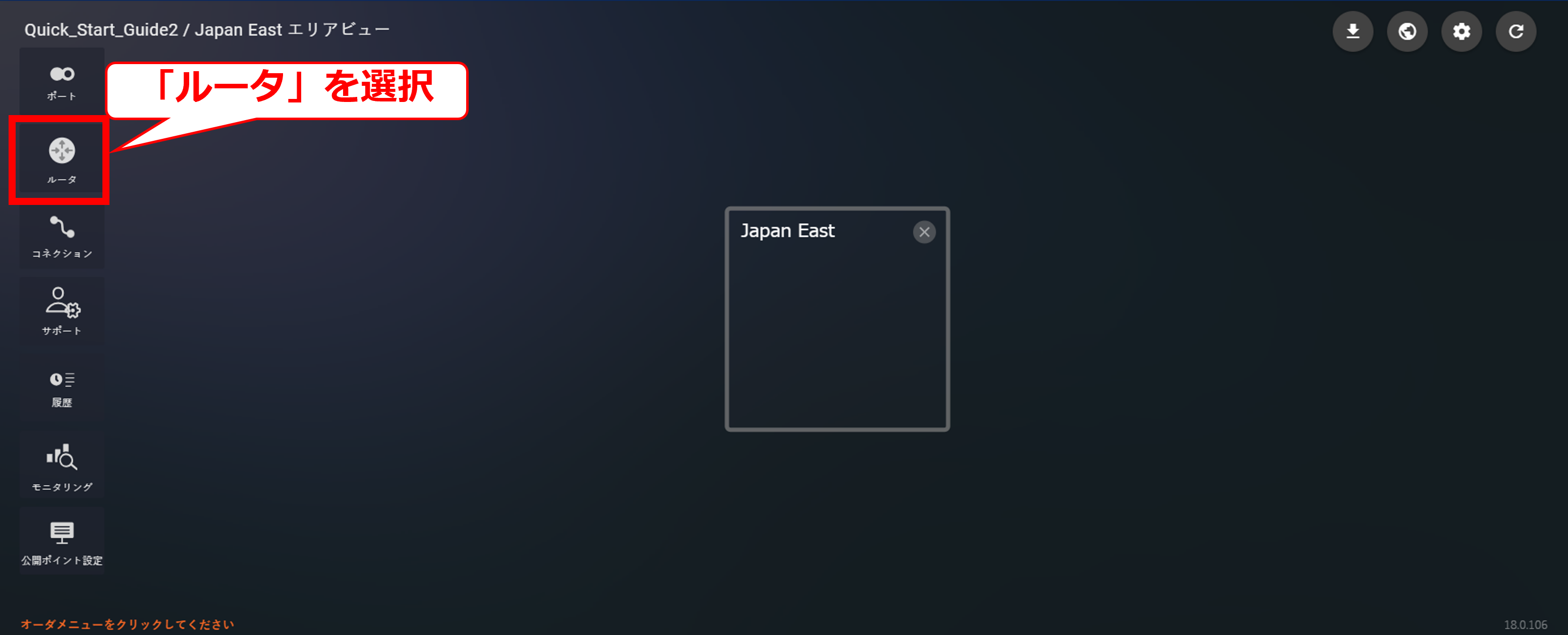
21.6.1 FIC-Consoleログイン後の画面
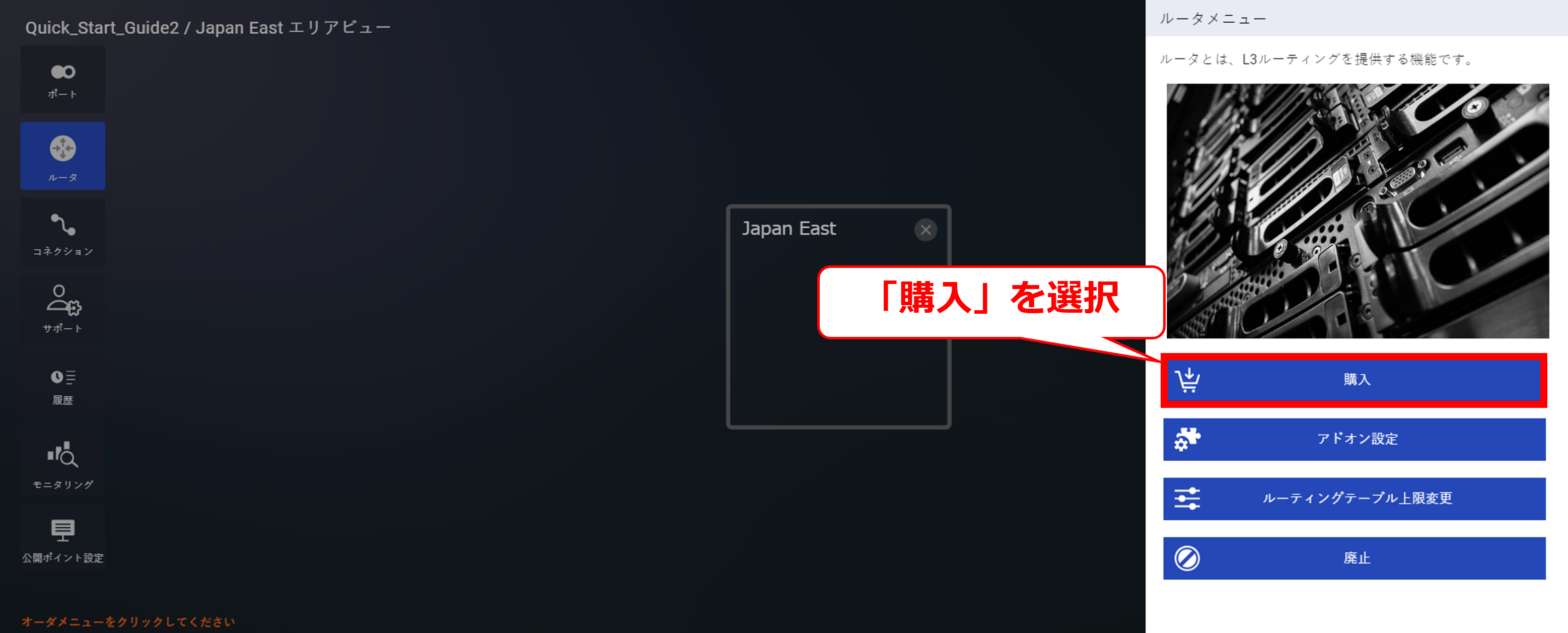
21.6.2 Japan East選択後の画面
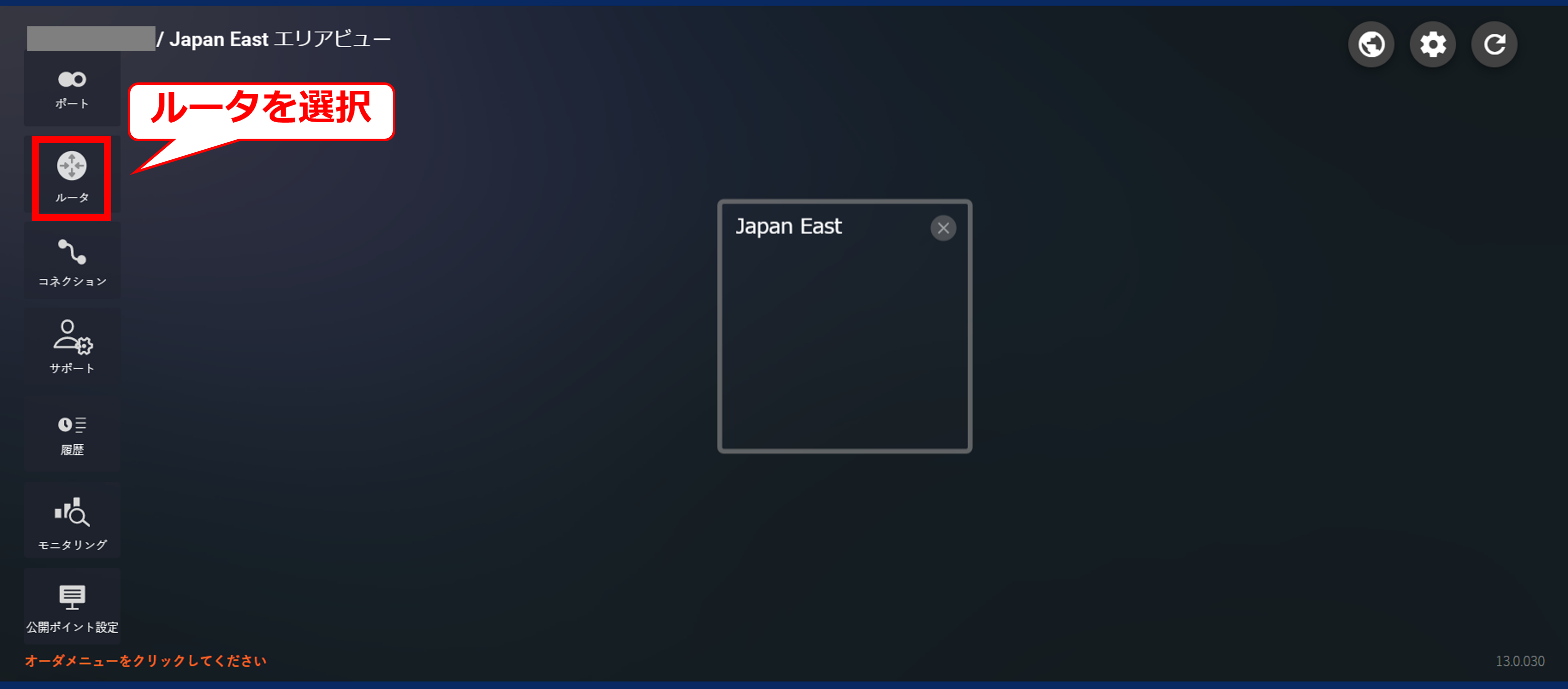
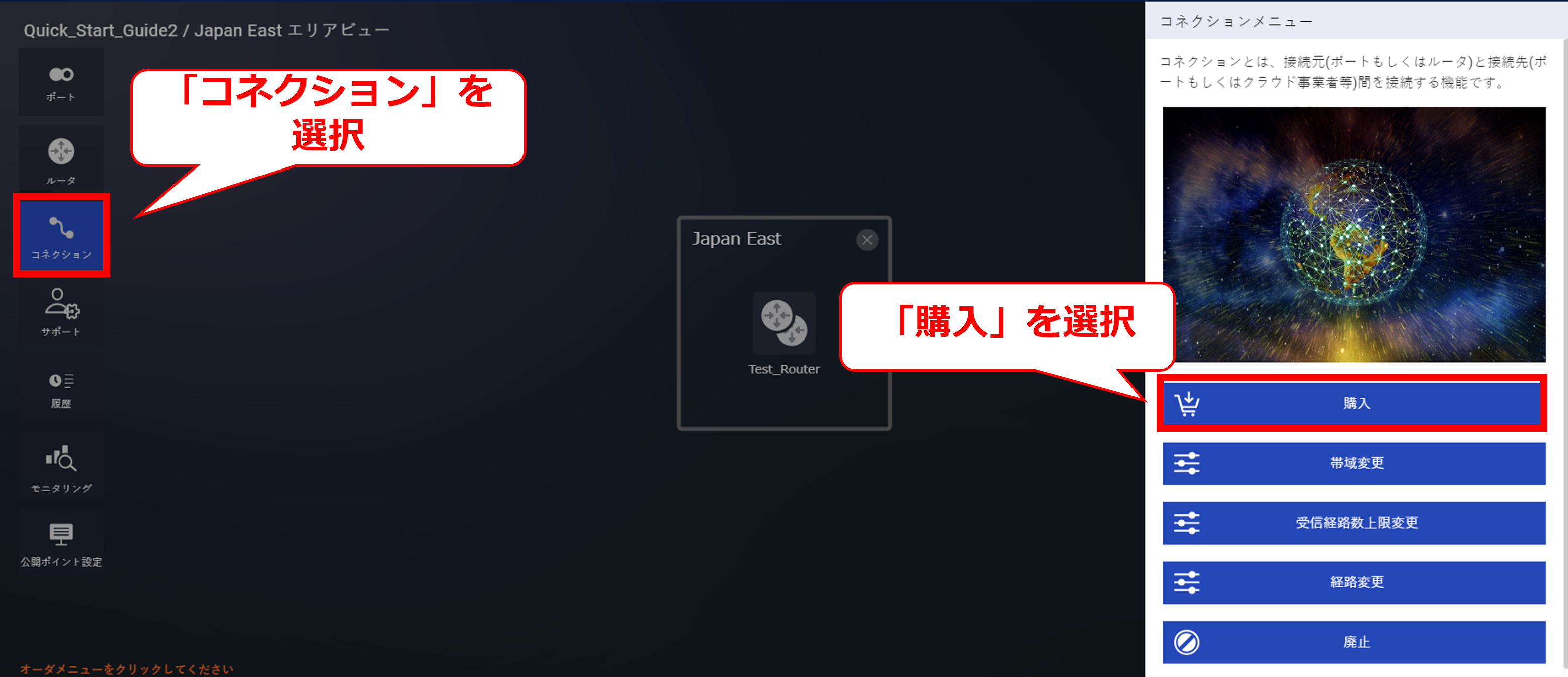
21.6.3 コネクション選択後の画面
21.6.4 スタンダード選択後の画面
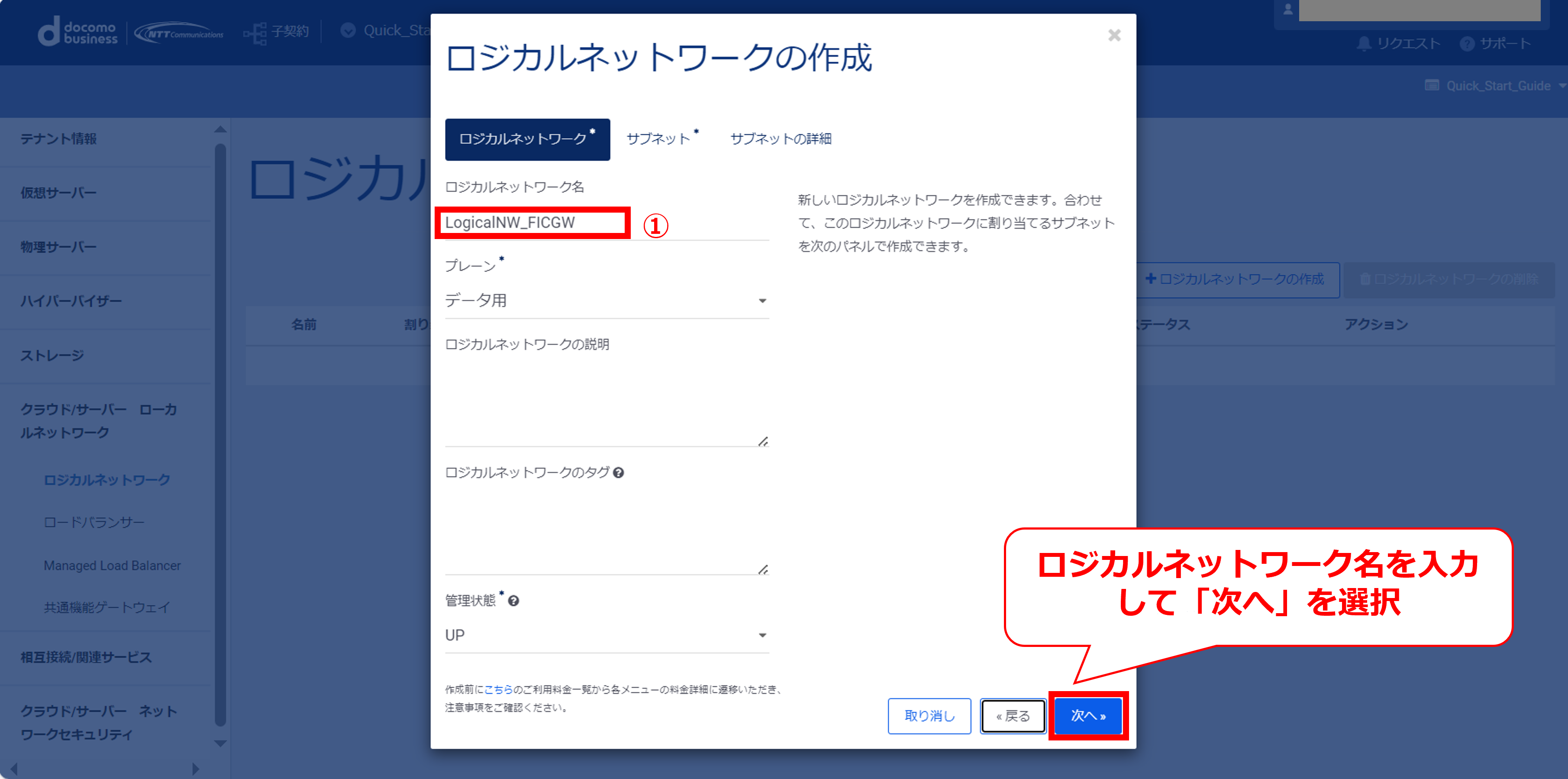
21.6.5 廃止選択後の画面
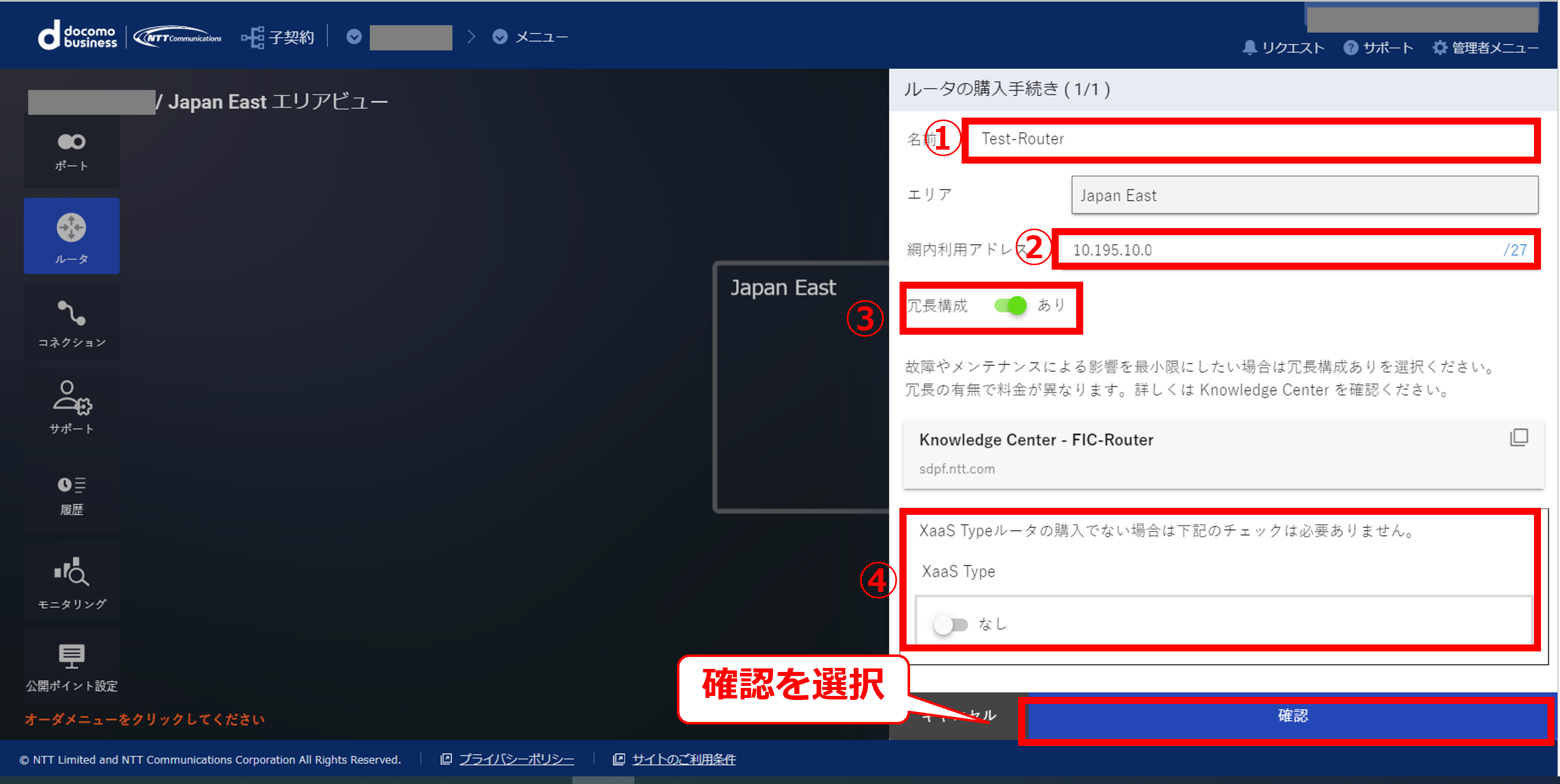
21.6.6 廃止対象のコネクション選択画面
21.6.7 廃止対象のコネクション(リソースID)選択画面
21.6.8 廃止対象のコネクション選択後の画面
21.6.9 廃止確認画面
21.6.10 廃止受付完了画面
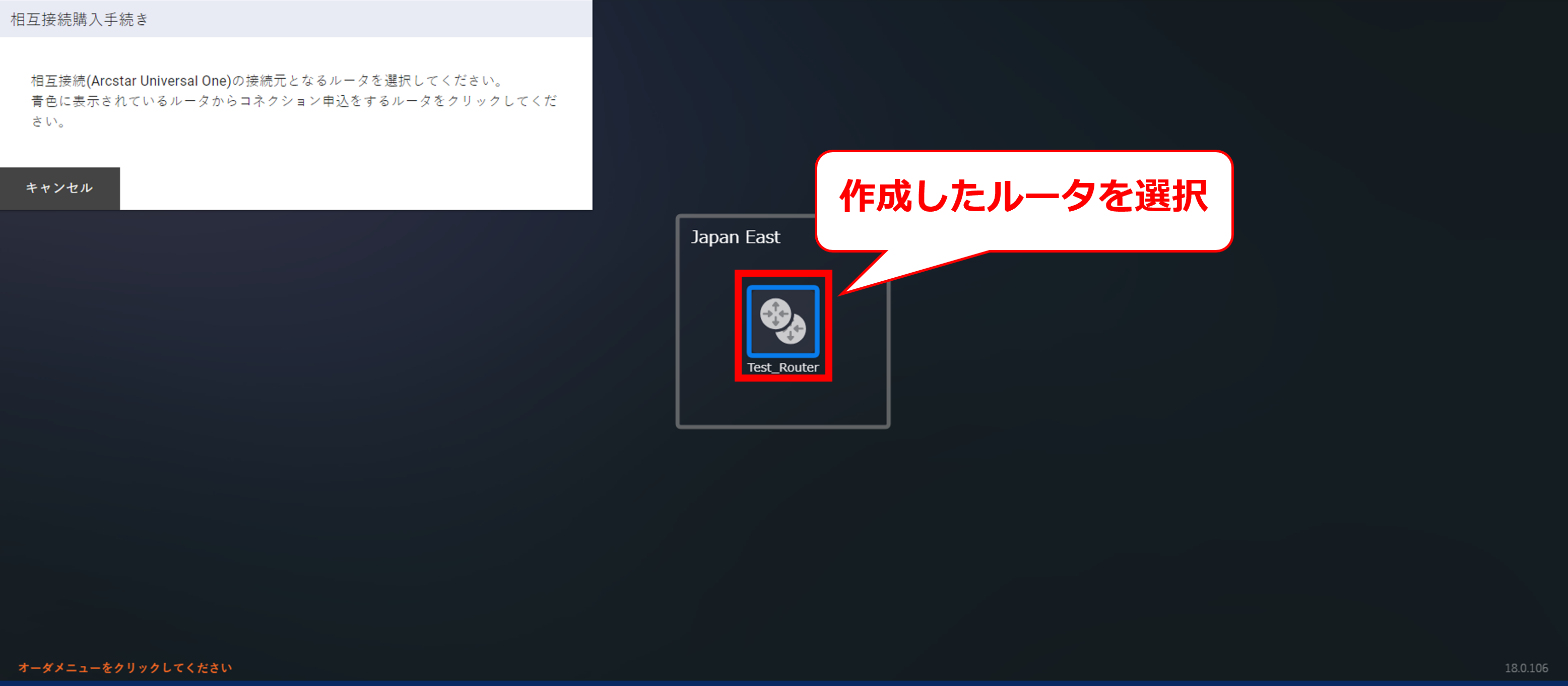
21.6.11 廃止処理中の画面
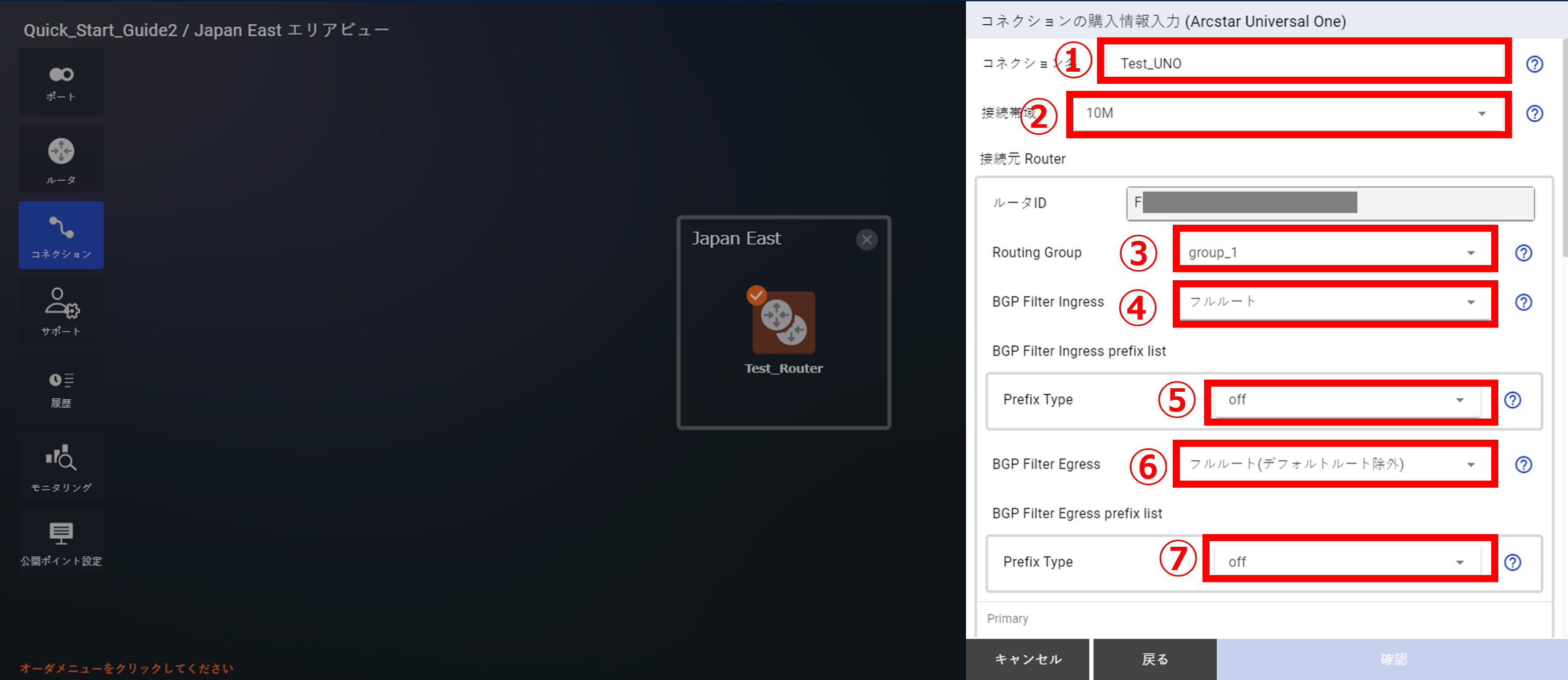
21.6.12 廃止完了後の画面
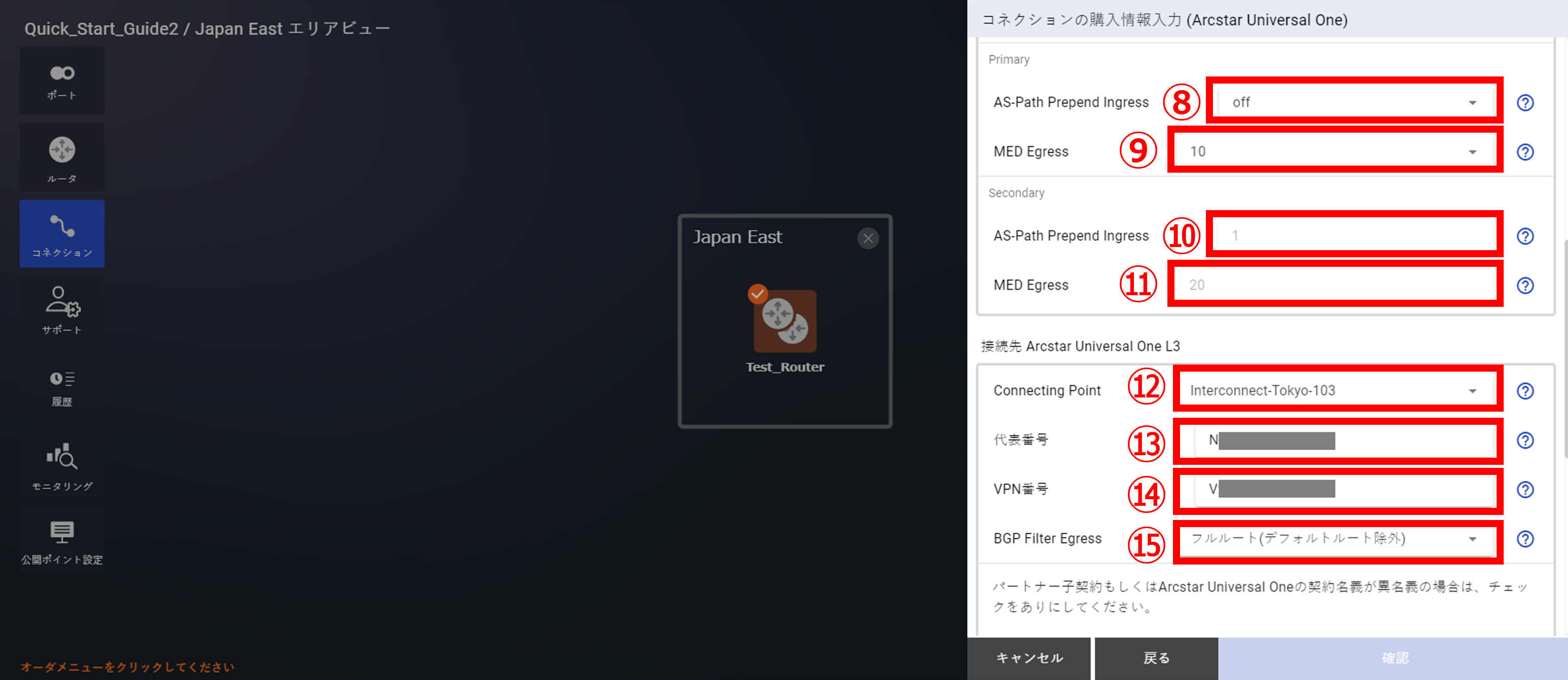
21.6.13 【参考】申し込み履歴の確認手順
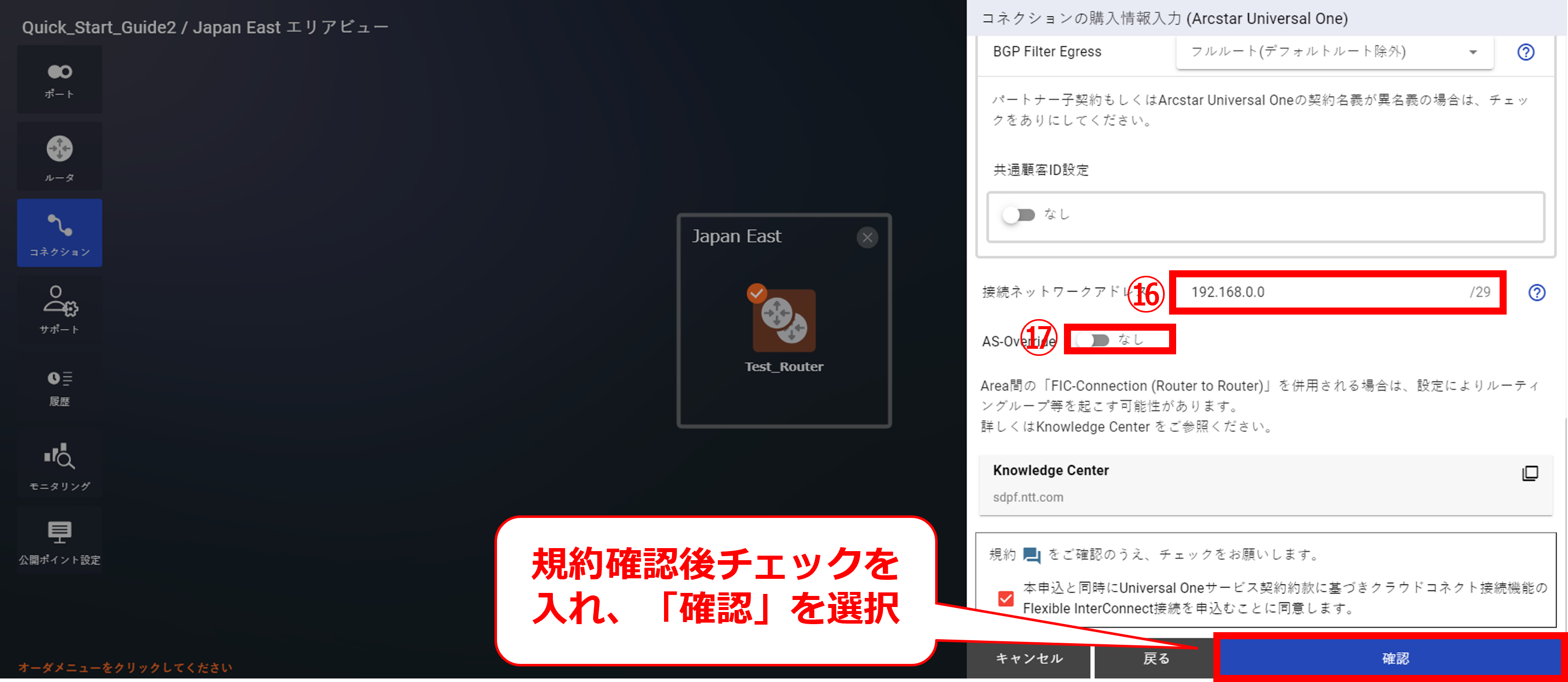
21.6.14 【参考】履歴選択後の画面
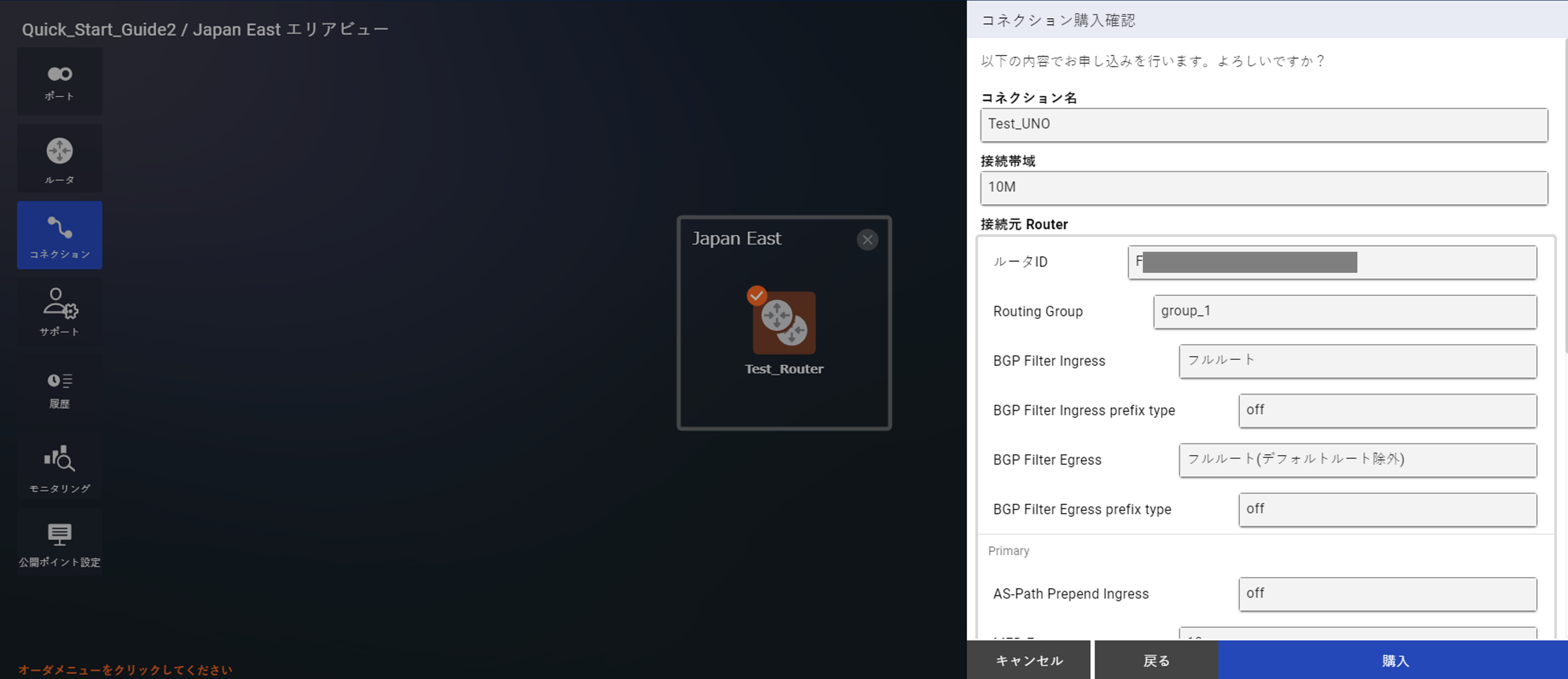
21.6.15 【参考】申し込み履歴選択後の画面
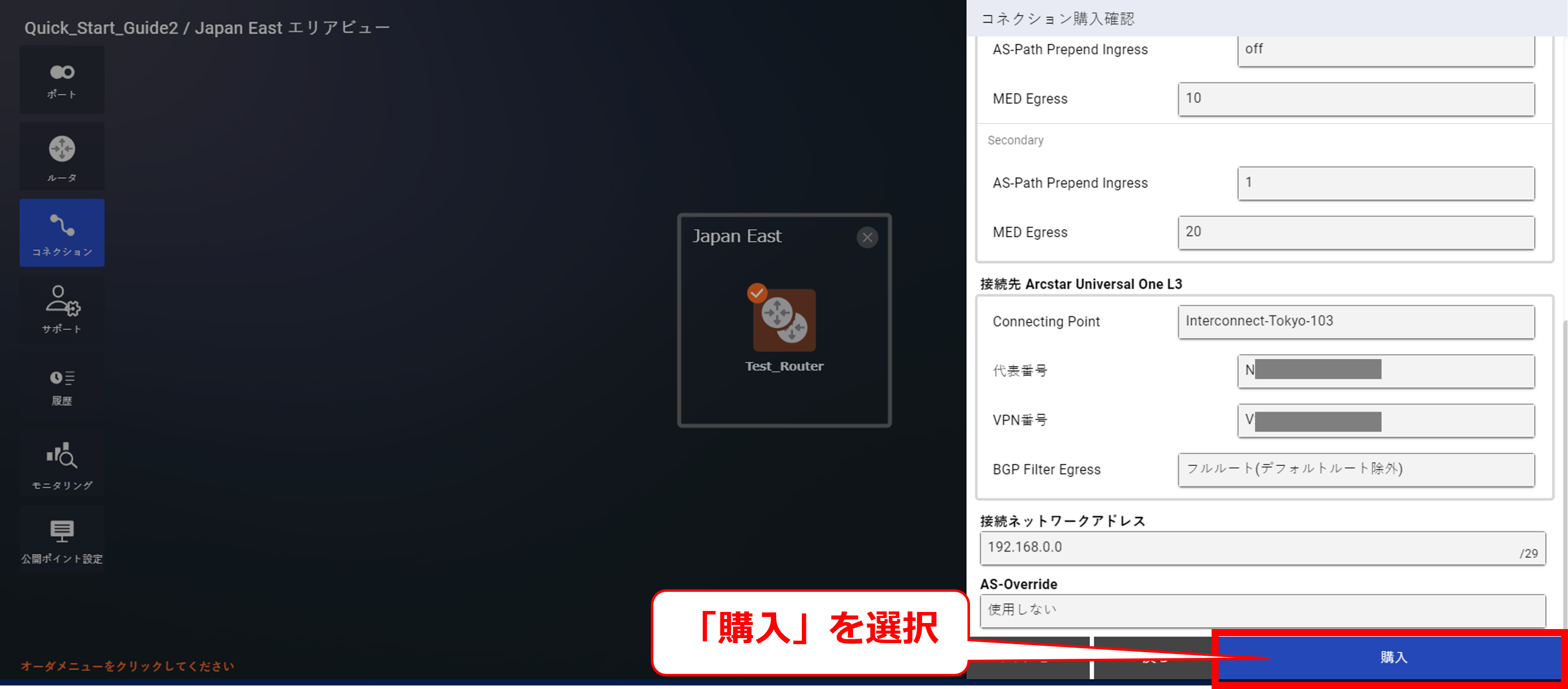
21.6.16 【参考】ステータス確認画面(処理中のステータス画面)
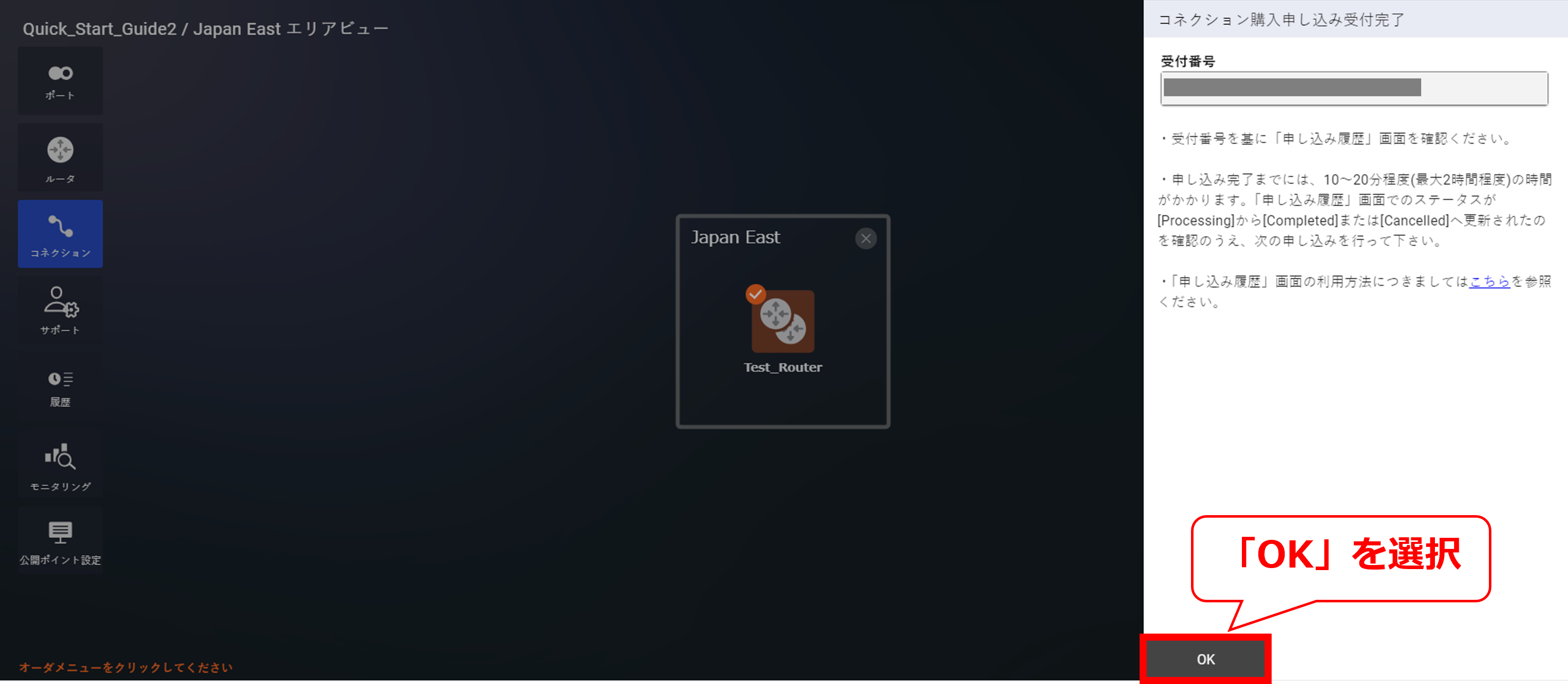
21.6.17 【参考】ステータス確認画面(廃止完了のステータス画面)
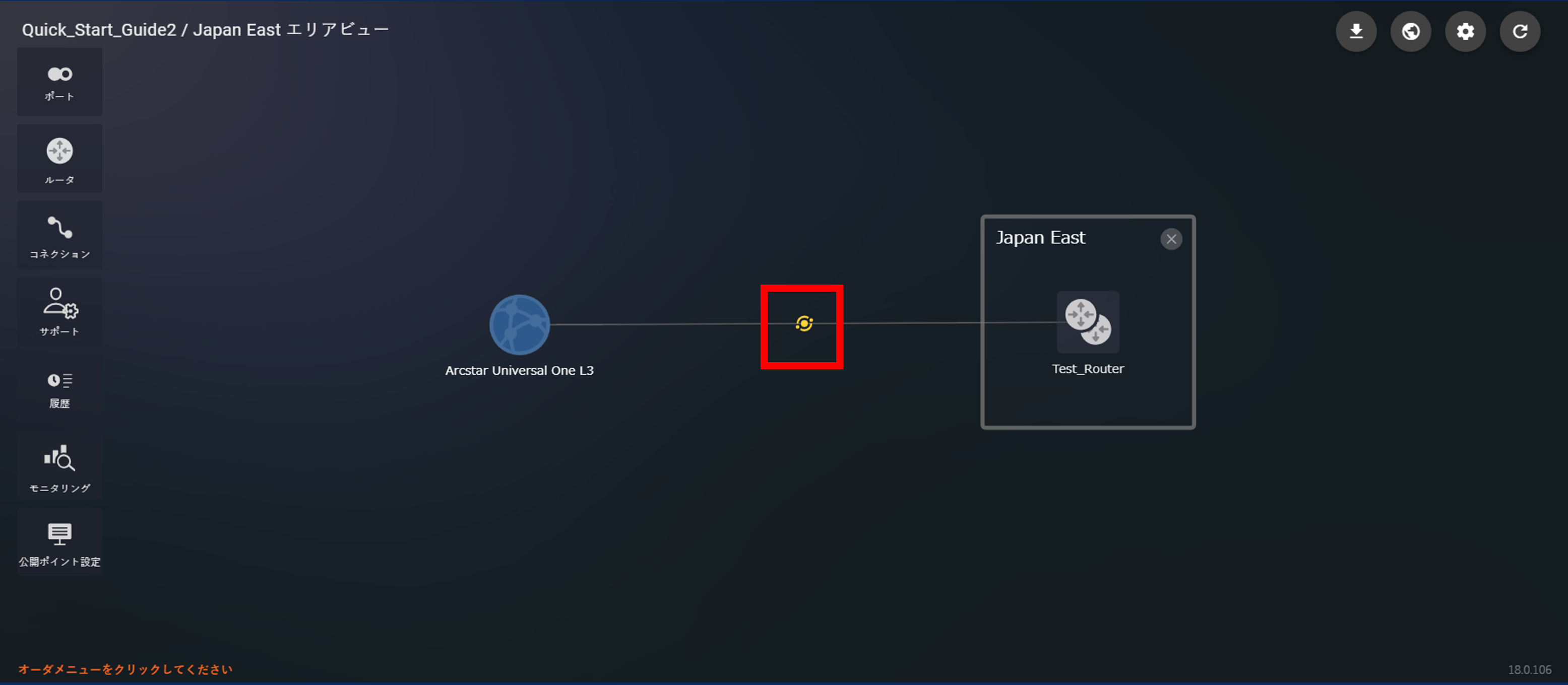
21.7. FIC-Connection AWS(Private VIF)の廃止
・ここでは、赤点線で囲われた部分の手順を記します
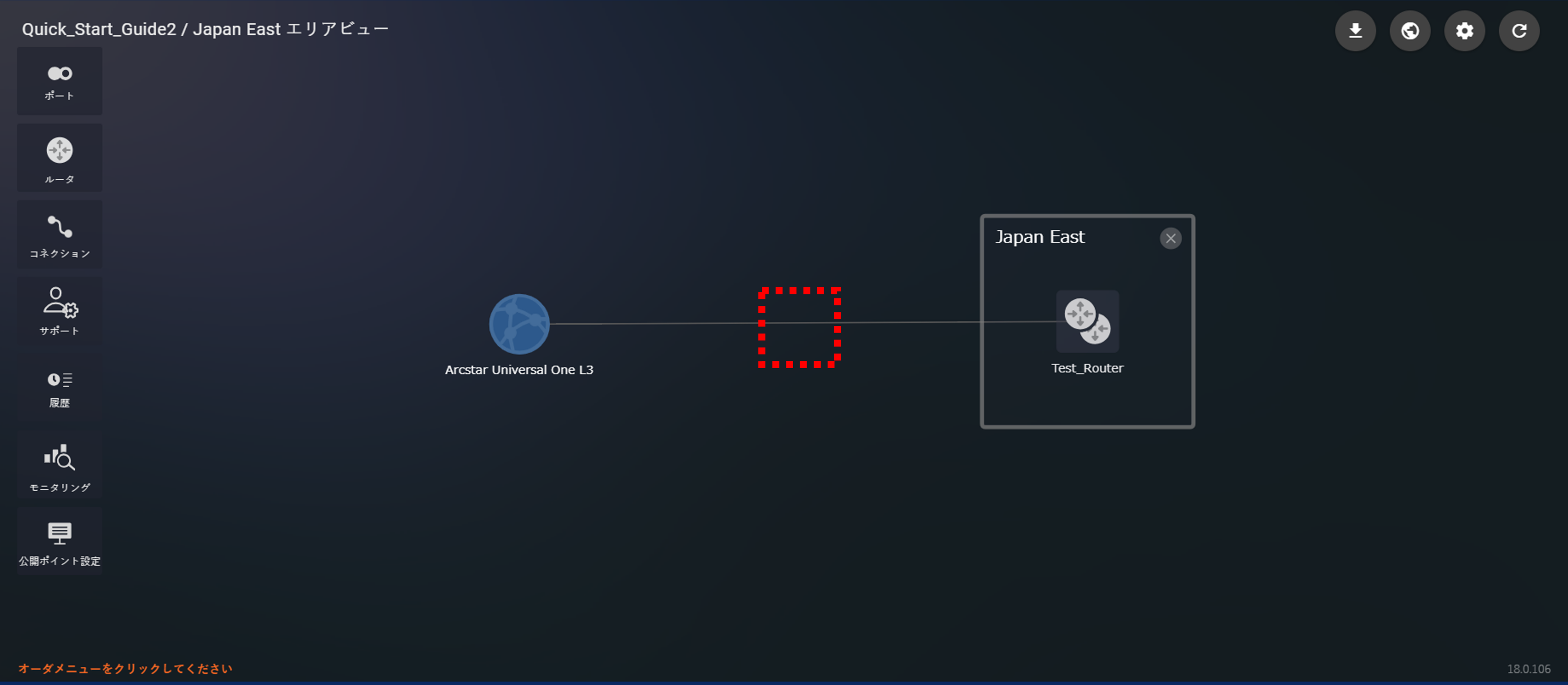
21.7.1 FICコンソール画面(East選択後の画面)
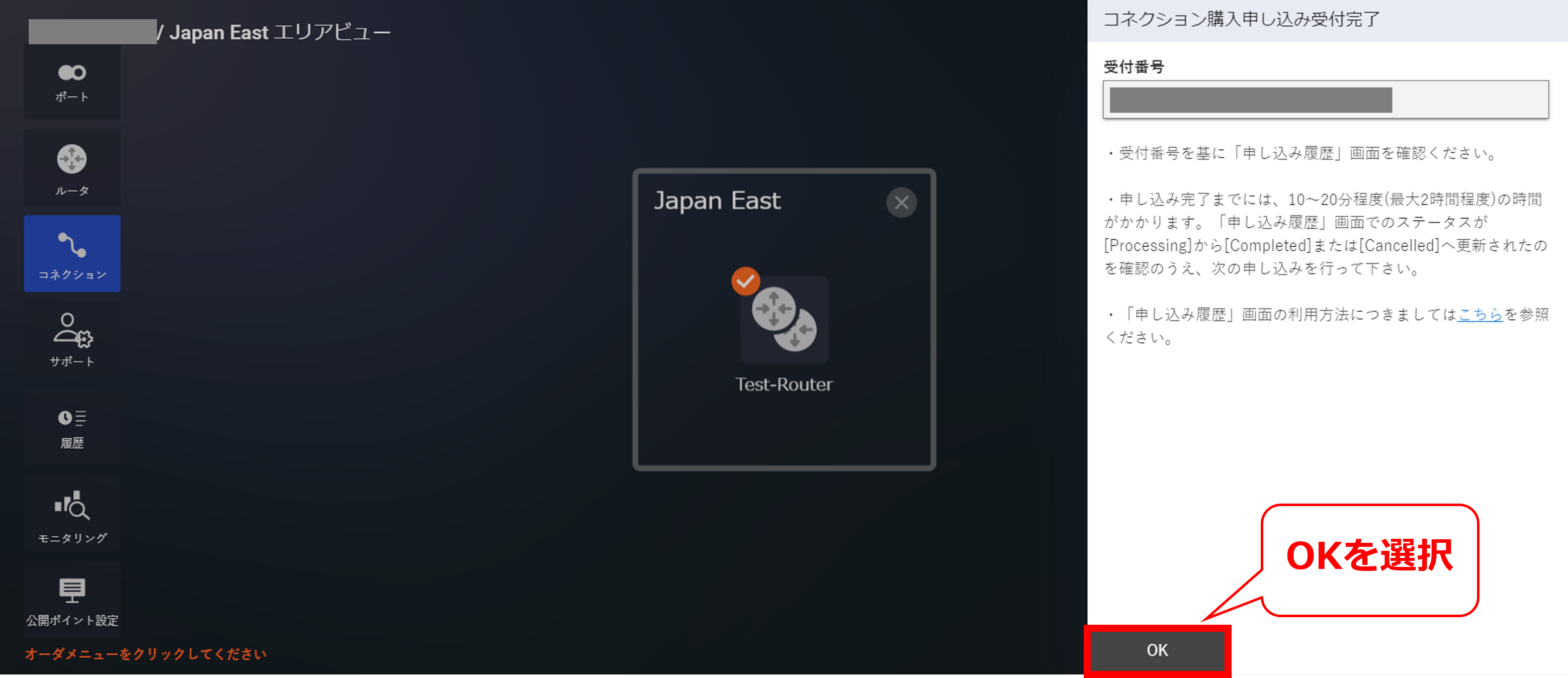
21.7.2 コネクション選択後の画面
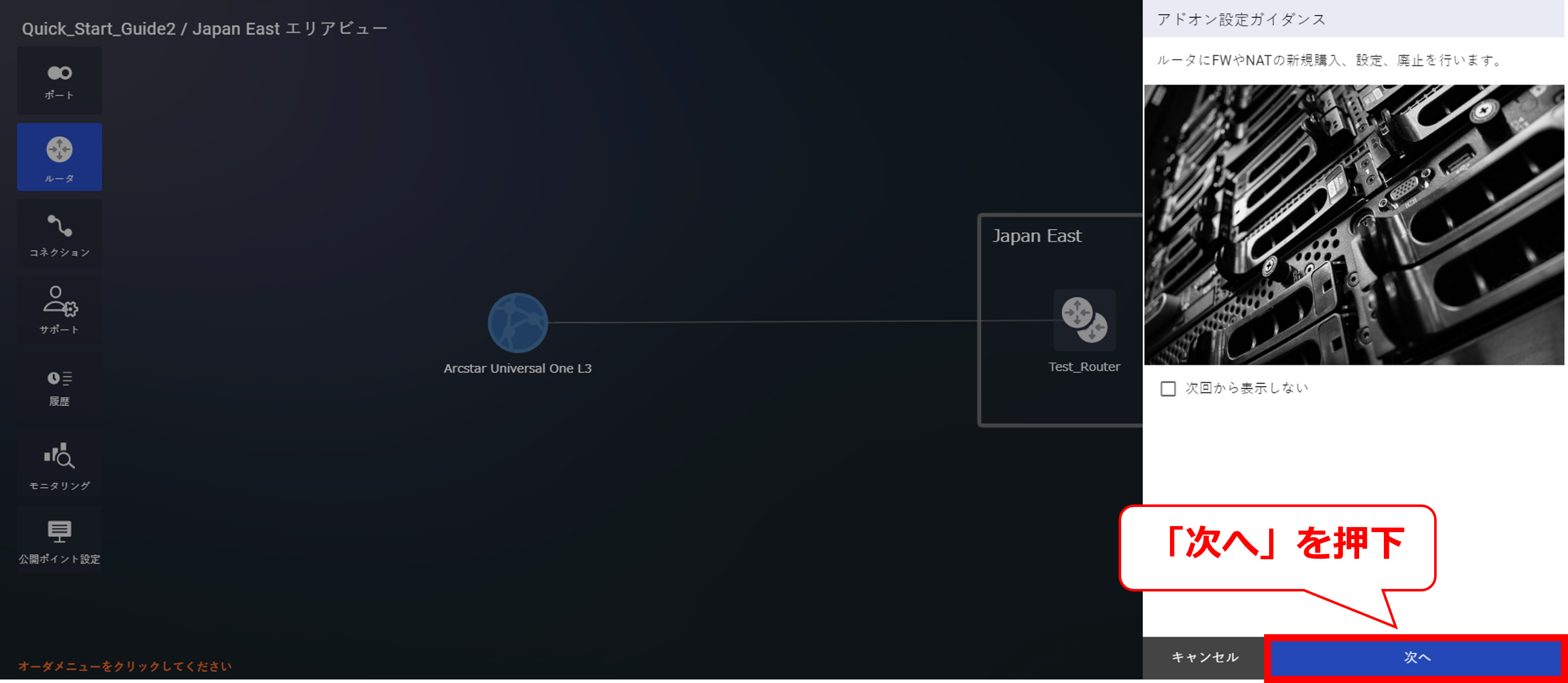
21.7.3 スタンダード選択後の画面
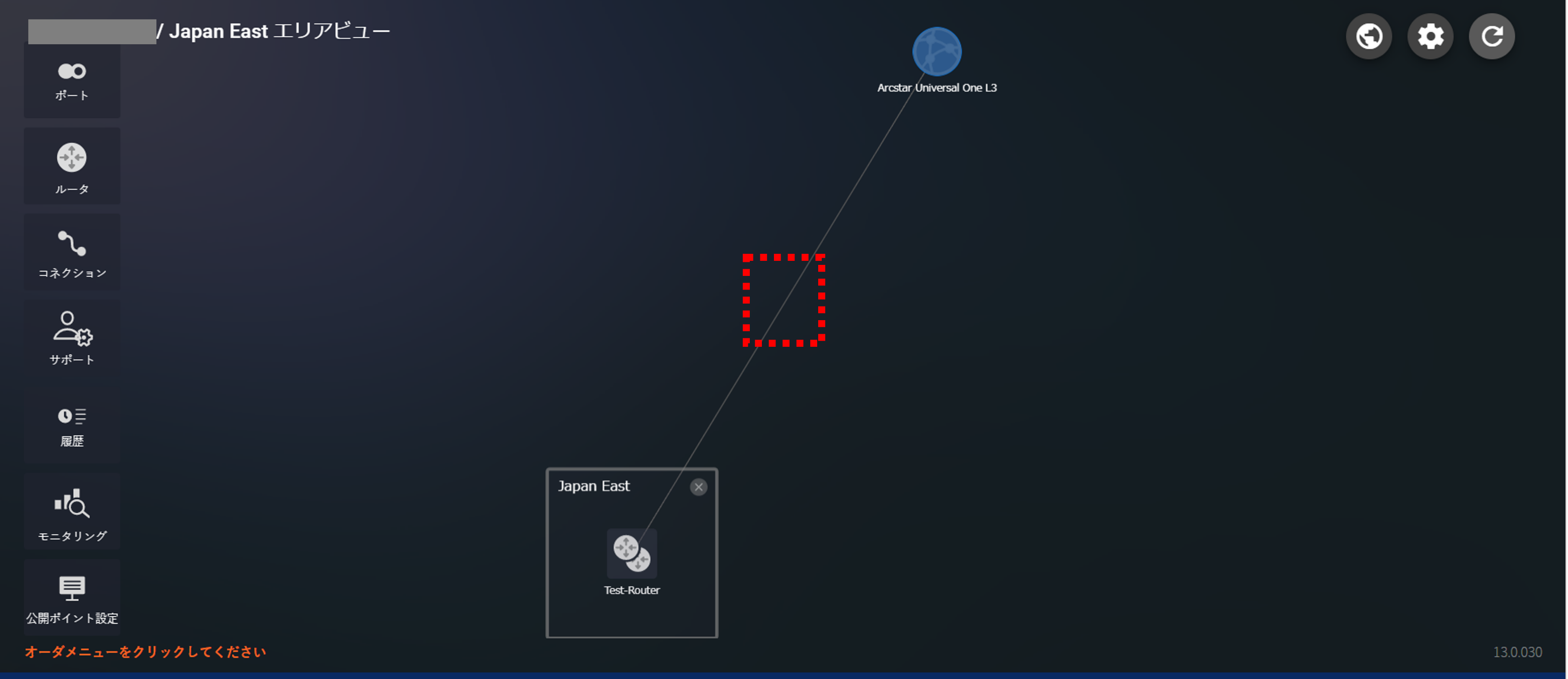
21.7.4 廃止選択後の画面
21.7.5 廃止対象のコネクション選択画面
21.7.6 廃止対象のコネクション(リソースID)選択画面
21.7.7 廃止対象のコネクション選択後の画面
21.7.8 廃止確認画面
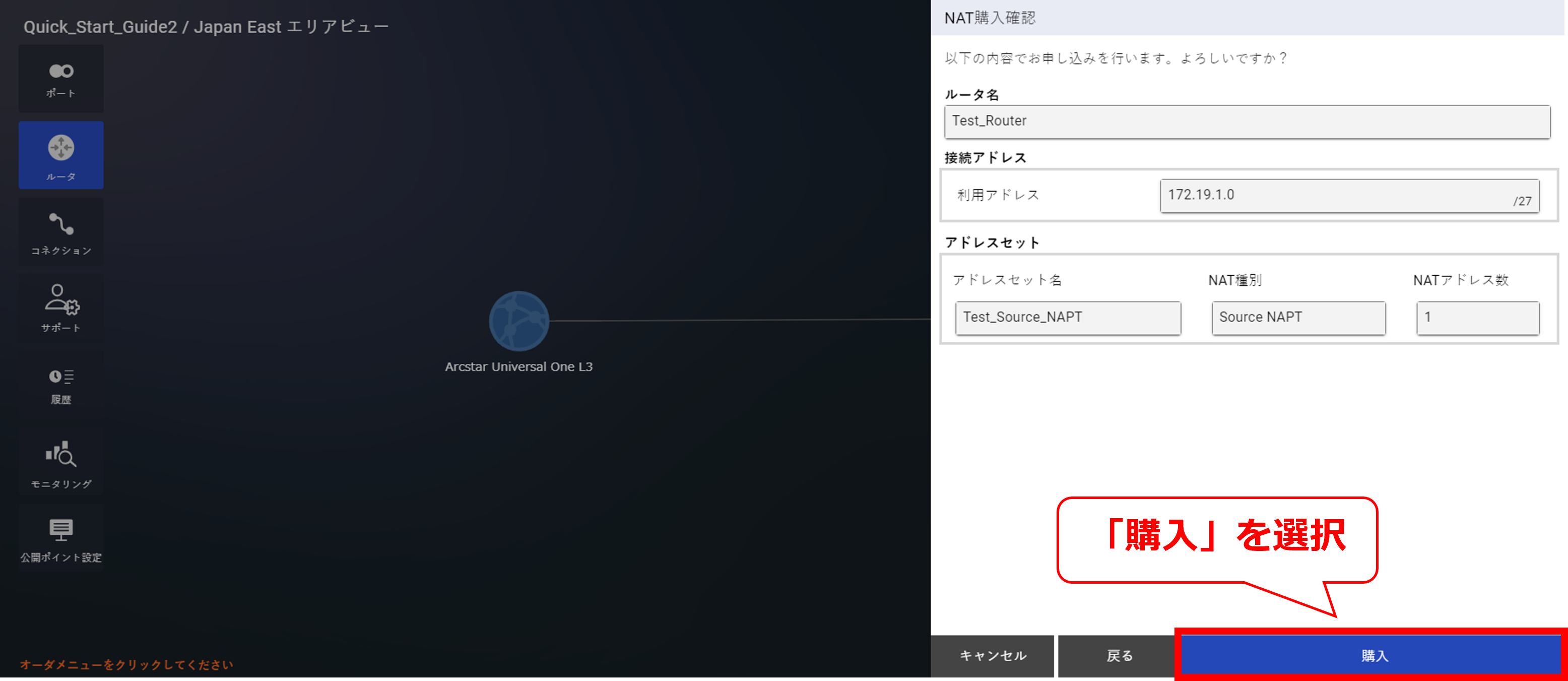
21.7.9 廃止受付完了画面
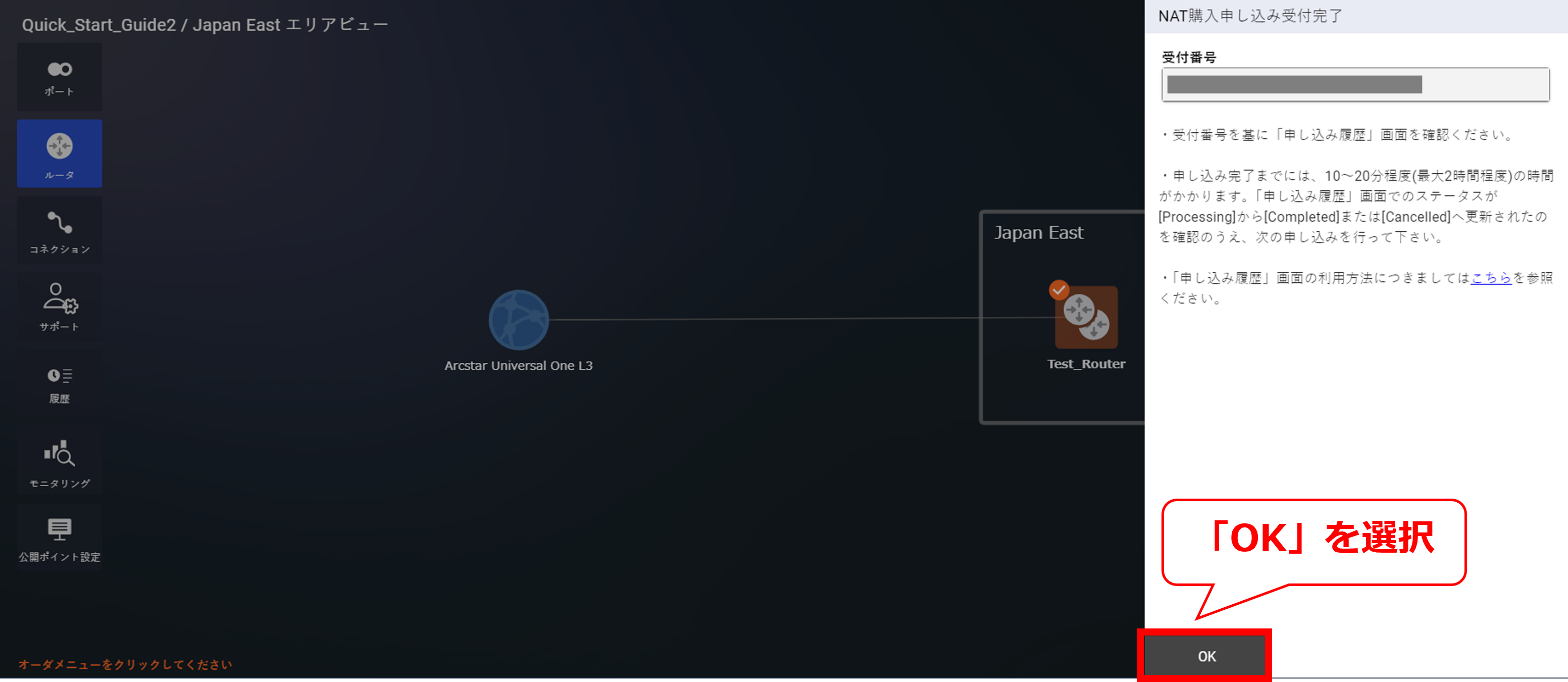
21.7.10 廃止処理中の画面
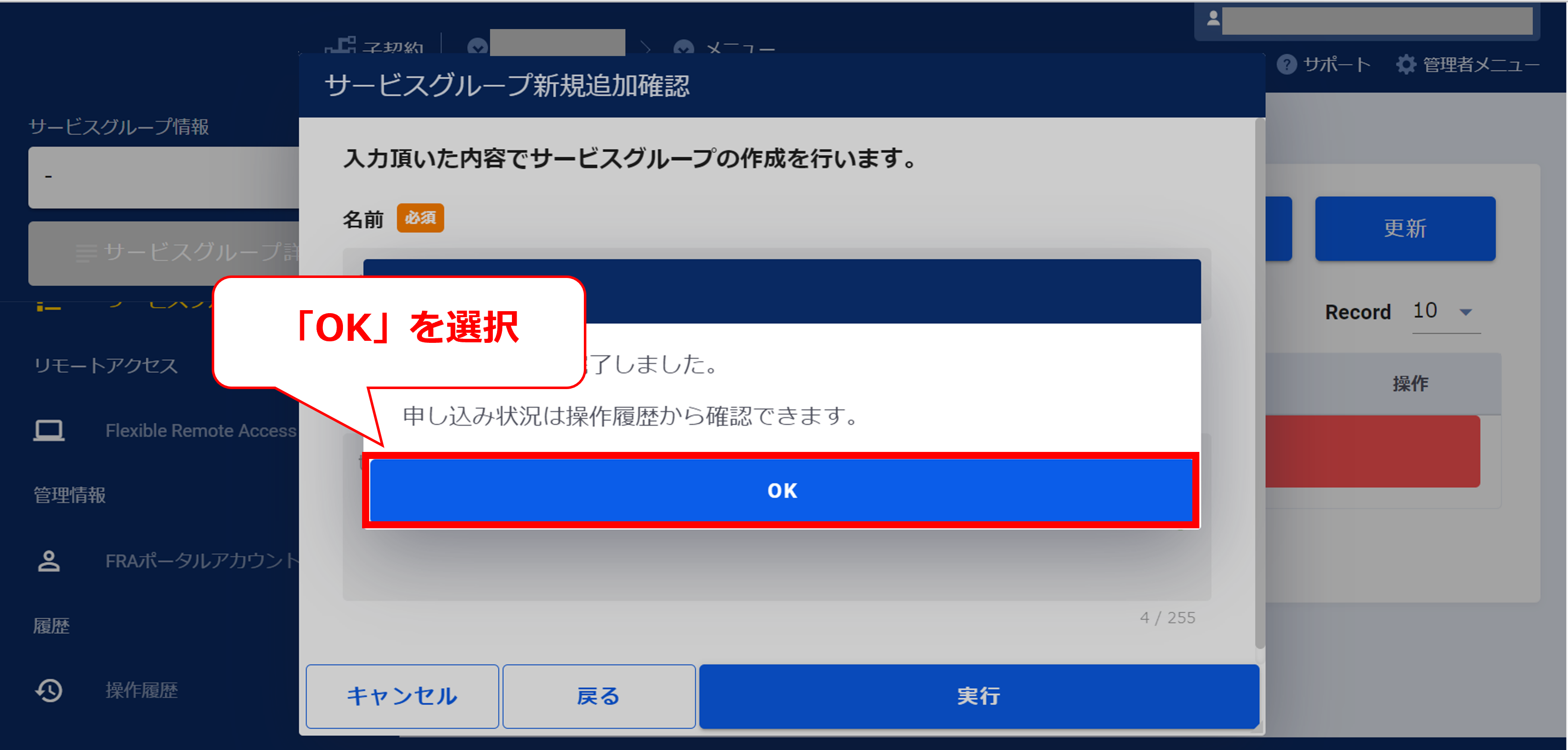
21.7.11 廃止完了後の画面
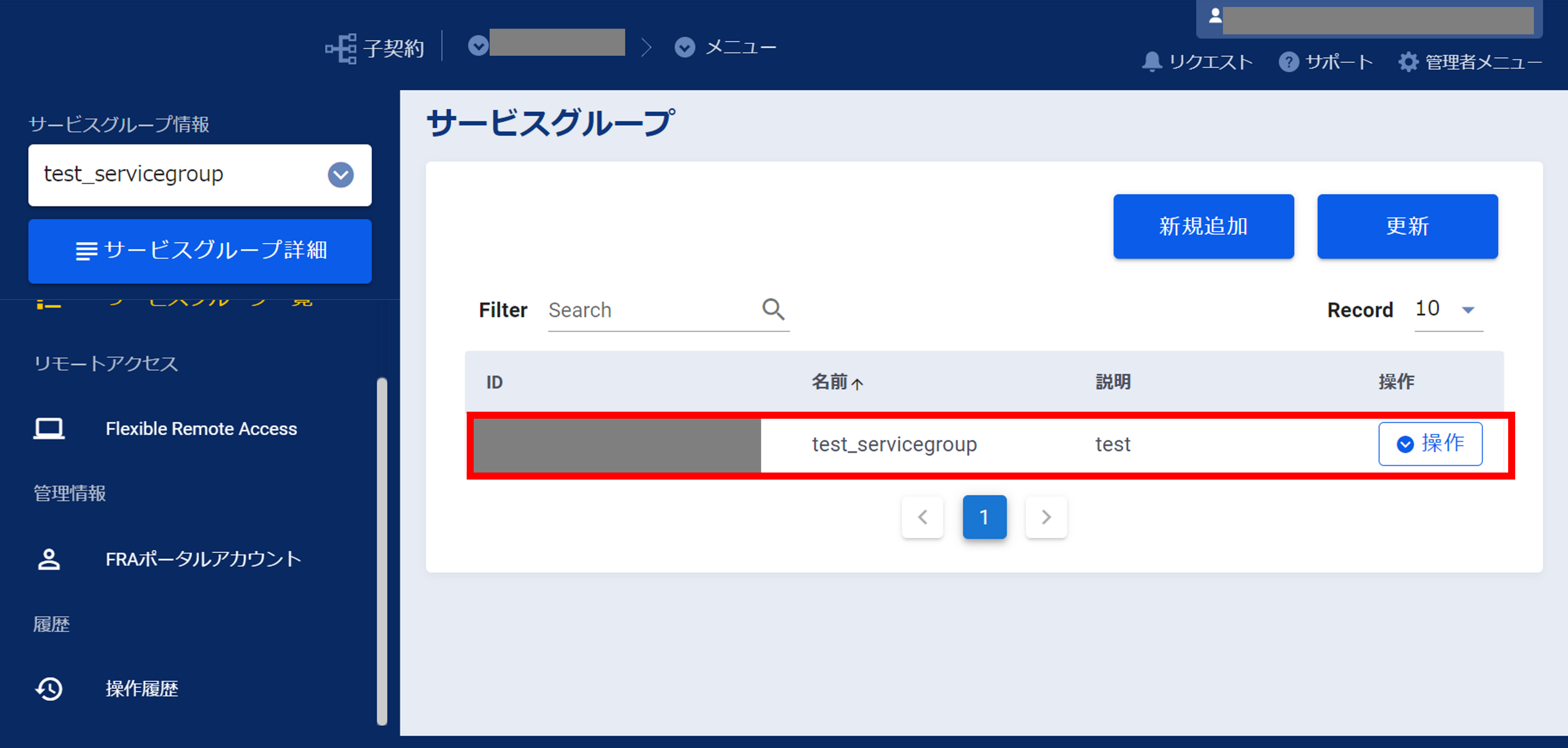
21.7.12 【参考】申し込み履歴確認手順
21.7.13 【参考】履歴選択後の画面
21.7.14 【参考】申し込み履歴選択後の画面
21.7.15 【参考】ステータス確認画面(処理中のステータス画面)
21.7.16 【参考】ステータス確認画面(廃止完了のステータス画面)
21.7.17 【参考】仮想インターフェイス(VIF)の廃止確認①
21.7.18 【参考】仮想インターフェイス(VIF)の廃止確認②
21.8. FIC-Routerの廃止
・ここでは、赤点線で囲われた部分の手順を記します
21.8.1 FICコンソール画面(East選択後の画面)
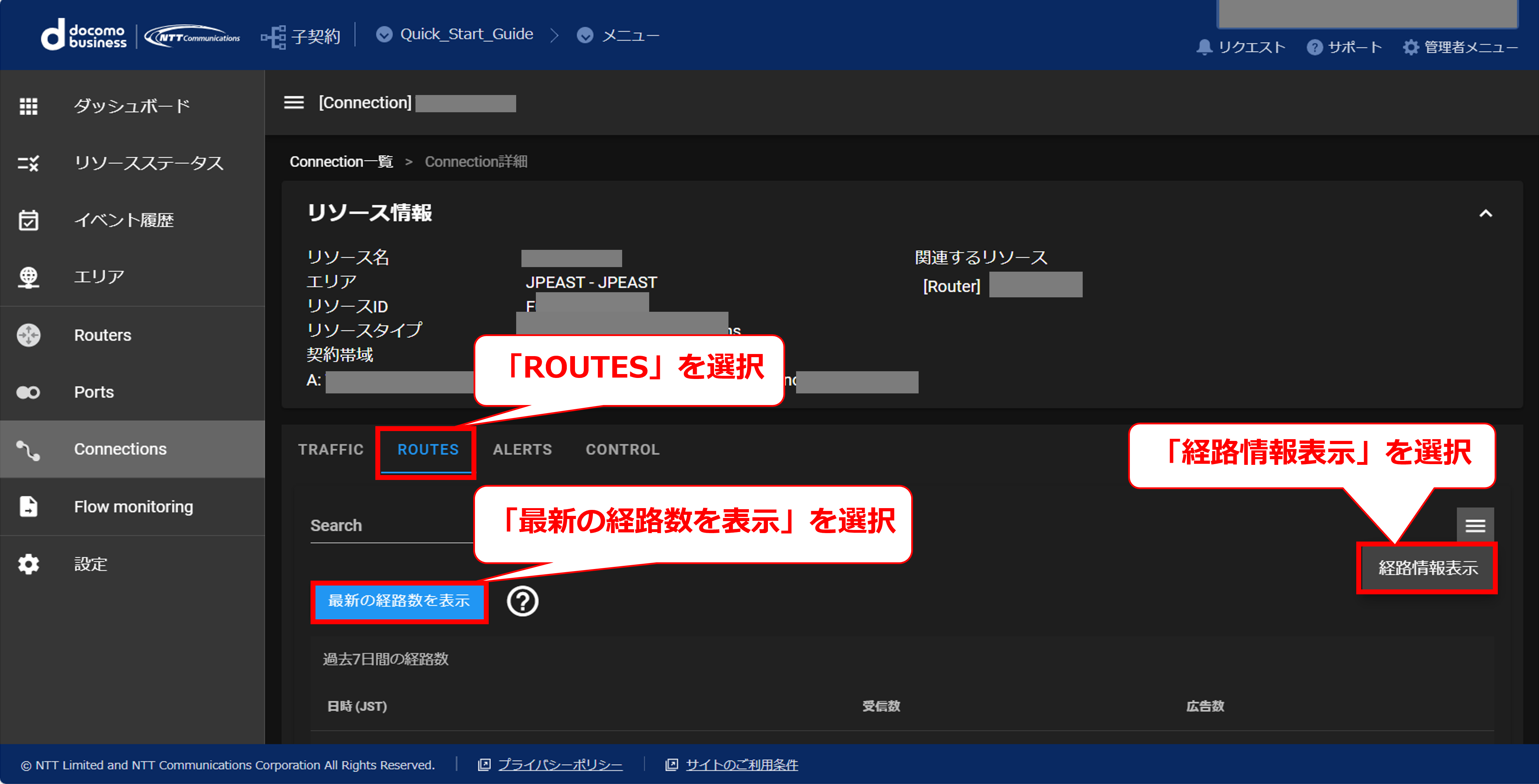
21.8.2 ルータ選択後の画面
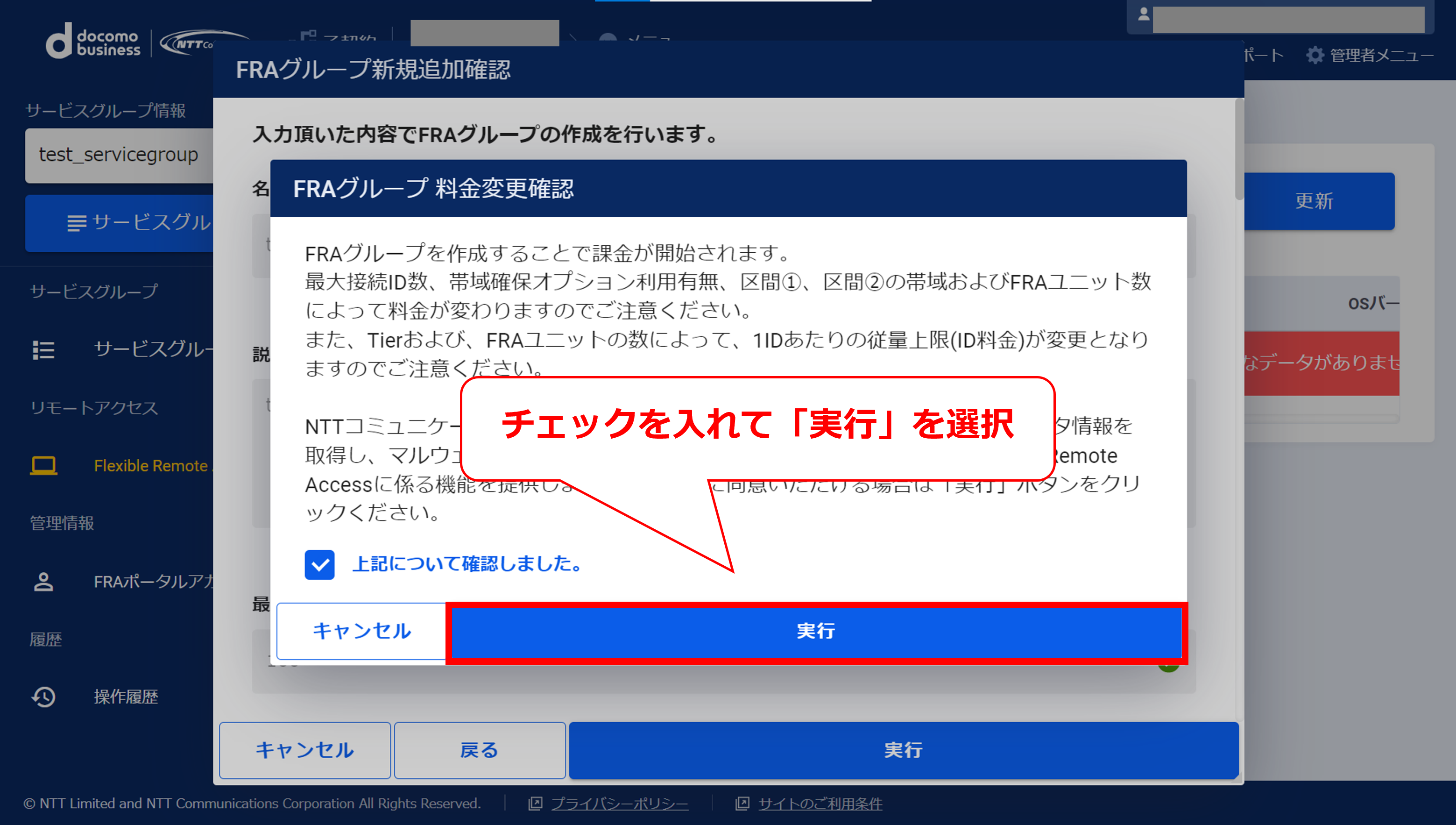
21.8.3 スタンダード選択後の画面
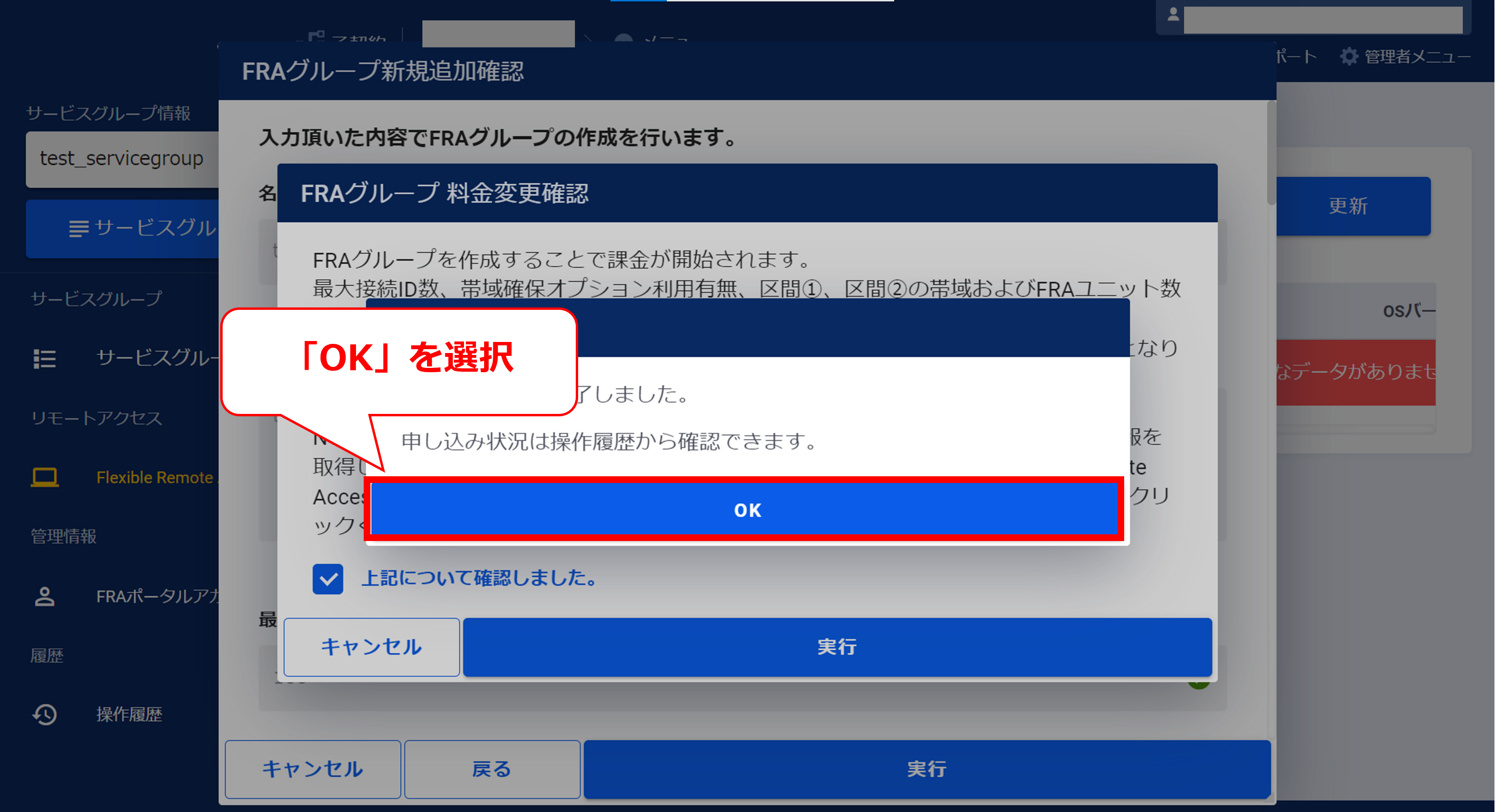
21.8.4 廃止選択後の画面
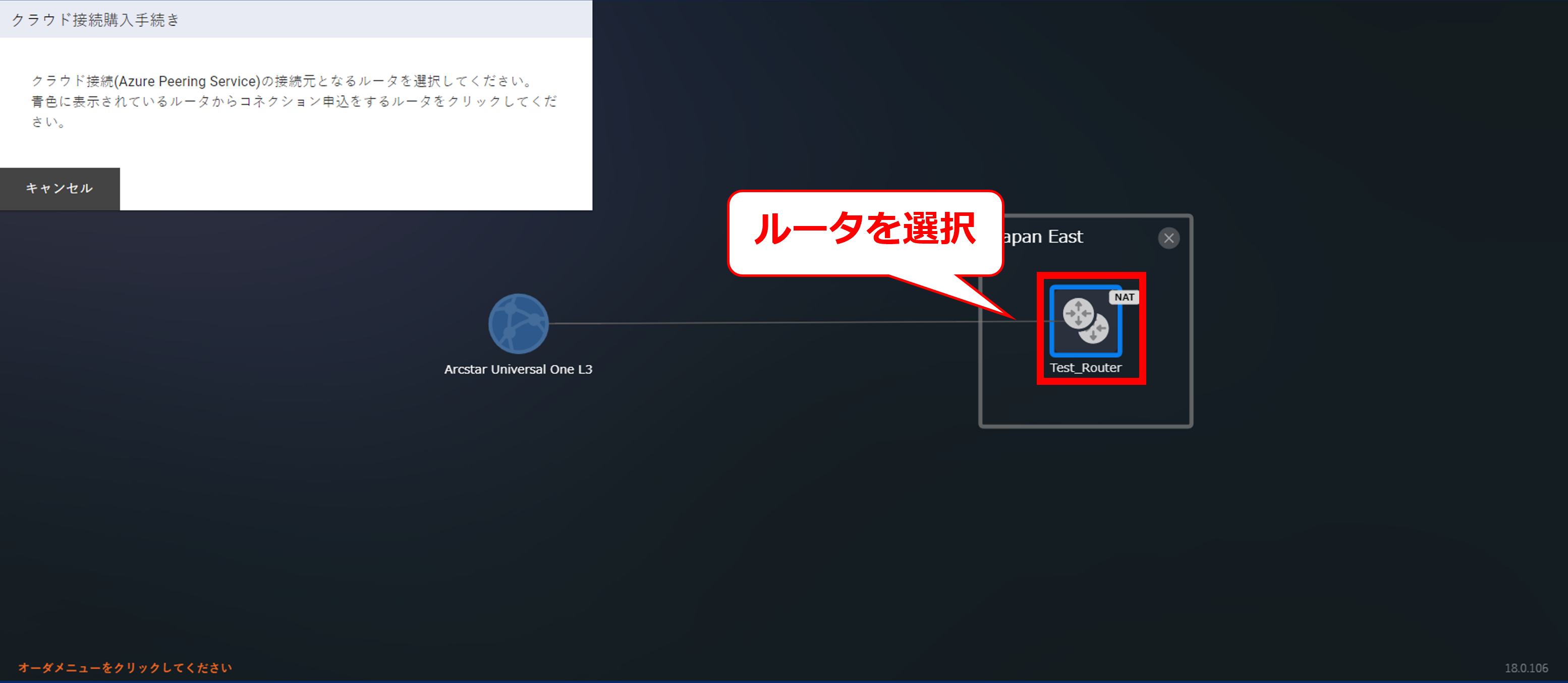
21.8.5 廃止対象のルータ選択画面

21.8.6 廃止確認画面
21.8.7 廃止受付完了画面
21.8.8 廃止完了後の画面
21.8.9 【参考】申し込み履歴確認手順
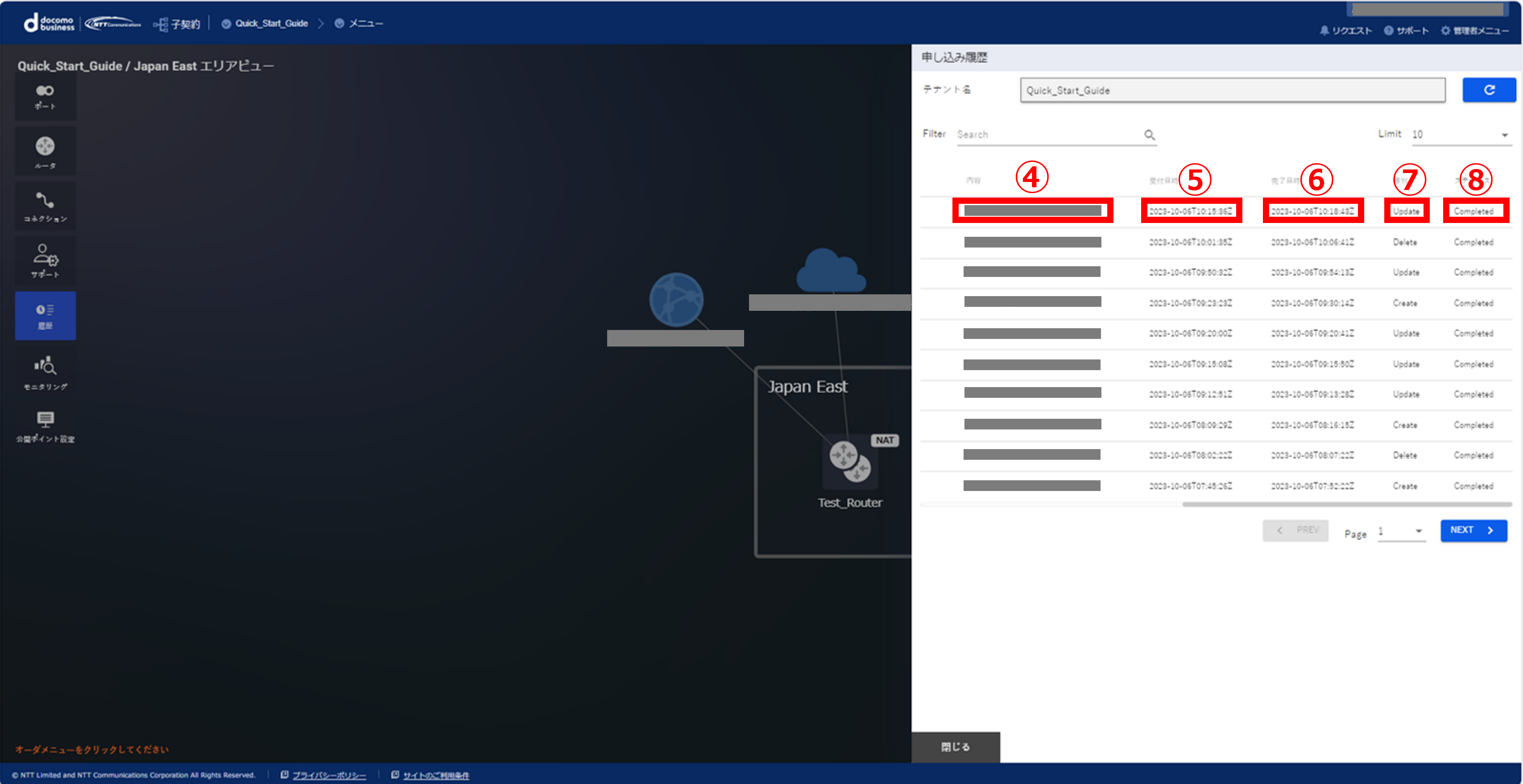
21.8.10 【参考】履歴選択後の画面
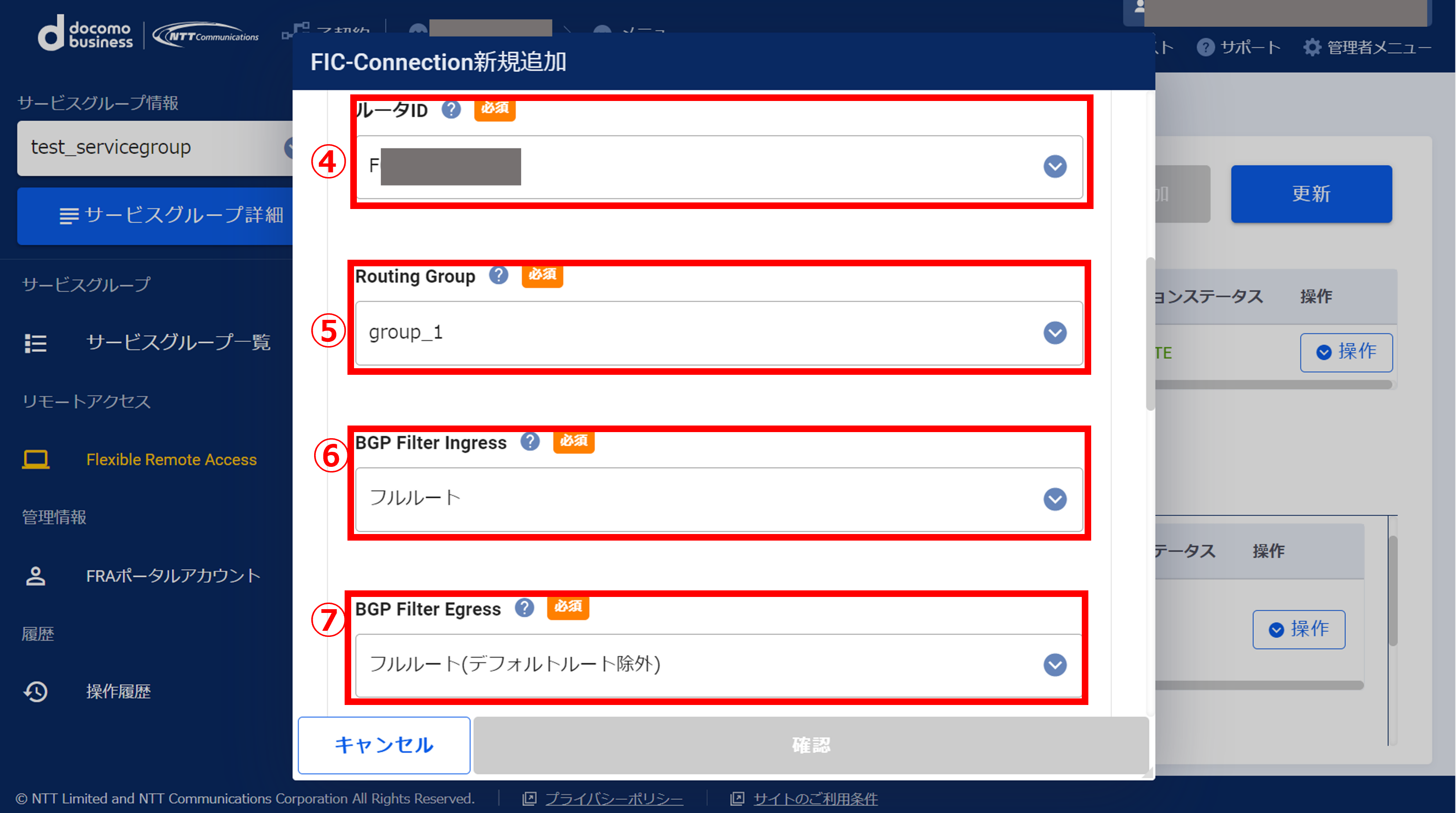
21.8.11 【参考】申し込み履歴選択後の画面
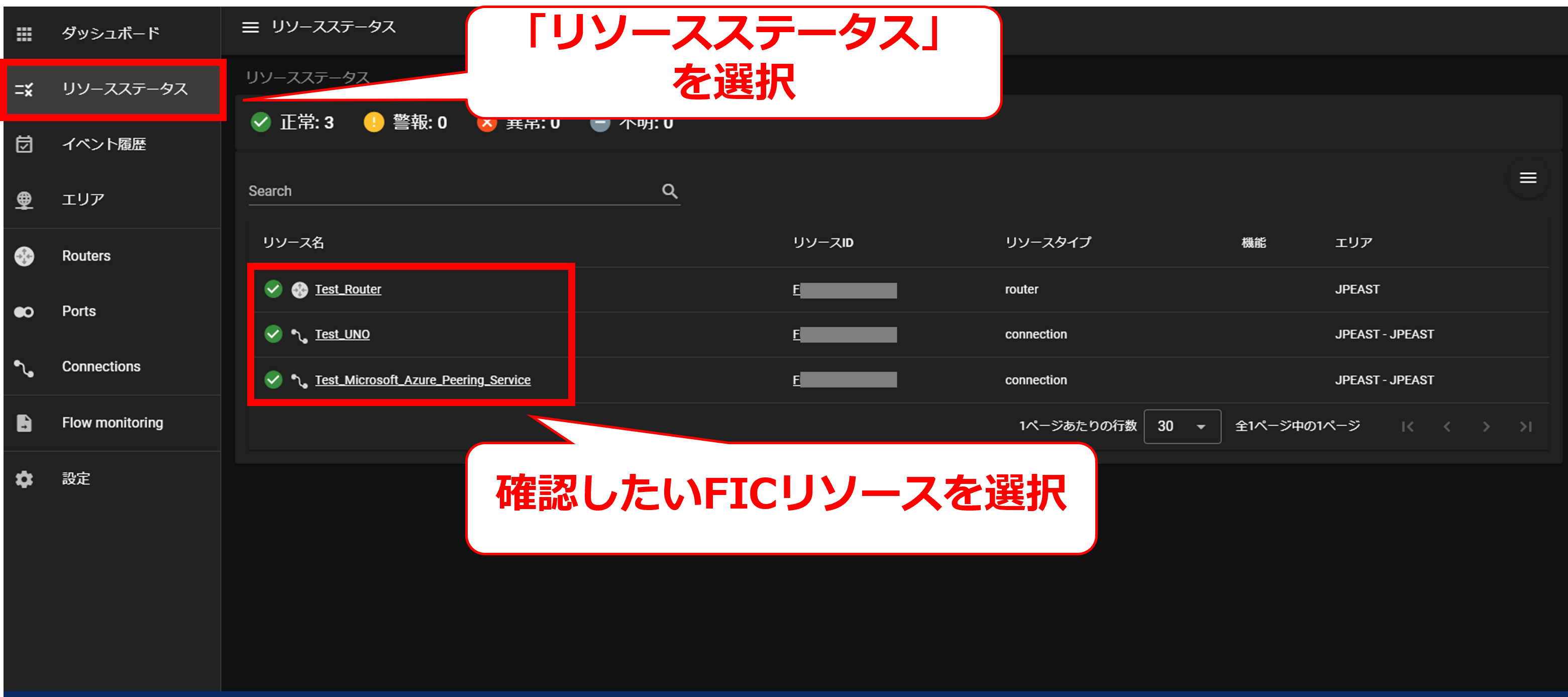
21.8.12 【参考】申し込みステータス確認画面