イミュータブルバックアップの設定
ノードの追加
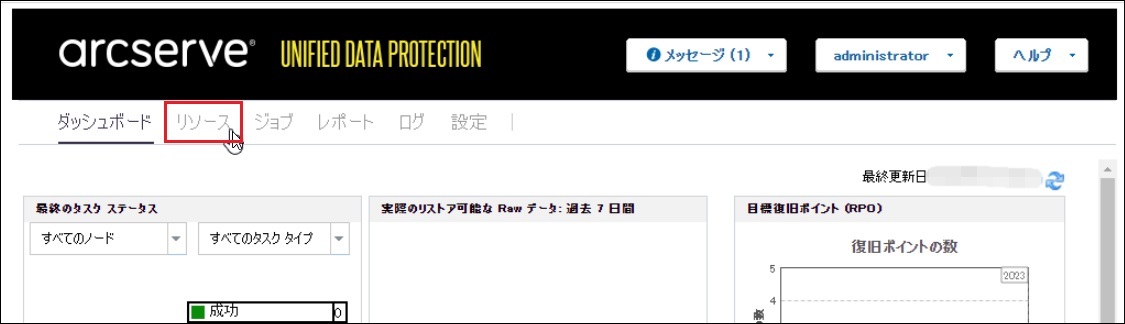
バックアップ対象のWindowsServerのノード追加を行うため、画面上部の[リソース]をクリックします。
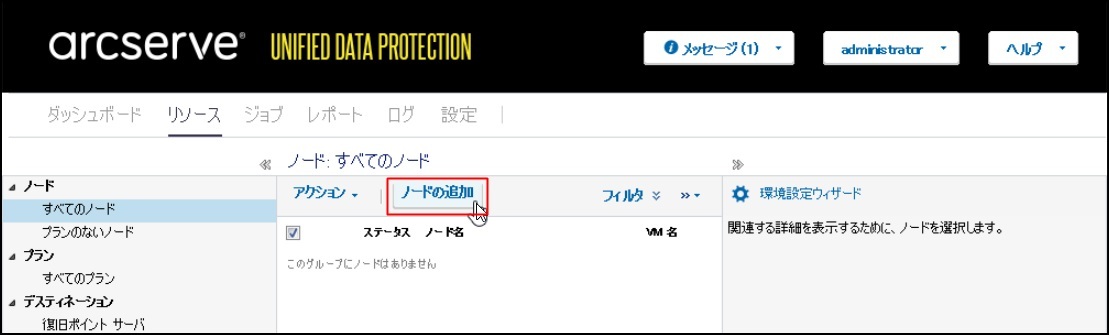
[ノードの追加]をクリックします。
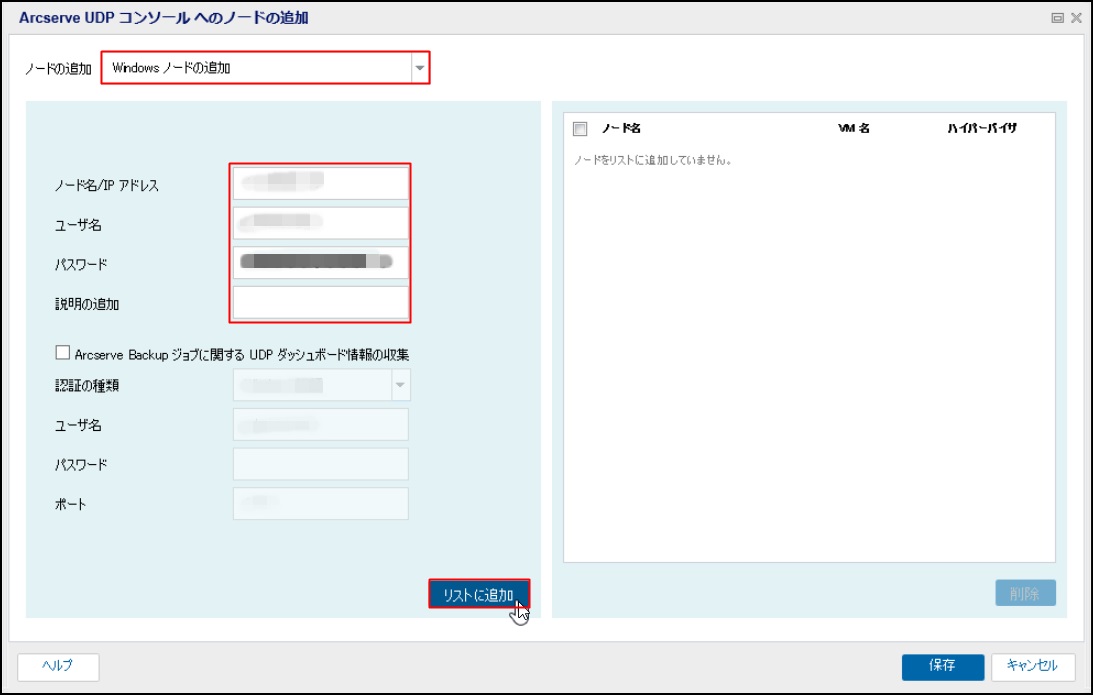
[Windowsノードの追加]を選択し、[ノード名/IPアドレス]、[ユーザ名]、[パスワード]、[説明](任意)を入力し、[リストに追加]をクリックします。
ノードが正しく検出されると、右ペインにノードが追加されます。[保存]をクリックします。
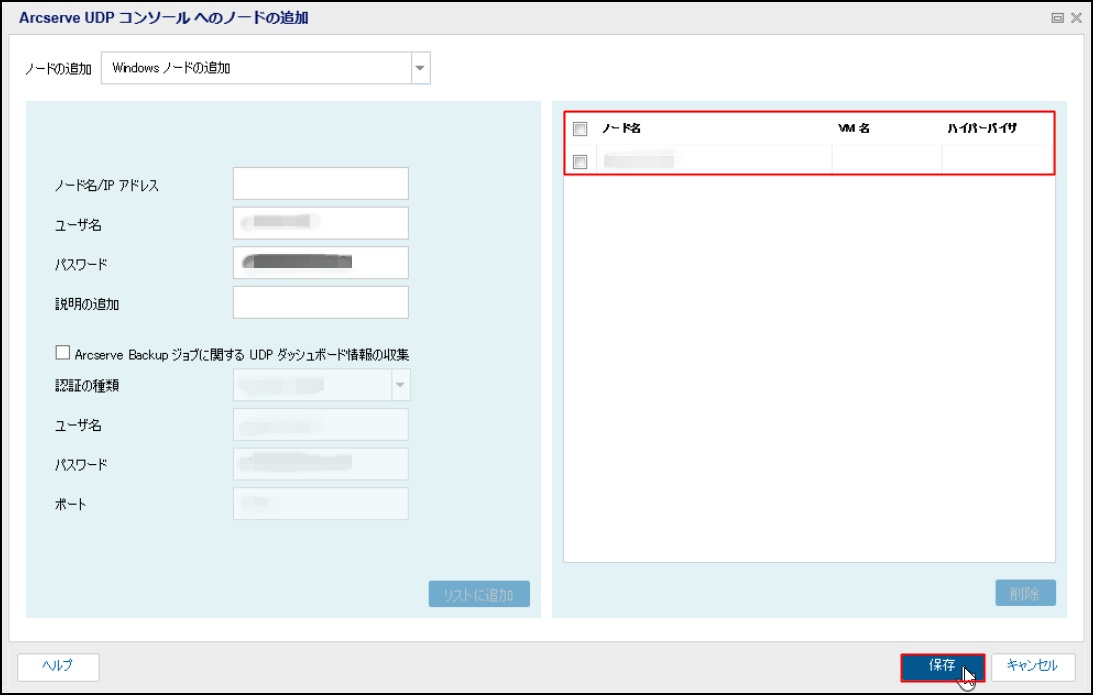
ノードが保存されていることを確認します。
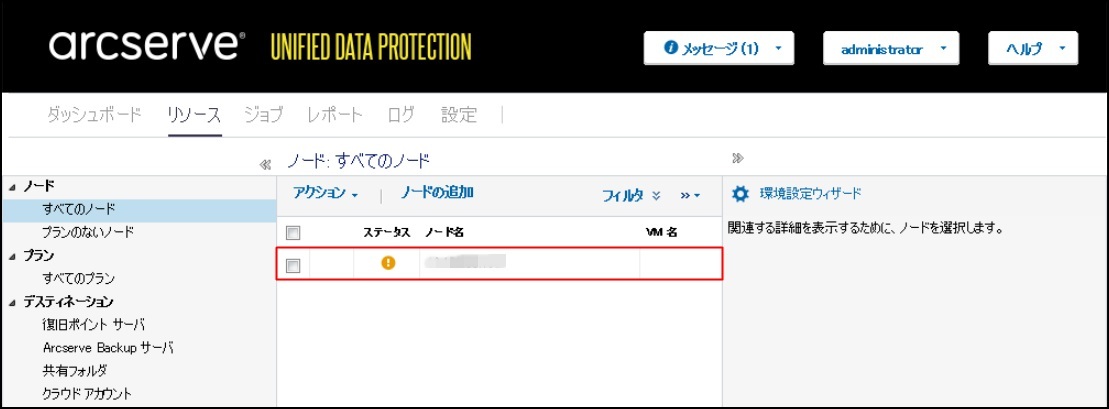
復旧ポイントサーバーを追加する
注釈
初めて復旧ポイントサーバーを登録する場合や、異なる復旧ポイントサーバーを追加してバックアップを保存したい場合に以下手順を実施します。
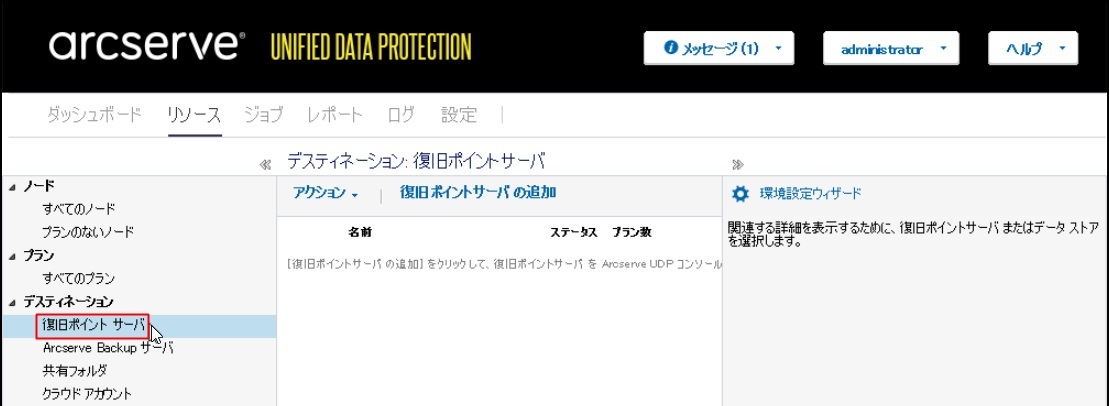
バックアップ保存先サーバーとなる復旧ポイントサーバーを追加するため、[復旧ポイントサーバ]をクリックします。
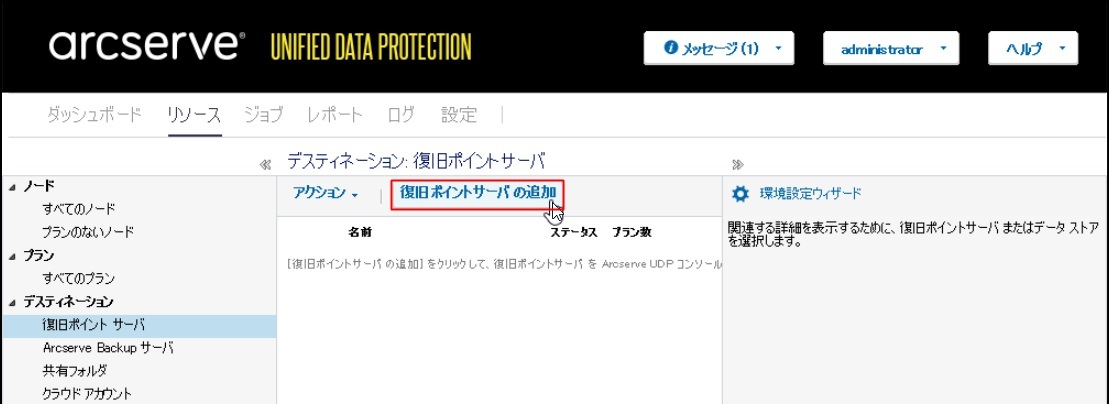
[復旧ポイントサーバの追加]をクリックします。
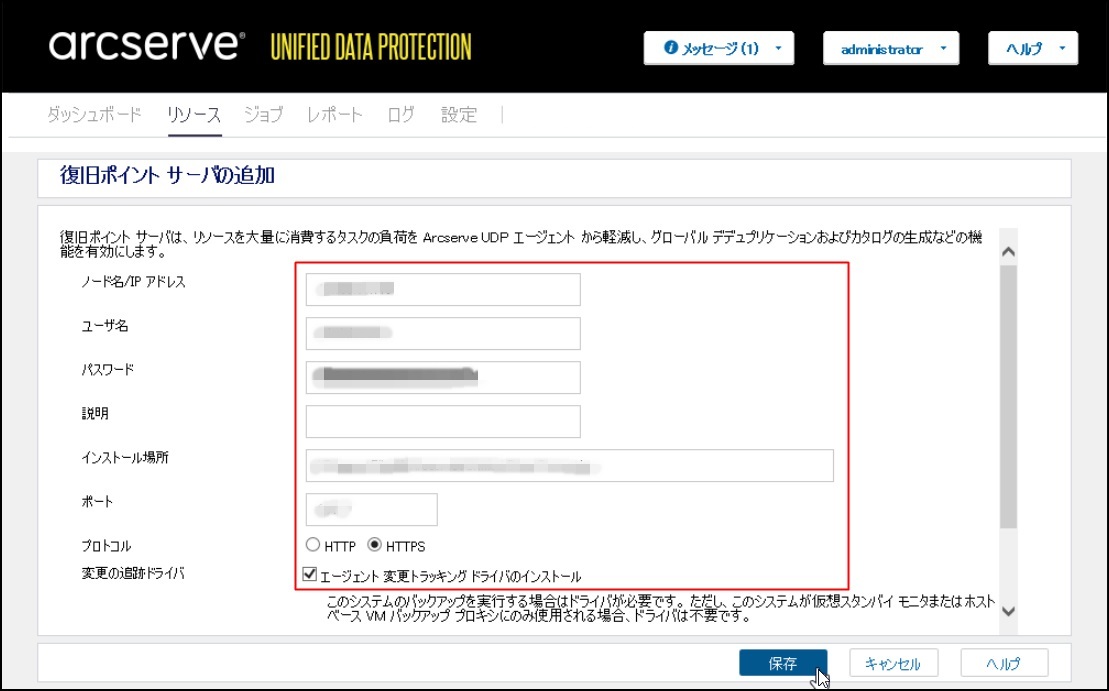
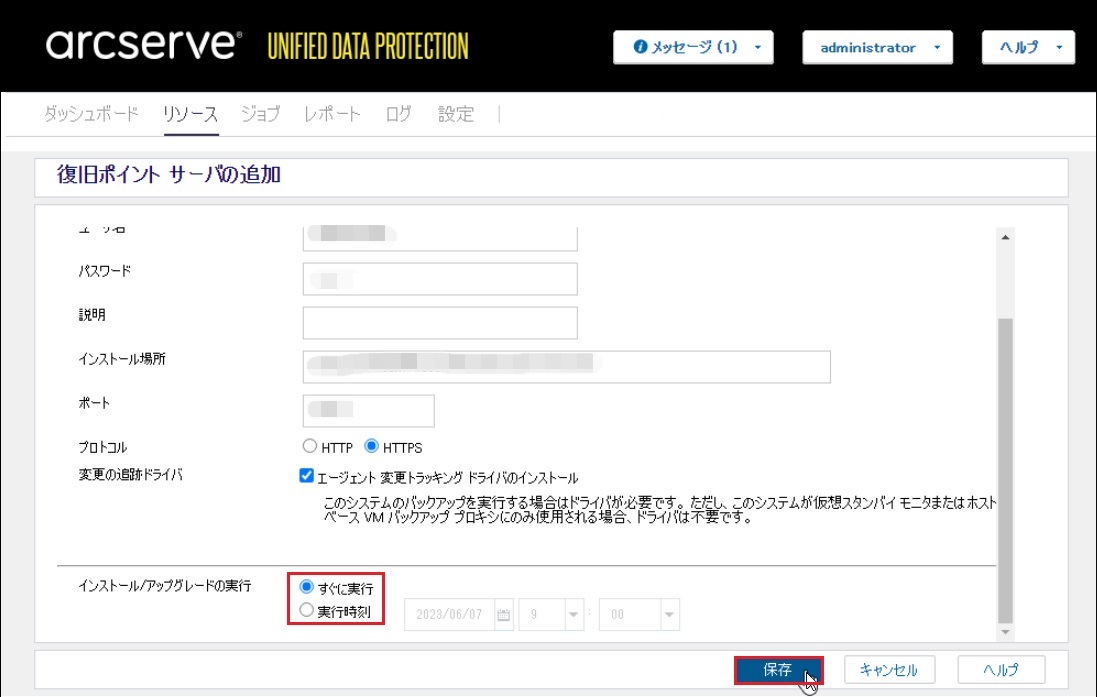
- [ノード名/IPアドレス]、[ユーザ名]、[パスワード]、[説明](任意)、[インストール場所]、[ポート]を入力します。本事例では、[プロトコル」、[変更の追跡ドライバ]をデフォルトの入力値のままとします。
- [インストール/アップグレードの実行]において、[すぐに実行]または[実行時刻]を選択します。本事例では、[すぐに実行]を選択します。選択後、[保存]をクリックします。
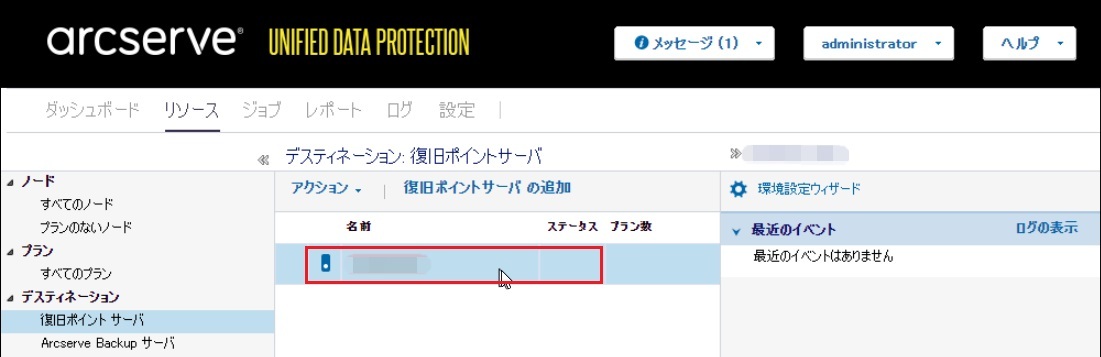
復旧ポイントサーバーが追加されていることを確認します。
Arcserveクラウドサイバーレジリエントデータストアを作成する
注釈
初めてデータストアを作成する場合や、異なるデータストアを作成し、バックアップを保存する場合に以下手順を実施します。
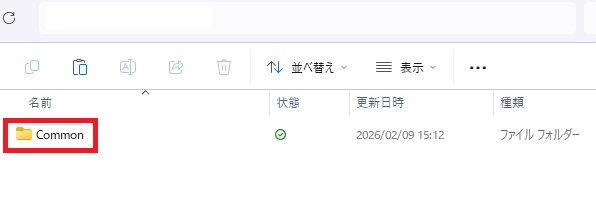
- データストアの指定に必要となるバックアップ共有用フォルダーを作成します。任意の場所に、フォルダーを作成してください。※本手順では、データストア用フォルダを[Common]として作成します。
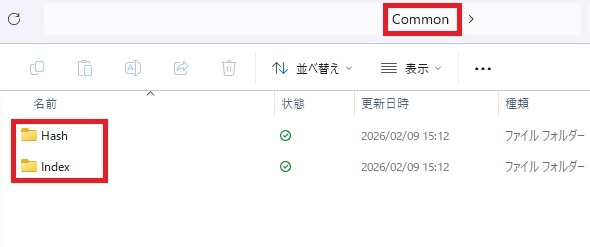
[Common]配下に、インデックス ディスティネーション用フォルダを[Index]、ハッシュ ディスティネーション用フォルダを[Hash]として作成します。
Arcserveクラウドサイバーレジリエントデータストアの作成に必要なクラウド アカウントの追加を行うため、[クラウド アカウント]の追加をクリックします。
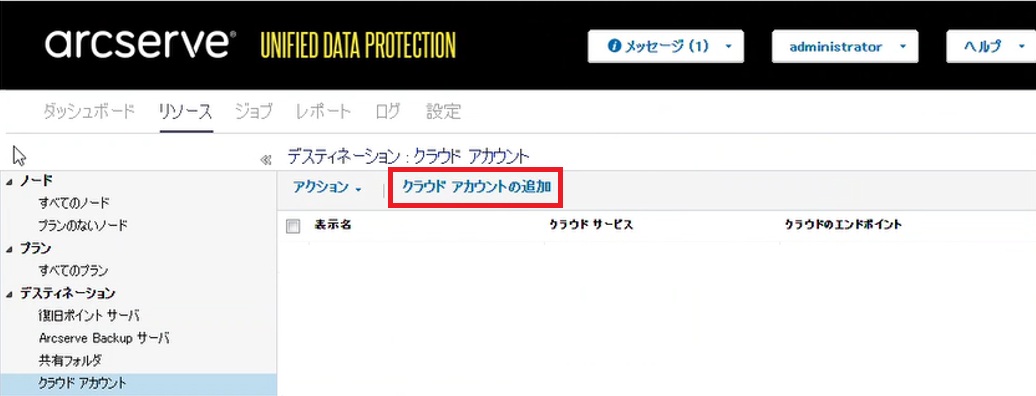
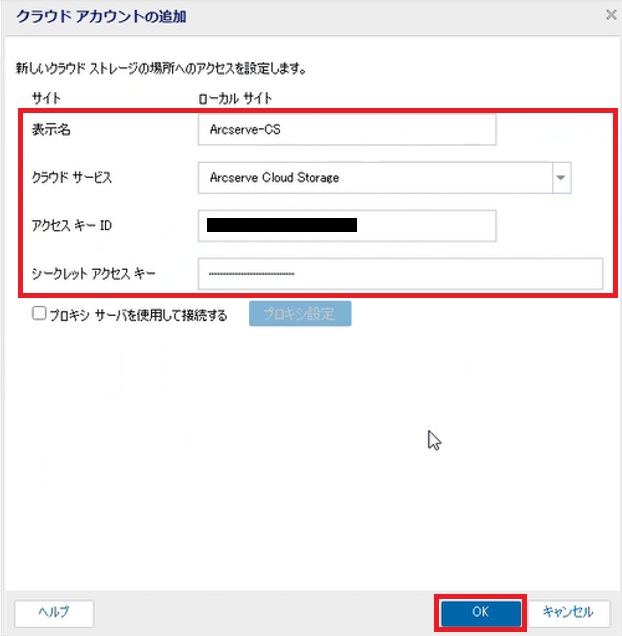
- [表示名]に任意のアカウント名を入力します。[クラウド サービス]に、[Arcserve Cloud Storage]を選択します。[アクセスキーID][シークレット アクセス キー]にWasabiのアクセスキーを入力し、[OK]をクリックします。
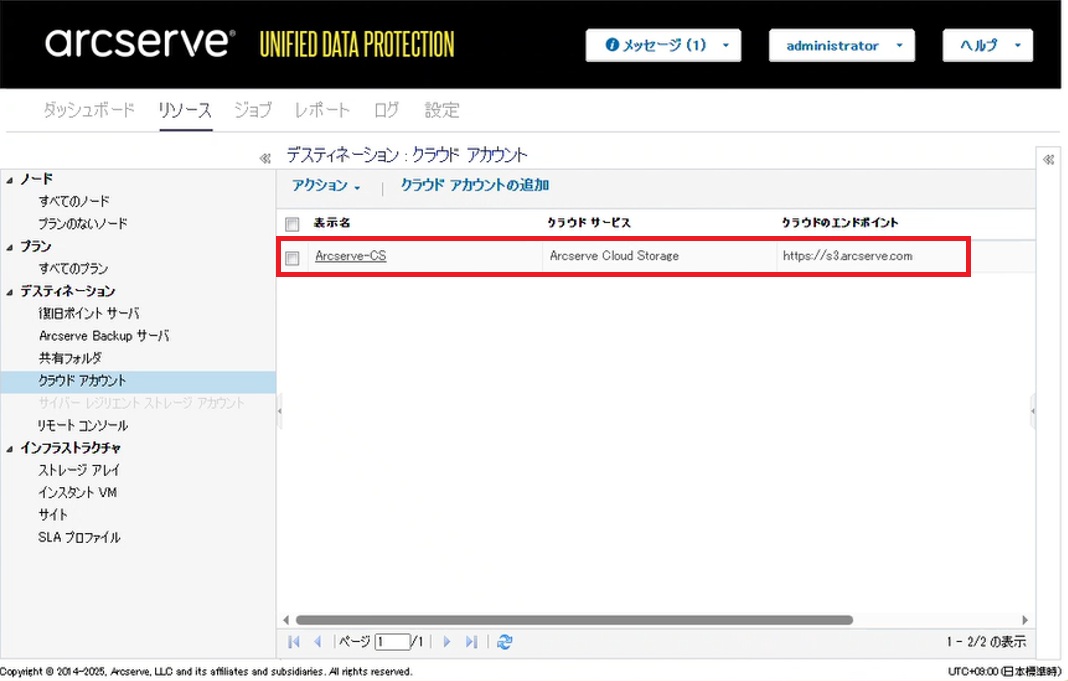
クラウド アカウントが追加されていることを確認します。
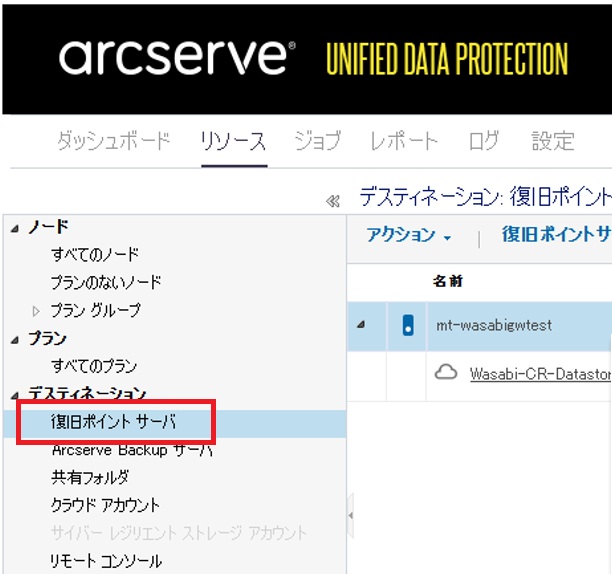
Arcserveクラウドサイバーレジリエントデータストアを作成するため、[復旧ポイントサーバ]をクリックします。
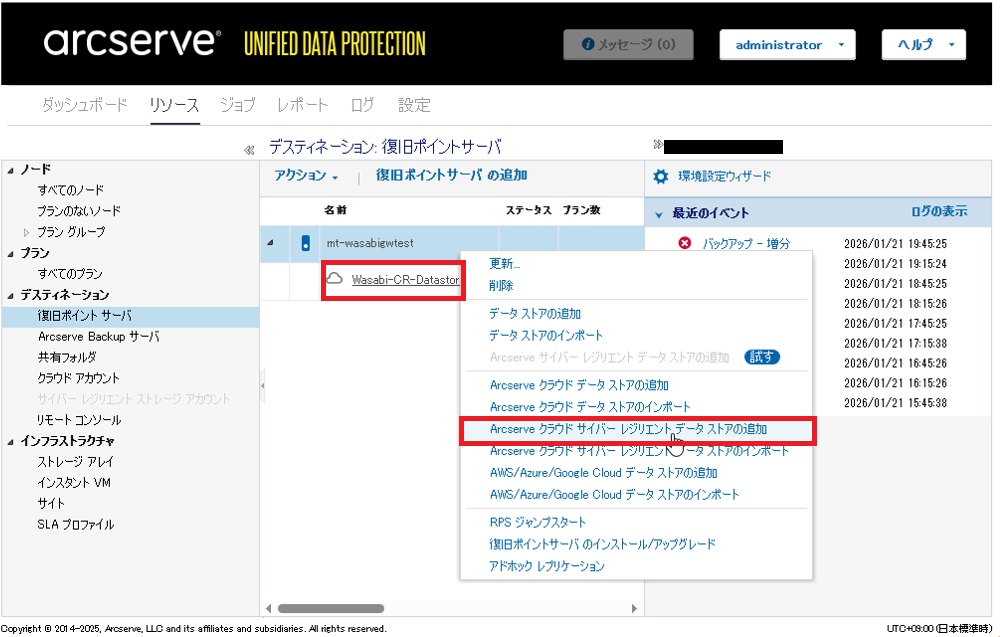
復旧ポイントサーバを右クリックし、[Arcserve クラウド サイバー レジリエント データ ストアの追加]をクリックします。
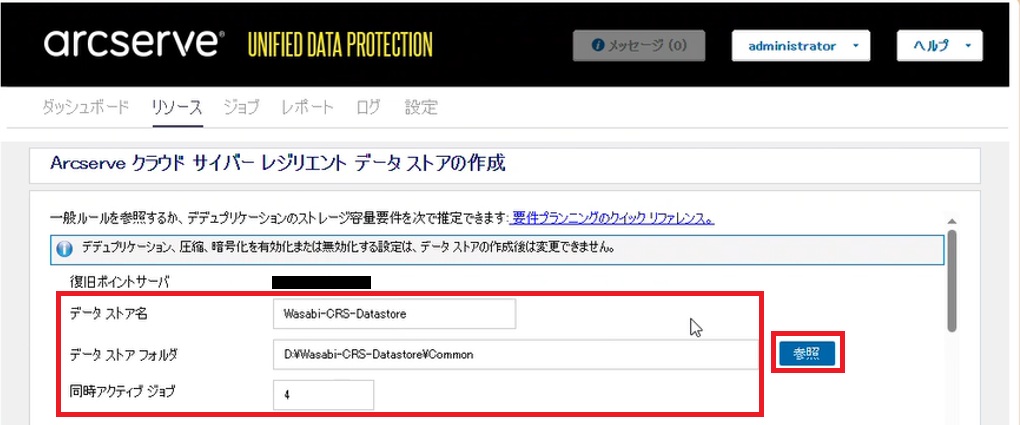
- [データストア名]に新規のデータストア名を入力します。次に[データストアフォルダ]を指定します。[参照]をクリックし、事前に作成しておいたデータストア用フォルダを選択します。※本手順では、[common]フォルダーを指定します。[同時アクティブ ジョブ]を指定します。※本手順では、デフォルト設定の[4]を指定します。
次に[クラウド アカウント]に、前段で作成したクラウド アカウント名を指定します。

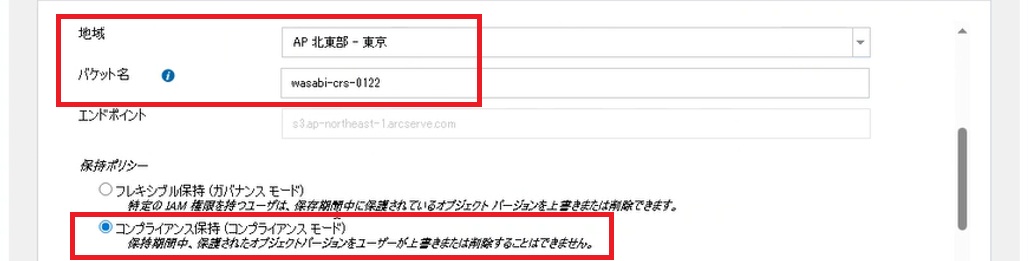
[地域]に、wasabiバケットを作成するリージョンを選択し、[バケット名]に、任意のバケット名を入力します。 [保持ポリシー]に、[コンプライアンス保持(コンプライアンスモード)]を選択します。
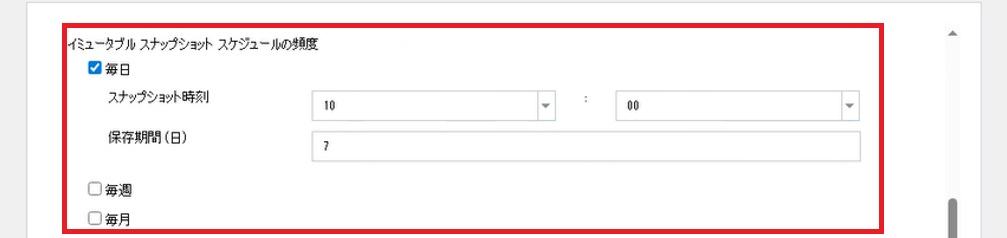
- [イミュータブル スナップショット スケジュールの頻度]を指定します。※本手順では、毎日10時にイミュータブル スナップショットが実行され、7日間保存される設定をします。
- 次に[ハッシュメモリの割り当て]を指定します。[インデックスデスティネーション]には、インデックス ディスティネーション用フォルダを指定します。[ハッシュデスティネーション]には、ハッシュ ディスティネーション用フォルダを指定します。※本手順では、[ハッシュメモリの割り当て]はデフォルトの[4096]、[インデックスデスティネーション]は、[Index]、[ハッシュデスティネーション]は、[Hash]を指定します。
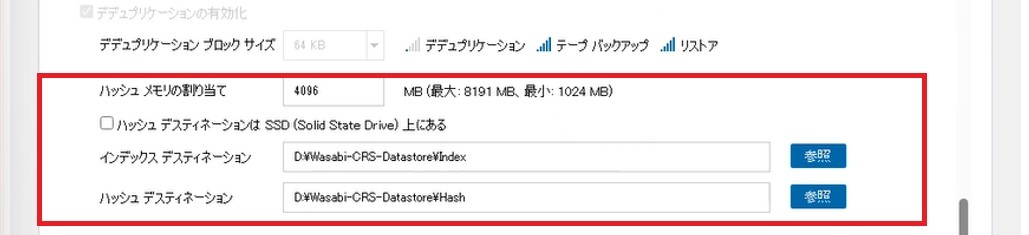
- [圧縮を有効にする]、[暗号化の有効化]は任意で設定を変更し、[保存]をクリックします。※本手順では、[圧縮を有効にする]、[暗号化の有効化]は、デフォルト設定で進めます。

データストアが作成されたことを確認します。
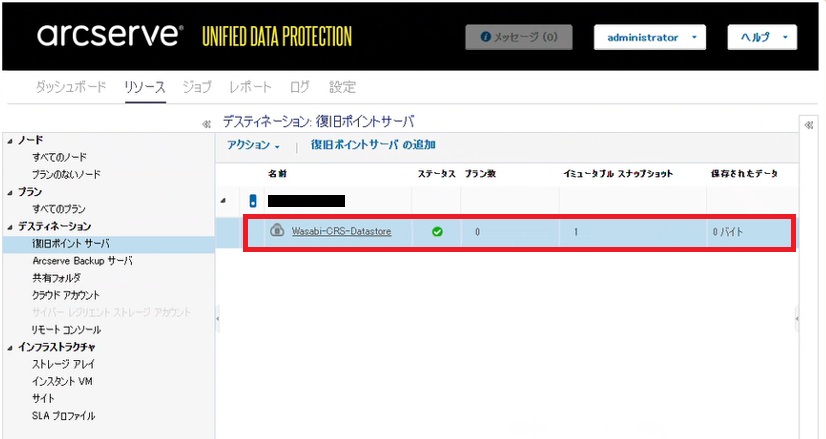
以上でArcserveクラウドサイバーレジリエントデータストアの作成は完了です。
バックアッププランを作成する
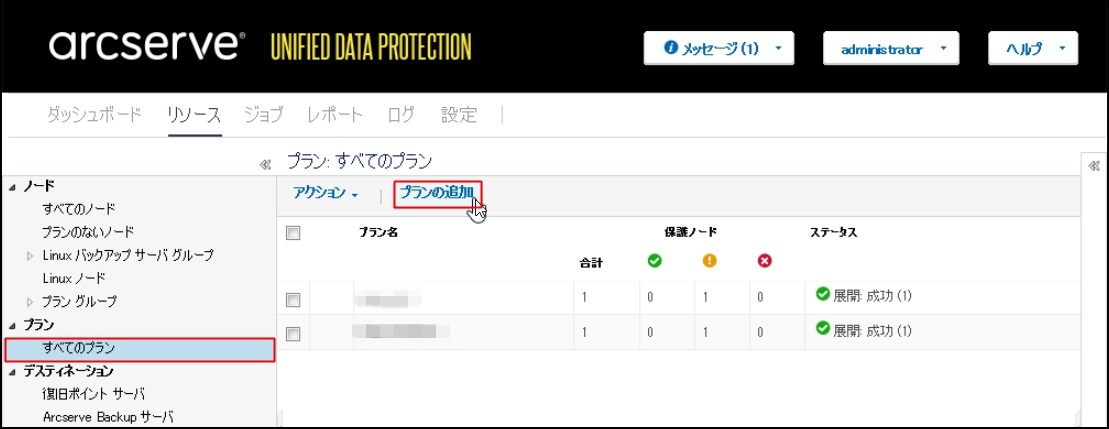
バックアッププランを作成します。[すべてのプラン]クリック後、[プランの追加]をクリックします。
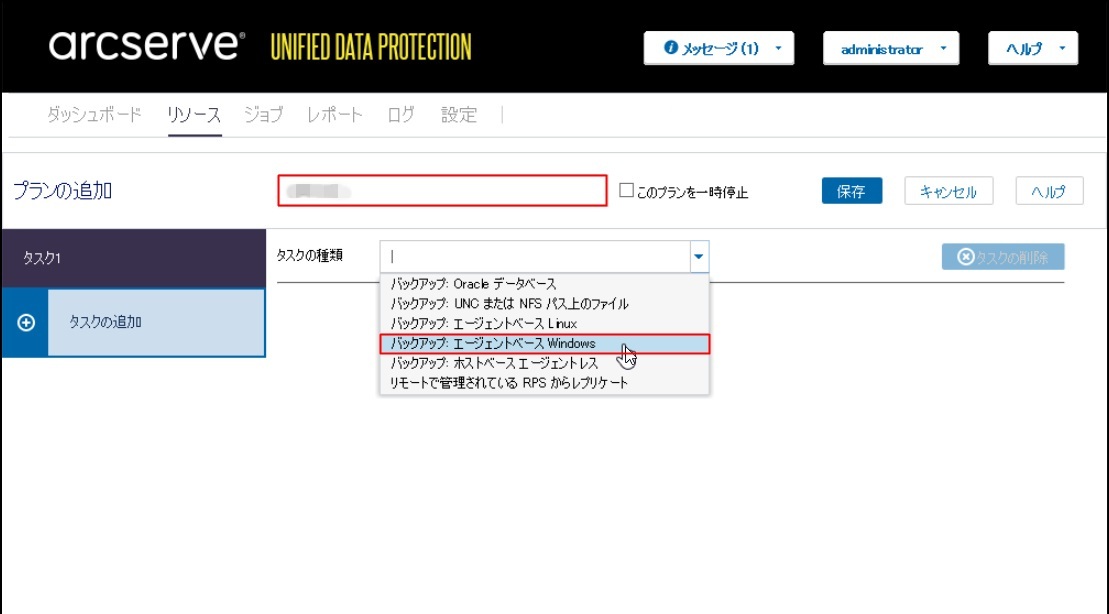
任意のプラン名を入力します。[タスクの種類]は[バックアップ:エージェントベース Windows]を選択します。
[ソース]タブにおいて[+追加]をクリックし、[Arcserve UDPで保護するノードの選択]を選択します。
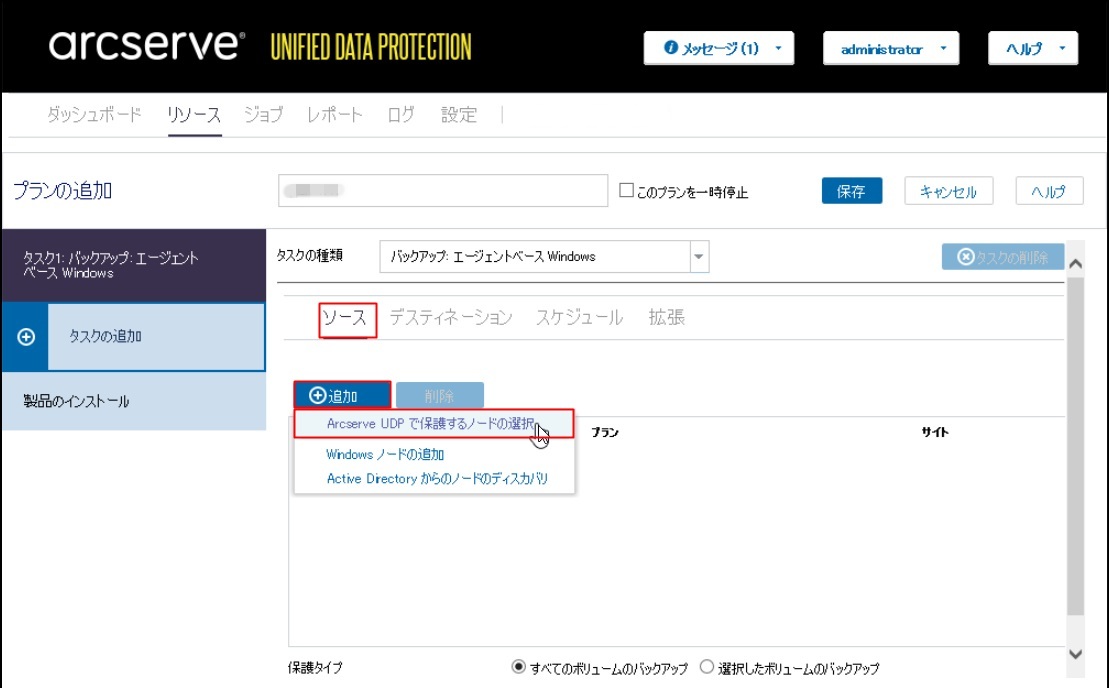
保護対象となるノードを選択し、[>]をクリックします。
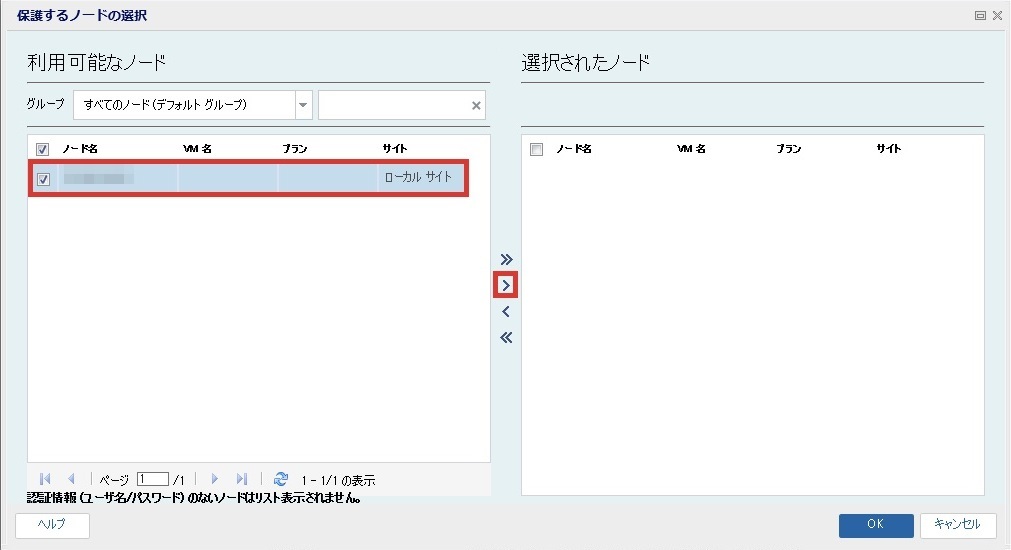
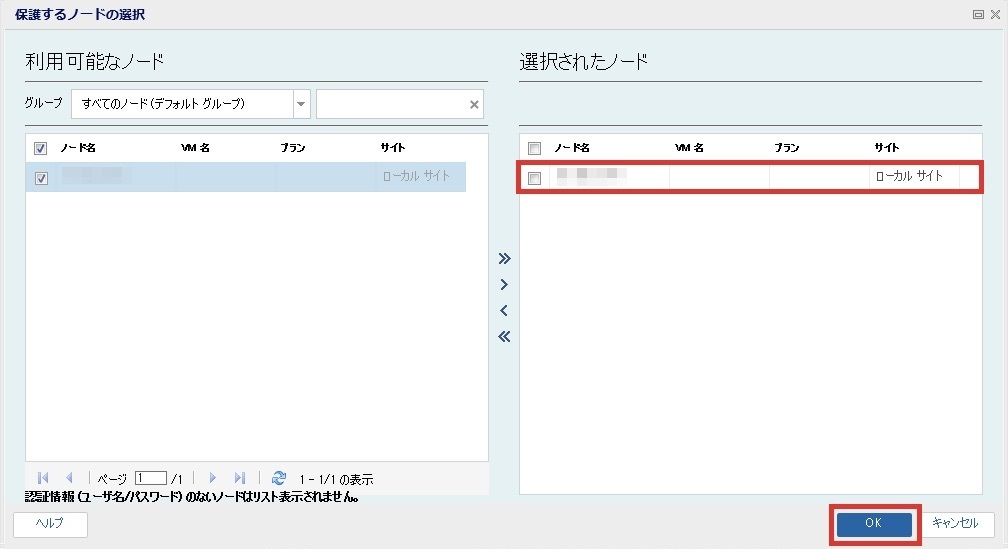
右側[選択されたノード]に移行したことを確認したら、[OK]をクリックします。
ノードが追加されたことを確認します。
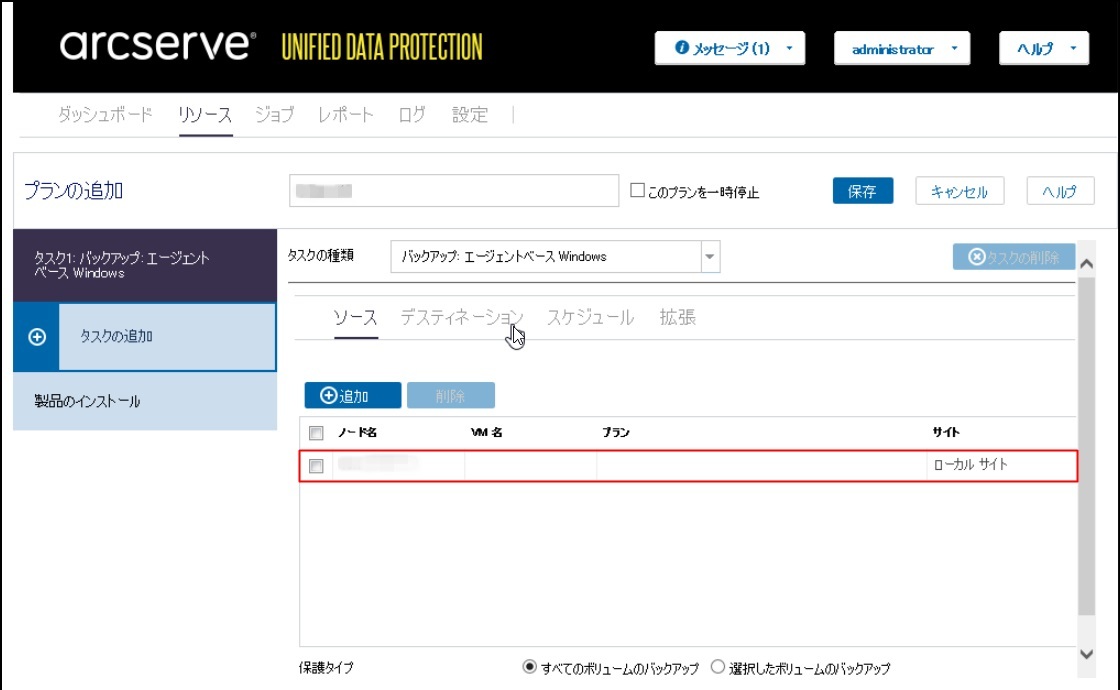
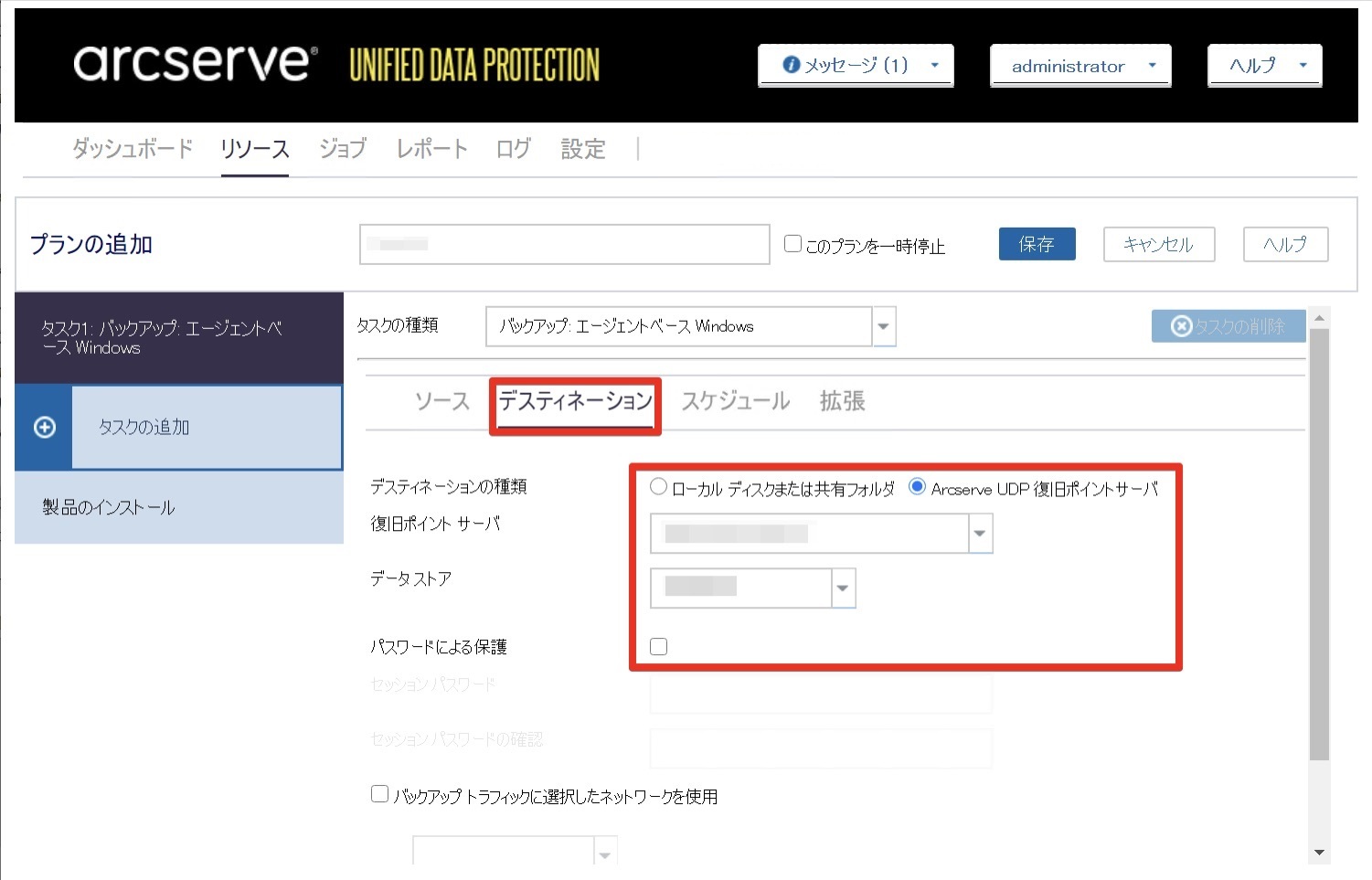
- [デスティネーション]をクリックします。ここでは、バックアップ保存先を指定します。[デスティネーションの種類]にて[Arcserve UDP復旧ポイントサーバ]を選択し、[復旧ポイントサーバ]、[データストア]を設定します。([パスワードによる保護]は適宜設定してください。)
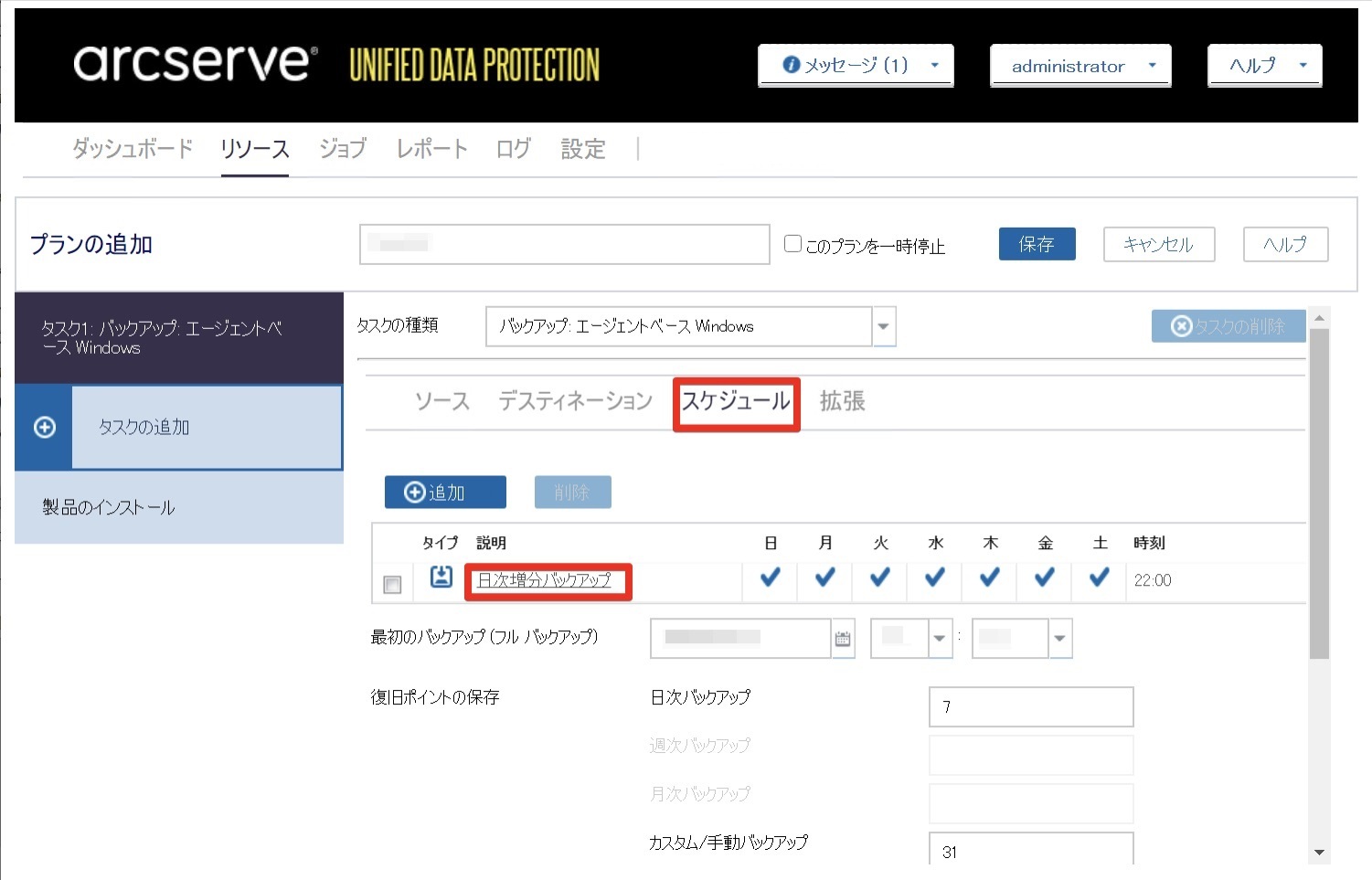
[スケジュール]をクリック後、登録されているスケジュールをクリックします。
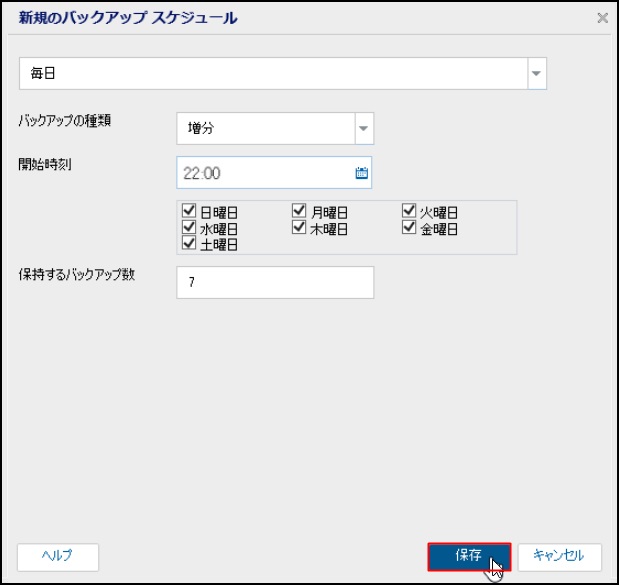
バックアップスケジュールの編集画面で、バックアップスケジュールの設定を行います。完了後、[保存]をクリックします。
リソース画面に戻り、[すべてのプラン]で、作成したプランのノードへの展開が行われます。
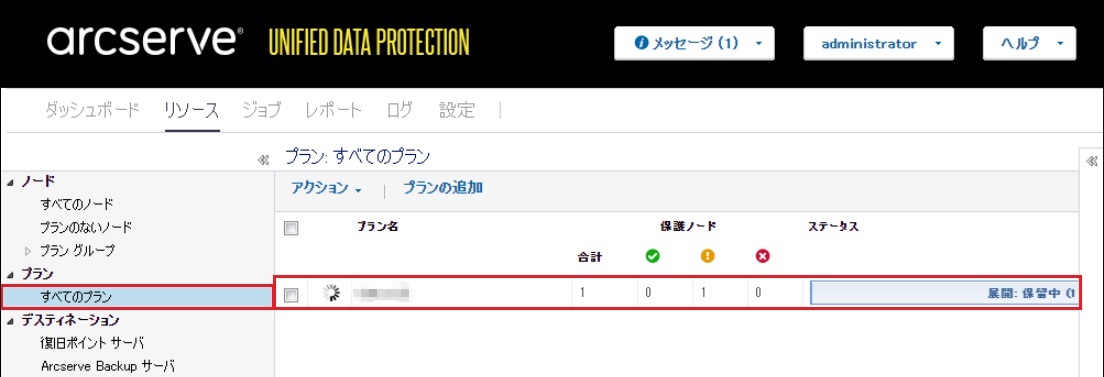
展開が終わると、以下のようにステータスが[展開:成功(対象ノード数)]となります。
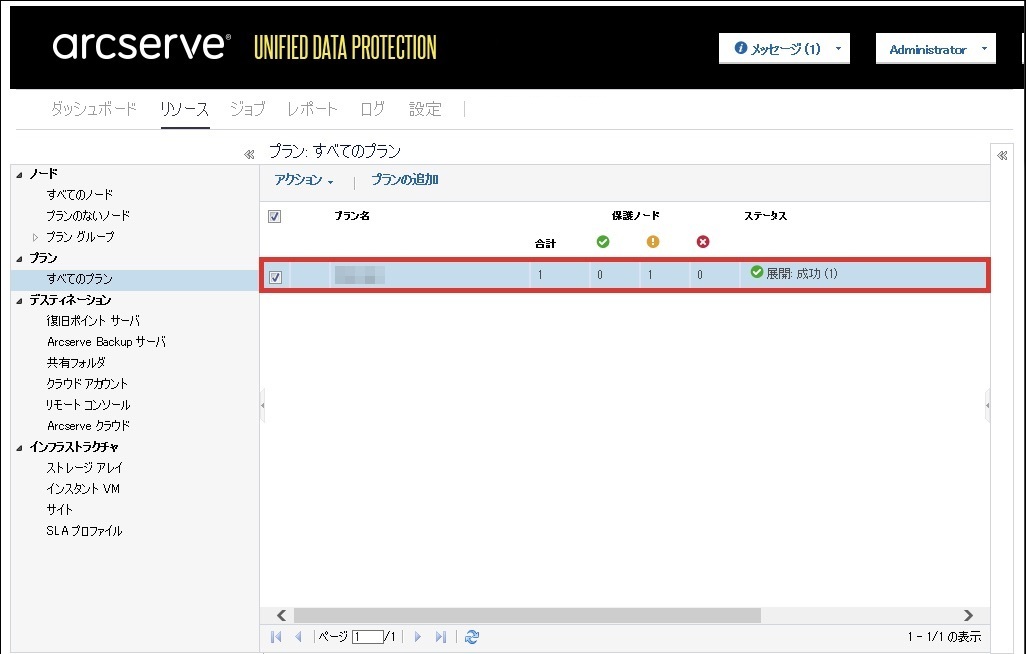
以上でバックアッププランの作成は完了です。
バックアップを実施する
作成したプランを右クリックし、[今すぐバックアップ]を選択します。
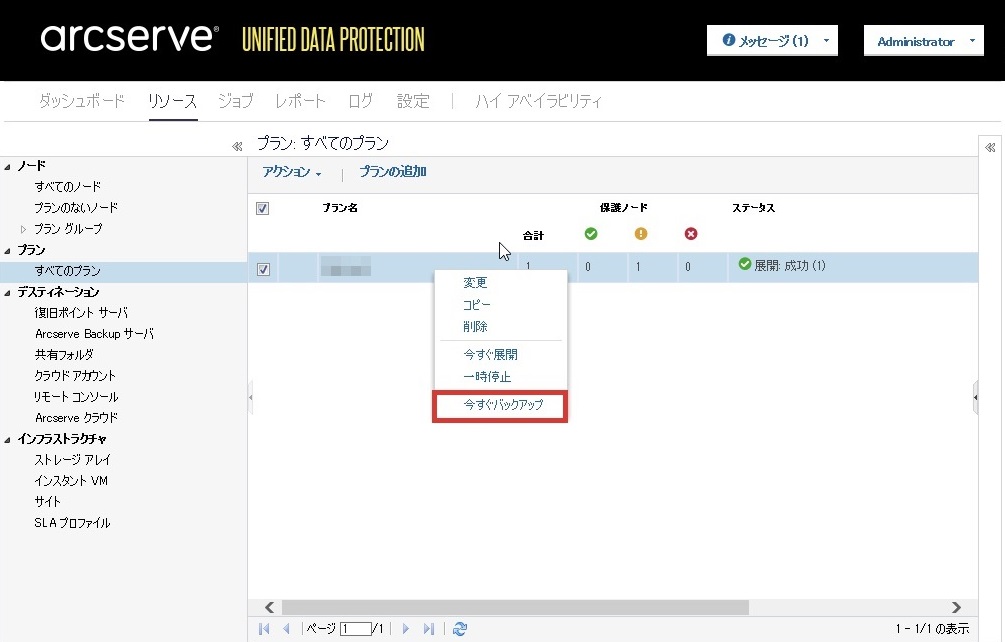
バックアップしたい対象を下記3パターンから選択し、[OK]をクリックします。本事例では[フルバックアップ]を選択します。
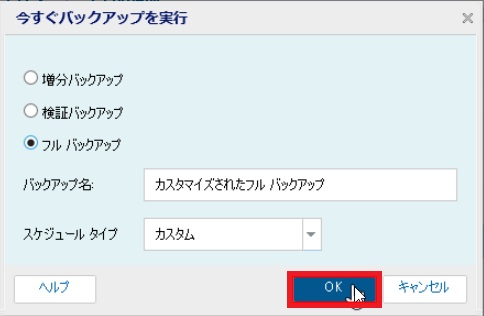
[OK]をクリックします。
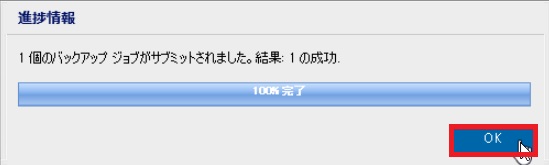
バックアップが進みます。画面上部の[ジョブ]をクリックした後、[進行中のジョブ]で確認できます。[詳細]をクリックすると、バックアップステータスモニタを表示できます。
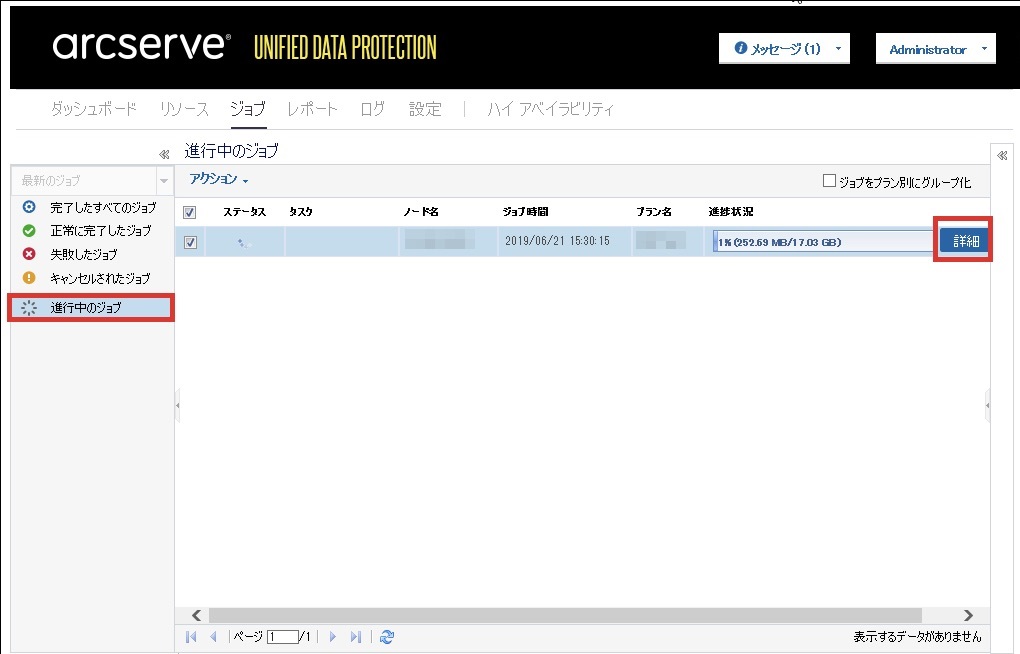
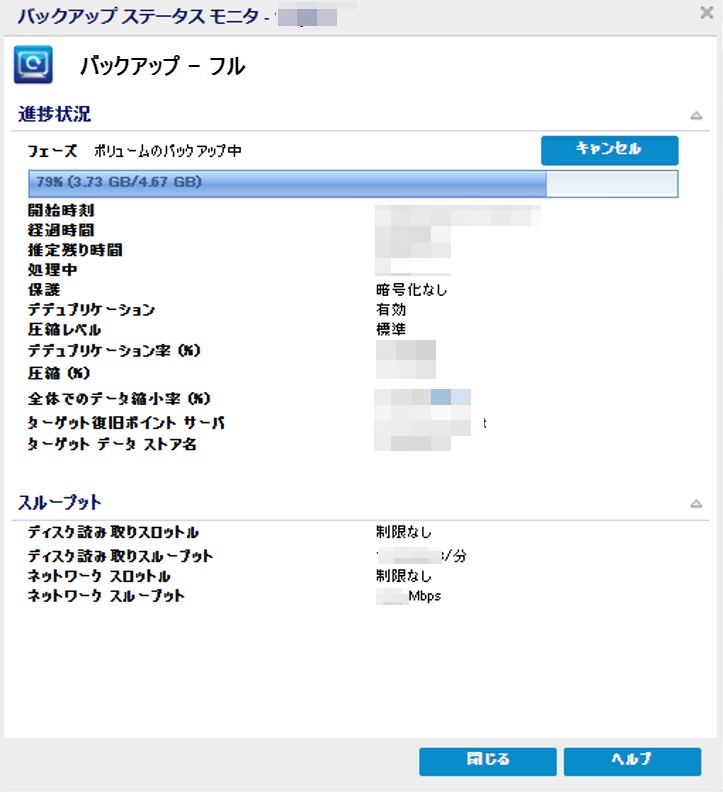
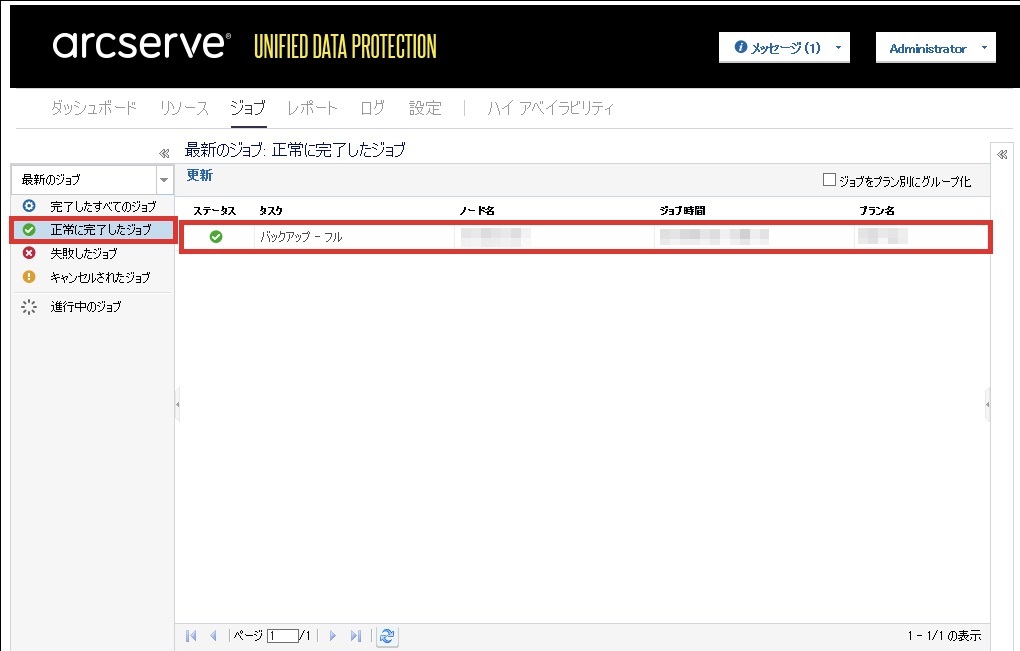
バックアップの正常終了後、[正常に完了したジョブ]をクリックし、バックアップが完了していることを確認します。
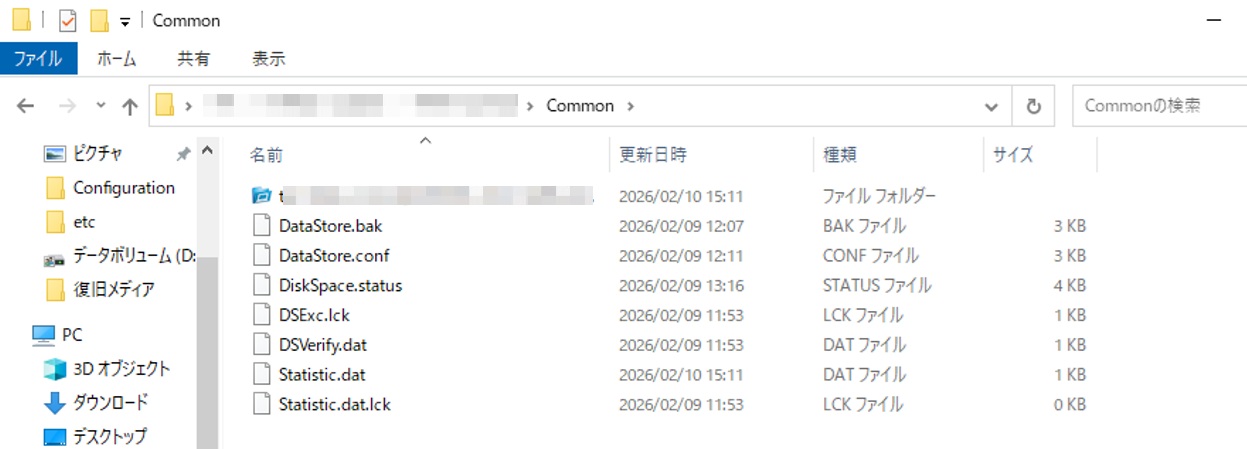
任意で指定した保存先フォルダーに、バックアップ関連ファイルが保存されていることを確認します。
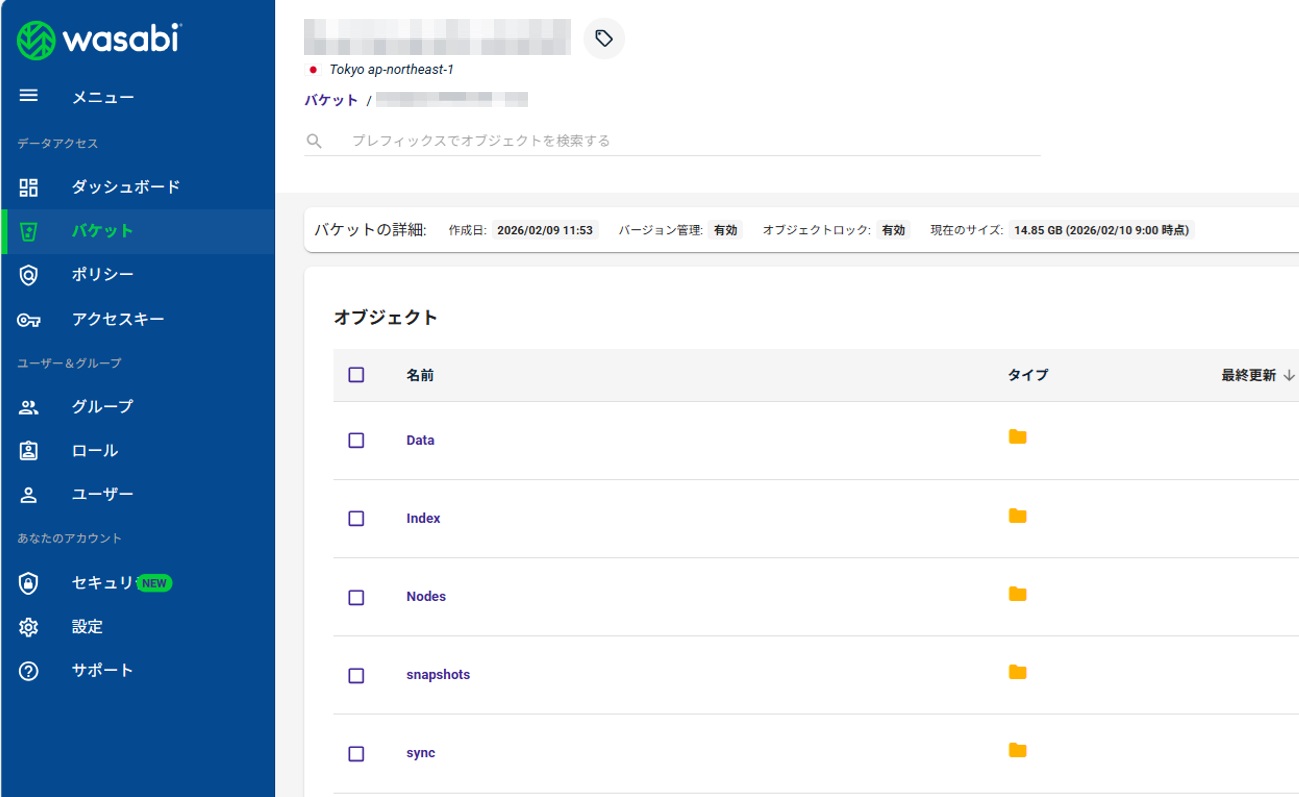
Wasabiコンソールから任意のバケットにバックアップ関連ファイルが保存されていることを確認します。
注釈
インデックスなどのメタデータは 復旧ポイントサーバーのローカルデスティネーションに保管され、15分ごとにWasabiと同期されます。リストア時にWasabiからダウンロードした復旧ポイントは最長で15分前のものになる可能性があります。
以上でWindowsサーバーのバックアップは完了です。