1.6.3. vSphere ESXi のインベントリ登録
1.6.3.2. vSphere ESXi のインベントリ登録
作業手順
vSphere ESXi8.0のDatacenterへの組み込み
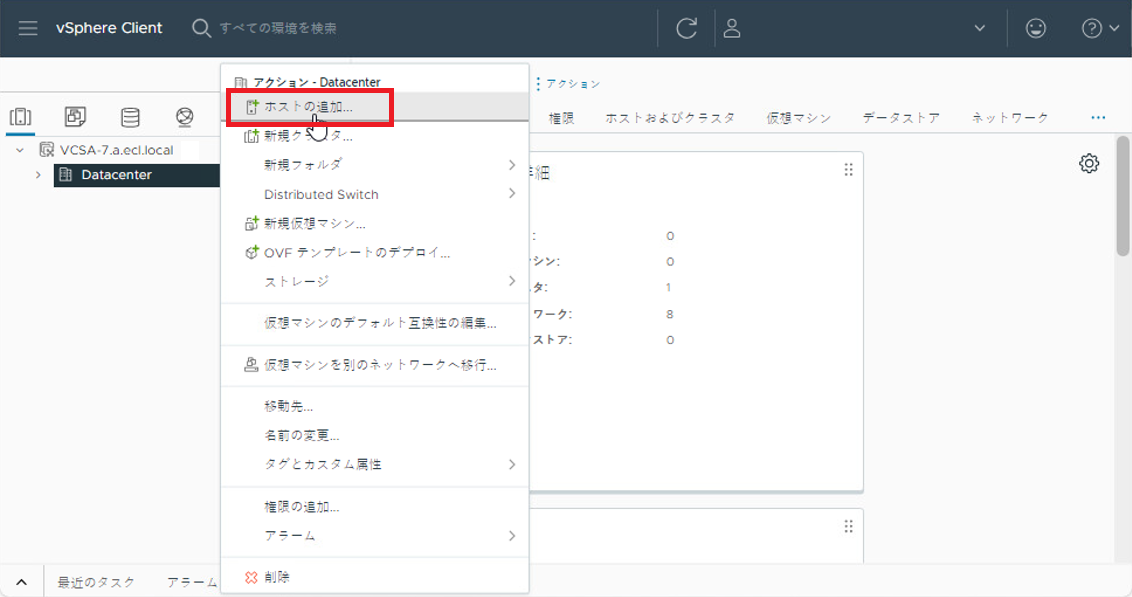
vSphere Client へログインし、インベントリより、[Datacenter] を選択します。
[Datacenter]を右クリックし、[ホストの追加]をクリックします。
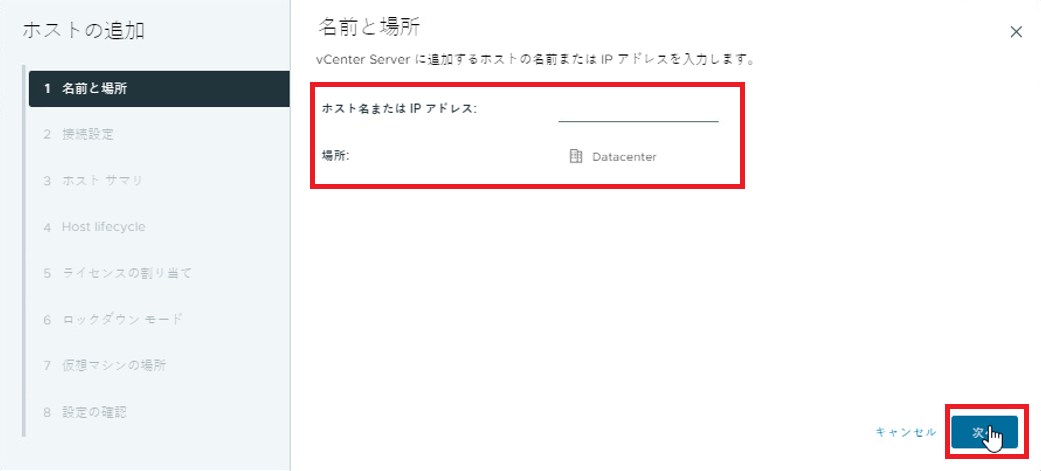
[ホストの追加]ウインドウが表示されるので、[ホスト名またはIPアドレス]に追加するホスト名を入力し、[次へ]をクリックします。
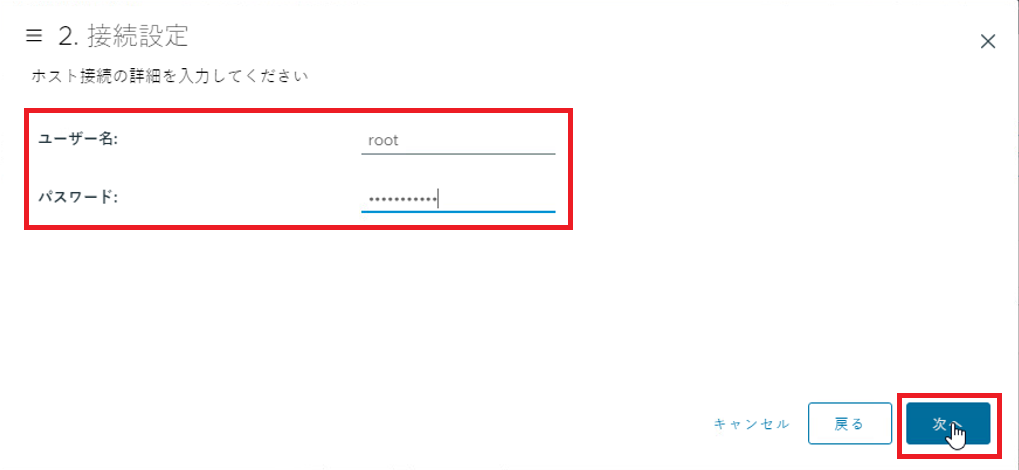
[接続設定]ウインドウが表示されるので、[ユーザー名]にホストのログインユーザ名、[パスワード]にログインユーザ名に対応するパスワードを入力し、[次へ]をクリックします。
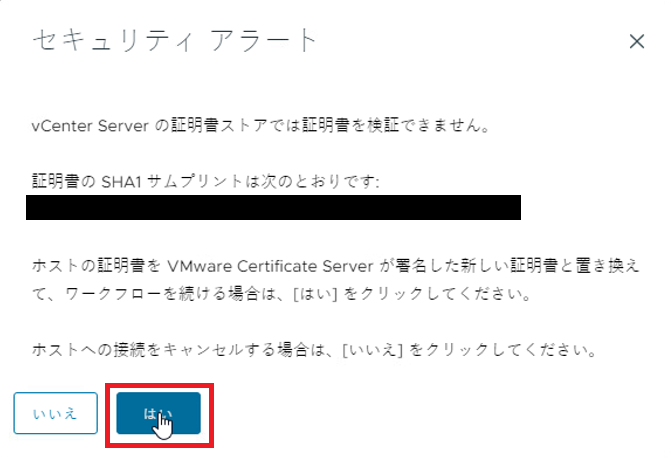
[セキュリティアラート]が表示される場合は、[はい]をクリックします。
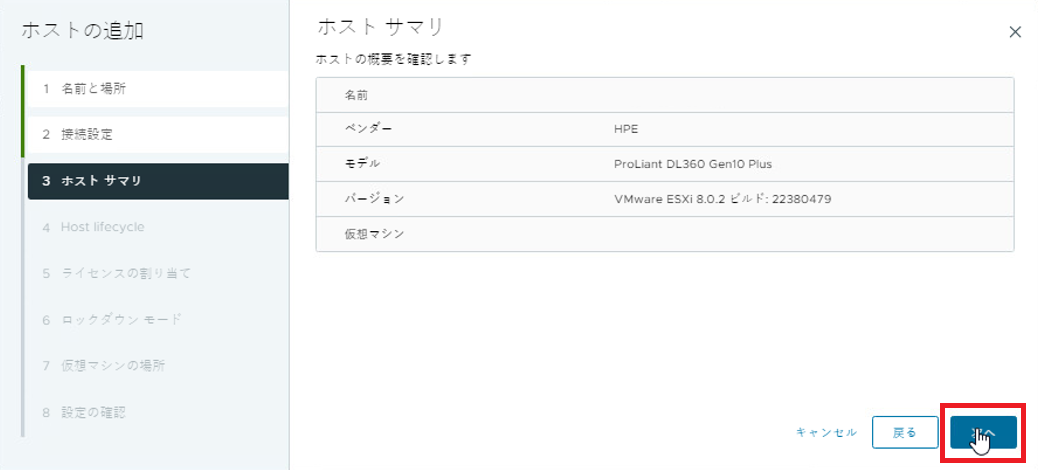
[ホスト サマリ]ウインドウが表示されるので、内容を確認し、[次へ]をクリックします。
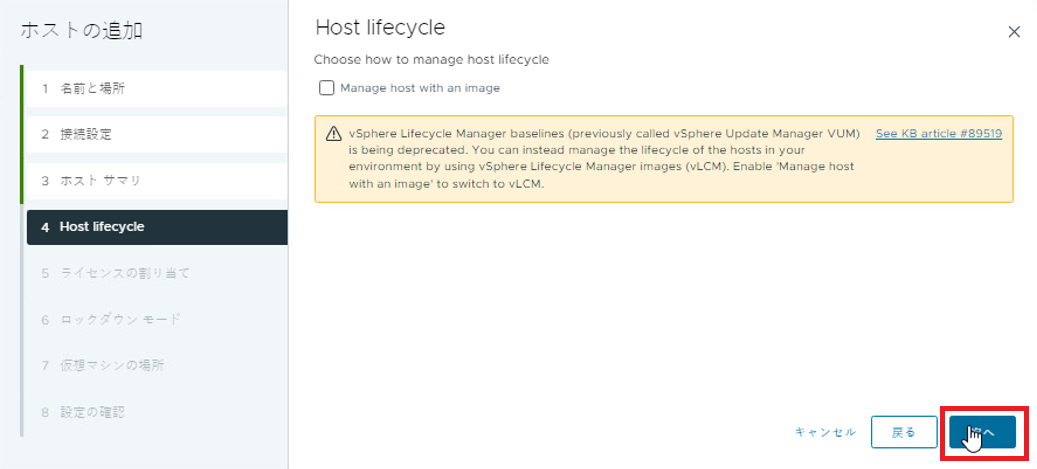
[ホストのライフサイクル]ウインドウが表示されるので、ライフサイクルの管理方法を選択し、[次へ]をクリックします。 ※本手順では、[イメージでホストを管理する]のチェックは入れずに進めております。
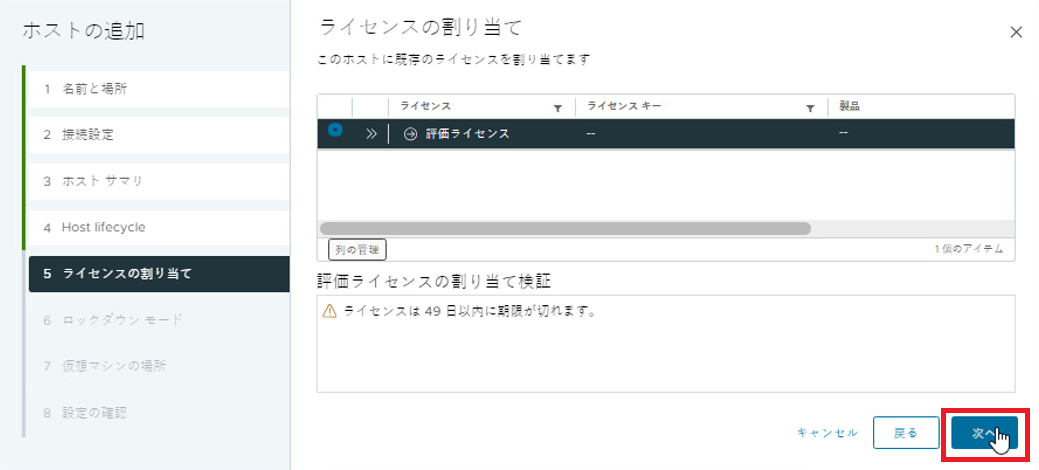
[ライセンスの割り当て]ウインドウが表示されるので、ライセンスを選択し、[次へ]をクリックします。
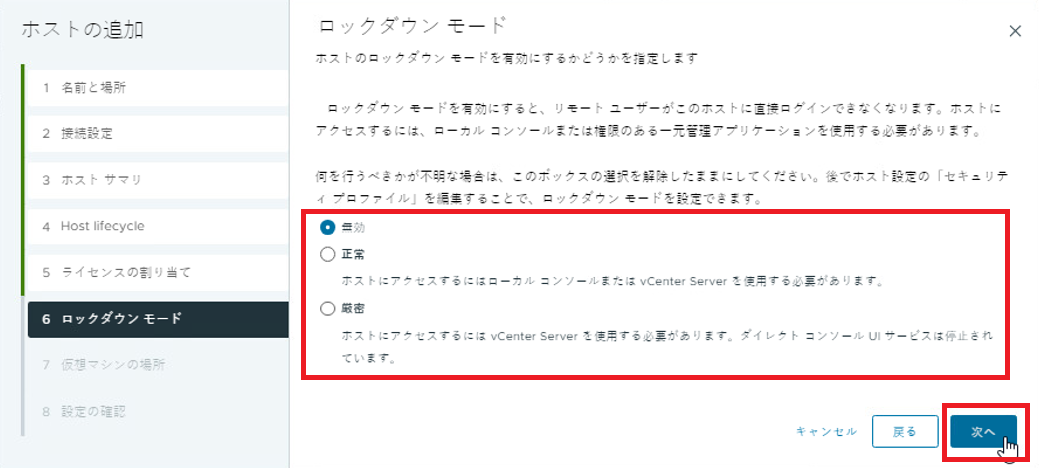
[ロックダウン モード]ウインドウが表示されるので、[無効]を選択し、[次へ]をクリックします。
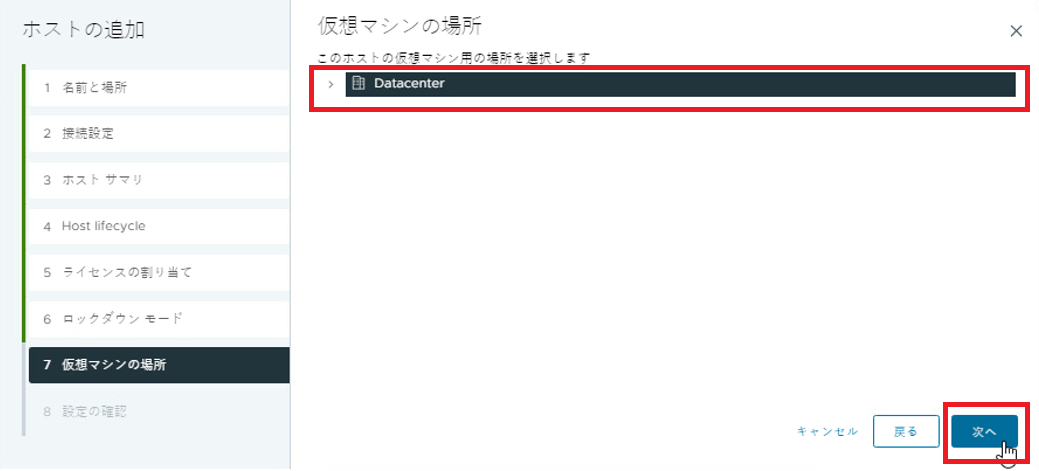
[仮想マシンの場所]ウインドウが表示されるので、[Datacenter]を選択し、[次へ]をクリックします。
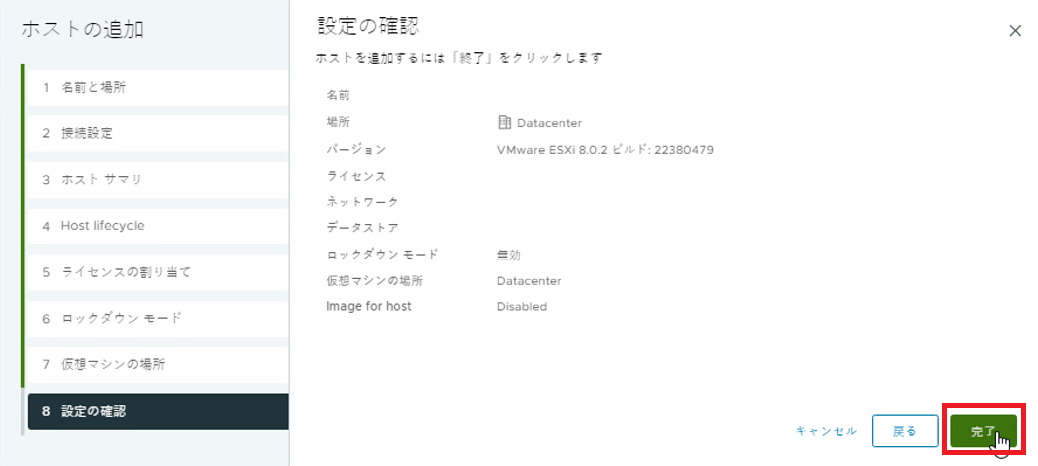
[設定の確認]ウインドウが表示されるので、内容を確認し、[完了]をクリックします。
vCenter Server8.0用のライセンス発行、登録手順
バージョンアップ完了後にvCenter Server8.0用のライセンスを発行していただき、適用していただく必要がございます。
※ライセンス発行と登録の手順につきましては以下ユースケースをご参照ください
共通機能GWアクセス用ユーザーの作成
バージョンアップの際にvCSA7.0にて作成したローカルユーザーは引き継がれないため、再作成する必要があります。
※ローカルユーザーの作成手順につきましては以下チュートリアルをご参照ください
SDPFポータルへのvCenter ServerのIPアドレス登録
SDPFに登録しているvCenter Serverの情報を更新するために以下チュートリアルを参考にvCenter Server8.0の情報に更新をお願いします。
HAクラスターへの vSphere ESXi サーバー参加
Datacenterに組み込んだESXi8.0をクラスターに組み込みます。
手順は以下を参照してください。
注釈
移行先ハイパーバイザーに仮想サーバーがある場合はシャットダウンしてください。
仮想サーバーがシャットダウンされていない場合、クラスター登録が失敗します。
移行先ハイパーバイザーのメンテナンスモード終了
インベントリより、[Datacenter] > [ClusterSiteA] > [移行先ハイパーバイザー]を選択します。
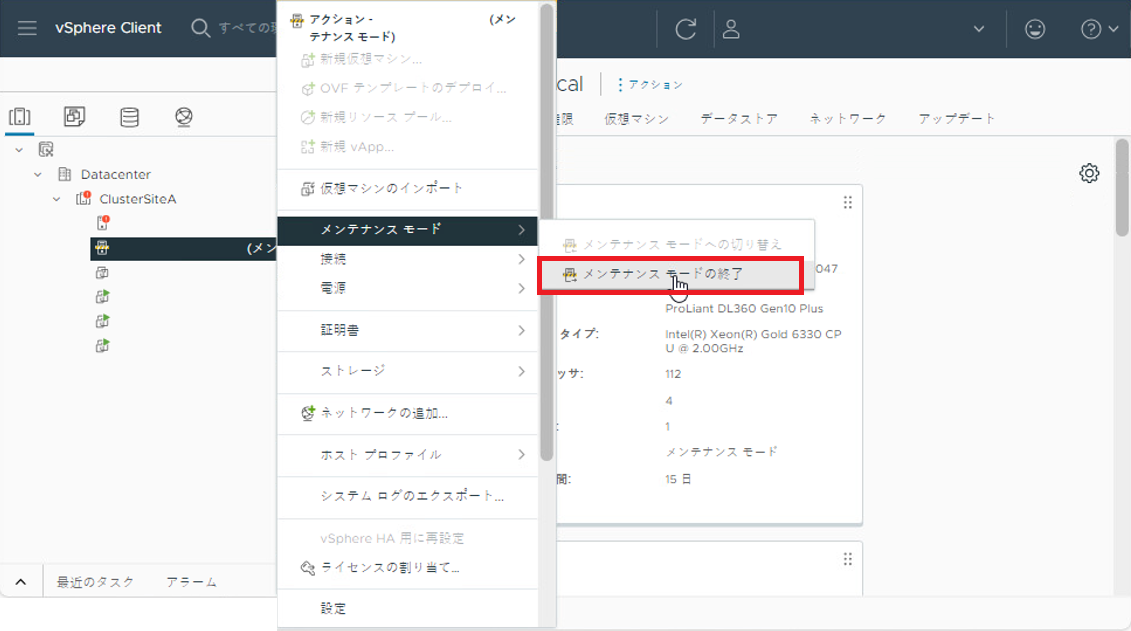
[移行先ハイパーバイザー]を右クリックし、[メンテナンスモード]> [メンテナンスモードの終了]をクリックします。