vCenter Server の導入 (オールインワン構成)
はじめに
本文書の目的、位置づけ
この文書は、Smart Data Platform(以下、「SDPF」と記載します)をカスタマーポータルからご利用であり、VMware社が提供するvSphere製品を活用した仮想化環境構築経験のあるお客さまを対象としております。 以下のメニューの作成が完了した段階からの手順をご紹介しております。
項目 |
作成状況 |
SDPFのお申込み |
お申込みが完了 |
ロジカルネットワークメニュー |
vSphereマネージメント用(データプレーン)/vSphereサーバーインスタンス通信用(データプレーン)/vMotion用(データプレーン)/vCenter Server データベース用(データプレーン)/ストレージ接続用(ストレージプレーン)の合計5IDの作成完了 |
ブロックストレージメニュー(IO性能確保) |
LUNの作成が完了 |
フットワークセキュリティメニュー (vUTM) |
vUTMの作成完了 |
インターネット接続メニュー |
インターネットゲートウェイの作成完了 |
VMware vSphere ESXi |
設定が完了 |
本書のご利用にあたって
本書を参照いただくにあたって、以下の点にご留意ください。
本書では、本書にて紹介する構成を、実際に当社にて構築した際の手順を、一例として紹介します。お客さまの環境・構成において動作することをお約束するものではありません。
本書では、本書で扱う構成を構築する場合に求められるSDPF固有の操作を中心に紹介します。vSphere ESXiの一般的な操作方法については、記載しておりませんのでご注意ください。
本書では、ロジカルネットワークの作成やファイアウォールの作成、サーバーインスタンスの作成など一般的な操作について記載しておりません。一般的な操作は、Smart Data Platform 詳細情報やチュートリアルをご参照ください。
本書の記載は、予告なく変更する場合がございますので、あらかじめご了承ください。
概要
VMware vCenter インストーラーによるシンプルインストールを実行し、以下のソフトウェアを連続してインストールします。 本項ではDBとしてvPostgresがインストールされます。
vCenter Single Sign-On
VMware Platform Services Controller (PSC)
vSphere Web Client
vCenter Inventory Service
vCenter Server
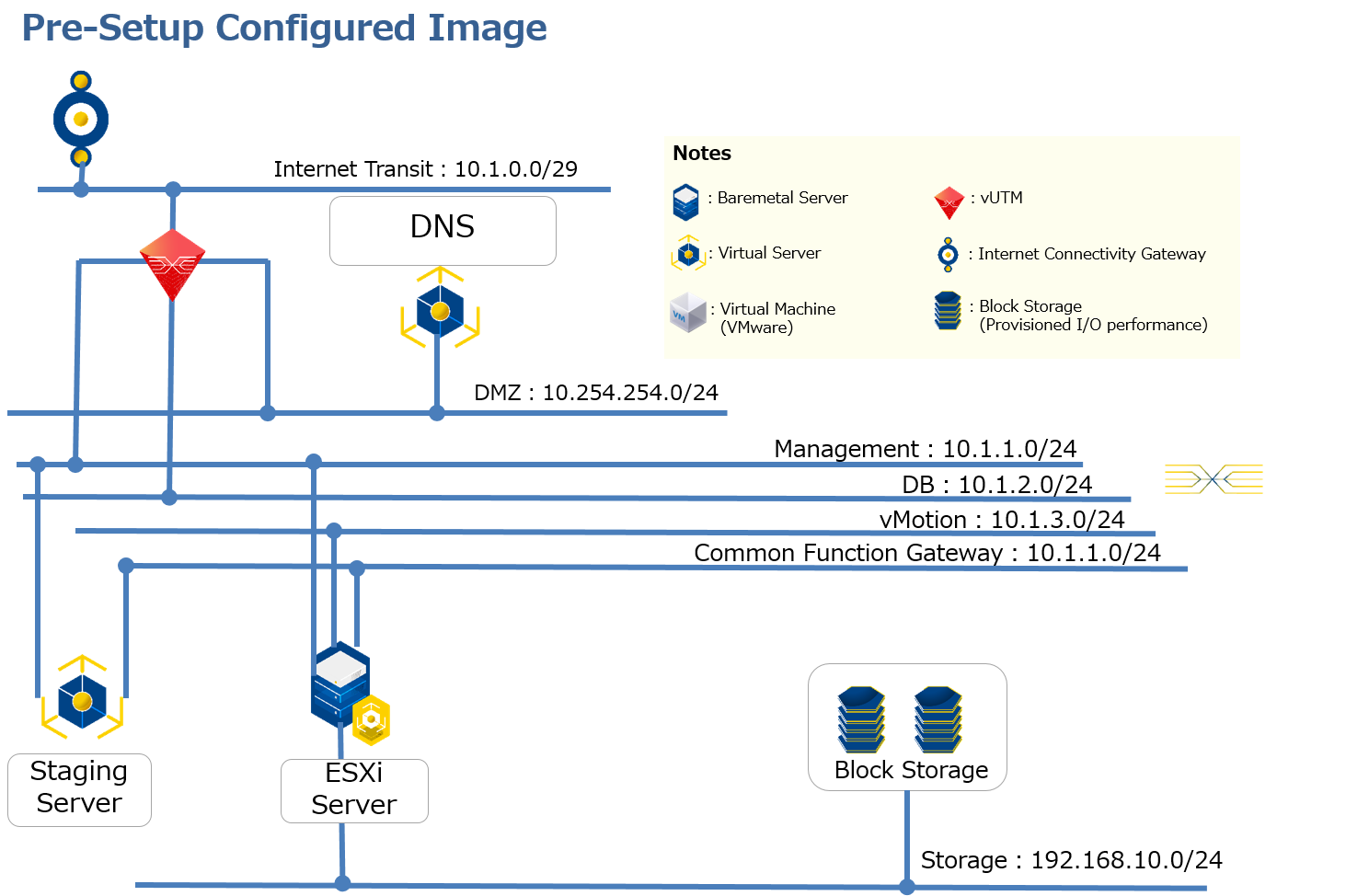
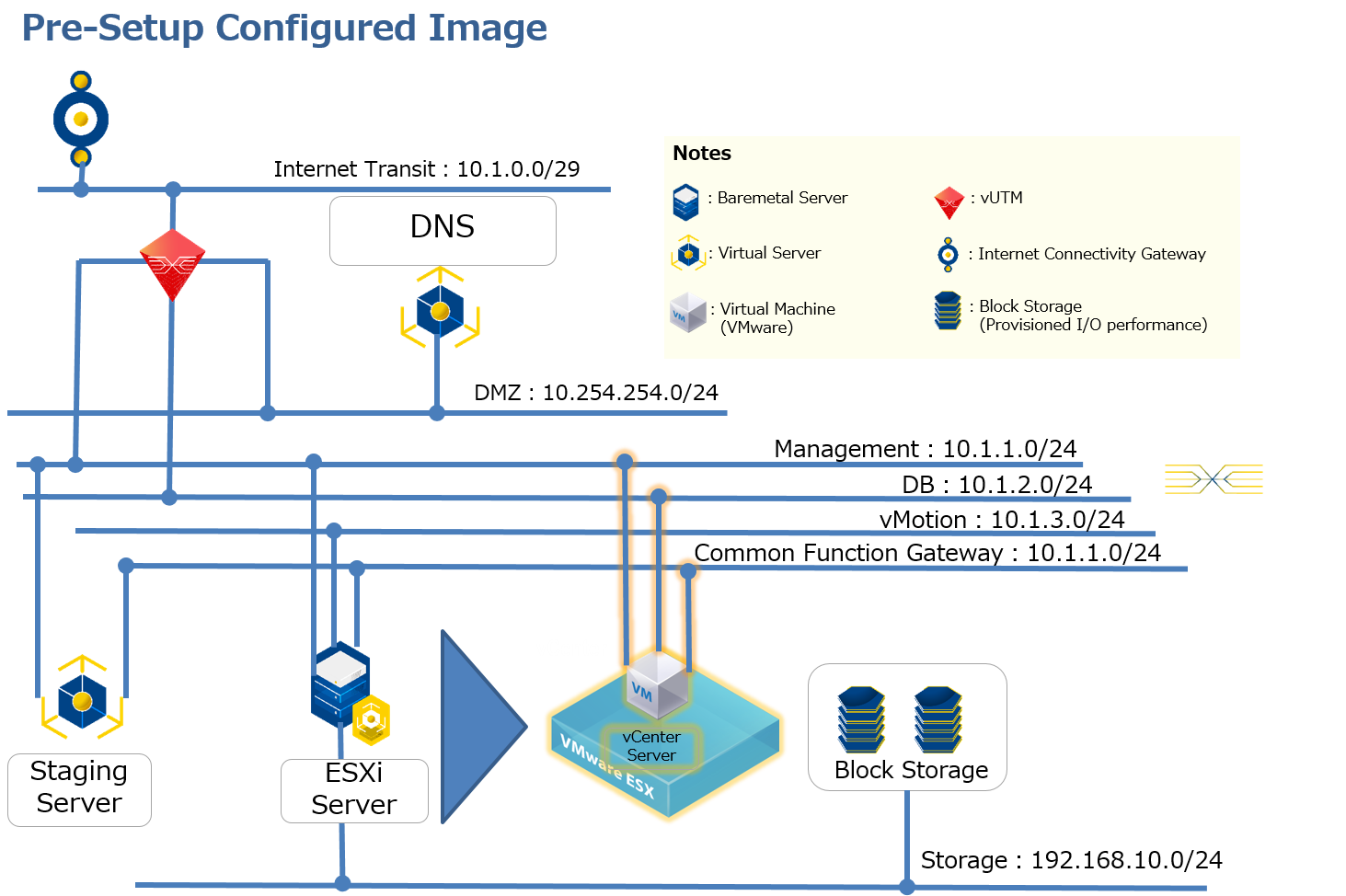
事前にご準備いただくもの
SDPFにインターネット接続可能なネットワークをご用意ください。
構築手順
VMware vCenter Installer の ISO イメージマウント
VMware vCenter Installer を実行するため、前節で取得した ISO イメージを vCenter Server 用に作成した仮想マシンに接続します。また仮想マシンの電源が入っていない場合は、ここで電源を入れます。
vSphere Client にて 左ペインに表示されいてる vCenter Server 用仮想マシンをクリックし、[Summary]タブ を開いて [Commands] > [Edit Settings] をクリックします。
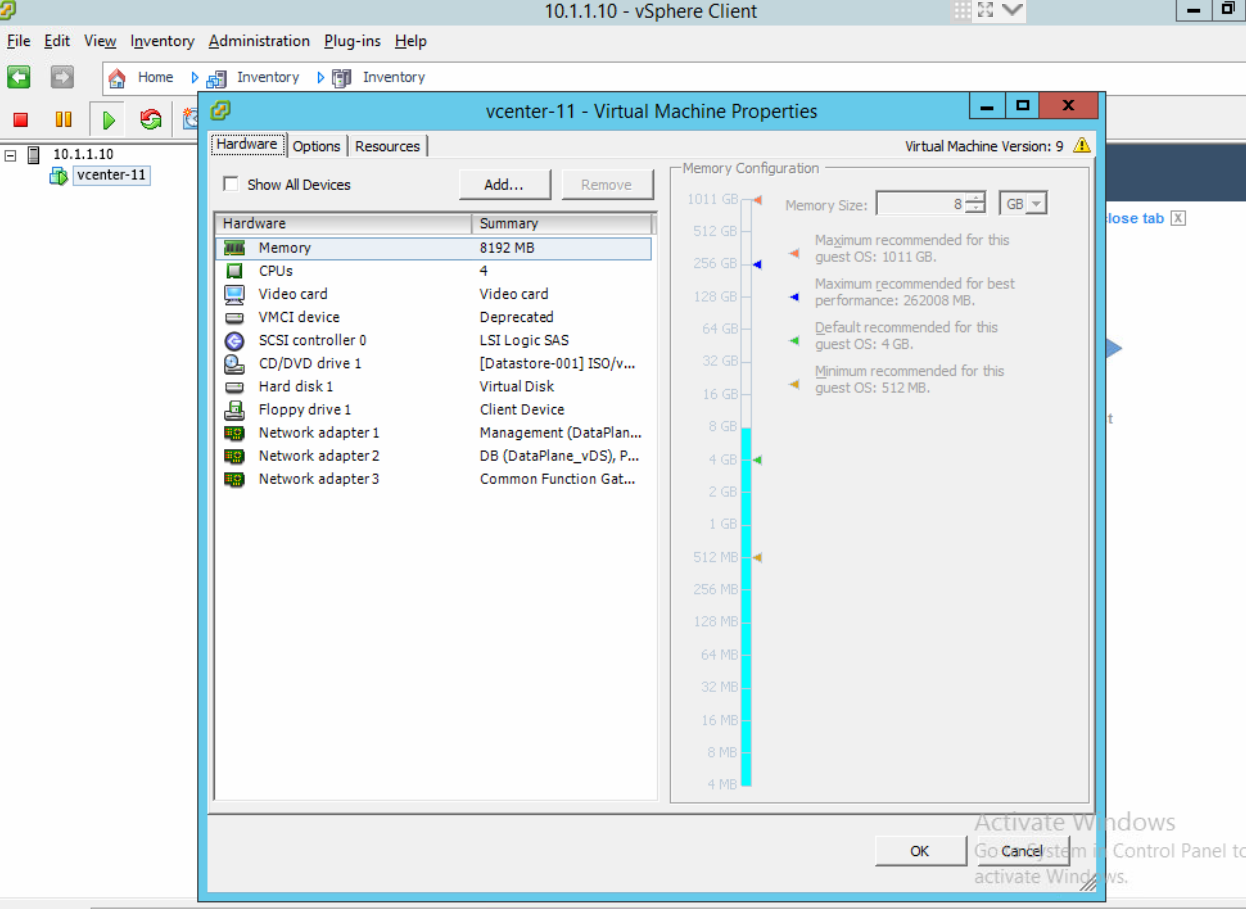
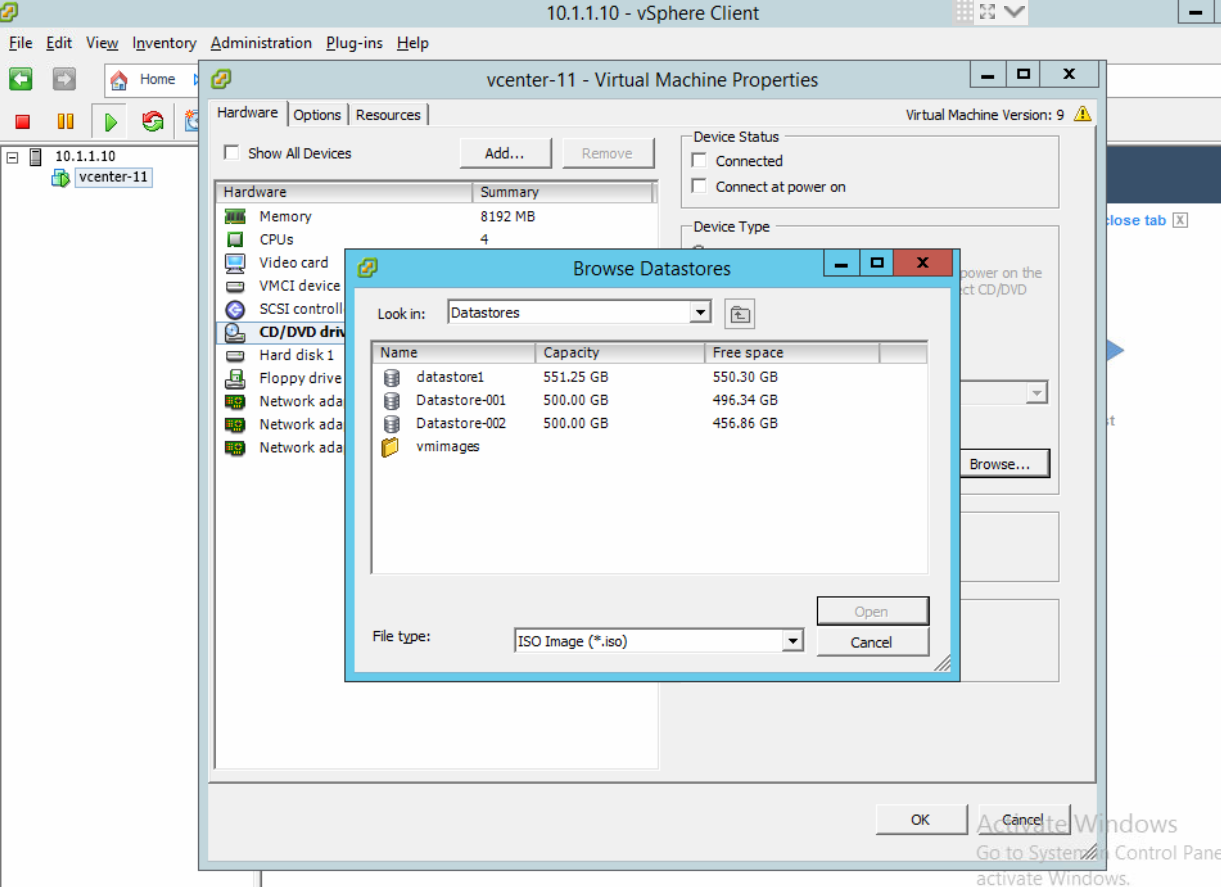
左ペインの [CD/DVD drive 1] をクリックし、[Device Type] > [Datastore ISO File] を選択し、[Browse...]をクリックします。
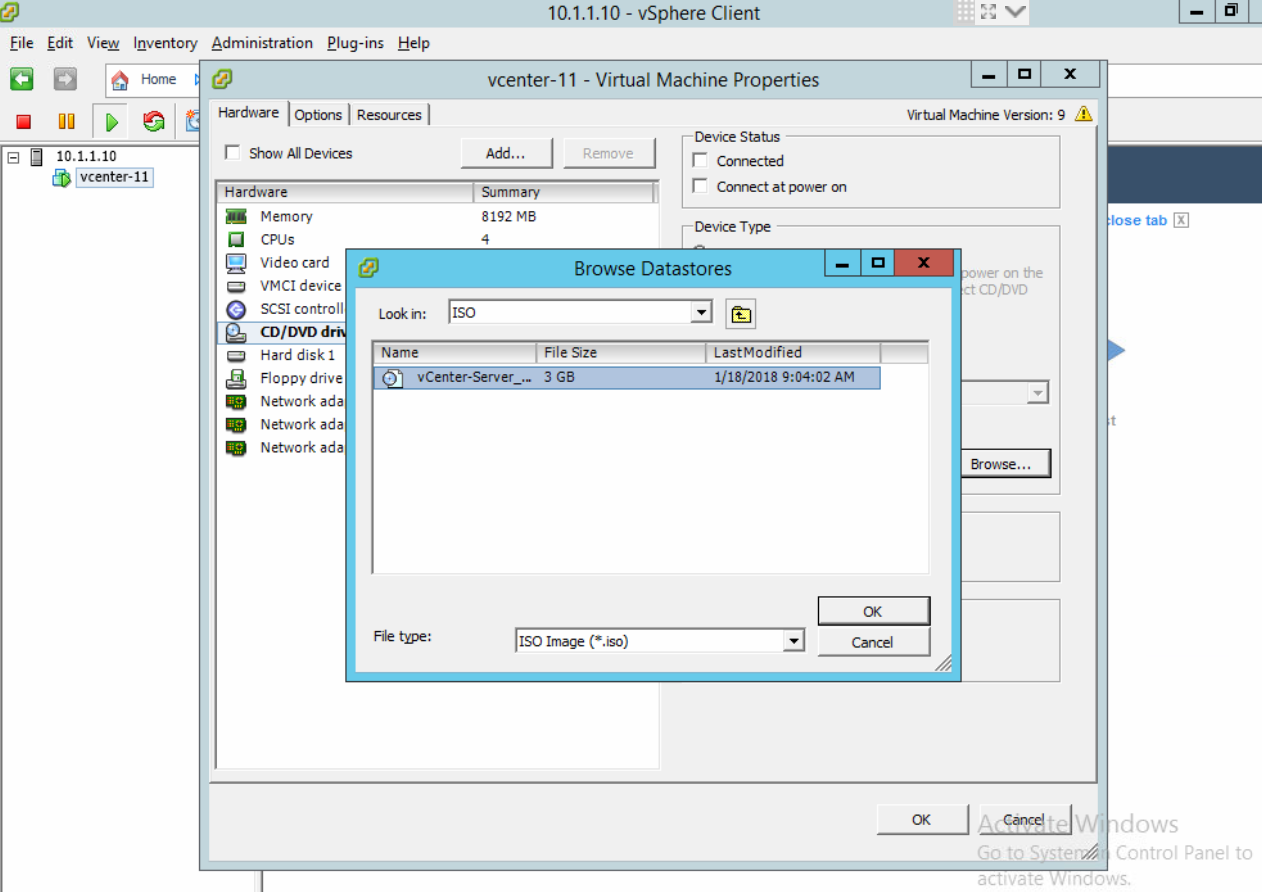
[Browse Datastores]ダイアログ にて VMware vCenter Installer の ISOイメージを選択し、[OK]をクリックします。
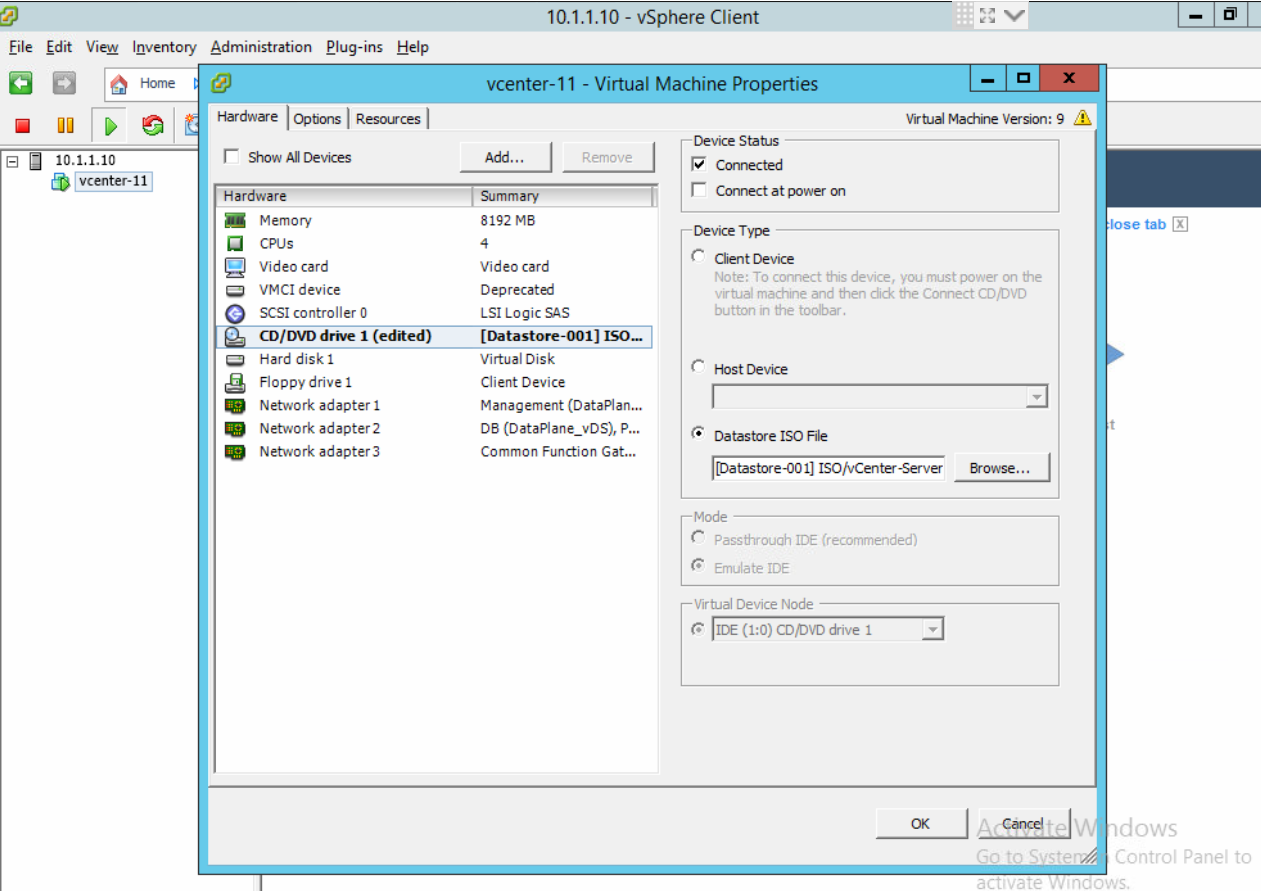
[Device Status] > [Connected at power on] にチェック (仮想マシン起動中は [Connected] にチェック)し、[OK]をクリックします。
VMware vCenter Installer による Simple Install
VMware vCenter Installer を実行し、vCenter Server を使用するために必要なソフトウェアを一括でインストールします。
(1) VMware vCenter Installer の起動
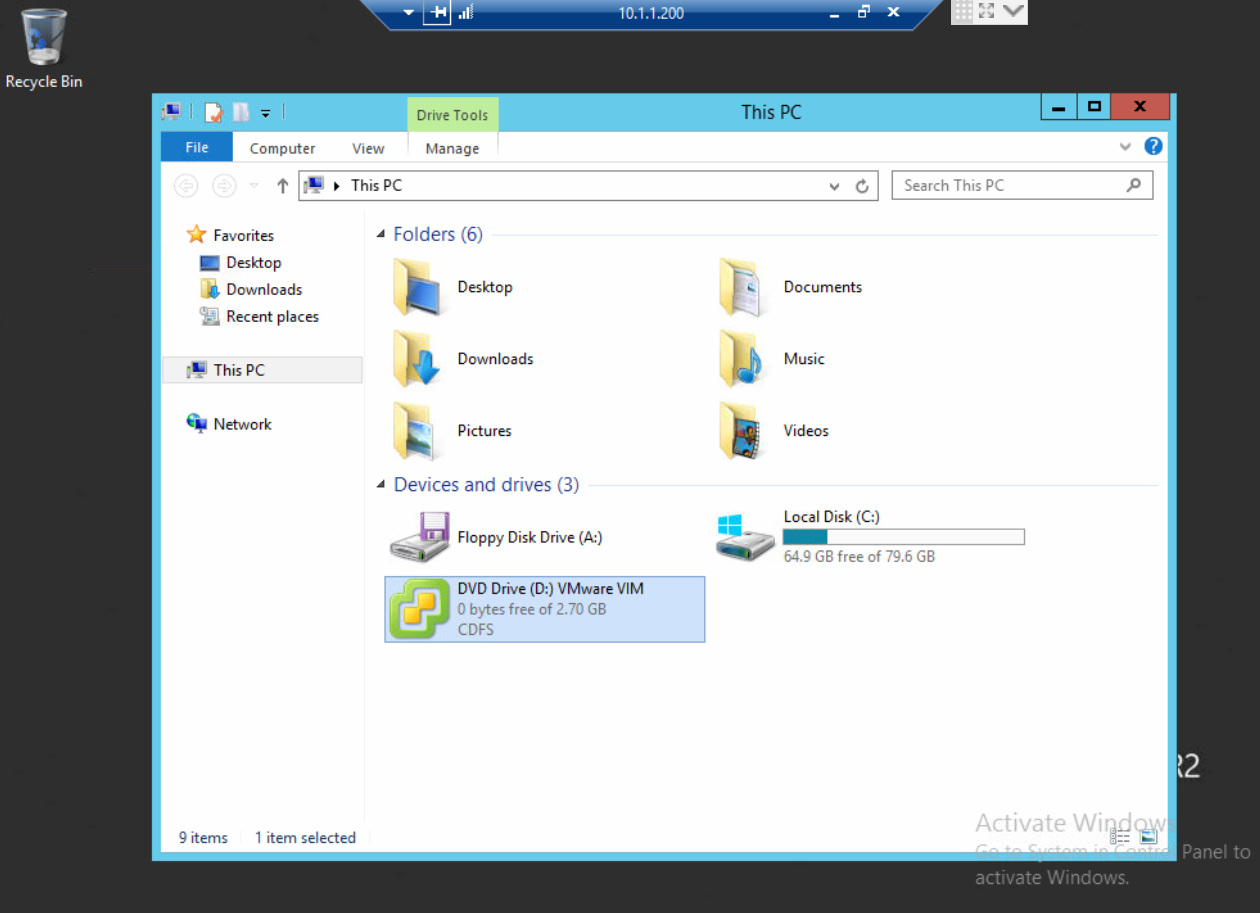
Remote Desktop Connection にて、vCenter Server 用仮想マシンに接続し、File Explorer を開いてドライブルートにある autorun.exe を実行します。
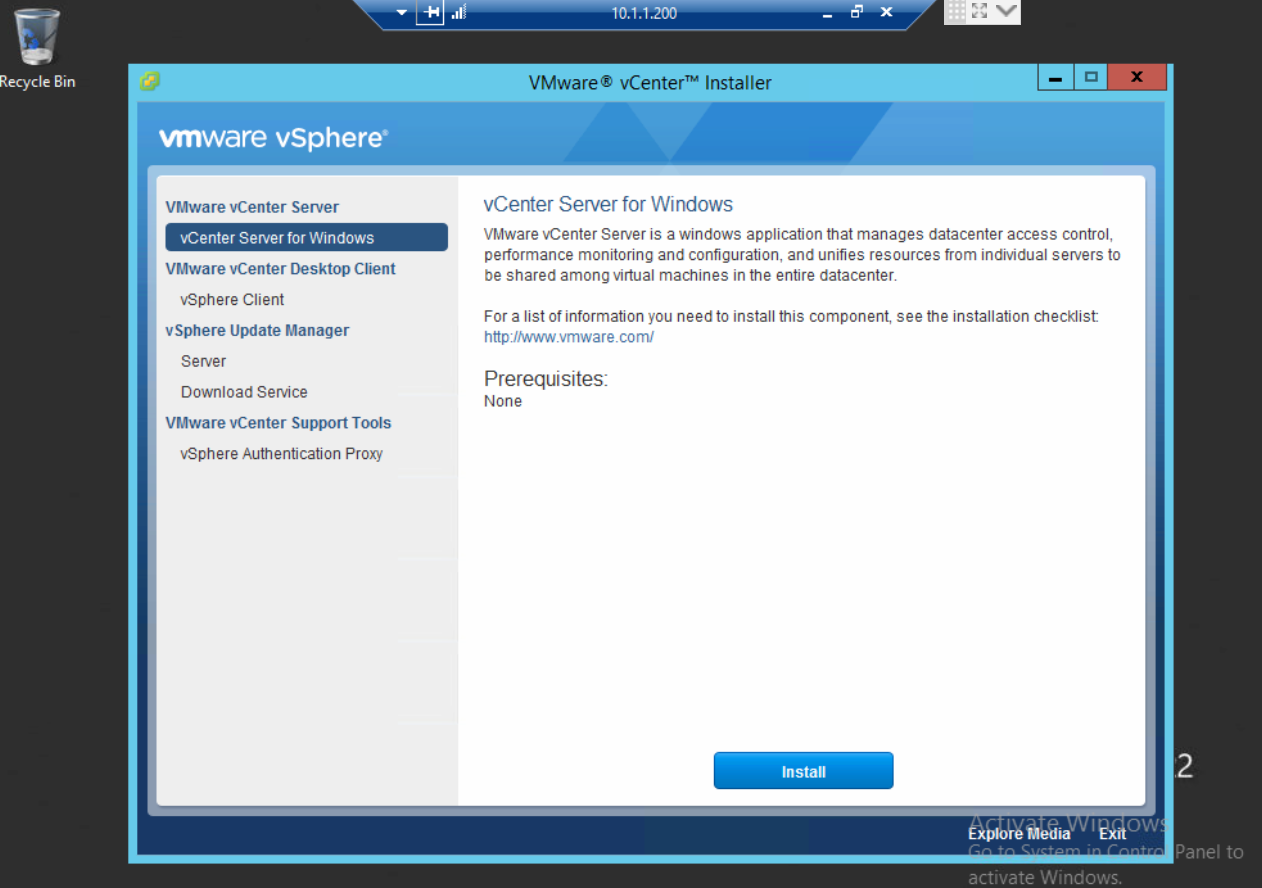
VMware vCenter Installer 左ペインの [VMware vCenter Server] > [vCenter Server for windows] をクリックし、右ペインの [Install]をクリックします。
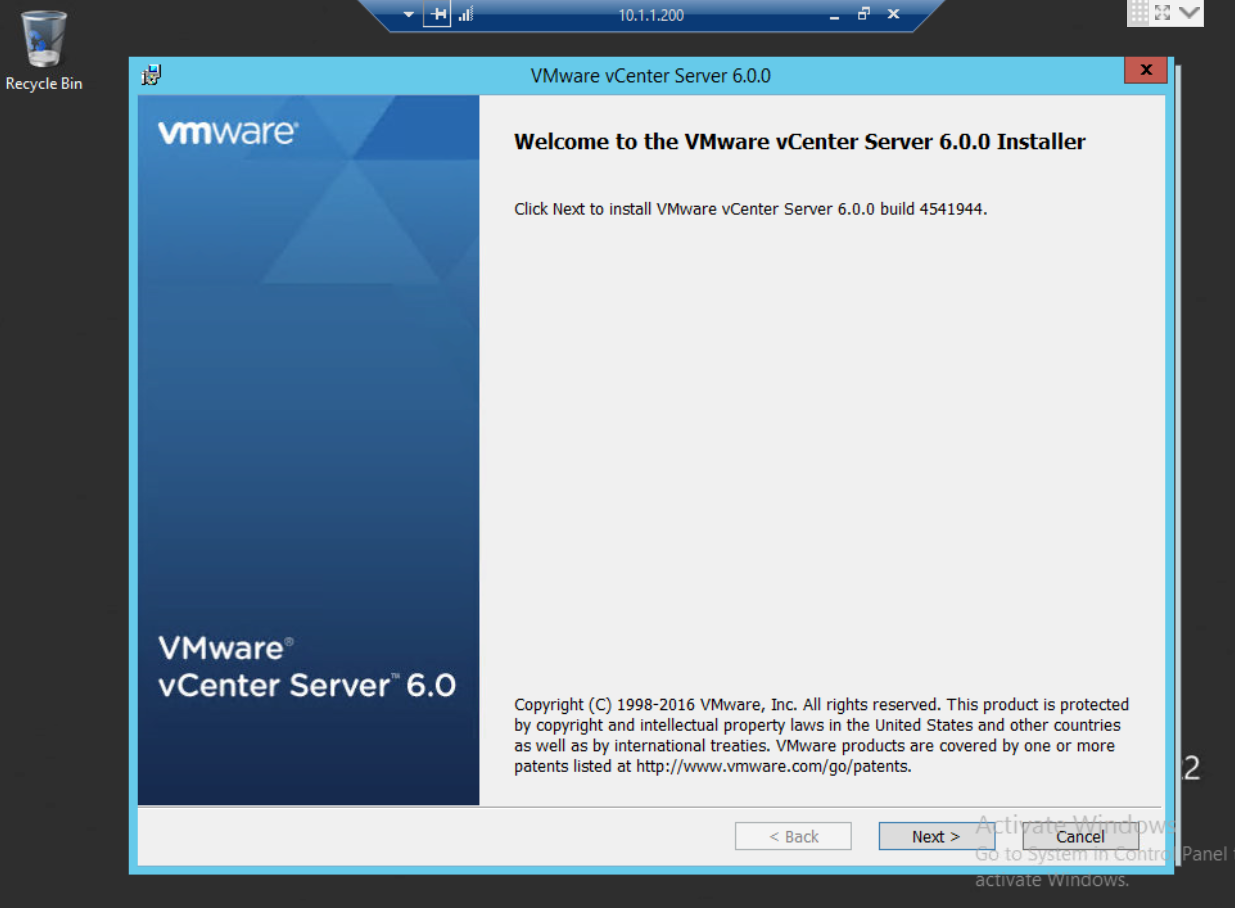
[VMware vCenter 6.0.0 Installer] のダイアログが表示されるので、ウィザードに従って処理を進めます。
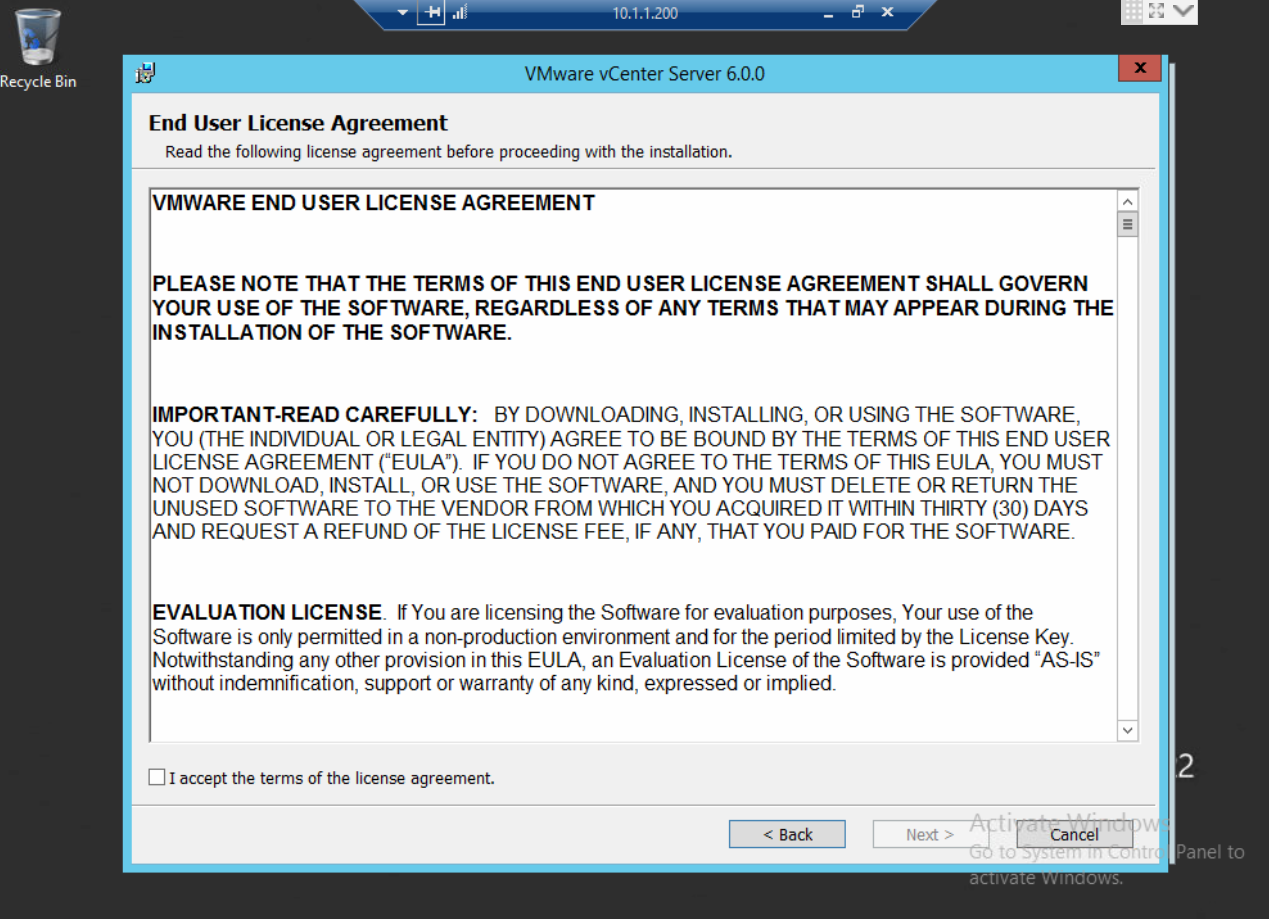
End User License Agreement: 画面に表示された内容を確認の上、[I accept the~]にチェックを入れ[Next]をクリック
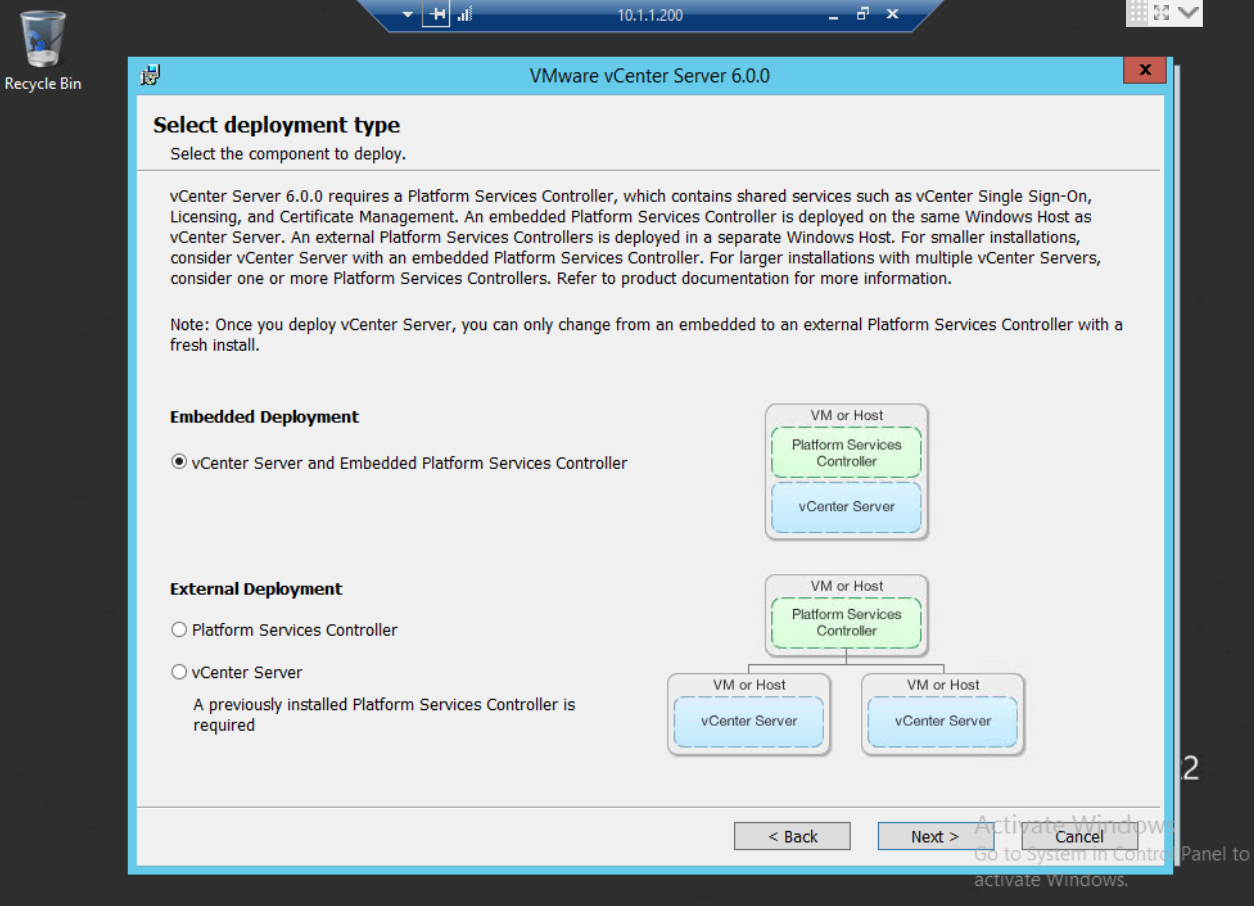
Select deplpyment type: Embedded Deploymentを選択し[Next]クリック
本書では、以下の入力および選択をしています。
Embedded Deployment にて入力または選択する内容¶ 項目
値
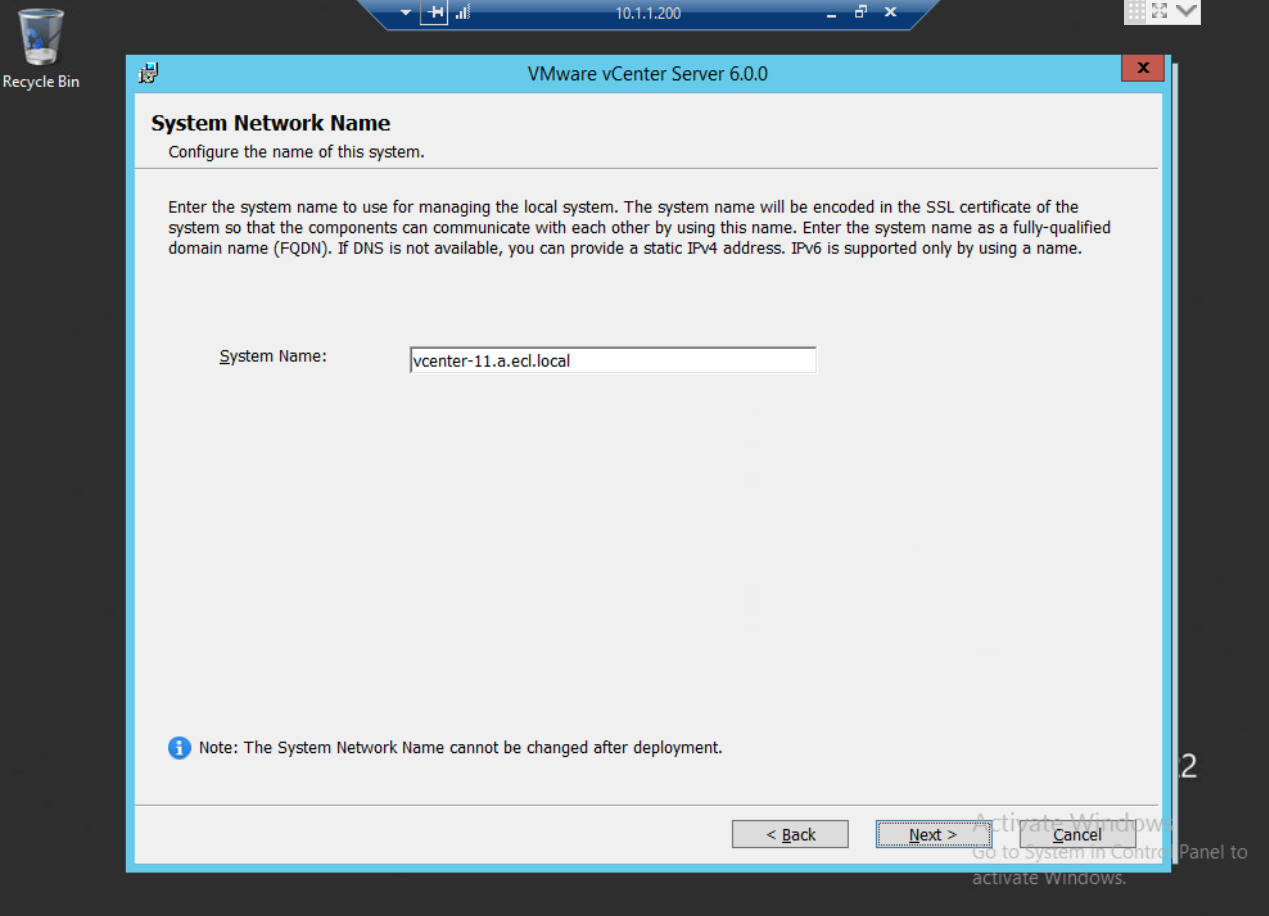
System Name
vcenter-11.a.ecl.local
Domain Name
vsphere.local (既定値)
User name
administrator (既定値、変更不可)
Password vCenter Single sign-on
<任意のパスワード>
Confirm Password
<確認再入力>
Site name
SiteA (既定値は Default-First-Site)
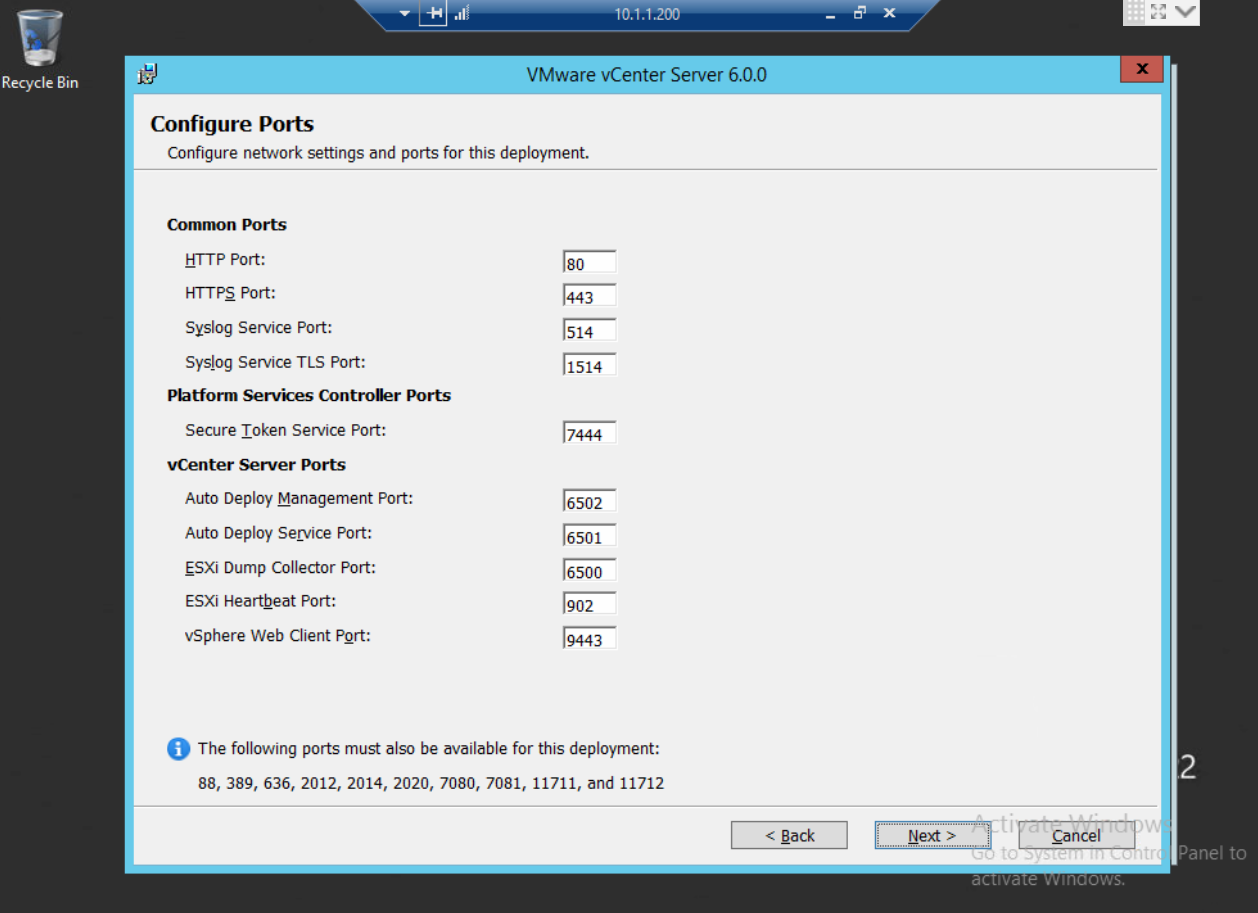
Common Ports にて入力または選択する内容¶ 項目
値
HTTP port
80 (既定値)
HTTPS Port
443 (既定値)
Syslog Service Port
514 (既定値)
Syslog Service TLS Port
1514 (既定値)
Platform Service Controller Ports にて入力または選択する内容¶ 項目
値
Secure Token Service Port
7444 (既定値)
vCenter Server Ports にて入力または選択する内容¶ 項目
値
Auto Deploy Management Port
6502 (既定値)
Auto Deploy Service Port
6501 (既定値)
ESXi Dump Collector Port
6500 (既定値)
ESXi Heartbeat Port
902 (既定値)
vSphere Web Client Port
9443 (既定値)
[System Network Name] の[System Name]に任意の名前解決出来る値をいれ[Next]をクリック
[vCenter Single sign-on Configuration] に「Create a New...」にチェックをいれ任意の値をいれ[Next]をクリック

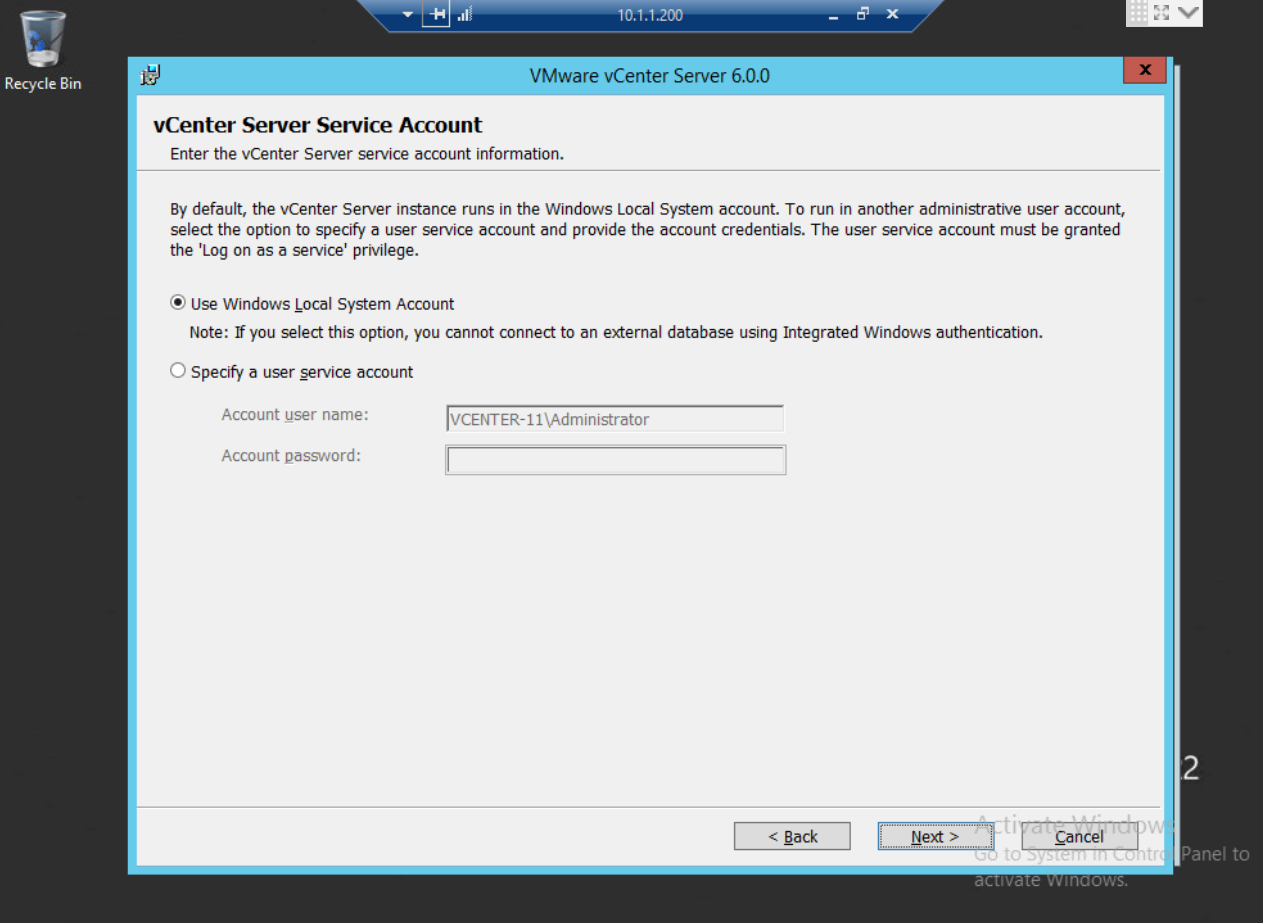
[vCenter Server Service Account] に「Use Windows...」にチェックを入れ[Next]をクリック
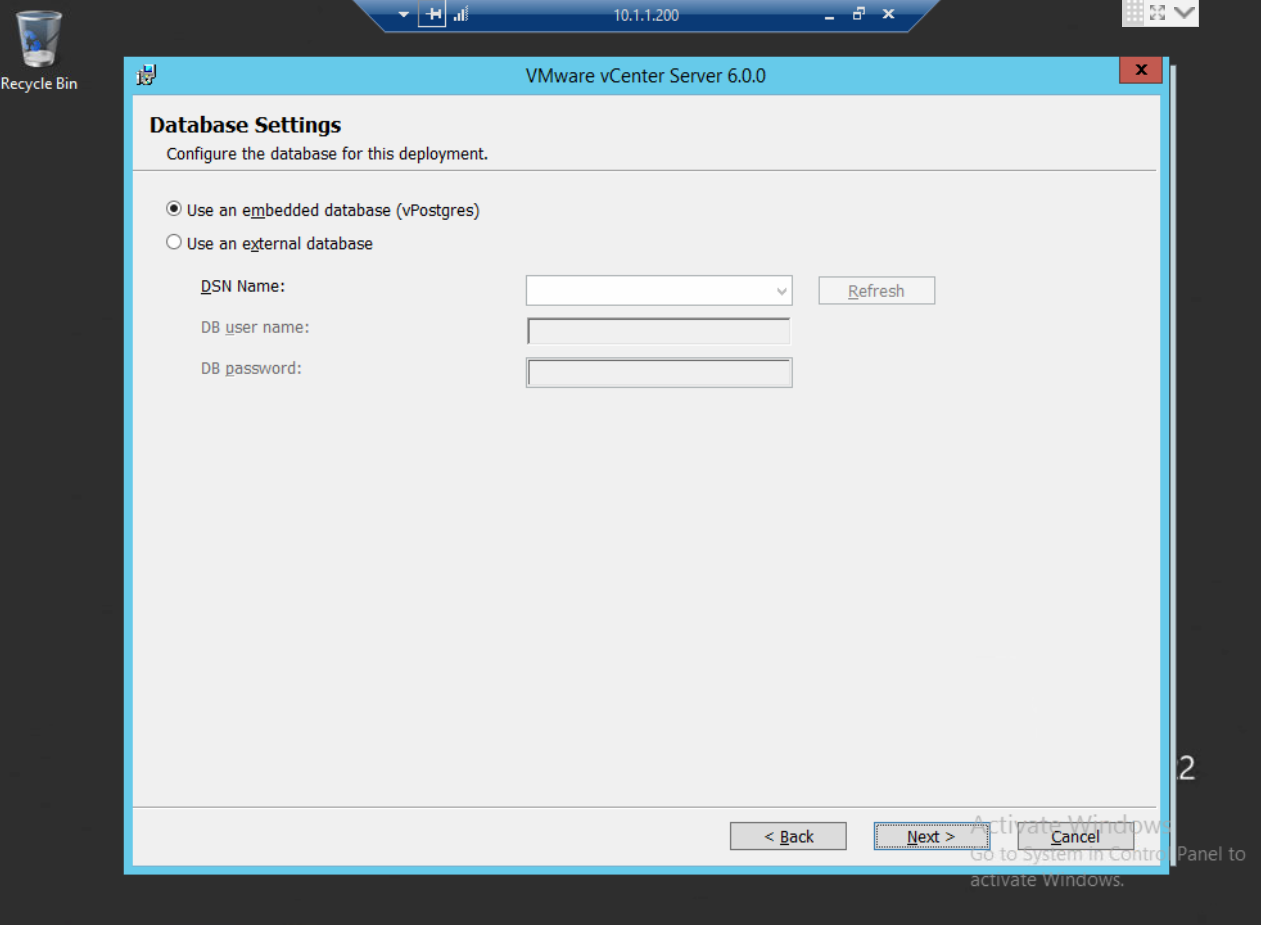
[Database Settings] では今回はvPosgresをインストールするため、「Use an embedded Database」にチェックを入れ[Next]をクリック
[Configure Ports] では既定値のまま変更せず[Next]をクリック
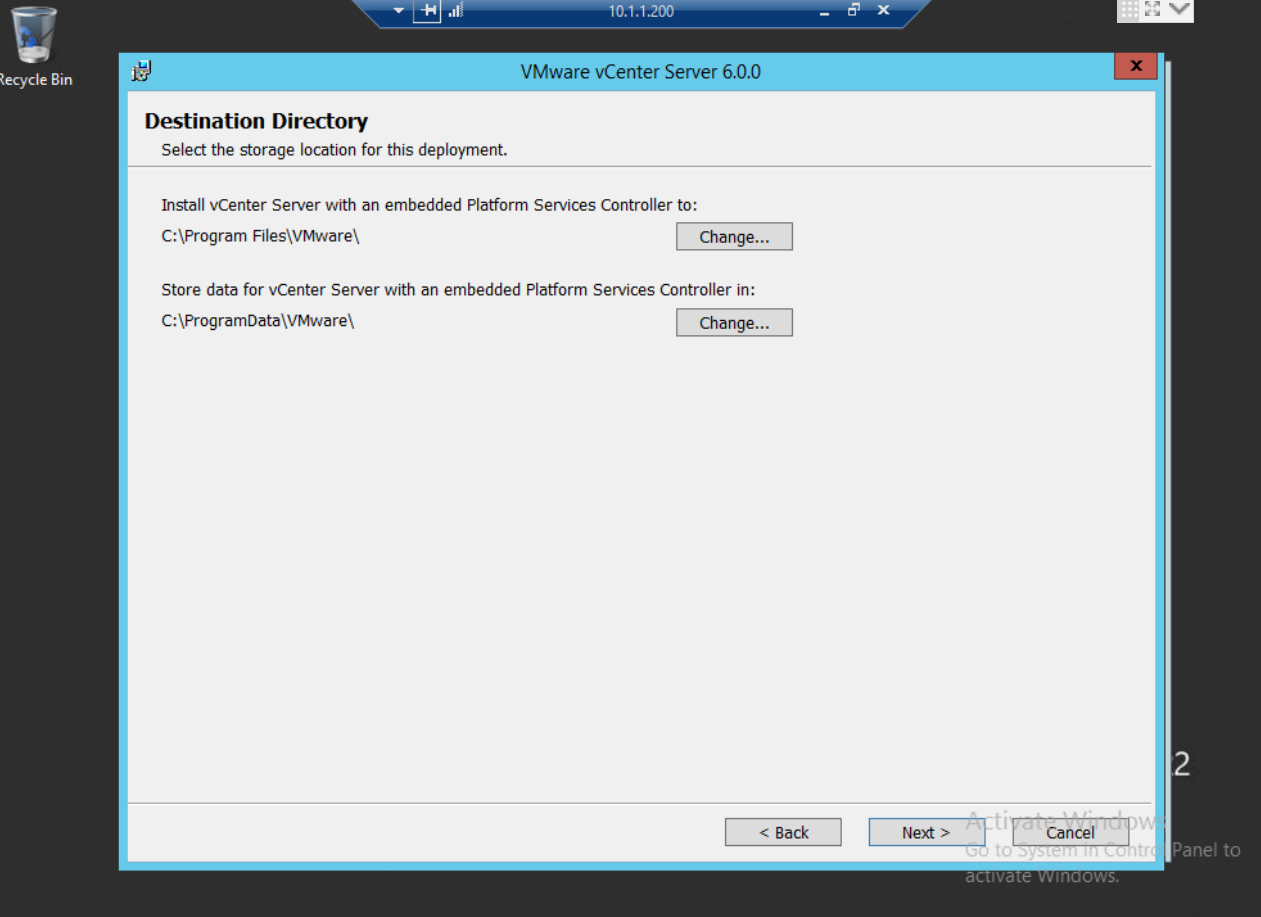
[Destination Directory] でも保存先を変更せず[Next]をクリック
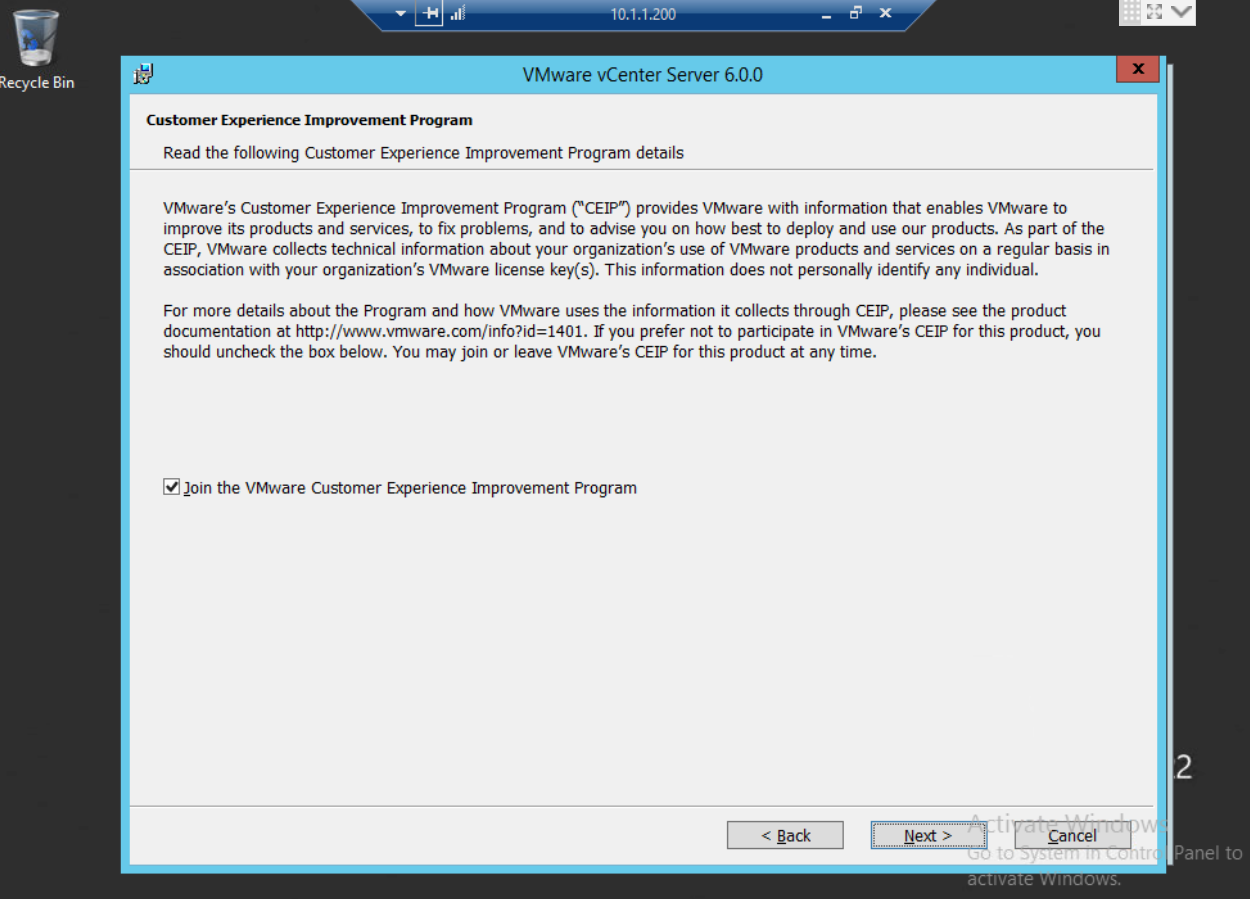
[Customer Experience Improvement Program] の[Join the VMware...]にチェックをいれ[Next]をクリック
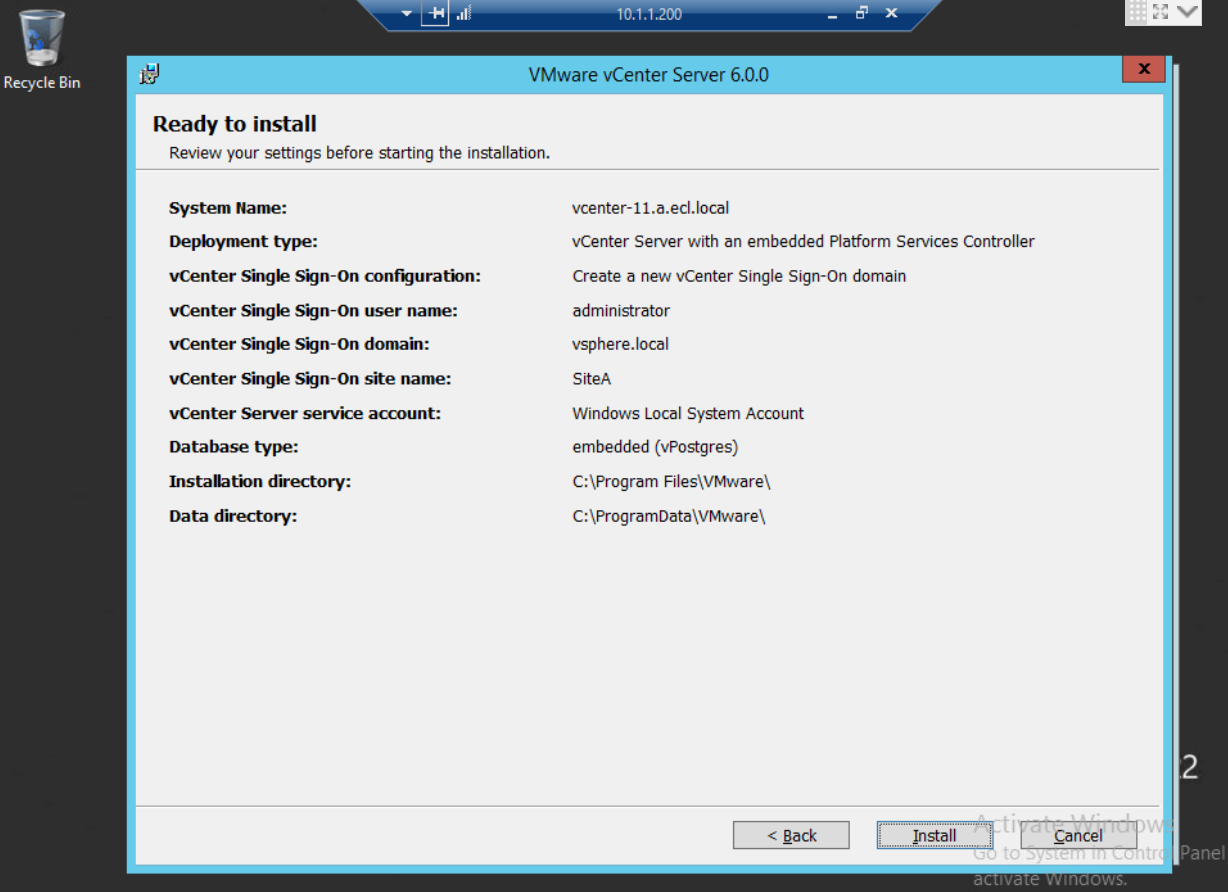
[Ready to install]で設定内容を確認し[Install]をクリック
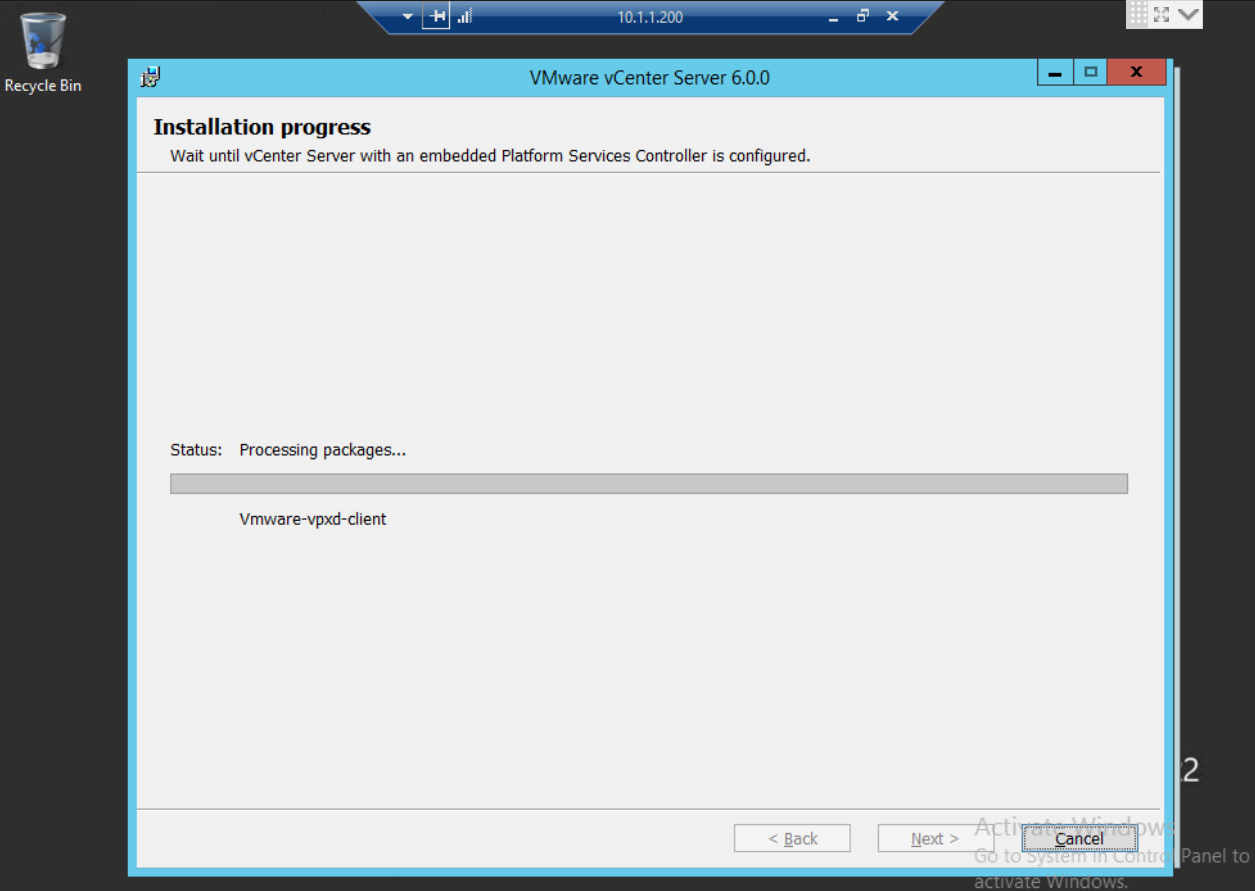
[Installation progress] のダイアログが表示され、自動的にインストールが開始されるので完了するまで待機します。
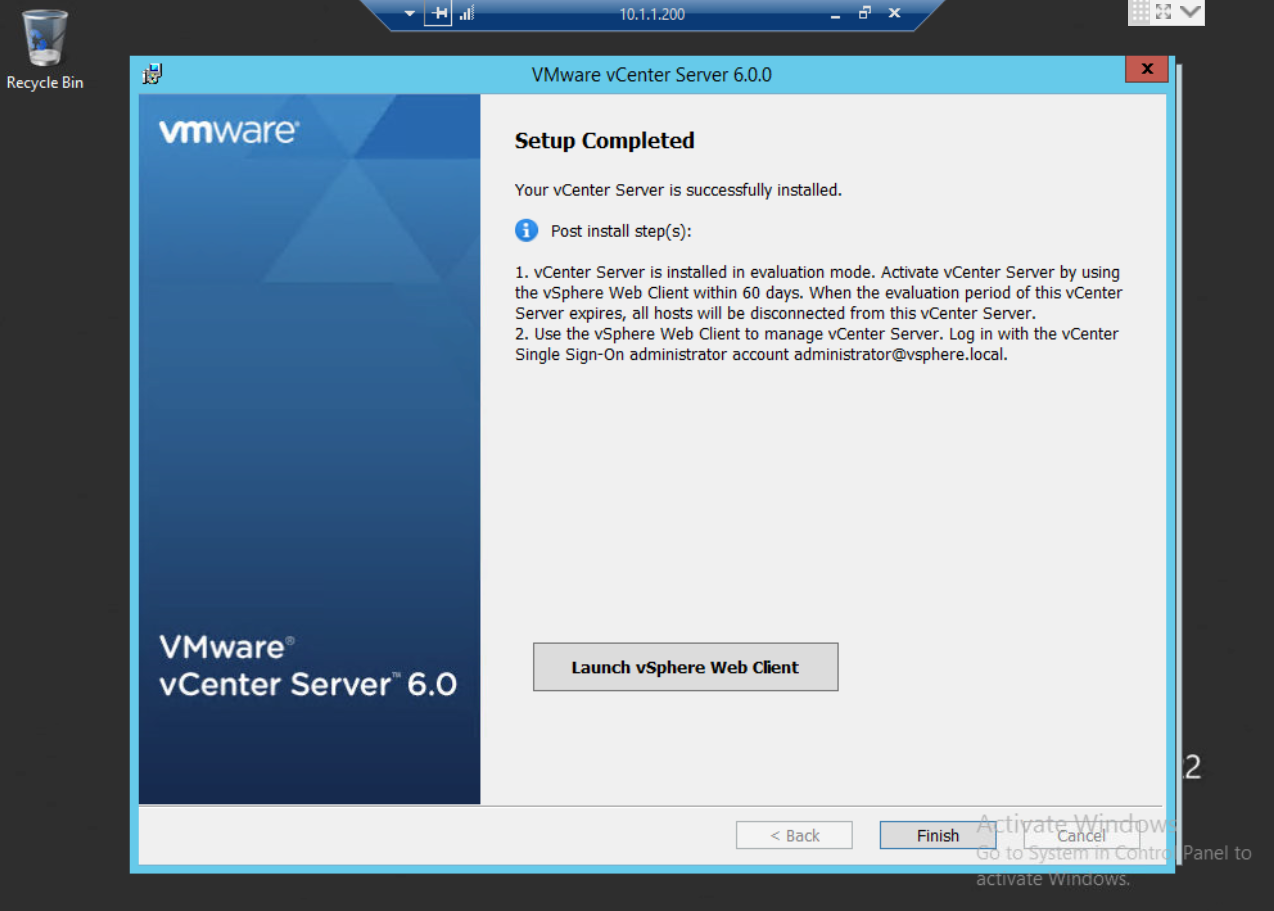
Setup Completed: 画面で、[Finish]をクリックします。
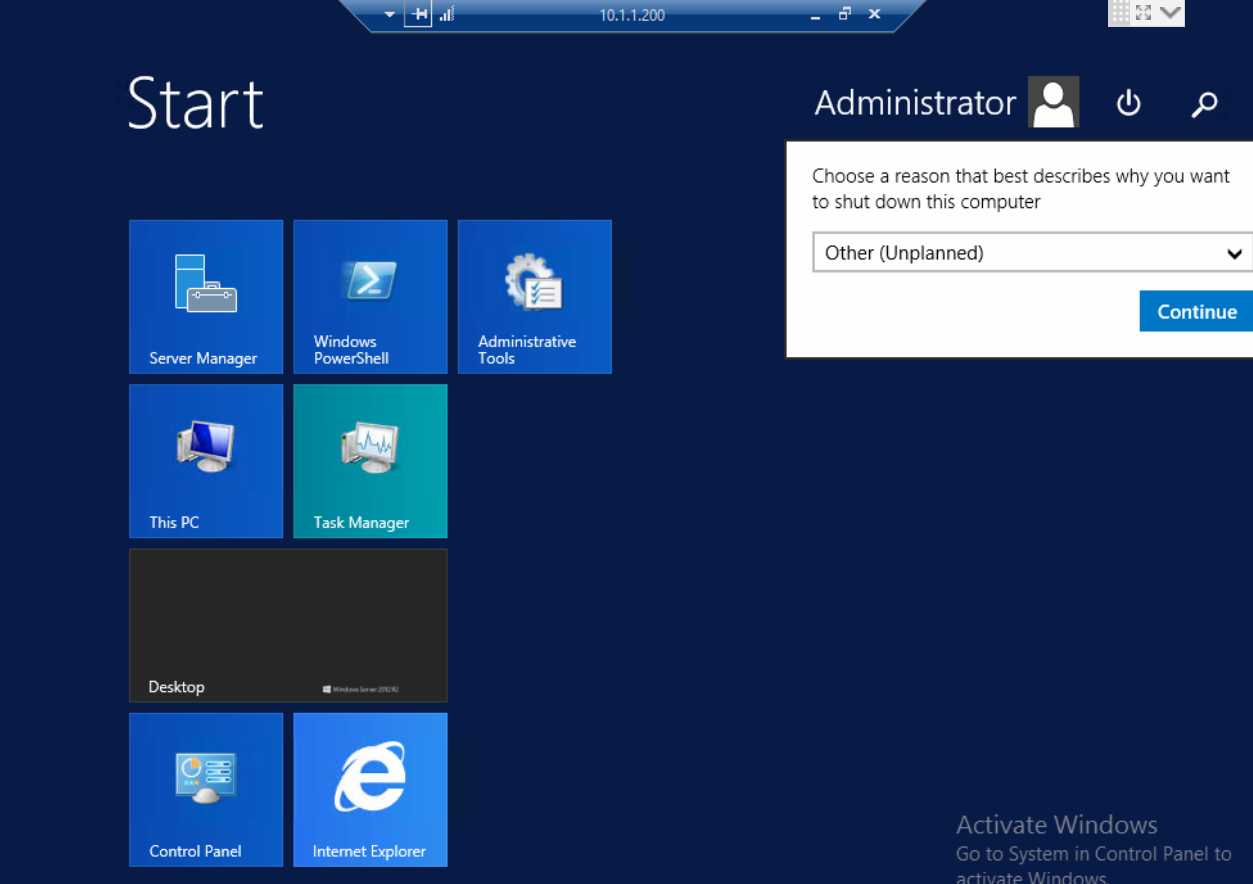
再起動を実施するため[Start] をクリックし、右上のパワーアイコンクリックをクリックします。
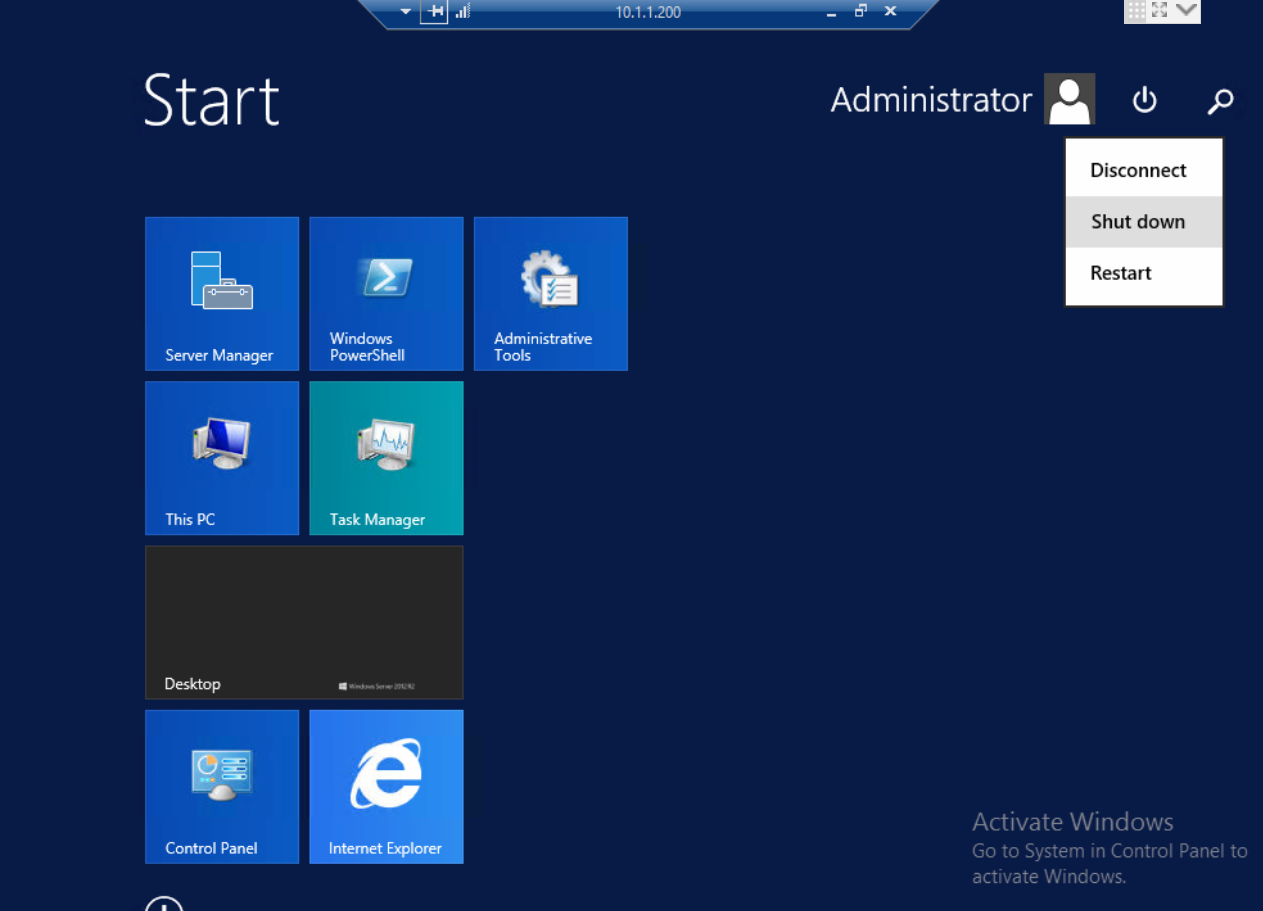
[Restart] をクリックし、Choose a reason... のダイアログが表示されるので、そのまま [Continue]をクリックします。