コロケーション接続 新環境移行手順
Contents
1. 移行概要
注釈
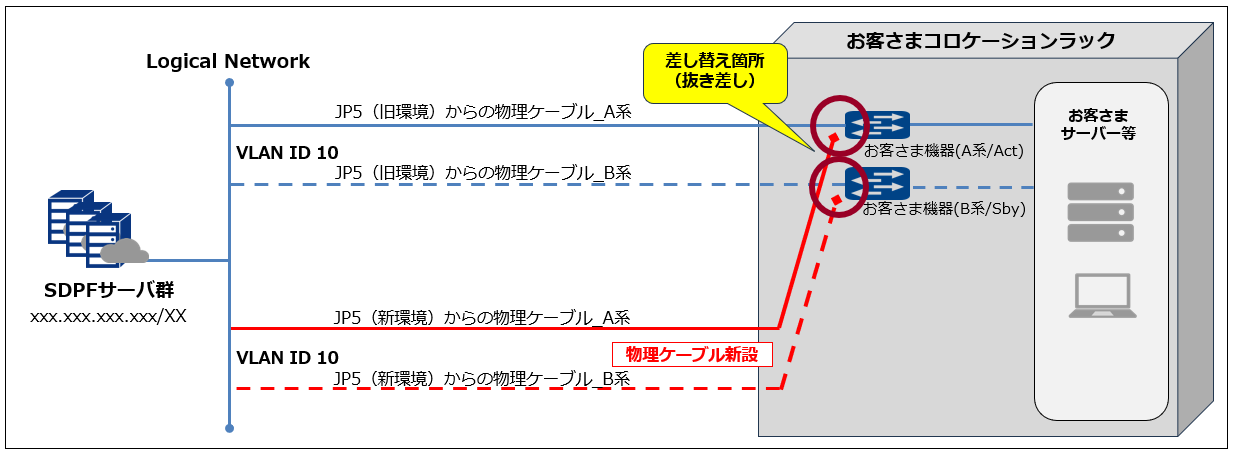
移行においては回線を2重引きするため、お客さま機器側にてケーブルの差し替えを実施いただきます。
弊社にて、現在お客さまがご利用中のコロケーション接続と同等の回線(帯域/リンク数/VLANなど)を新環境から既設お客さまコロケーションラックに配線します。
配線方法はケーブル渡しです。※お客さまのケーブル差し替え予定日に合わせてケーブルを配線します。
回線の2重引きによって2重課金となる料金については無償とさせていただきます。
論理コロケーションリンクは、弊社にて既設と同じVLAN/ロジカルネットワークに接続した状態とします。そのため、お客さまにてケーブル抜き差しによる差し替えを実施いただく事により、既設と同じVLAN/ロジカルネットワークへ接続が可能です。
本移行は、SDPFの各種ゲートウェイやコンピュート系の移行に影響はありません。関連/連動もありません。
後記で示す「事前確認書」にて、事前に新環境への差し替え予定日や開通試験情報などを確認させていただきます。
2. 移行前後の変更内容
移行前後で下記の内容が変更となります。
分類 |
項目 |
変更有無 |
備考 |
物理コロケーションリンク |
物理回線 |
有り |
弊社にて新規にJP5(新環境)からの回線を用意 |
リンク数 |
無し |
既設と同じリンク数を用意 |
|
帯域 |
無し |
既設と同じ帯域を用意 |
|
ラック情報 |
無し |
既設と同じお客さまコロケーションラックへ回線を用意 |
|
Colocation_physical_Link(ID) |
有り |
ID新規払い出し |
|
Colocation_physical_Link(Name) |
有り |
JP5(新環境)からの回線は、既設のNameの末尾に「-jp5plus」を追記
※弊社で作成後、お客さま側での変更不可のため別途事前確認の際に名前の指定が可能です
|
|
コロケーションスペース情報 |
無し |
||
物理ポート情報 (ID) |
有り |
ID新規払い出し |
|
論理コロケーションリンク |
冗長化プロトコル |
無し |
|
Colocation_logical_link(ID) |
有り |
ID新規払い出し |
|
Colocation_logical_link(Name) |
有り |
JP5(新環境)からの回線は、既設のNameの末尾に「-jp5plus」を追記
※弊社で作成後、お客さま側にて変更可能です
|
|
説明 |
記載次第 |
弊社にて新規にJP5(新環境)からの回線を作成時、既設での記載有無に関わらず空欄で作成
※弊社で作成後、お客さま側にて追記可能です
|
|
VLAN ID |
無し |
既設と同じVLAN IDで作成 |
|
ロジカルネットワーク |
無し |
既設と同じVLANとロジカルネットワークに接続 |
|
ポート情報 (ID) |
有り |
ID新規払い出し |
|
利用料金 |
月額料金 |
無し |
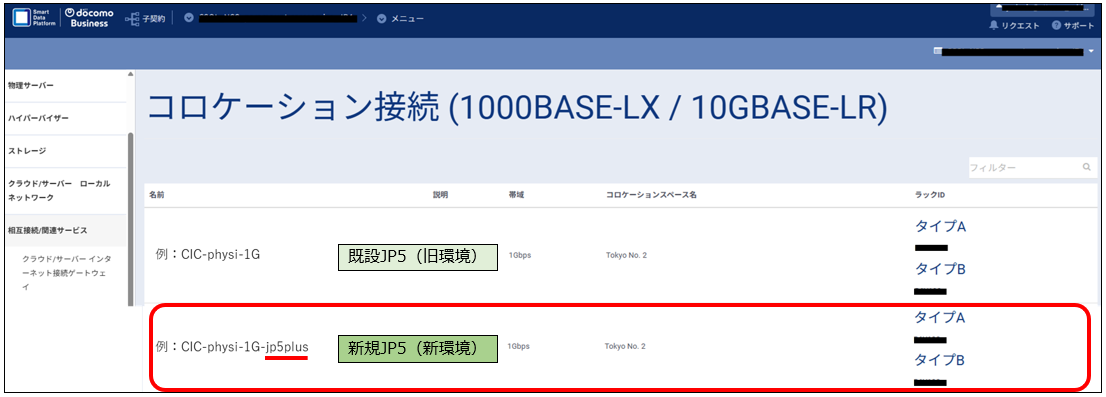
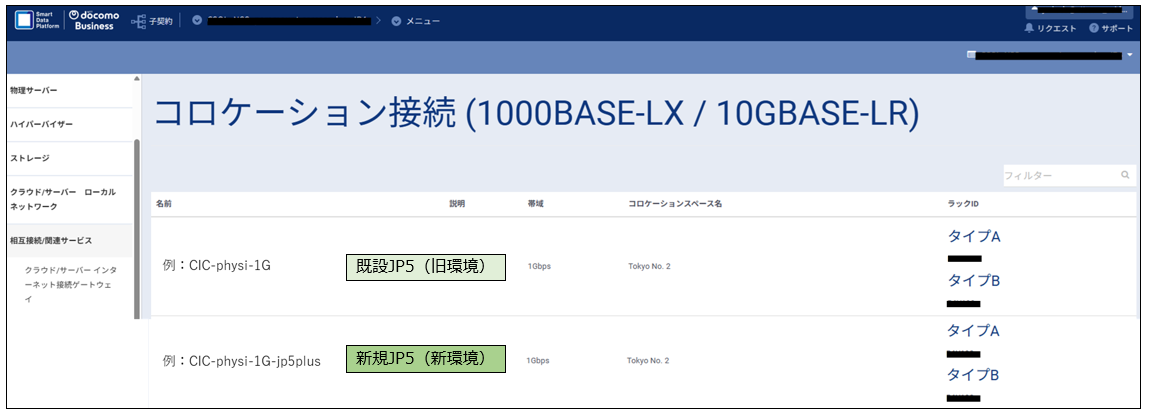
JP5(新環境)回線を用意した際に、既設側が廃止されるまでの間、一時的にSDPFポータル上では下記図のとおり2つ表示されます。
前頁のように、JP5(新環境)からのColocation_physical_Link(Name)は、下記図のとおり既設の名前の末尾に「-jp5plus」と表示します。作成後はお客さま側にて変更不可のため、別途事前確認の際に名前をご指定いただく事も可能です。
既設側については廃止日にあわせ弊社で廃止します。
3. お願い事項
3.1. ケーブル差し替えについて
お客さまにてケーブルの差し替え作業をお願いします。詳細は 7. 移行作業詳細 を参照ください。
7.移行作業詳細の記載通り、必ず既設のケーブルを抜去後、JP5(新環境)からのケーブルを接続ください。
既設回線の廃止日はケーブル差し替え作業日と同月内でお願いします。なお、廃止日以降は切り戻しできません。
ケーブルを差し替えても通信が正常に行われず、切り戻しても通信が回復しない場合は、チケットにてお問い合わせください。(なお、切り戻し後に通信が回復している場合は翌営業日以降にチケットでお問い合わせください)
3.2. サポートについて
チケットシステム にてお問い合わせをお願いします。
チケットカテゴリ |
お問い合わせ内容 |
補足 |
General Inquiry |
使い方に関するお問い合わせ |
|
General Inquiry(設備更改のガイドラインおよび手順書に関するお問い合わせ) |
設備更改のガイドラインおよび手順書に関するお問い合わせ |
|
Incident Submission(設備更改に関連する不具合事象)
※移行ツールが動作しない、移行後の不具合など
|
故障などお客さまにおいてメニューが利用できなくなった場合のお問い合わせ |
ケーブルを差し替えても通信が正常に行われず、切り戻しても通信が回復しない場合は、チケットにてお問い合わせください
※切り戻し後に通信が回復している場合は、翌営業日以降にチケットでお問い合わせください
|
3.3. JP5(新環境)回線の開通試験について
弊社にてJP5(新環境)からの回線を敷設時、通常の開通試験と同等の試験を行います。
開通試験は物理回線毎にお客さまの代表となるVLAN(または特定のVLAN)におけるping試験を通じて、IPレベルでの疎通確認を行います。
お客さま側にて物理回線毎に代表となるVLAN(または特定のVLAN)の指定と、試験機に付与するIPアドレスやping試験応答可能な宛先(VM等)をご用意ください。または新たに試験用のVLANを作成しping応答可能な宛先をご用意ください。
開通試験についての情報は、別途事前確認の際に確認させていただきます。
注釈
試験機に付与するIPアドレスは、SDPFクラウド/サーバー上やお客さまコロケーションラック上の既存機器のIPアドレスと重複しないものをご用意ください。重複したIPアドレスの場合、通信不可となる可能性がございます。
3.4. 事前確認について
弊社にてJP5(旧環境)と同等の回線(帯域/リンク数/VLANなど)を用意するにあたり、差し替え作業予定日や廃止予定日やリソース情報等について、弊社からお客さまに事前確認書を用いて内容を確認いたします。事前確認書については別途提示とさせていただきます。
弊社にて既設と同じ論理コロケーションリンクをJP5(新環境)に作成します。そのため事前確認での確認以降は当該リソースの追加/削除など、SDPFポータル上での操作を実施しないようお願いします。
4. スケジュール
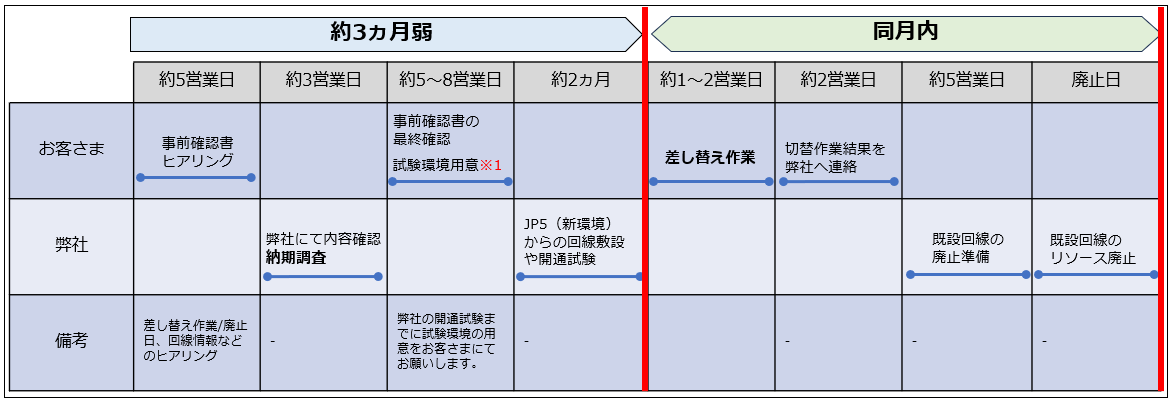
事前確認書のヒアリングから差し替え~廃止までの想定スケジュールを下記に示します。
事前確認書のヒアリング含め、差し替え作業まで約3ヵ月弱の日数が目安です。
納期調査の結果次第では回線開通までに時間を要する可能性がありますので、あらかじめご了承ください。
注釈
(※1)試験環境用意について
開通試験のping宛先機器がVMの場合、対象VMに一度ログインし設定確認をお願いします。
(例)自機に設定したIPに対しping応答があるか
ping応答可の設定になっているか確認をお願いします。
(例)Windowsの場合:WindowsFWの許可設定(ICMP等)、RHELの場合:iptablesやfirewall等の許可設定
開通試験当日、不測の事態(pingNG等)があった場合は弊社からお客さまへ連絡させていただきます。
JP5(新環境)側の論理コロケーションリンクの作成も弊社にて実施します。対象は回線敷設時点で作成されている既設リソースのみです。そのため論理コロケーションリンクをお客さまにて追加/削除する場合は、「事前確認書の最終確認」までに実施をお願いします。
5. 料金
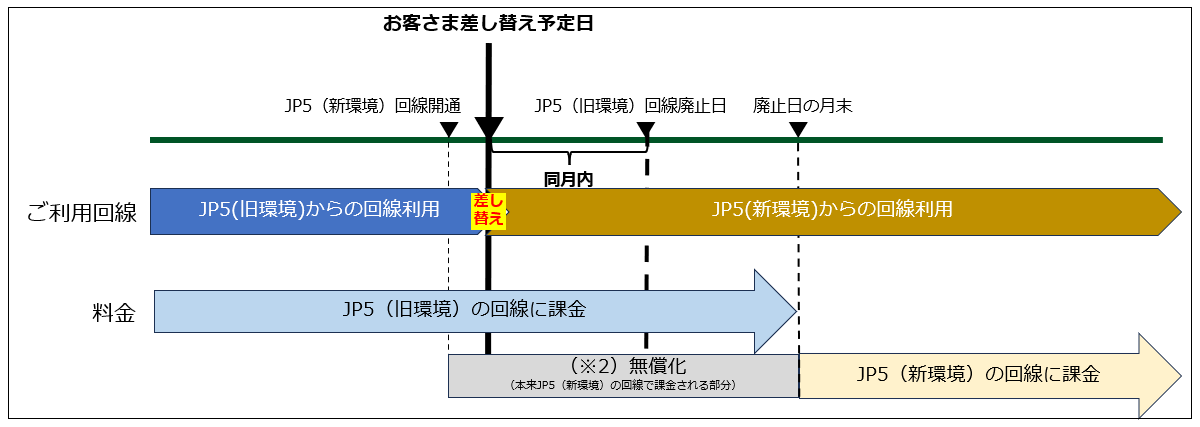
2重引きによって2重課金が発生する料金についてはJP5(新環境)側の回線を無償とします。
ご利用回線と課金の流れについて下記に示します。
2重課金が発生する部分を無償化(※2)するため、お客さまの利用料金に差分はありません。
コロケーション接続は月額固定料金のため、廃止日の月末にて課金する回線へ切替となります。
お客さま差し替え予定日からJP5(旧環境)回線の廃止日は同月内でお願いします。
6. 移行パターン
移行パターンは2パターンです。
お客さまにてパターンを選択し、差し替え作業をお願いします。
下記の時間は目安です。詳細は 7. 移行作業詳細 を参照ください。
比較 |
両系同時差し替えパターン |
片系ずつ差し替えパターン |
作業内容 |
お客さま機器に接続するA系B系のケーブルを両系同時に抜去し、差し替え |
お客さま機器に接続するA系B系のケーブルを片系ずつ抜去し、差し替え |
通信断回数 |
1回 |
2回(お客さま設計次第では3回の場合あり) |
通信断時間 |
長い(目安時間:約6分×1回 ※両系抜去中の通信断) |
短い(目安時間:約1秒~最大1分×2回) |
想定お客さま作業時間 |
短い(目安時間:約21分) |
長い(目安時間:約57分) |
7. 移行作業詳細
7.1. 作業前
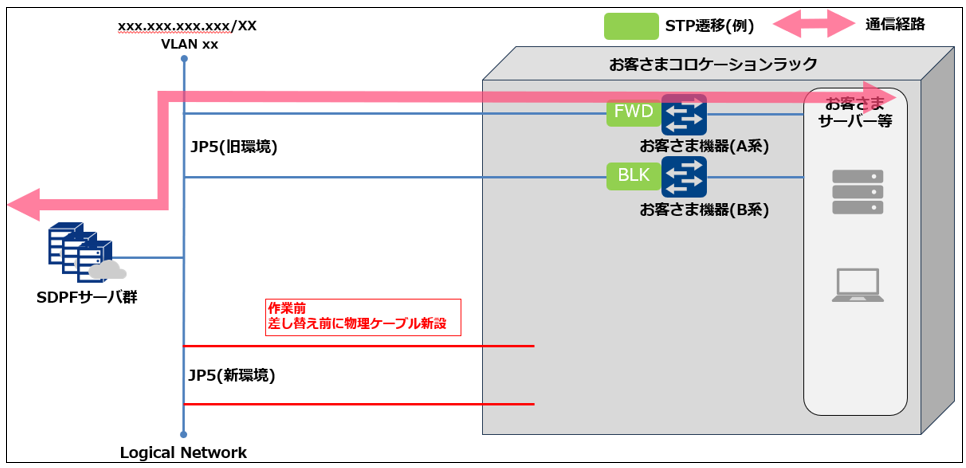
作業前b JP5(新環境)からの物理/論理コロケーションリンク確認 ※お客さま
SDPFポータルへログインし、[相互接続/関連サービス]>[クラウド/サーバー コロケーション接続]メニューを開きます。
JP5(新環境)からの物理コロケーションリンク名が表示されていることを確認します。
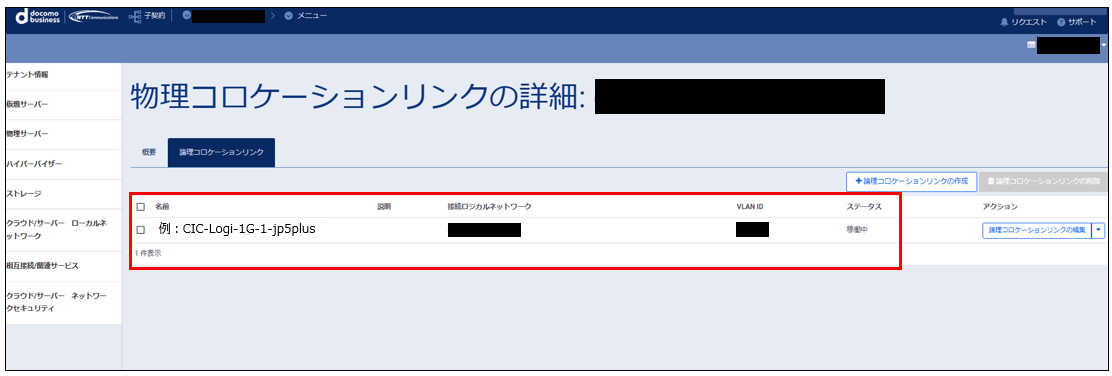
JP5(新環境)からの物理コロケーションリンク名を選択後、物理コロケーションリンクの詳細ページを開き、論理コロケーションリンクが正常に作られていること(VLAN IDや接続ロジカルネットワークが正しいこと)を確認します。
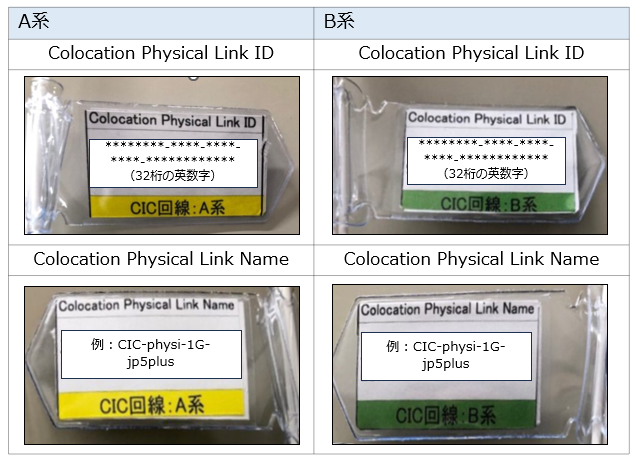
物理ケーブルの見分けについて
ケーブル渡し
ラックの上部から下部まで届くようケーブルの余長をとり、ラック内に配線し引き渡します。
ケーブルがほう縛されている場合、ほどくなどケーブル抜去/接続しやすい状態にしてください。
タグ
下記図のように表裏にColocation Physical Link IDとNameを記載したタグをケーブルに取り付けています。IDは32桁の英数字です。
Nameは事前確認書のJP5(新環境)側の「Colocation_physical_link(Name)」欄に記載した内容となります。A系/B系ともに同じ内容を記載しています。
IDとNameはSDPFポータルのコロケーション接続メニュー画面より確認可能です。詳細は チュートリアル - 申込書内容とSDPFポータル画面での見え方 を参照ください。
7.2. 両系同時差し替えパターン
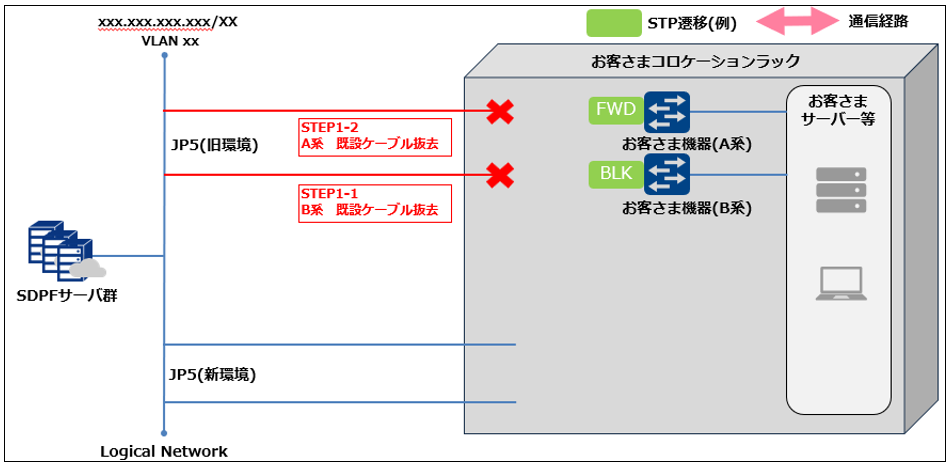
STEP1 両系 既設ケーブル抜去(目安時間:約1分) ※お客さま
両系の既設ケーブルを抜去します。
抜去中、通信断が発生します。
お客さま機器のStandby側からの抜去を推奨します。
どちらの機器がActive/Standbyの状態かは、お客さま機器にてご確認をお願いします。
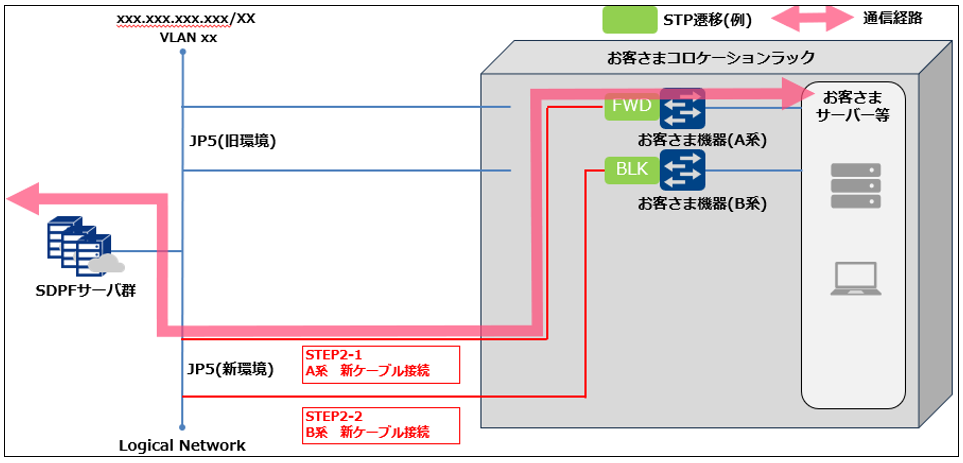
STEP2 両系 新ケーブル接続(目安時間:約5分) ※お客さま
両系のJP5(新環境)からのケーブルを接続します。
スパニングツリー再計算が収束すると通信が回復します。
お客さま機器のActive側からの接続を推奨します。
どちらの機器をActive/Standbyとするかは、お客さまにてご確認をお願いします。
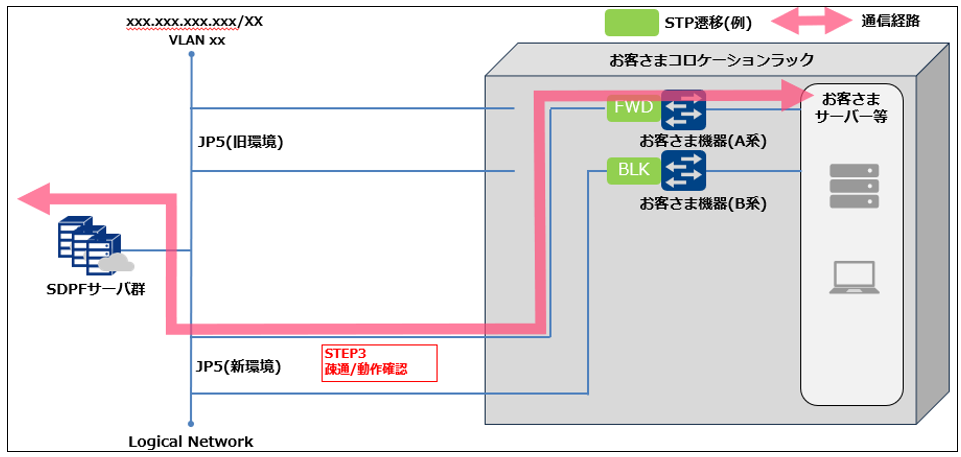
STEP3 疎通/動作確認(目安時間:約15分) ※お客さま
正常性確認を実施します。
お客さま機器にて冗長構成が取れているか等を確認します。
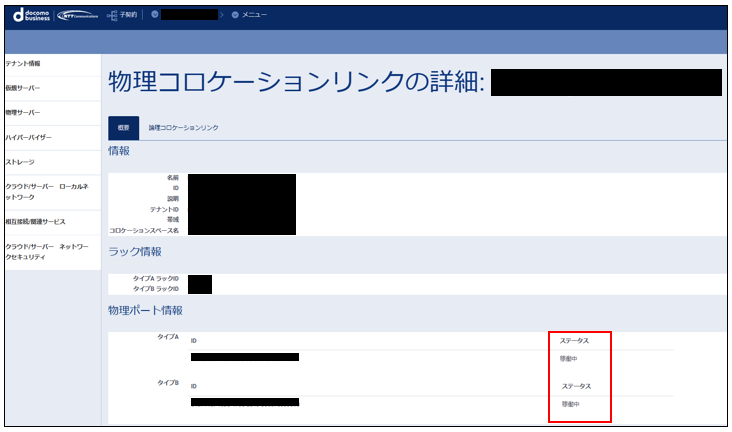
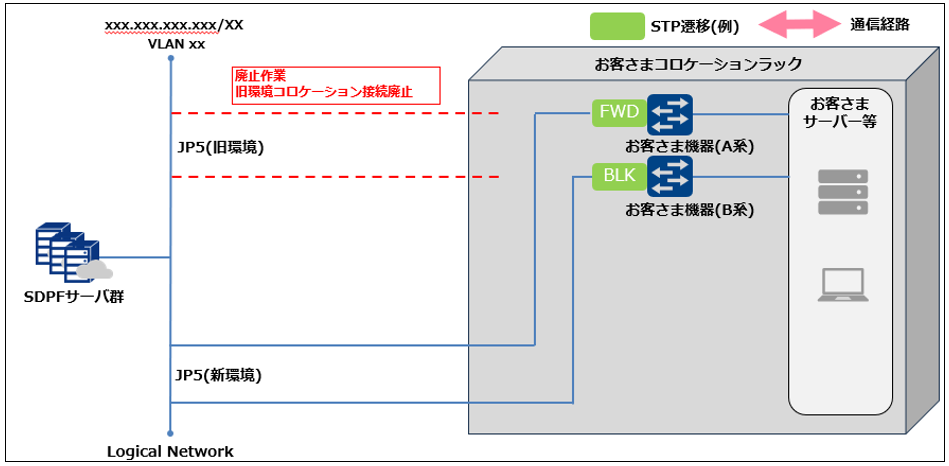
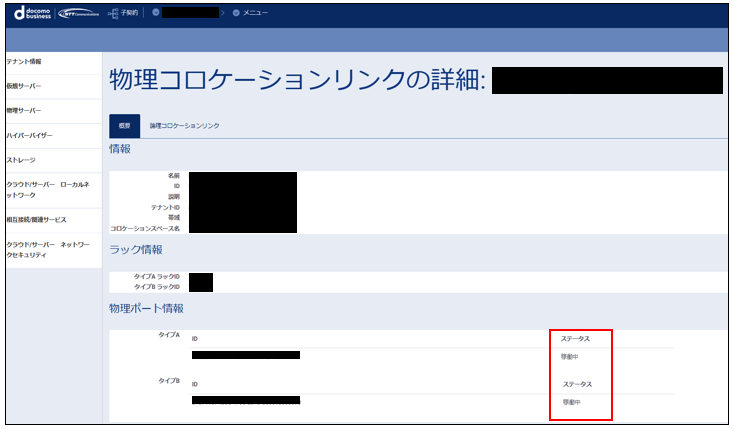
SDPFポータル上では以下の確認が可能です。
JP5(新環境)向けの物理コロケーションリンク名を選択し、物理コロケーションリンクの詳細ページを開きます。
タイプA(A系)、タイプB(B系)のステータスが「稼働中」であることを確認します。
7.3. 片系ずつ差し替えパターン
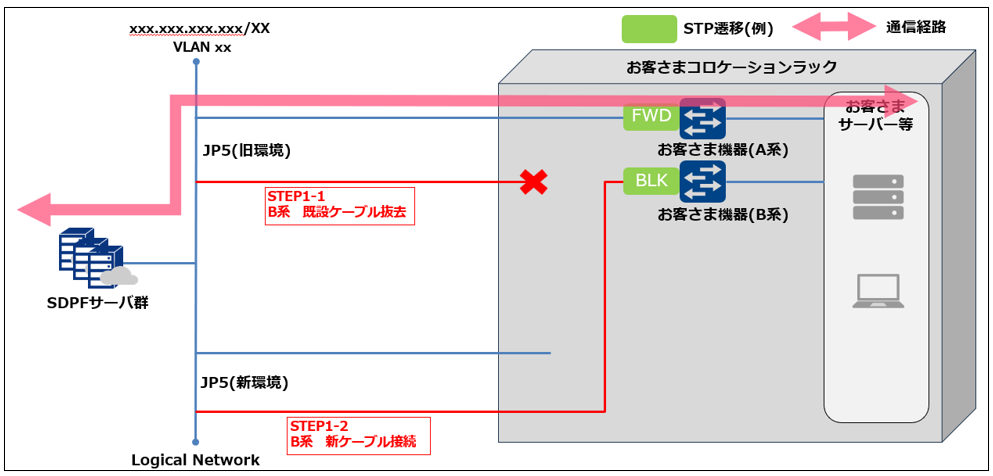
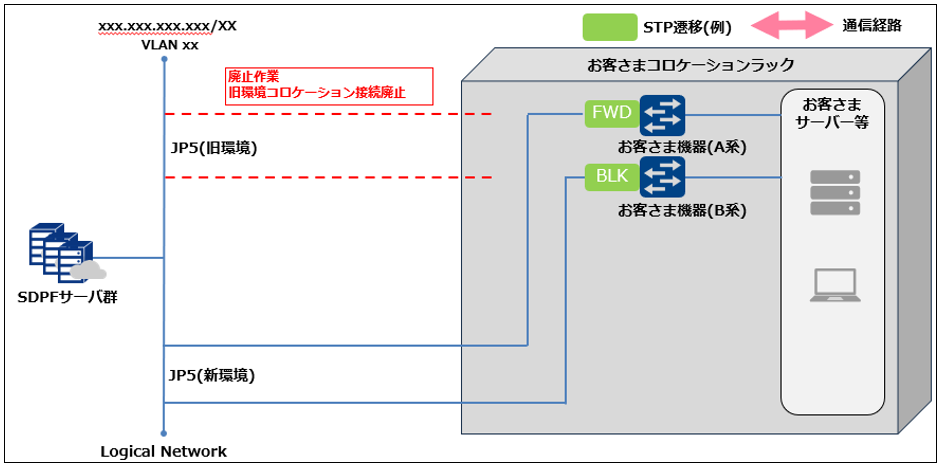
STEP1 Standby(B系) ケーブル差し替え(目安時間:約6分) ※お客さま
お客さま機器のStandby(B系)の既設ケーブルを抜去し、JP5(新環境)からのケーブルを接続します。
スパニングツリー再計算により最大約1分程度の通信断が発生する想定です。(BLK portの場合は影響なし)
通信断抑制のため、お客さま機器のStandby(BLK port)側から抜去ください。下記図は、お客さま機器(B系)がStandby(BLK port)の場合を示します。どちらの機器がActive/Standbyの状態かは、お客さま機器にてご確認をお願いします。
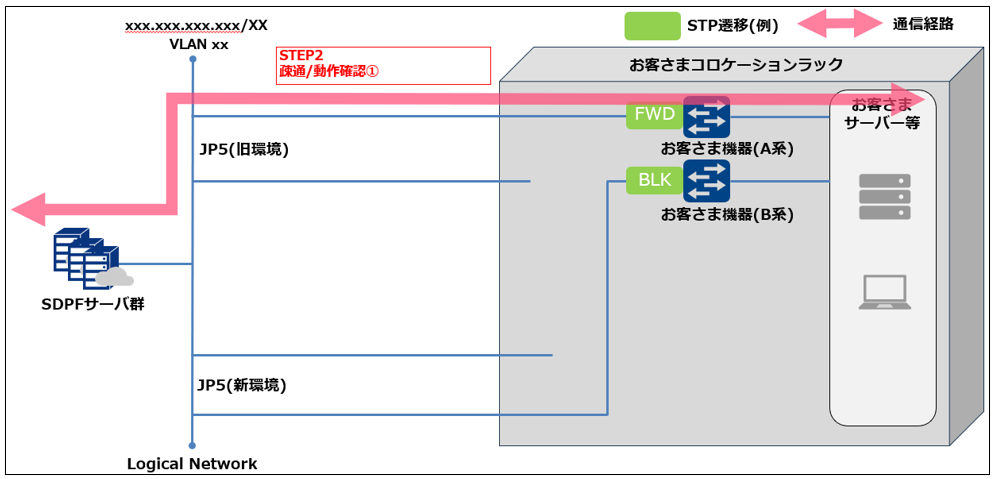
STEP2 疎通/動作確認①(目安時間:約15分) ※お客さま
正常性確認を実施します。
お客さま機器にて冗長構成が取れているか等を確認します。
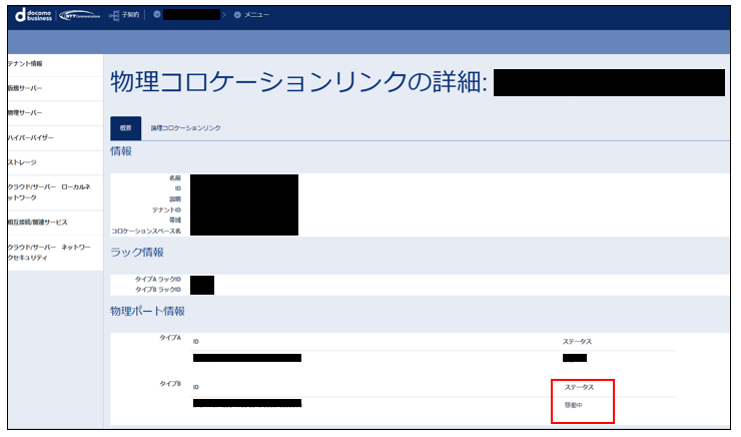
SDPFポータル上では以下の確認が可能です。
JP5(新環境)向けの物理コロケーションリンク名を選択し、物理コロケーションリンクの詳細ページを開きます。
タイプB(B系)のステータスが「稼働中」であることを確認します。
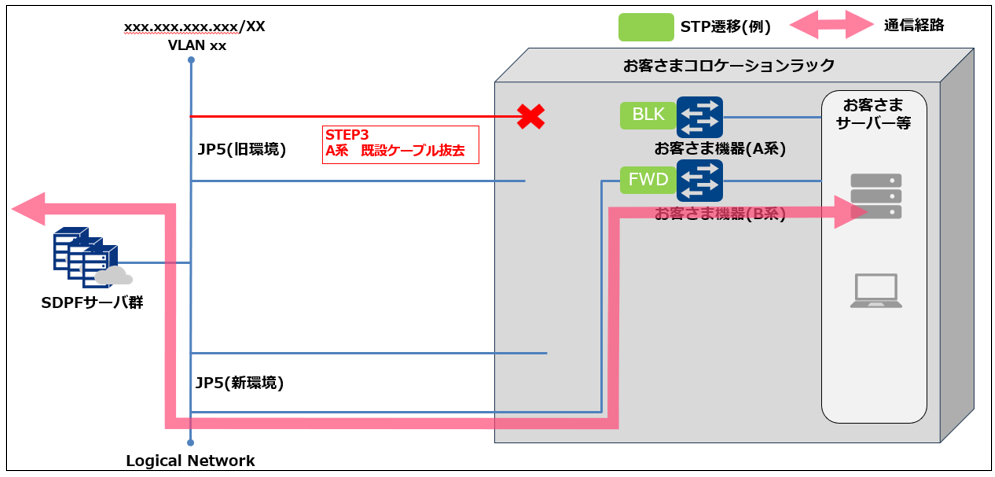
STEP3 Active (A系) 既設ケーブル抜去(目安時間:約1分) ※お客さま
お客さま機器のActive(A系)の既設ケーブルを抜去します。(通信がお客さま機器(A系)経由からお客さま機器(B系)経由へ切り替わる想定です)
スパニングツリー再計算により約1秒~最大1分程度の通信断が発生する想定です。
スパニングツリー再計算が収束すると通信が回復します。
お客さま機器のどちらがActive/Standbyの状態かは、お客さま機器にてご確認をお願いします。
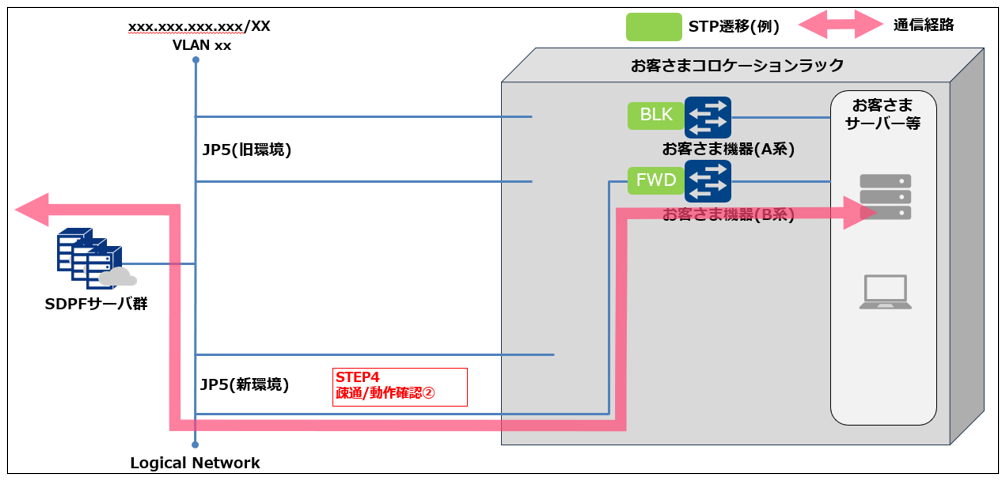
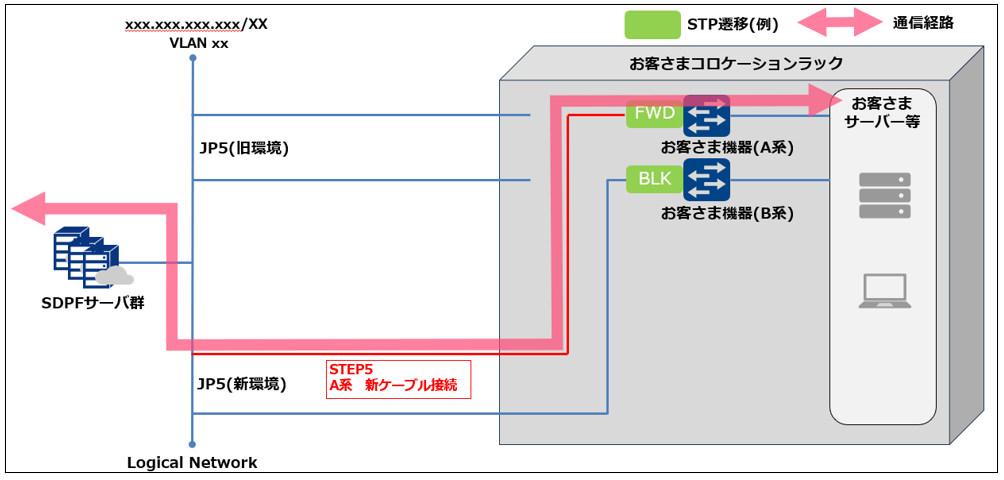
STEP5 Active (A系) 新ケーブル接続(目安時間:約5分) ※お客さま
お客さま機器(A系)にJP5(新環境)からのケーブルを接続
スパニングツリー再計算により約1秒~最大1分程度の通信断が発生する想定です。
スパニングツリー再計算が収束すると通信が回復します。
STEP6 疎通/動作確認③(目安時間:約15分) ※お客さま
正常性確認を実施します。
お客さま機器にて冗長構成が取れているか等を確認します。
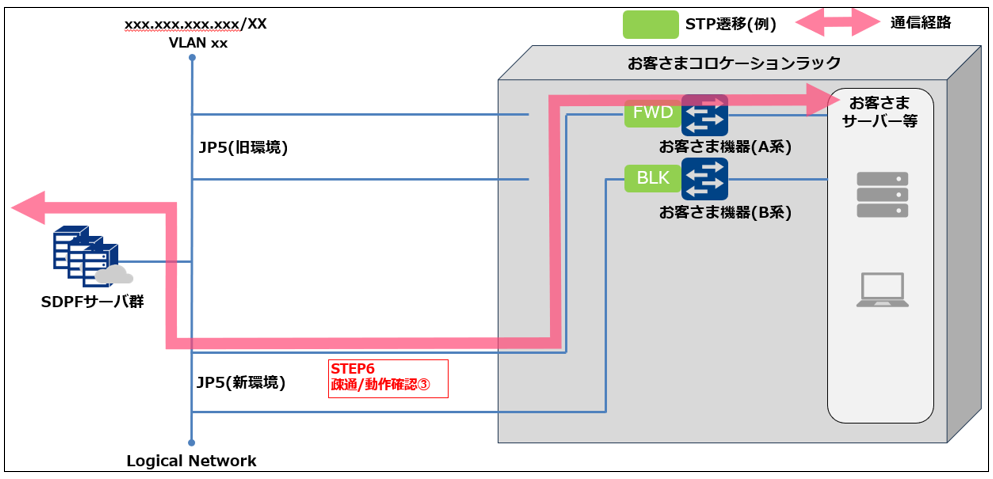
SDPFポータル上では以下の確認が可能です。
JP5(新環境)向けの物理コロケーションリンク名を選択し、物理コロケーションリンクの詳細ページを開きます。
タイプA(A系)、タイプB(B系)のステータスが「稼働中」であることを確認します。
7.4. 切り戻し
切り戻し実施前の確認について
切り分け目的のため、切り戻し前にお客さま側にて下記の確認を実施いただくことを推奨します。
チケットシステムにてお問い合わせいただく際は、下記の確認結果をあわせてご連絡ください。
種別(参考例) |
確認項目(参考例) |
確認内容(参考例) |
リンクアップしない |
お客さま機器側の物理状態
ネゴシエーションの状態
|
|
リンクアップするが疎通NG |
お客さま機器の設定値
お客さま試験の結果
|
|
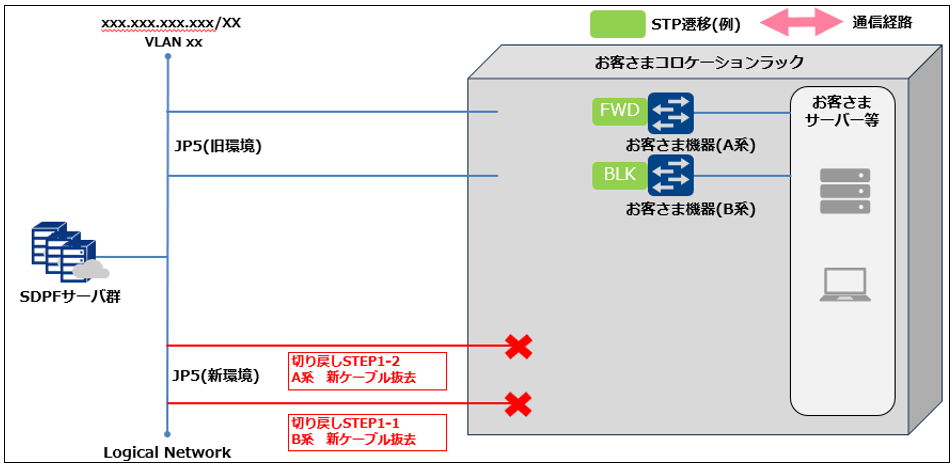
切り戻しSTEP1 両系 新ケーブル抜去(目安時間:約1分) ※お客さま
両系のJP5(新環境)からのケーブルを抜去
抜去中、通信断が発生します。
お客さま機器のStandby側からの抜去を推奨します。
どちらの機器がActive/Standbyの状態かは、お客さま機器にてご確認をお願いします。
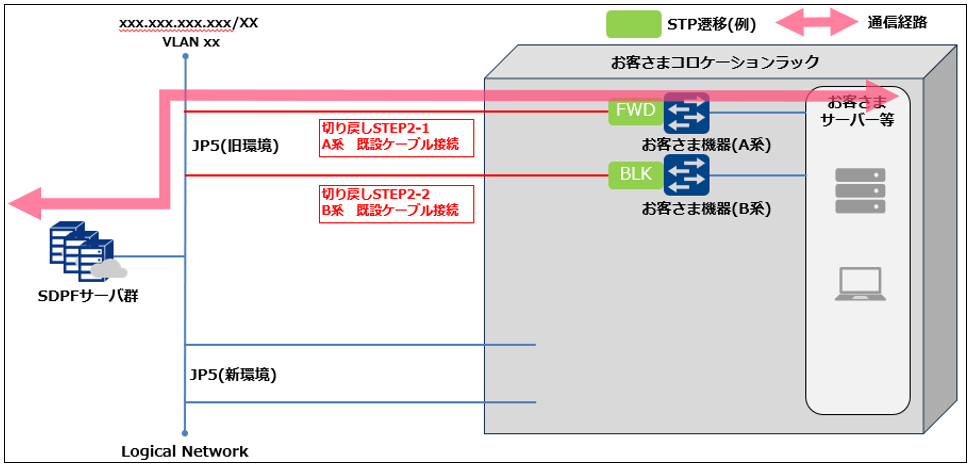
切り戻しSTEP2 両系 既設ケーブル接続(目安時間:約5分) ※お客さま
両系の既設ケーブルを接続
スパニングツリー再計算が収束すると通信が回復します。
お客さま機器のActive側からの接続を推奨します。
どちらの機器をActive/Standbyとするかは、お客さまにてご確認をお願いします。
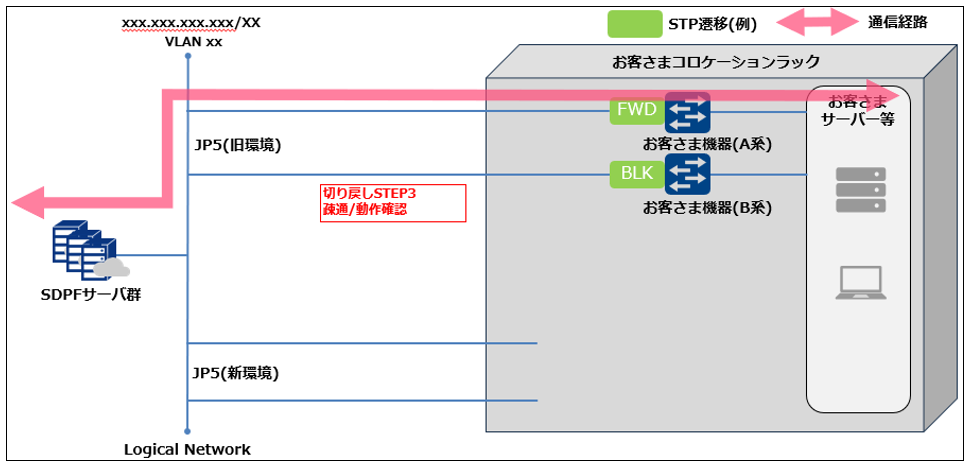
切り戻しSTEP3 疎通/動作確認(目安時間:約15分) ※お客さま
正常性確認を実施します。
お客さま機器にて冗長構成が取れているか等を確認します。
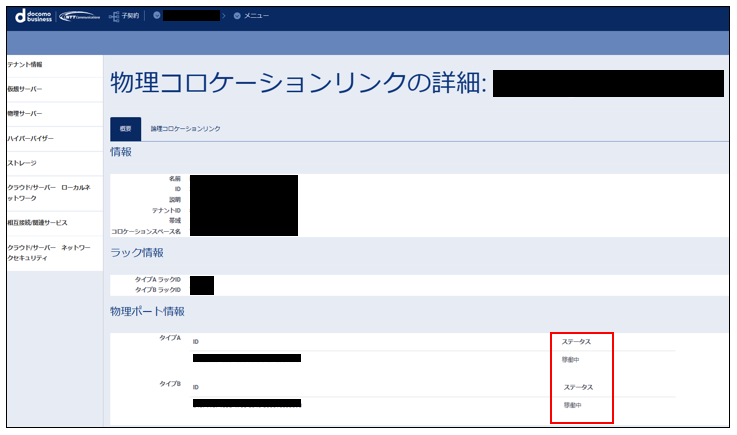
SDPFポータル上では以下の確認が可能です。
JP5(旧環境)向けの物理コロケーションリンク名を選択し、物理コロケーションリンクの詳細ページを開きます。
タイプA(A系)、タイプB(B系)のステータスが「稼働中」であることを確認します。
以上