ファイアウォール インスタンスの操作方法
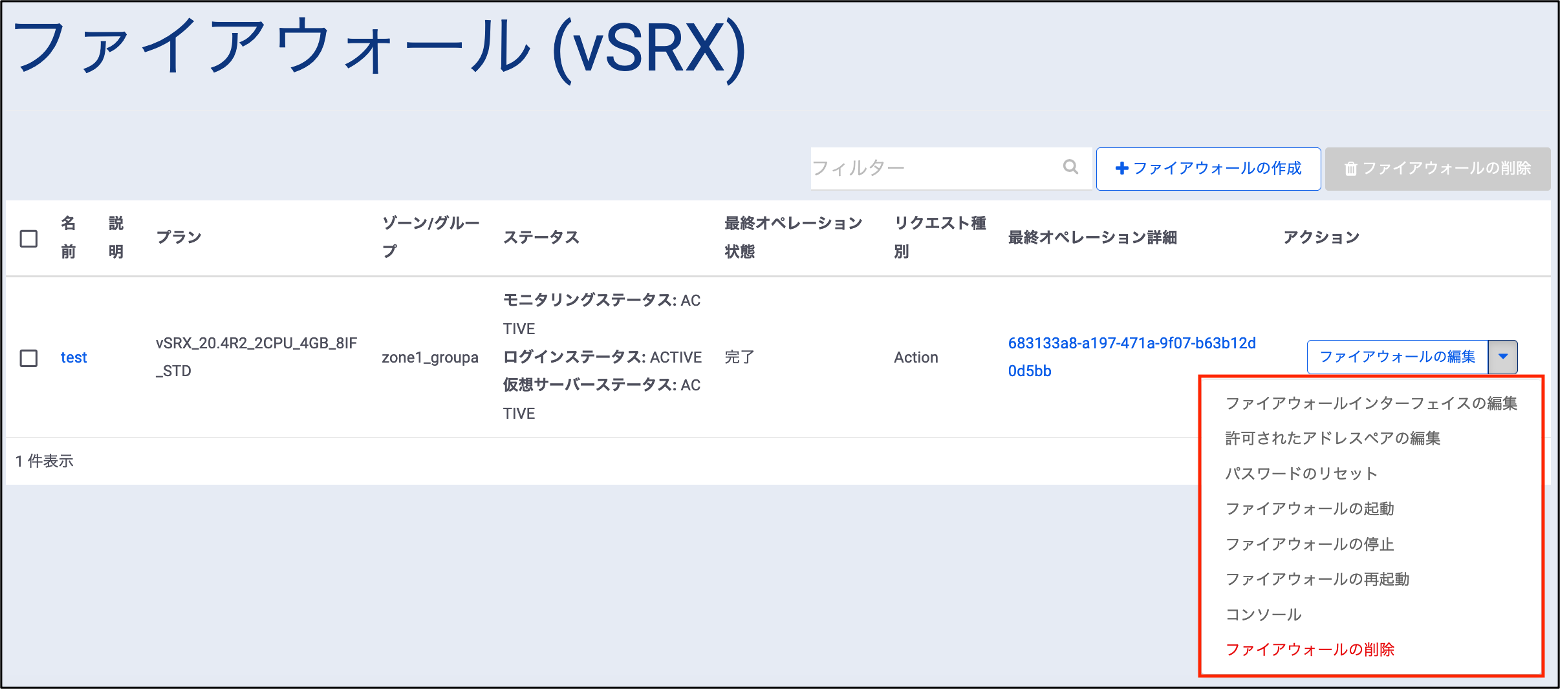
ファイアウォールの編集 |
ファイアウォールとファイアウォールインターフェイスの名前や説明を編集できます。 |
ファイアウォールインターフェイスの編集 |
ファイアウォールの接続先ロジカルネットワークや固定IPアドレスを編集できます。 |
許可されたアドレスペアの設定 |
ファイアウォールのインターフェイスに割り当てる許可されたアドレスのペアを編集できます。 |
パスワードのリセット |
ファイアウォールにアクセスする際に使用するrootのパスワードをリセットできます。 |
ファイアウォールの起動 |
ファイアウォールインスタンスを起動できます。 |
ファイアウォールの停止 |
ファイアウォールインスタンスを停止できます。 |
ファイアウォールの再起動 |
ファイアウォールインスタンスを再起動できます。 |
ファイアウォールの設定エクスポート |
ファイアウォールの設定をエクスポートできます。 |
ファイアウォールの再配置 |
ファイアウォールインスタンスを再配置できます。 |
コンソール |
ファイアウォールにコンソール接続できます。 |
ファイアウォールの削除 |
ファイアウォールインスタンスを削除できます。 |
注釈
パスワードがリセットされるvSRXのユーザーはrootのみです。
ファイアウォールの起動、再起動、再配置は通常10分程度で完了されますが、状況により20分程度かかる場合があります。この時間を踏まえた工程を見積もってください。
ファイアウォールの再配置を実施すると、ファイアウォールインスタンスが再起動されます。必要に応じて実施前にコンフィグのセーブをしてください。
ファイアウォールの停止やロジカルネットワーク切断実施後、課金は継続されるため、注意してください。課金を停止したい場合は、ファイアウォールの削除を実施してください。
パスワードリセット実行時に生成されるアカウント(root)のパスワードポリシーは「英大文字」「英小文字」「数字」それぞれを必ず1文字以上含む12桁の英数字になります。
アカウント(root)以外のログインアカウントの追加設定については`こちら <https://sdpf.ntt.com/services/docs/firewall/tutorials/basic/basic.html#id2>`_ を参照してください。
以下にファイアウォールの編集、ファイアウォールインターフェイスの編集、許可されたアドレスペアの編集、コンソールについて詳しく説明します。
ファイアウォールの編集
編集したいファイアウォールの編集画面を開き、ファイアウォールの名前と説明を指定します。
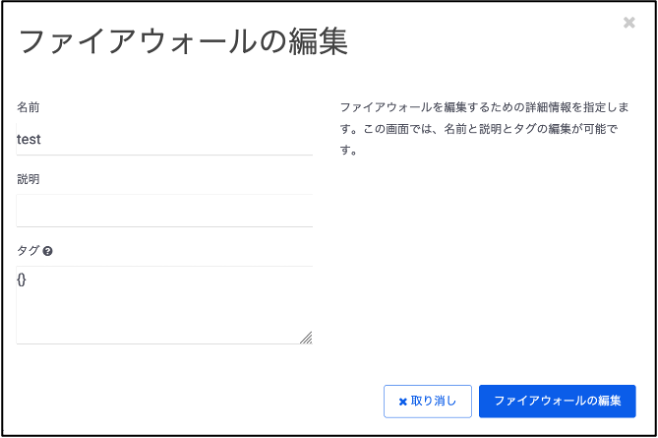
名前 |
ファイアウォールの名前を指定します。 |
説明 |
ファイアウォールの説明を指定します。 |
ファイアウォールインターフェイスの編集
編集したいインターフェイスタブを開き、[このインターフェイスを編集する]にチェックを入れ、接続先ロジカルネットワークと固定IPアドレスを指定します。
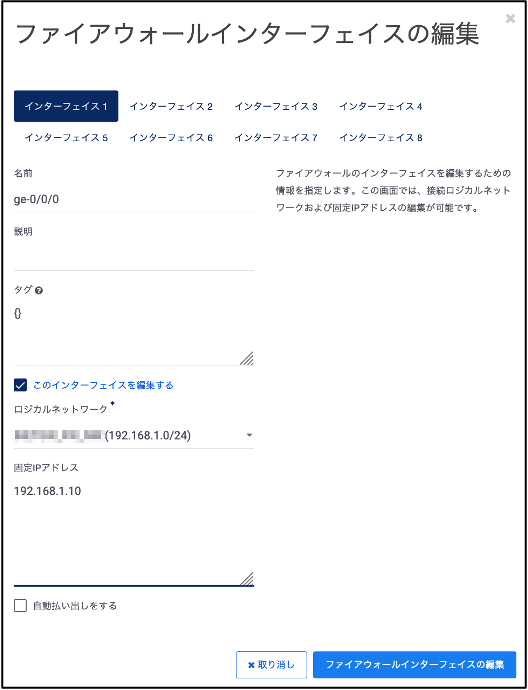
このインターフェイスを編集する |
編集する場合チェックを入れます。 |
ロジカルネットワーク |
接続先ロジカルネットワークを指定します。ロジカルネットワークからインターフェイスを切断する場合は、「このインターフェイスに接続しない」を選択してください。 |
固定IPアドレス |
インターフェイスに割り当てる固定IPアドレスを指定します。 |
注釈
インターフェイスの接続および切断を実施すると、ファイアウォールインスタンスが再起動されます。必要に応じて実施前にコンフィグレーションのセーブをしてください。詳細は、制約事項 のインターフェイス関連を参照してください。
ファイアウォールインターフェイスの編集は、15分から20分程度で完了されます。この時間を踏まえた工程を見積もってください。
該当のインターフェイスを編集する場合、[このインターフェイスを編集する]に必ずチェックを入れてください。チェックを入れない場合、編集は反映されません。
ビジネスポータル/APIのインターフェイス「1〜8」は、vSRXのポータル/API/CLIのInterface「ge-0/0/0 - ge-0/0/7」に対応しています。
ファイアウォールインターフェイス編集時は、固定IPアドレスを必ず入力してください。
本編集時に指定する固定IPアドレスは、ファイアウォール(vSRX)作成時と異なりvSRXへの設定はされません。vSRXのポータル/API/CLIにて実施してください。
すでに同一のロジカルネットワークに繋がっている場合やロジカルネットワークのネットワークアドレスが重複している場合は、編集実行後エラーとなります。
インターフェイスの編集完了後、オペレーションのwarningに異常がある旨が表示された場合は、vSRXの起動が完了していない、あるいはconfig変更(インターフェイスの有効化/無効化)が実施できていない可能性があります。お客さまにて、vSRXの停止/起動やconfig変更を実施してください。時間を空けて再度操作した際に、なおwarningが表示される場合は、チケットで問い合わせてください。
許可されたアドレスペアの編集
編集したいインターフェイスタブの「アドレスペアの追加」をクリックします。
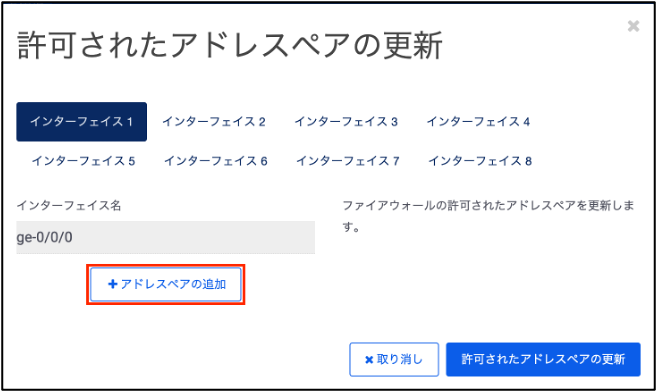
許可されたアドレスペアの更新画面にて、以下のパラメータを指定の上、「許可されたアドレスペアの更新」をクリックしてください。
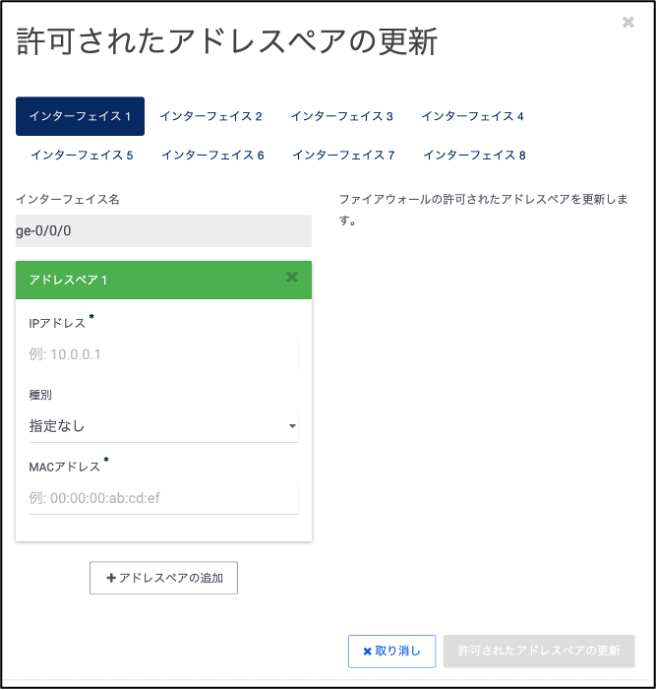
IPアドレス |
インターフェイスに割り当てる許可されたアドレスのペアのIPアドレスを指定できます。 |
MACアドレス |
インターフェイスに割り当てる許可されたアドレスのペアのMACアドレスを指定できます。 |
VRRP設定で利用するIPアドレス・VRIDを登録したい場合は、「種別」で「VRRP」を選択し、以下のパラメータを指定してください。
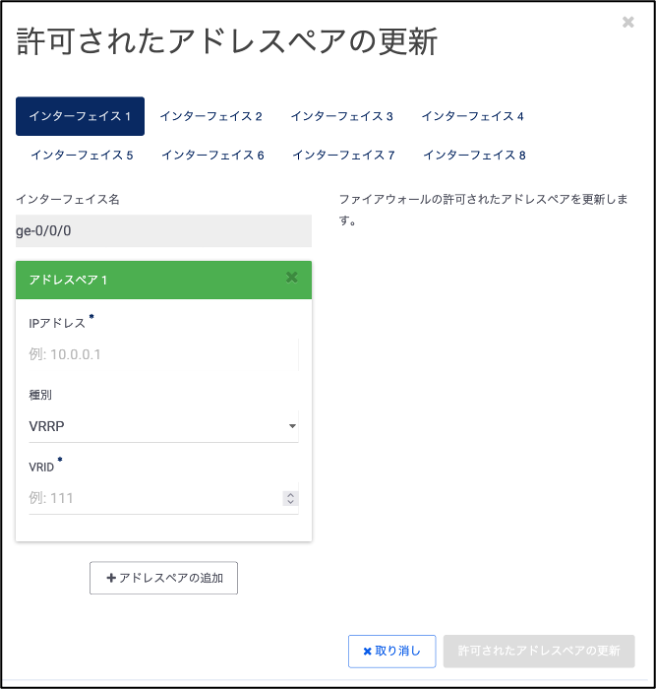
IPアドレス |
インターフェイスに割り当てる許可されたアドレスのペアのIPアドレスを指定できます。 |
種別 |
インターフェイスに割り当てる許可されたアドレスのペアの種別を「VRRP」に指定してください。 |
VRID |
VRRP設定で利用するVRIDを指定できます。 |
注釈
許可されたアドレスペアの1インターフェイスあたりの上限数は1です。
VRRP設定を実施する場合、VRRPを構成するそれぞれのファイアウォール(vSRX)に対して行う必要があります。
実際にVRRPを用いた通信をするためには、本設定に加えて、vSRXのポータル/API/CLIにてVRRP設定をする必要があります。
vSRXの設定については、vSRXガイド を参照してください。
「許可されたアドレスのペア」に設定する仮想IPアドレス、仮想MACアドレス、VRIDは、実際にファイアウォール(vSRX)に設定されている仮想IPアドレス、仮想MACアドレス、VRIDのみ設定してください。不要な「許可されたアドレスのペア」が設定されていたり、ファイアウォール(vSRX)で使用していない仮想IPアドレス・仮想MACアドレス・VRIDが「許可されたアドレスのペア」に設定されていると、想定外の通信影響やトラブルの原因になる可能性があります。
ファイアウォールの設定エクスポート
ファイアウォールの設定エクスポートを開くと以下の画面が表示されます。
設定エクスポート画面にて、取得する設定のフォーマットを選択の上「ダウンロード」をクリックし、ファイアウォール(vSRX)のコンフィグレーションをエクスポートします。 なお、「クリップボードにコピー」を押下した場合は、お客さまが操作している端末のメモリに一時的にコンフィグレーションが保存されますので任意のファイル等へ別途貼り付けてください。
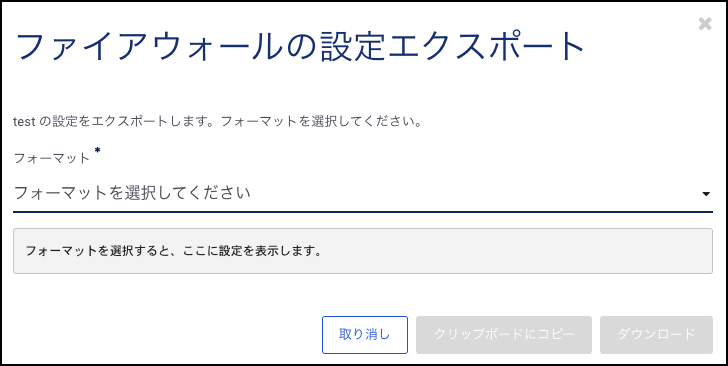
項目 |
内容 |
フォーマット |
コンフィグレーションのフォーマットは「set形式」または「text形式」から選択できます。
set形式の場合、コマンド[show configuration | display set]にて出力されるコンフィグレーションを取得できます。なお、ダウンロードファイルの拡張子は「.set」です。
text形式の場合、コマンド[show configuration]にて出力されるコンフィグレーションを取得できます。なお、ダウンロードファイルの拡張子は「.conf」です。
|
注釈
エクスポートしたコンフィグレーションには、ファイアウォール(vSRX)作成時に事業者側で設定したコンフィグレーションが含まれます。
事業者側で設定したコンフィグレーションは各インスタンス固有の値を含むため、エクスポートした設定を既存の別インスタンスに適用する際は、事前に該当箇所のコンフィグレーションの削除を実施してください。
ファイアウォール(vSRX)の新規作成時に、初期設定タブから投入する場合、該当コンフィグレーションを削除せずにそのまま投入可能です。詳細は こちら の初期設定タブについて参照してください。
ファイアウォール(vSRX)作成時に事業者にて設定しているコンフィグレーションは 事業者が設定するコンフィグレーションの説明 を参照してください。
エクスポートされるコンフィグレーションは、active configuration(commit済みのコンフィグレーション)となります。
text形式の場合、コマンド[show configuration]で表示した際にvSRXが自動付与するコメントは出力されません。なお、ユーザーが付与したコメントは出力されます。
set形式の場合、コマンド[show configuration | display set]での表示と同様に、コメントは出力されません。
コンソール
コンソールを開くと以下画面が表示されます。
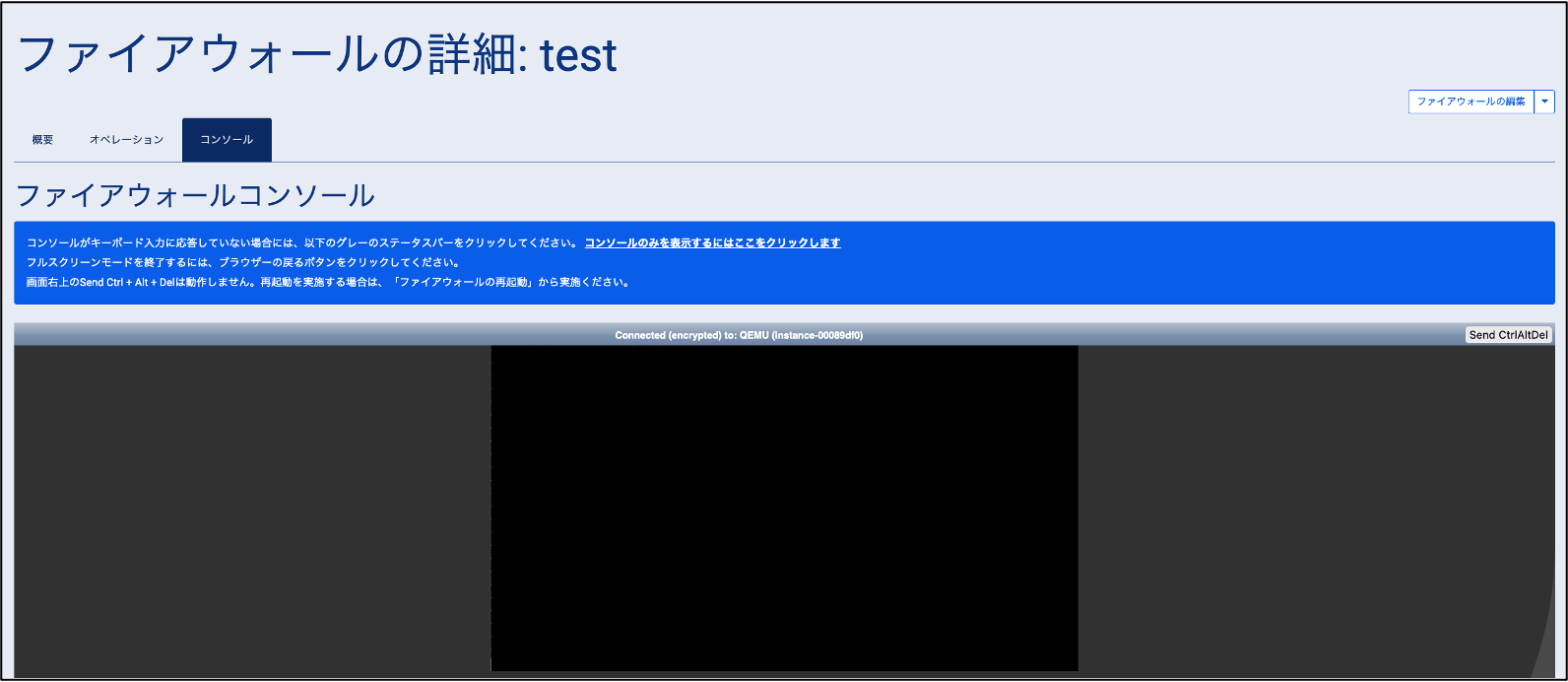
注釈
画面右上のSend Ctrl + Alt + Delは動作しません。再起動を実施する場合は、「ファイアウォールの再起動」から実施してください。
ファイアウォールの情報参照
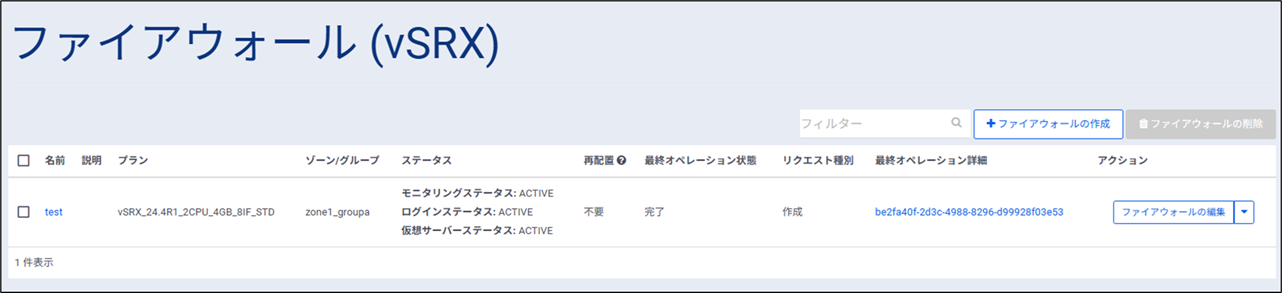
1.ファイアウォール(vSRX)の一覧画面から、詳細を確認するファイアウォール(vSRX)のリソース名をクリックします。
2.ファイアウォール(vSRX)の詳細画面が表示されます。確認できる情報は下記のとおりです。
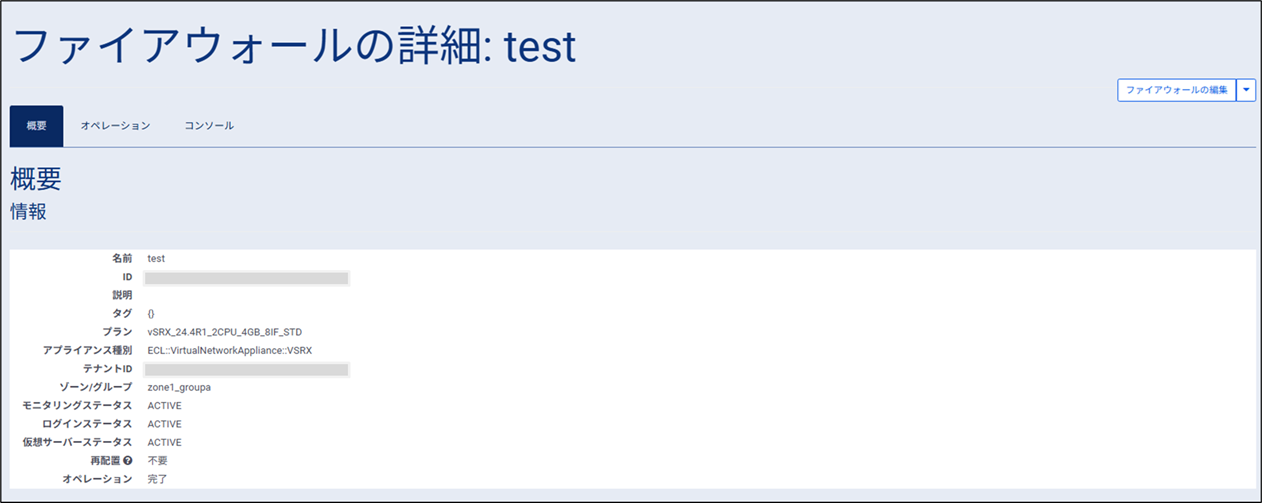
情報
参照可能な情報 |
詳細 |
名前 |
ファイアウォール(vSRX)の名前を参照できます。 |
ID |
ファイアウォール(vSRX)のIDを参照できます。 |
説明 |
ファイアウォール(vSRX)の説明を参照できます。 |
タグ |
ファイアウォール(vSRX)のタグ情報を参照できます。 |
プラン |
ファイアウォール(vSRX)のプランを参照できます。 |
アプライアンス種別 |
ファイアウォール(vSRX)のアプライアンス種別を参照できます。 |
テナントID |
ファイアウォール(vSRX)が所属するテナントIDを参照できます。 |
ゾーン/グループ |
ファイアウォール(vSRX)が収容されているゾーン/グループを参照できます。 |
モニタリングステータス(OS Monitoring Status) |
ファイアウォール(vSRX)からSNMP sysUptimeを取得した返り値から、SNMPによるモニタリングが正常かどうか判定した結果を参照できます。 |
ログインステータス(OS Login Status) |
ファイアウォール(vSRX)へrestAPIでログインに処理実施可能かどうか判定した結果を参照できます。 |
仮想サーバーステータス(VM Status) |
ファイアウォール(vSRX)が起動しているサーバーインスタンスのステータスを参照できます。 |
オペレーション |
ファイアウォール(vSRX)に対して行った操作のステータスについて参照できます。 |
インターフェイス
インターフェイス_[1〜8]は、ファイアウォールインターフェイスの設定および編集にて操作する際のインターフェイスタブ番号と紐づきます。
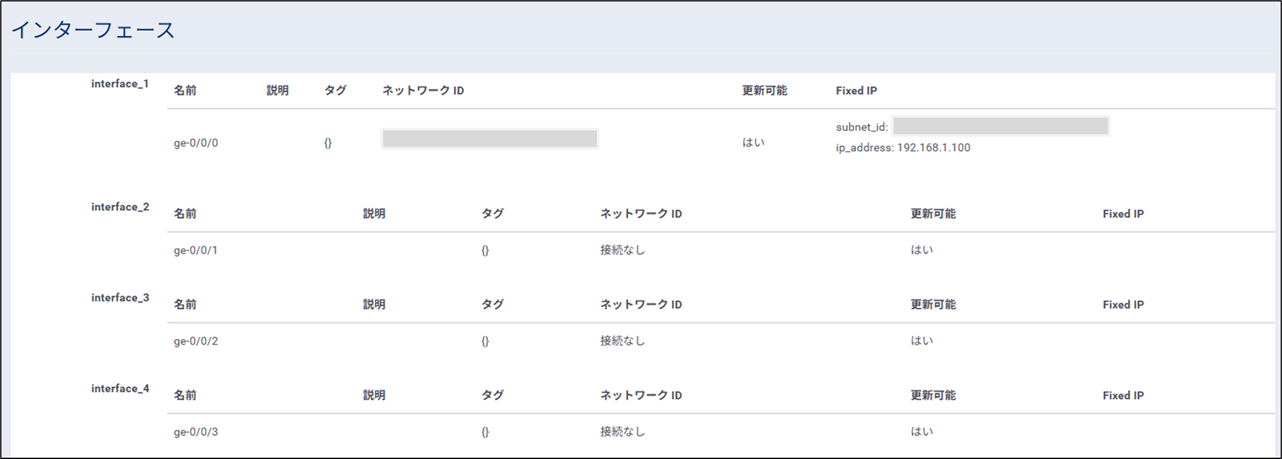
参照可能な情報 |
詳細 |
名前 |
ファイアウォール(vSRX)のインターフェイスの名前を参照できます。 |
説明 |
(設定している場合) ファイアウォール(vSRX)のインターフェイスの説明を参照できます。 |
タグ |
(設定している場合) ファイアウォール(vSRX)のインターフェイスのタグ情報を参照できます。 |
ネットワークID |
ファイアウォール(vSRX)のインターフェイスが接続しているロジカルネットワークのIDを参照できます。 |
更新可能 |
ファイアウォール(vSRX)のインターフェイス設定を更新可能かステータスを参照できます。
・はい:更新可能
・いいえ:更新不可(テナント間接続時に表示)
|
Fixed IP |
ファイアウォール(vSRX)のインターフェイスとして設定しているIPアドレスおよびロジカルネットワークのサブネットIDを参照できます。 |
許可されたアドレスのペア
インターフェイス_[1〜8]は、ファイアウォールインターフェイスの設定および編集にて操作する際のインターフェイスタブ番号と紐づきます。
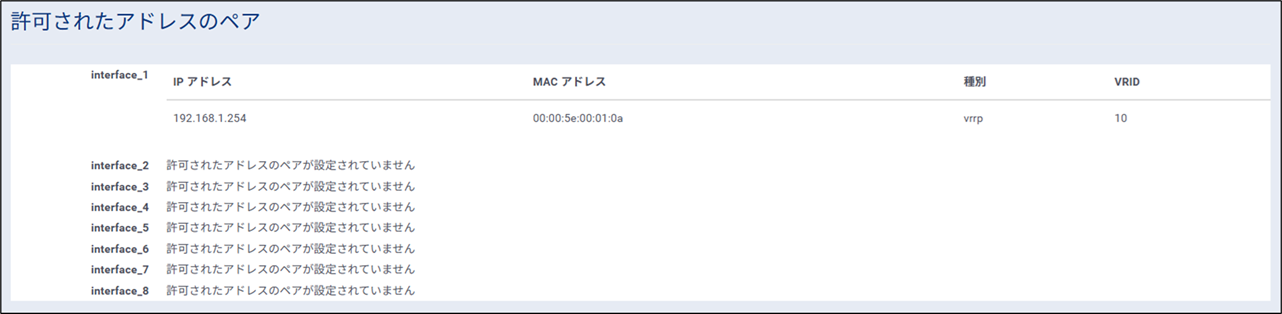
参照可能な情報 |
詳細 |
IP アドレス |
ファイアウォール(vSRX)の該当のインターフェイスで通信許可しているアドレスのペア(IPアドレス)を参照できます。 |
MAC アドレス |
ファイアウォール(vSRX)の該当のインターフェイスで通信許可しているアドレスのペア(MACアドレス)を参照できます。 |
種別 |
許可されたアドレスのペアの種別を参照できます。
・空欄:未設定
・VRRP:VRRP用のIPアドレス/MACアドレスとして設定
|
VRID |
(種別にVRRPを指定した場合) 設定したVRIDを参照できます。 |