セキュリティコントロールパネル(Security Menu)へのアクセス
セキュリティコントロールパネル(Security Menu)は、Smart Data Platformポータル(以下SDPFポータル)およびクラウドコンピューティング画面からアクセスできます。
Smart Data Platform ポータルからアクセス
- ワークスペースを選択します。SDPFポータルのダッシュボード画面、またはダッシュボードから[ワークスペース一覧]画面に進み、[メニュー]をクリックします。
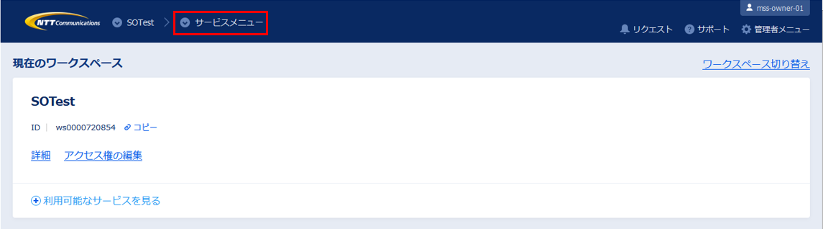
- [ネットワーク]から[クラウド/サーバー画面]の[ネットワークセキュリティ]に移動し、[Managed Firewall]、[Managed UTM]、[Managed WAF]のいずれかをクリックします。
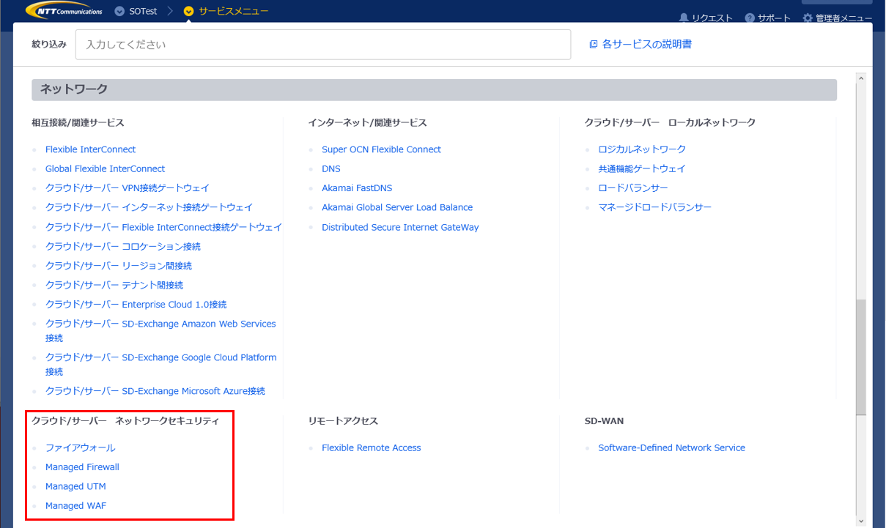
- セキュリティコントロールパネル(Security Menu)のトップページが表示されます。
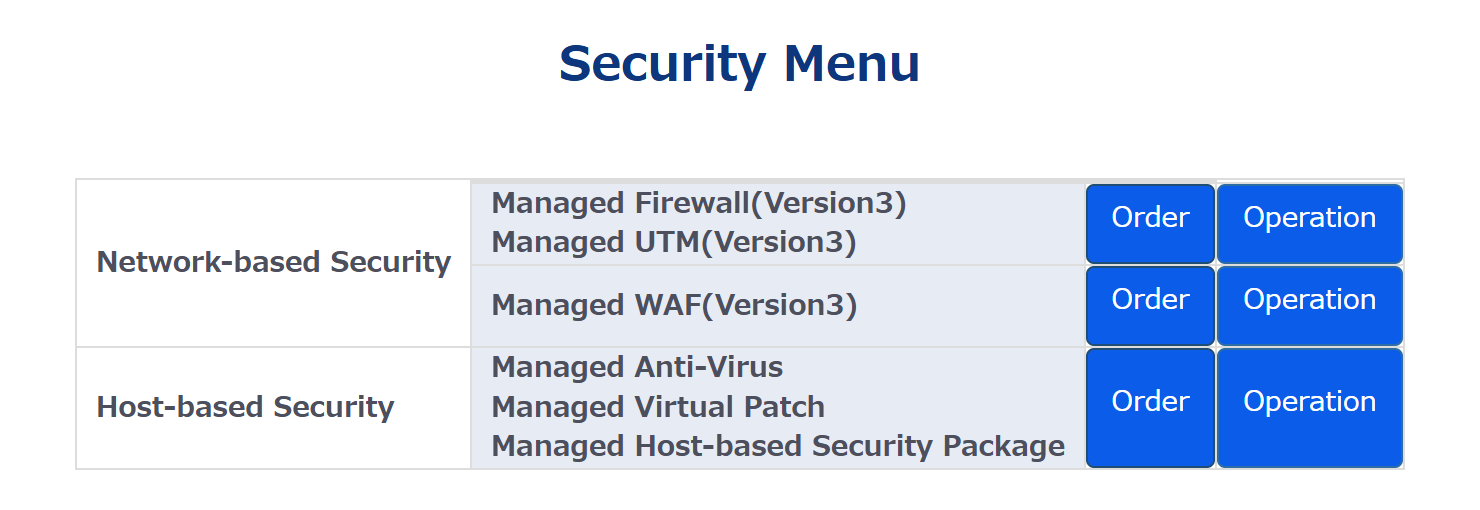
項目
説明
セキュリティメニューを申し込めます。
セキュリティメニューの設定や管理などができます。利用されていないメニューの「Operation」は表示されていません。
注釈
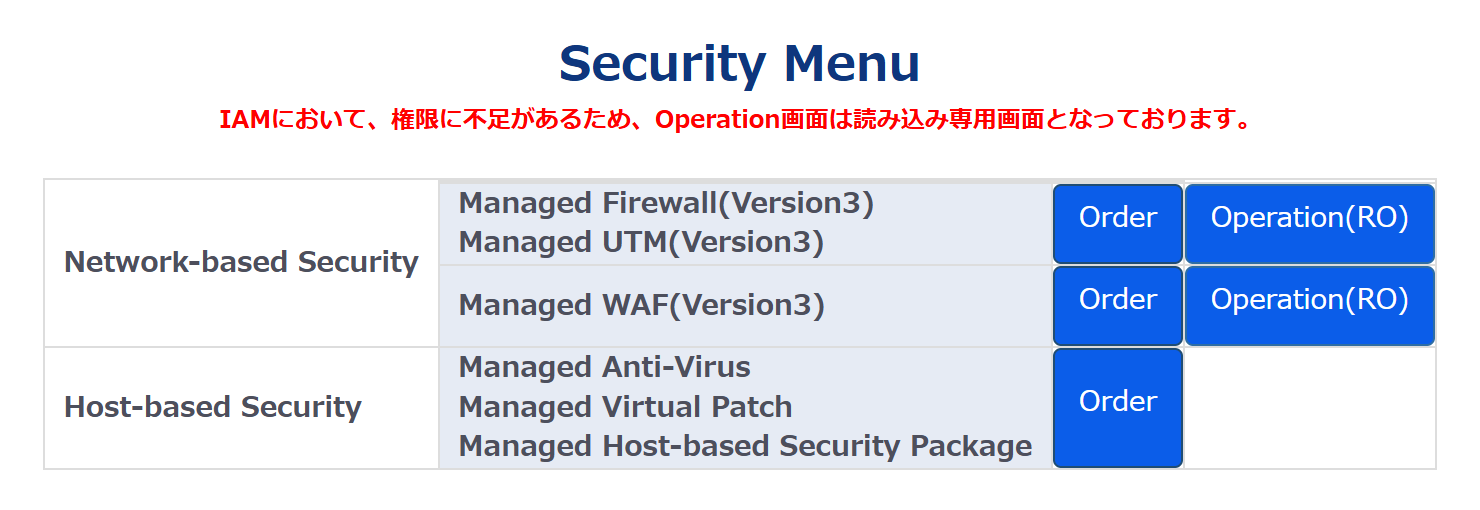
IAMロールが読み取り専用ユーザー(ReadOnlyUser)の場合、メッセージが表示され、[Operation]ボタンが[Operation(RO)]ボタンに変更されます。
Operation(RO)画面は、デバイスの情報を取得する機能を利用可能です。
IAMロールのReadOnly設定例は こちら を参照ください。
ユーザーごとのAPI実行権限の設定については こちら を参照ください。
クラウドコンピューティング画面からアクセス
- クラウドコンピューティング画面で、[Managed Firewall]、[Managed UTM]、または[Managed WAF]のいずれかをクリックします。
- [Managed Firewallの申込み]ボタンをクリックします。(すでに利用中のデバイスが存在する場合、[オペレーション]ボタンからも遷移できます。)
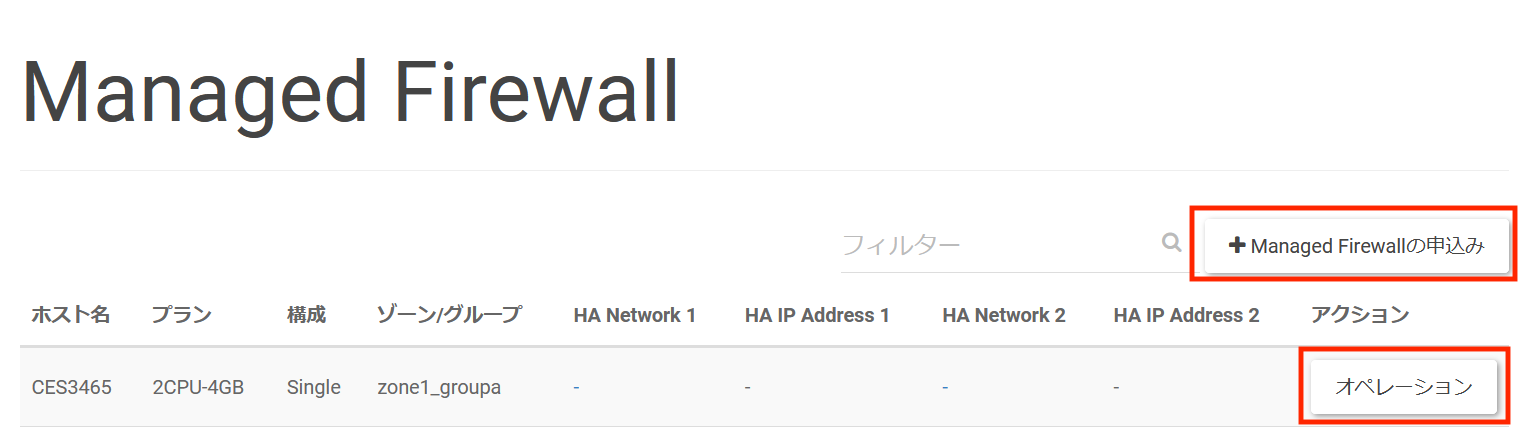
- セキュリティコントロールパネル(Security Menu)のトップページが表示されます。
項目
説明
../order/index_v3
セキュリティメニューの申し込みが可能です。
../operation/index_v3
セキュリティメニューの設定/管理などを行うことが可能です。利用されていないメニューの「Operation」は表示されていません。