2.2.5. サーバー証明書、中間CA証明書の設定
2.2.5.1. サーバー証明書、中間CA証明書の初期値
2.2.5.2. サーバー証明書、中間CA証明書の設定項目
項目 |
値 |
説明 |
必須/任意 |
|---|---|---|---|
Description / comment |
(半角英数字) |
任意のコメントを入力します。
[A-Z],[a-z],[0-9], [_], [-], [[] ,[]], [.], [ ], [(], [)]が使用可能です。
|
任意 |
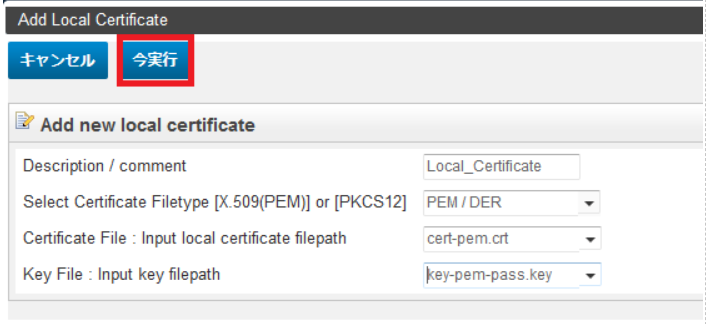
Select Certificate Filetype [X.509(PEM)] or [PLCS12] |
(リストから選択) |
証明書の形式がPEM/DER形式かPKCS12形式を選択します。 |
必須 |
Certificate File : Input local certificate file path |
(リストから選択) |
リポジトリにアップロードしたサーバー証明書を選択します。 |
必須 |
Key File : Input key filepath |
(リストから選択) |
リポジトリにアップロードした鍵ファイルを選択します。 |
必須 |
項目 |
値 |
説明 |
必須/任意 |
|---|---|---|---|
Description / comment |
(半角英数字) |
任意のコメントを入力します。
[A-Z],[a-z],[0-9], [_], [-], [[] ,[]], [.], [ ], [(] ,[)]が使用可能です。
|
任意 |
Certificate File : Input local certificate file path |
(リストから選択) |
リポジトリにアップロードした中間CA証明書を選択します。 |
必須 |
2.2.5.3. 証明書をリポジトリへアップロード
証明書をデバイスにアップロードする準備として、リポジトリに証明書をアップロードします。
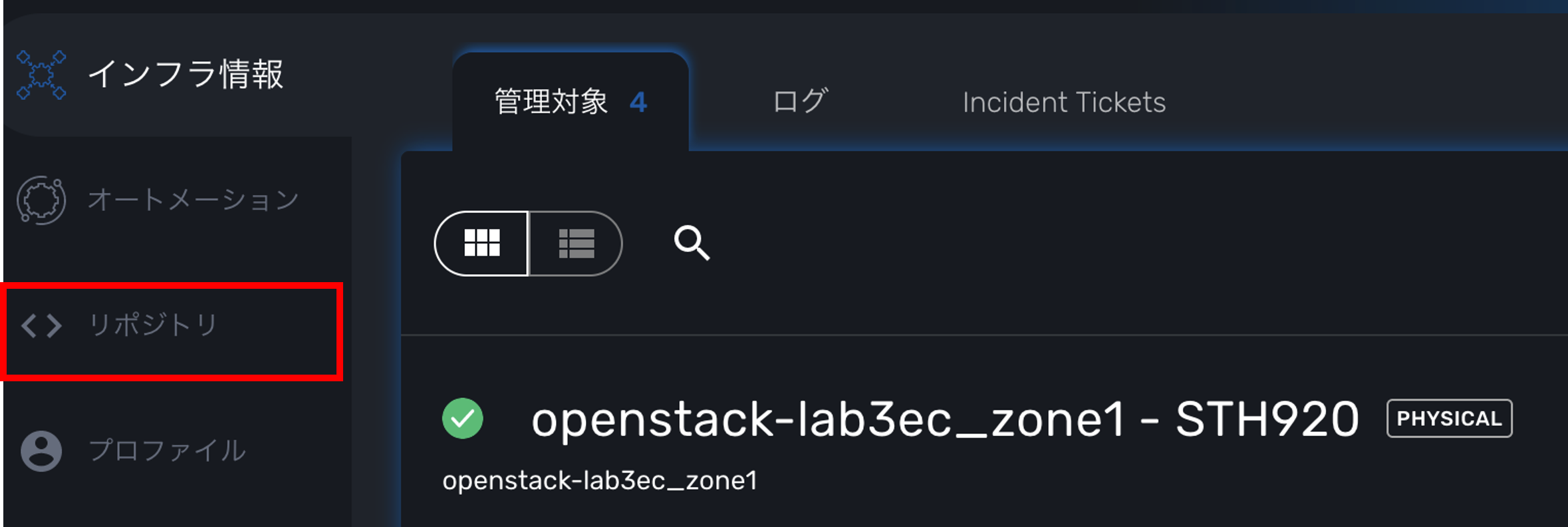
画面左側の[リポジトリ]をクリックします。
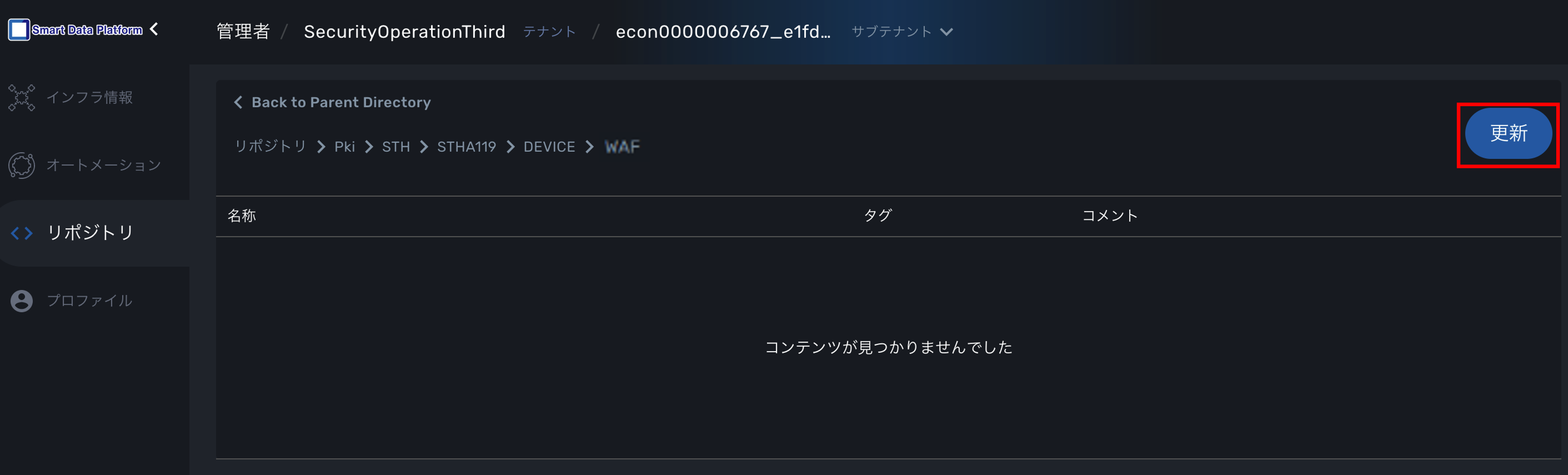
[PKI]フォルダ[STH] > [STHAXX] > [DEVICE] > [WAF]と展開し、[更新]を選択します。STHAXXの数字はお客さまテナントによって異なります。
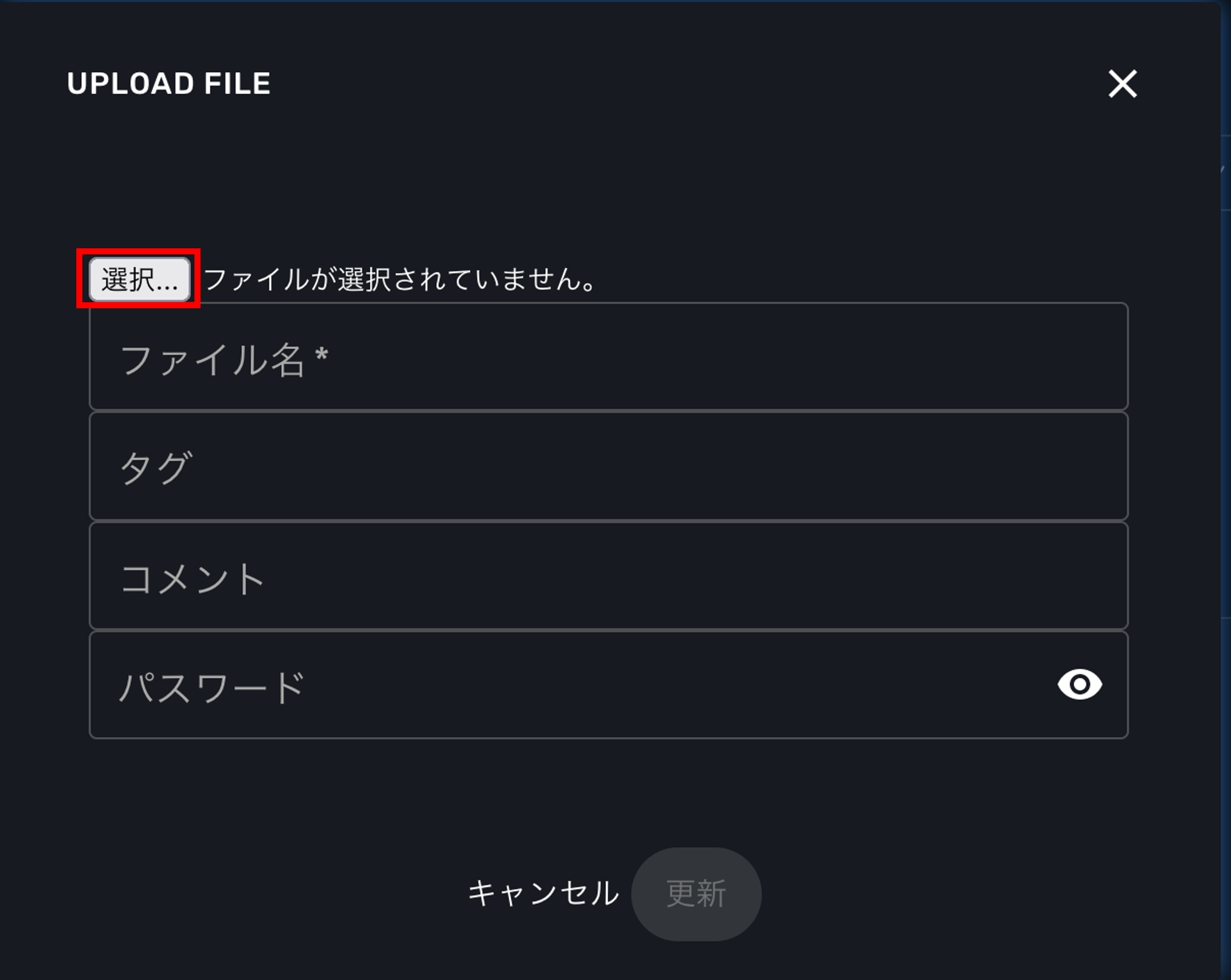
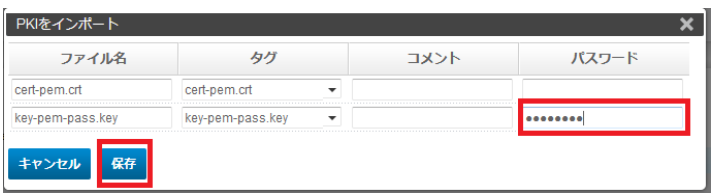
[ファイルを選択]をクリックし、使用する証明書ファイルを選択します。選択後、[更新]をクリックします。証明書は1つずつしかアップロードできません。
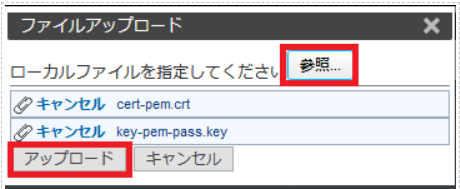
パスワードがついている場合は、[パスワード]にパスワードを入力して、[更新]をクリックします。
注釈
2.2.5.4. 証明書のデバイスへのアップロード
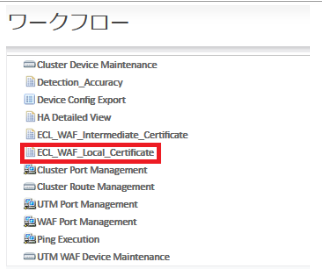
[オートメーション] > [入力情報ベース]タブの[ワークフロー名]に表示されている[ECL_WAF_Local_Certificate]をクリックします。
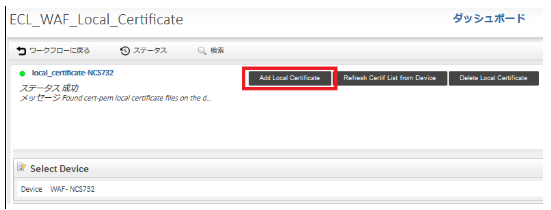
アップロード対象のデバイスの[Add Local Certificate]をクリックします。
設定値を入力して、[実行]をクリックします。実行完了まで時間がかかります。
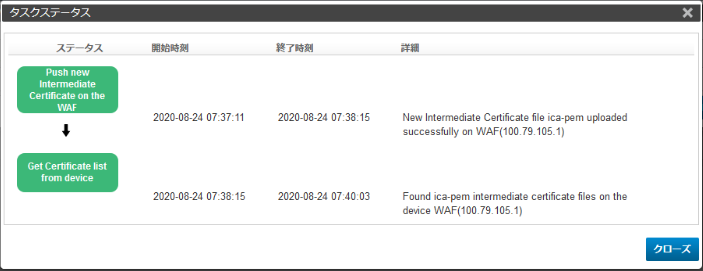
[Tasks]から進捗状況を確認できます。すべてのタスクが「緑色」になれば正常終了です。[×]で閉じてください。
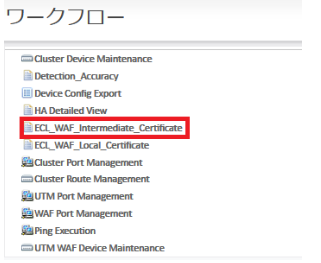
[オートメーション] > [入力情報ベース] タブの[ワークフロー名]に表示されている[ECL_WAF_Intermediate_Certificate]をクリックします。
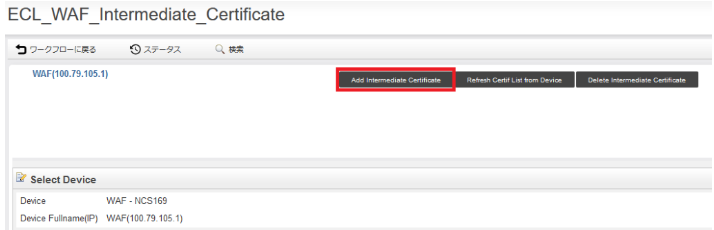
アップロード対象のデバイスの[Add Intermediate Certificate]をクリックします。
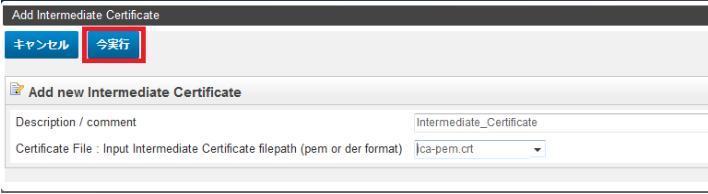
設定値を入力して、[実行]をクリックします。実行完了まで時間がかかります。
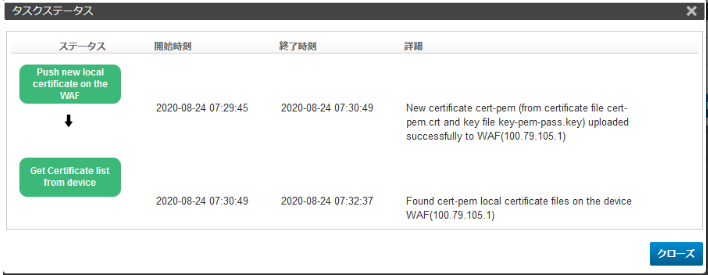
[Tasks]から進捗状況を確認できます。すべてのタスクが「緑色」になれば正常終了です。[×]で閉じてください。
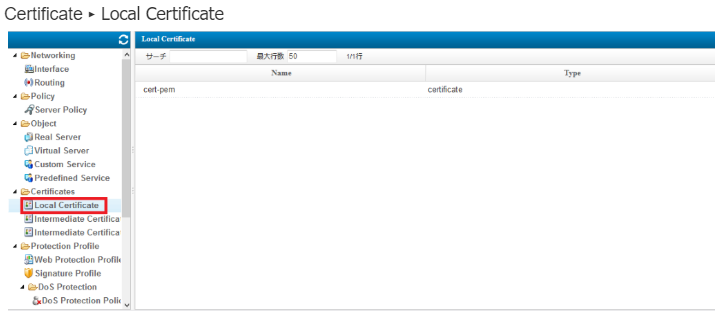
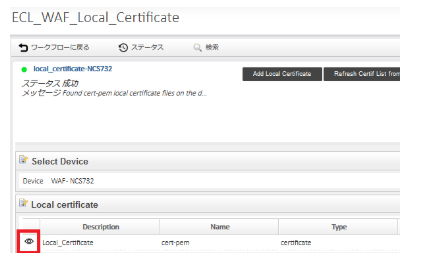
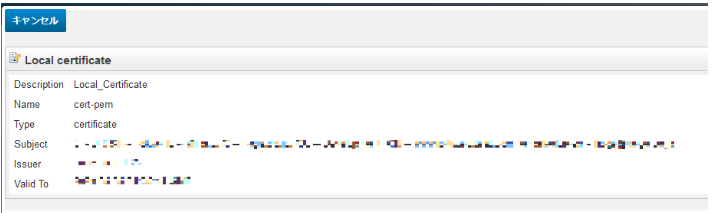
2.2.5.5. アップロードした証明書の確認
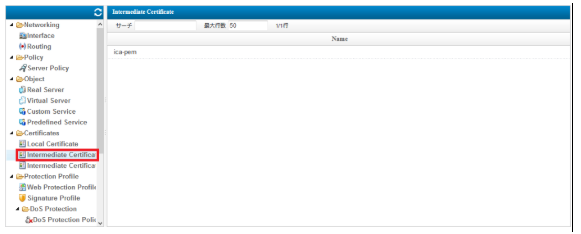
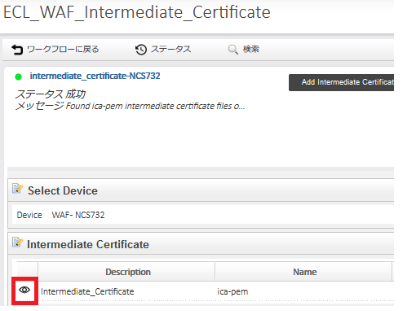
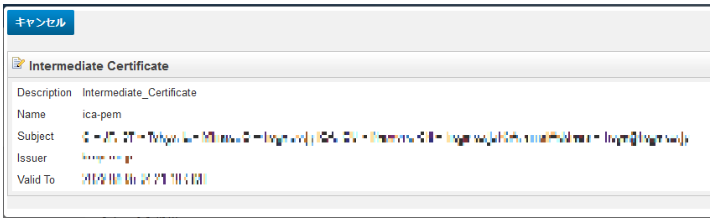
2.2.5.6. 証明書の変更
[オートメーション] > [入力情報ベース] タブの[ワークフロー名]に表示されている[ECL_WAF_Local_Certificate]をクリックします。
アップロード対象のデバイスの[その他アクション]から、[Delete Local Certificate]をクリックします。
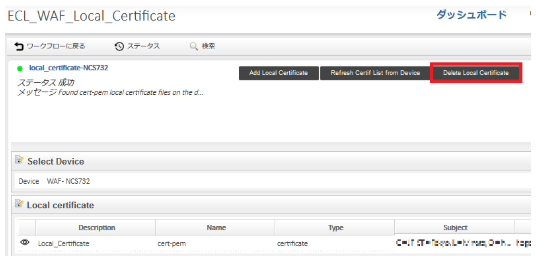
削除したい証明書を選択後、[実行]をクリックします。実行完了まで時間がかかります。

[Tasks]から進捗状況を確認できます。すべてのタスクが「緑色」になれば正常終了です。[×]で閉じてください。
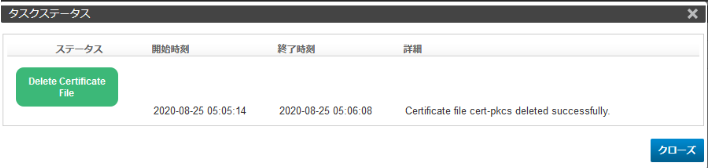
[オートメーション] > [入力情報ベース] タブの[ワークフロー名]に表示されている[ECL_WAF_Intermediate_Certificate]をクリックします。
アップロード対象のデバイスの[その他アクション]から、[Delete Intermediate Certificate]をクリックします。
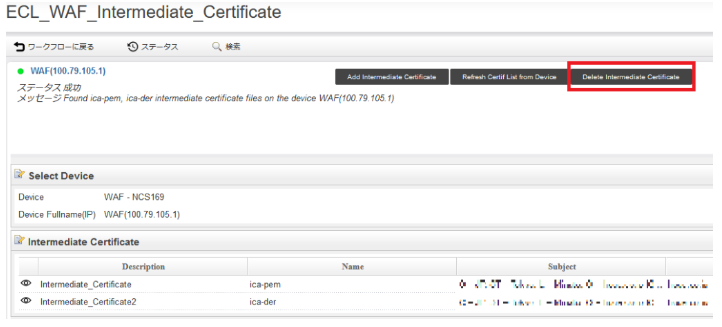
削除したい証明書を選択後、[実行]をクリックします。実行完了まで時間がかかります。

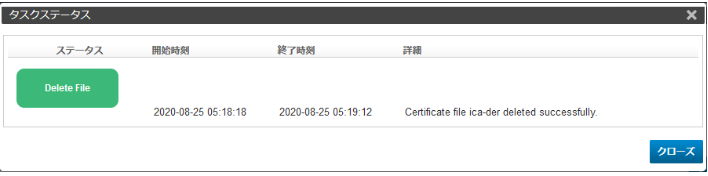
[Tasks]から進捗状況を確認できます。すべてのタスクが「緑色」になれば正常終了です。[×]で閉じてください。
注釈

2.2.5.7. デバイスからの同期
[オートメーション] > [入力情報ベース] タブの[ワークフロー名]に表示されている[ECL_WAF_Local_Certificate]をクリックします。
対象のデバイスの[Refresh Certif List from Device]をクリックします。
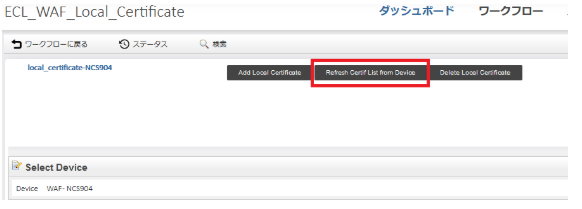
[実行]をクリックします。実行完了まで時間がかかります。
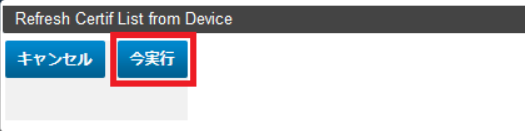
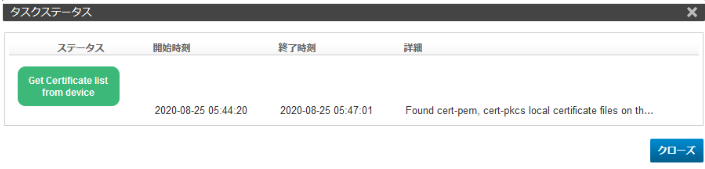
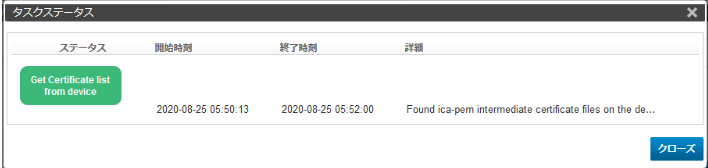
[Tasks]から進捗状況を確認できます。すべてのタスクが「緑色」になれば正常終了です。[×]で閉じてください。
[オートメーション] > [入力情報ベース] タブの[ワークフロー名]に表示されている[ECL_WAF_Intermediate_Certificate]をクリックします。
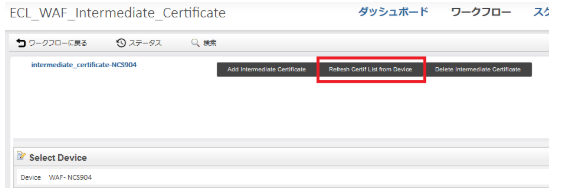
アップロード対象のデバイスの[Refresh Certif List from Device]をクリックします。
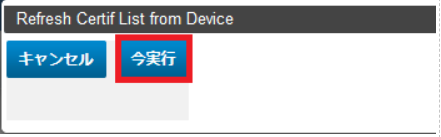
[実行]をクリックします。実行完了まで時間がかかります。
[Tasks]から進捗状況を確認できます。すべてのタスクが「緑色」になれば正常終了です。[×]で閉じてください。
2.2.5.8. 中間CA証明書グループの設定
2.2.5.8.2. 中間CA証明書グループ設定項目
中間CA証明書グループ の設定項目は、以下のとおりです。
項目 |
値 |
説明 |
|---|---|---|
Name |
(半角英数字) |
グループの名前を入力します。
日本語など2バイトの文字と次の記号は使用できません。
< > ( ) # ' " スペース(空白)
|
Members |
(アップロードした中間CA証明書) |
あらかじめアップロードした中間CA証明書を追加します。
使用したい中間CA証明書が1つでも、グループを作成しないとサーバーポリシーから利用できません。
|
2.2.5.8.3. 中間CA証明書グループ追加
画面左側から Intermediate CA Group をクリックします。
画面右側の Intermediate CA Group 画面で[+ オブジェクトを追加]をクリックします。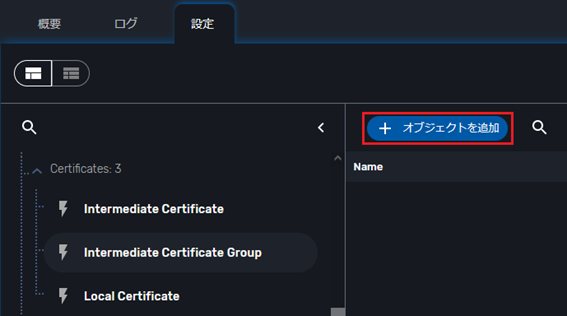
- 設定値を入力して、[保存]をクリックします。設定項目の詳細は、 中間CA証明書グループ設定項目 を参照してください。
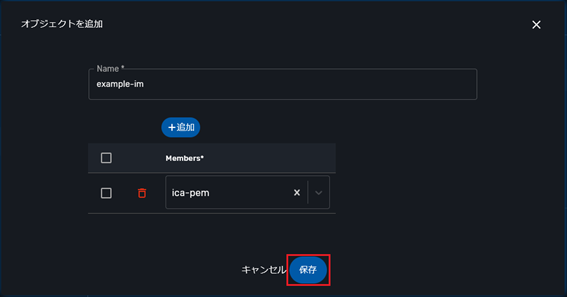
- [変更を保存]をクリックして、設定をデバイスへ適用します。

2.2.5.8.3.1. 中間CA証明書グループ変更(編集/複製/削除)
画面左側から[Intermediate CA Group]をクリックします。
画面右側のIntermediate CA Group画面で変更対象の行を選択して、操作内容に応じてボタンをクリックします。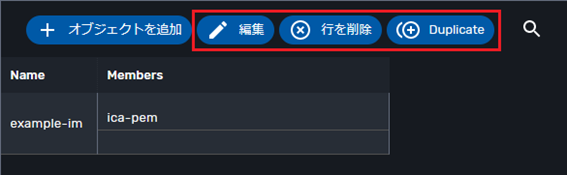 Intermediate CA Group の各ボタンの説明です。
ボタン
説明
編集
すでに設定済みのIntermediate CA GroupのMemberを変更します。
Duplicate
設定されているIntermediate CA Groupを複製して、同じ値が入力されたオブジェクト設定画面を開きます。同じような値で別のIntermediate CA Groupを定義したいときに便利です。Nameは変更する必要があります。行を削除
選択したIntermediate CA Groupを削除します。Server Policyで使用中の証明書、証明書グループは削除できません。行を削除する場合、確認メッセージが表示されます。本当に削除する場合は[OK]をクリックしてください。

[変更を保存]をクリックして、設定をデバイスへ適用します。