1.2. 画面操作
1.2.1. 事前準備
1.2.1.1. 申込画面の表示
申込画面を表示する手順は、以下のとおりです。
Smart Data Platformポータル(以下、SDPFポータル)へログインします。
サービスメニューから[Oracle]を選択します。

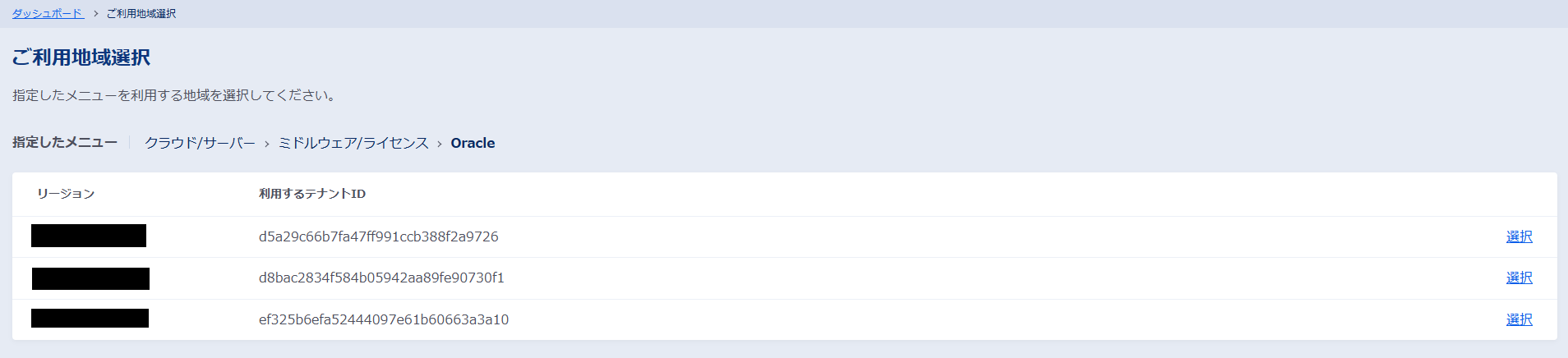
[ご利用地域選択]画面が表示されます。
指定したメニューを利用する地域を選択します。
[ライセンス一覧]画面が表示されます。
本画面は、現在の契約内容を表示しています。契約がない場合は、以下の例のようにリストに何も表示されません。

1.2.2. 新規/追加申込
1.2.2.1. 新規/追加申込
新規/追加の申込は、次の手順で行います。
[ライセンス一覧]画面で[新規申込]>[物理CPU課金]を押下します。

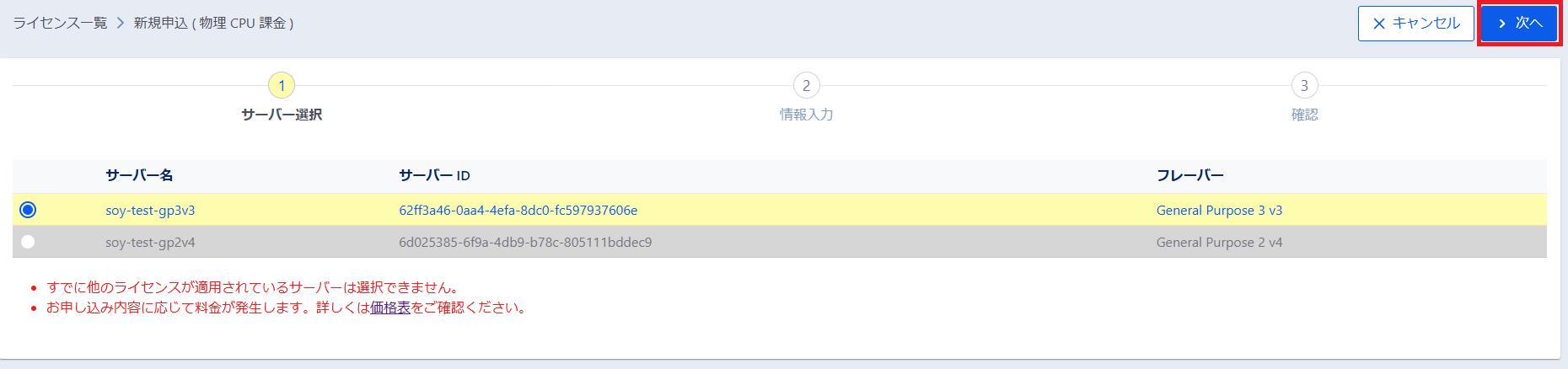
[サーバー選択]画面が表示されます。
申込元テナント配下のベアメタルサーバーの一覧が表示されます。適用先とするサーバーを選択します。
[次へ]を押下します。
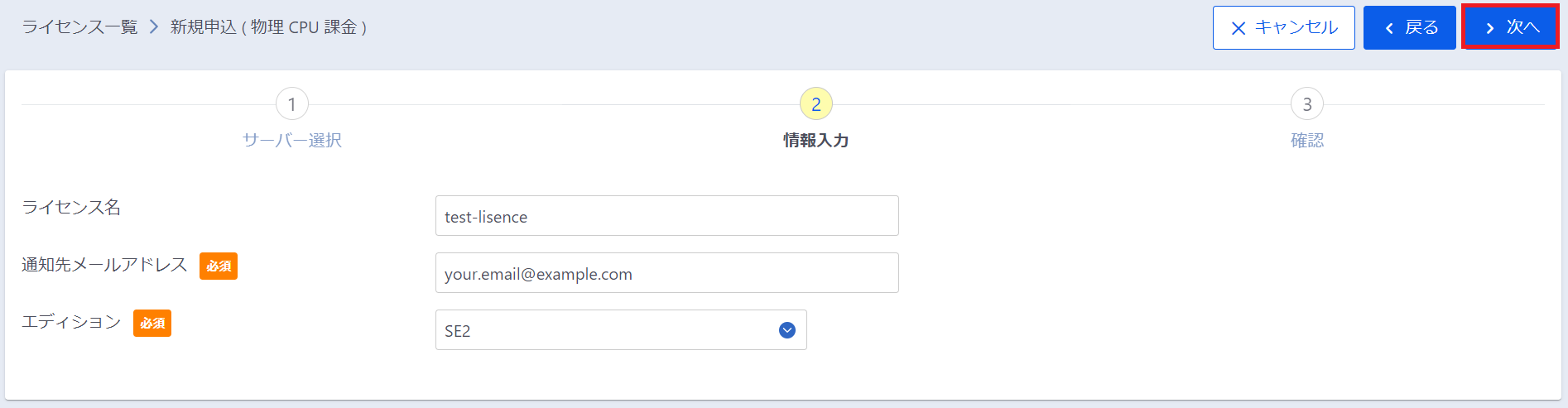
[情報入力]画面が表示されます。
[ライセンス名]および[通知先メールアドレス]を入力し、[エディション]を選択します。
[次へ]を押下します。
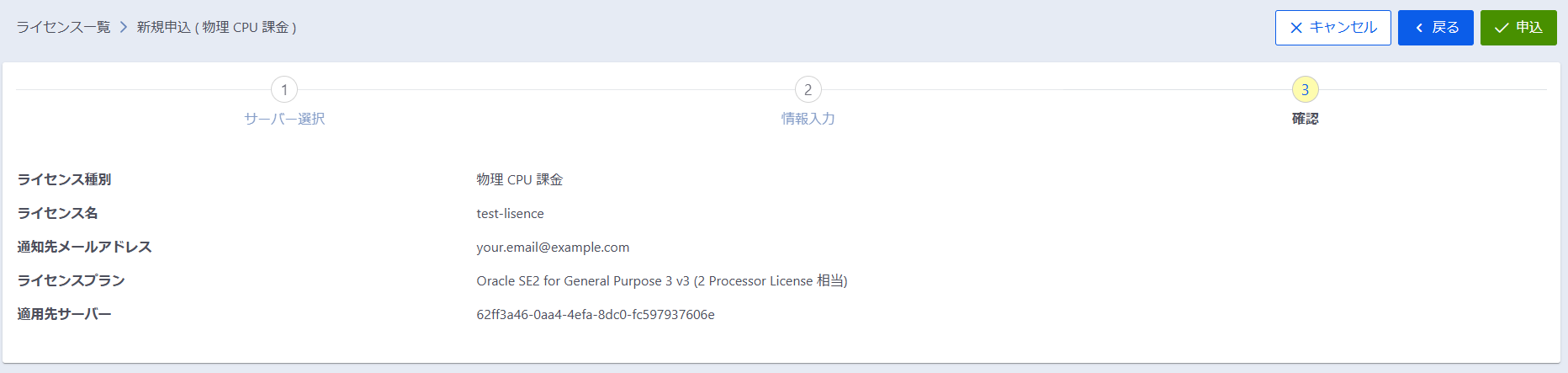
[確認]画面が表示されます。
表示内容に問題がない場合は、[申込]を押下します。
表示内容に問題がある場合は、[戻る]を押下します。[情報入力]画面で入力内容を訂正します。
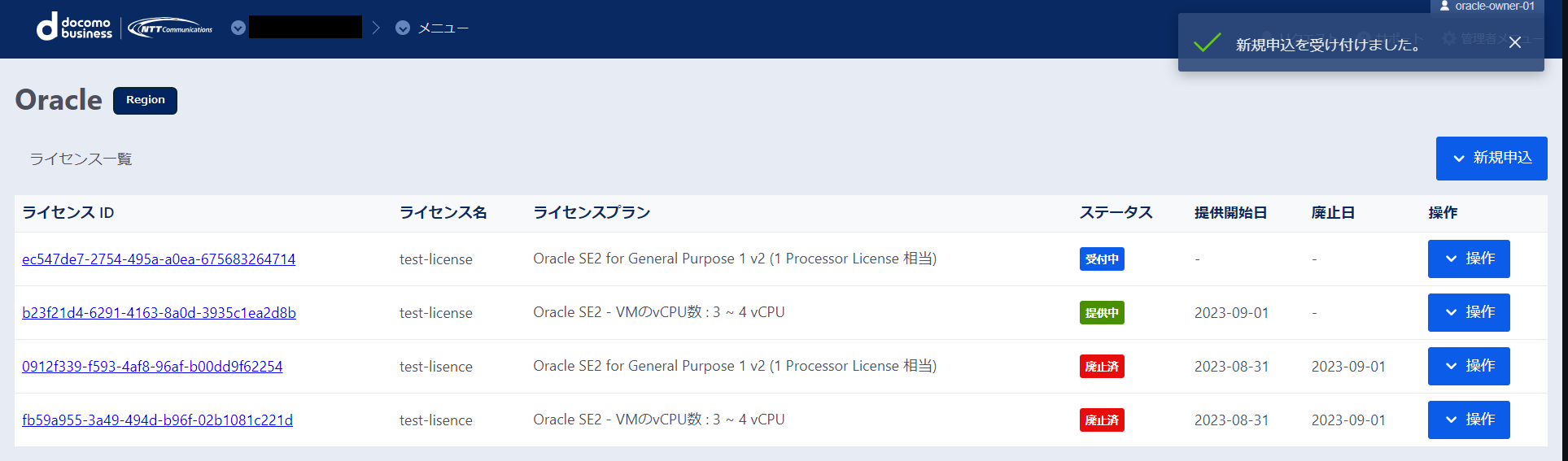
画面上部に「新規申込を受け付けました。」というダイアログというダイアログが表示され、[ライセンス一覧]画面に戻ります。
これで申込は完了です。
1.2.2.2. 差し戻し連絡後の新規/追加申込の実施
申込内容に不備がある場合は、入力されたメールアドレスへ当社から差し戻しの連絡をします。
差し戻し連絡があった場合は、新規/追加申込の手順を再度実施します。
1.2.3. 変更申込
1.2.3.1. 変更申込
[提供中]のライセンスに対する適用先ベアメタルサーバーの変更は、次の手順で行います。
注意
[提供中]のライセンスに対するプランおよび数量の変更はできません。プランおよび数量を変更する場合は、変更対象のプランを廃止し、再度希望するプランを申し込みます。
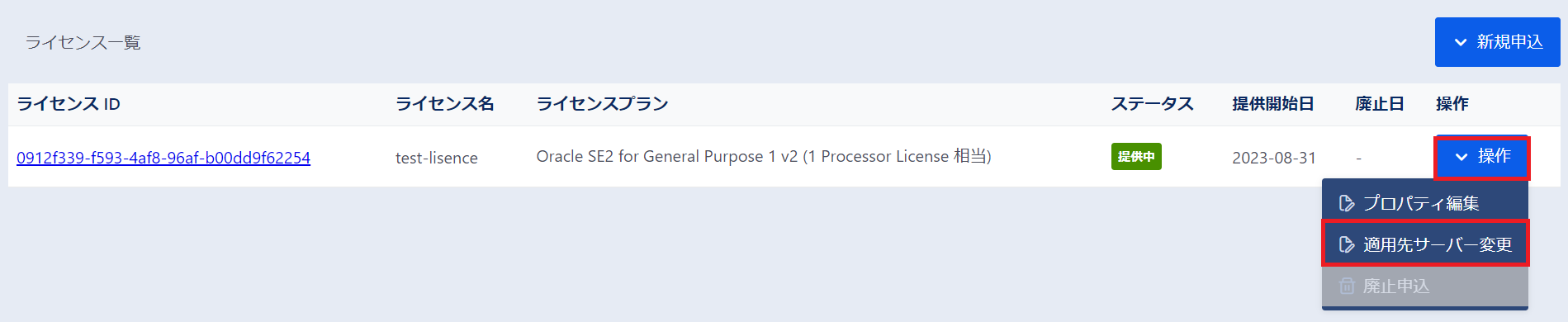
[ライセンス一覧]画面でステータスが[提供中]で変更したいライセンスの行を選択します。
[操作]>[適用先サーバー変更]を押下します。
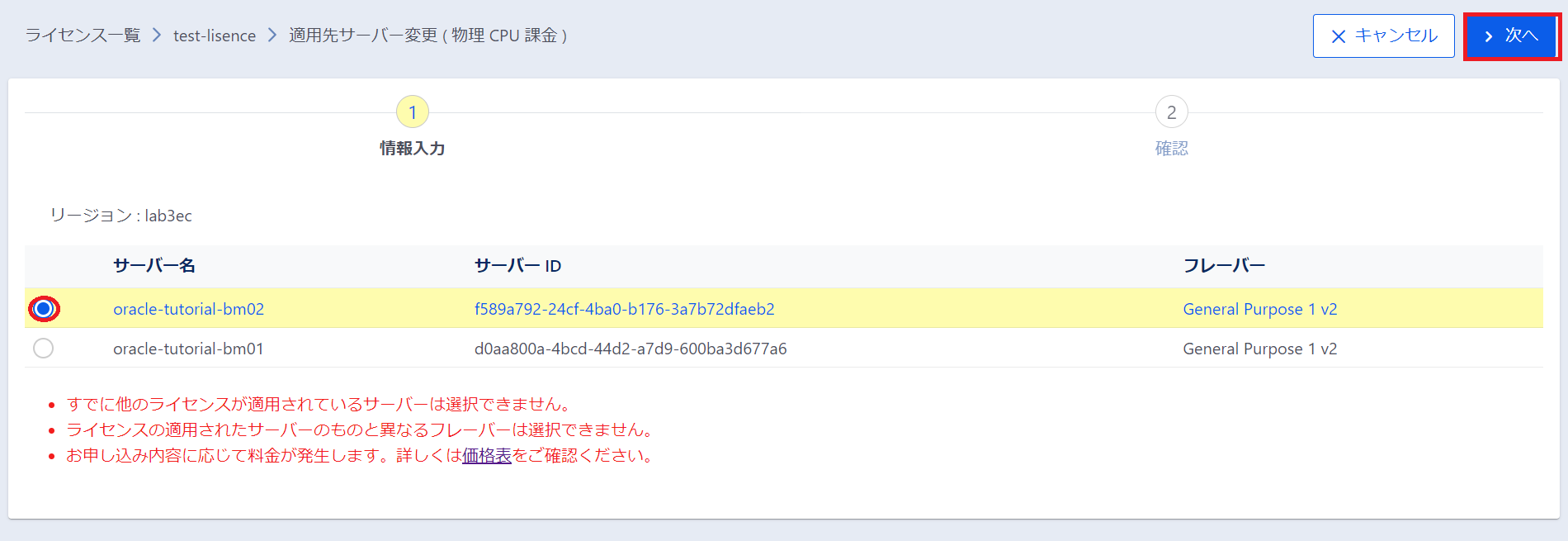
[情報入力]画面が表示されます。
現在ライセンスが適用されているベアメタルサーバーと同一テナントのサーバー一覧が表示されます。
ライセンスの適用が可能なサーバーの中から変更先としたいサーバーを選択します。
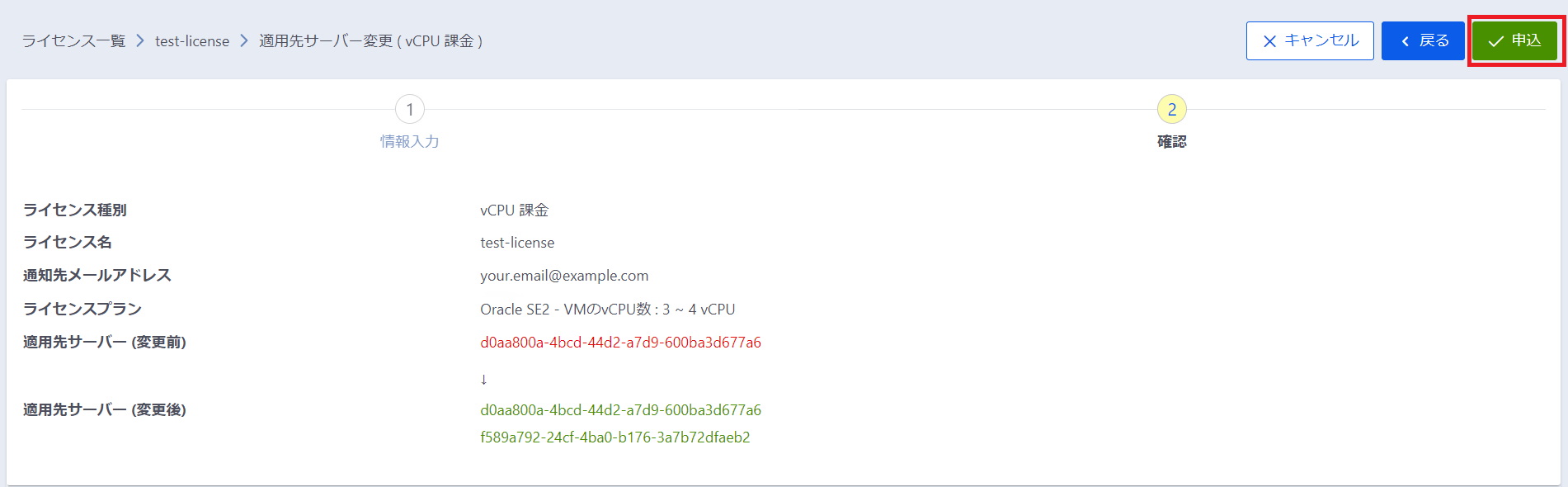
[確認]画面が表示されます。
表示内容に問題がない場合は、[申込]を押下します。
表示内容に問題がある場合は、[戻る]を押下します。[情報入力]画面で入力内容を訂正します。
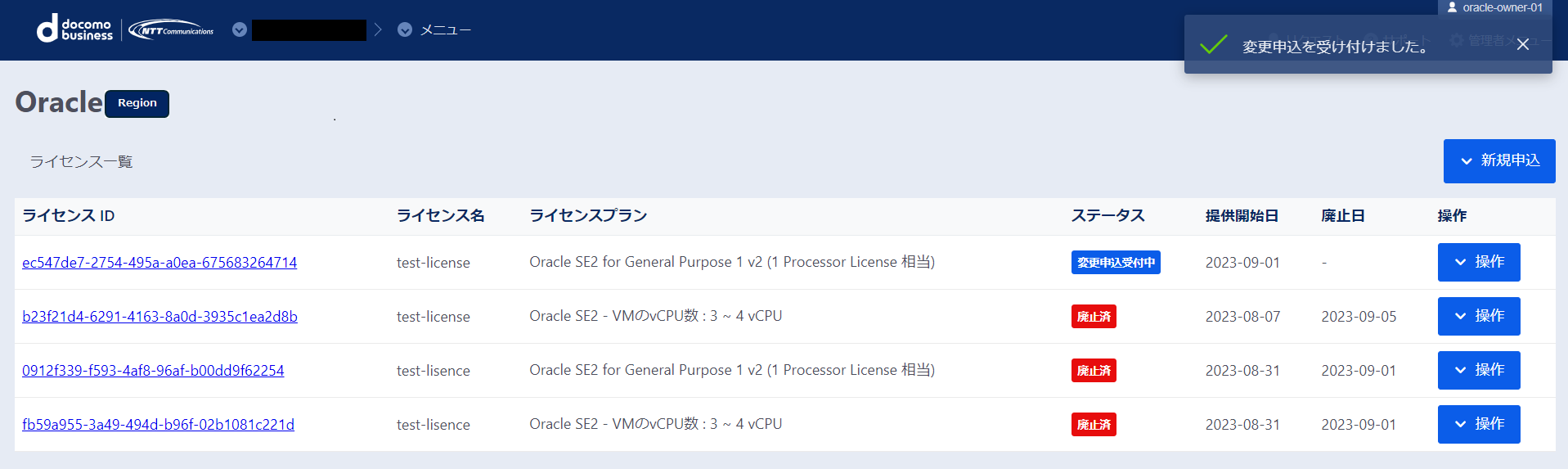
画面上部に「変更申込を受け付けました。」というダイアログが表示され、[ライセンス一覧]画面に戻ります。
これで申込は完了です。
1.2.3.2. 差し戻し連絡後の変更申込の訂正
申込内容に不備がある場合は、入力されたメールアドレスへ当社から差し戻しの連絡をします。 差し戻し連絡があった場合は、変更申込の手順を再度実施します。
1.2.4. プロパティの編集
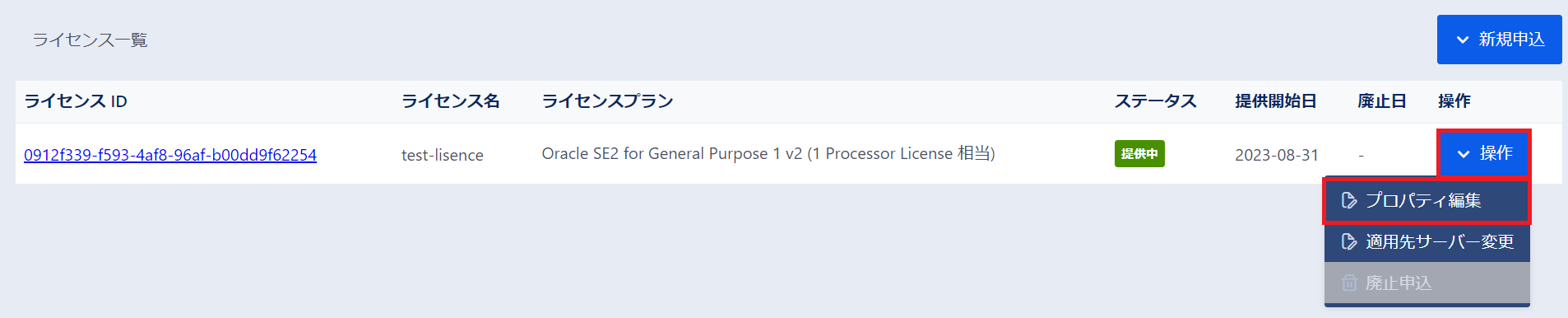
[ライセンス名]および[通知先メールアドレス]はいつでも変更できます。変更は、次の手順で行います。 |
[ライセンス一覧]画面で変更したいライセンスを選択します。[操作]>[プロパティ編集]を押下します。
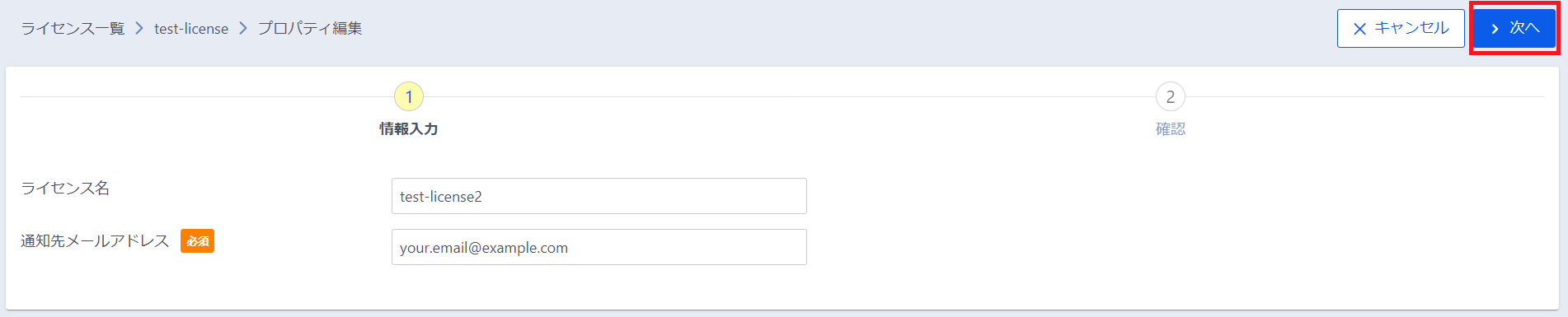
[情報入力]画面が表示されます。
編集したい項目を編集します。[次へ]を押下します。
[確認]画面が表示されます。
表示内容に問題がない場合は、[適用]を押下します。
表示内容に問題がある場合は、[戻る]を押下します。[情報入力]画面で入力内容を訂正します。

編集内容が保存され、[ライセンス一覧]画面に戻ります。これで編集は完了です。
1.2.5. 廃止申込
すでに[提供中]となっているライセンスの廃止は、次の手順で行います。
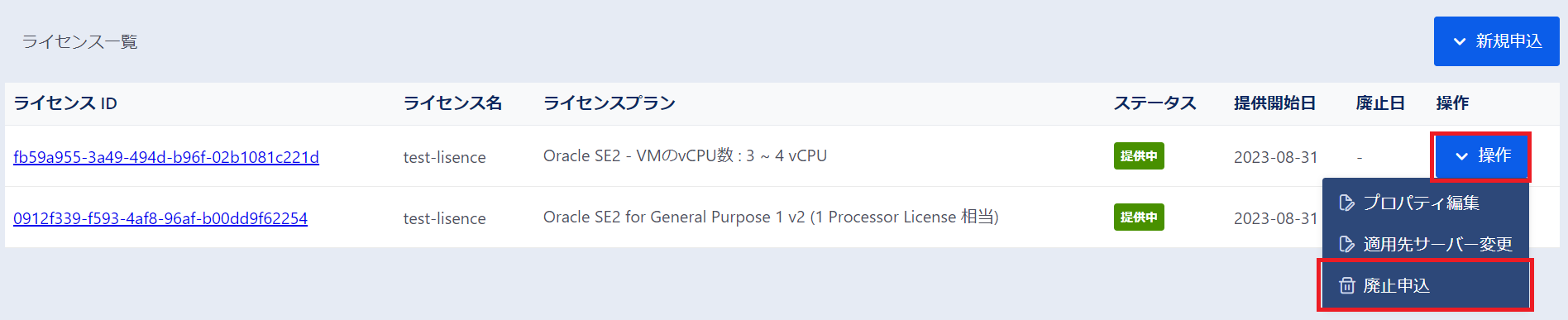
[ライセンス一覧]画面で廃止したい行を選択します。
[操作]>[廃止申込]を押下します。
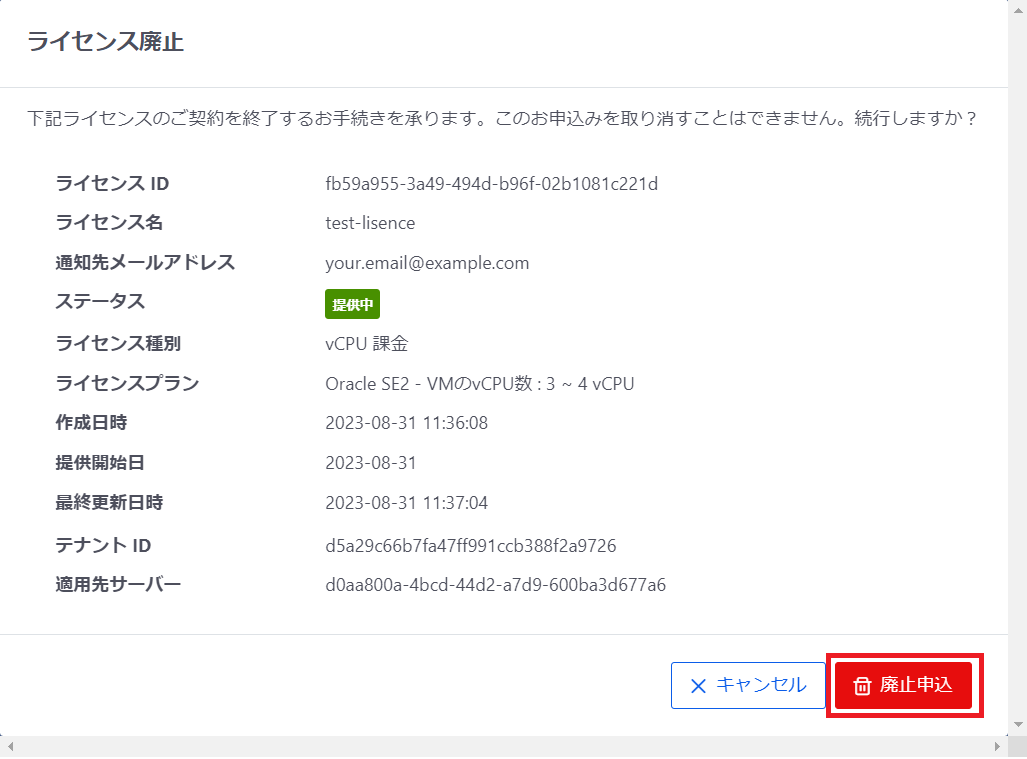
[ライセンス廃止]画面が表示されます。
表示内容に問題がない場合は、[廃止申込]を押下します。
表示内容に問題がある場合は、[キャンセル]を押下します。[ライセンス一覧]画面に戻ります。
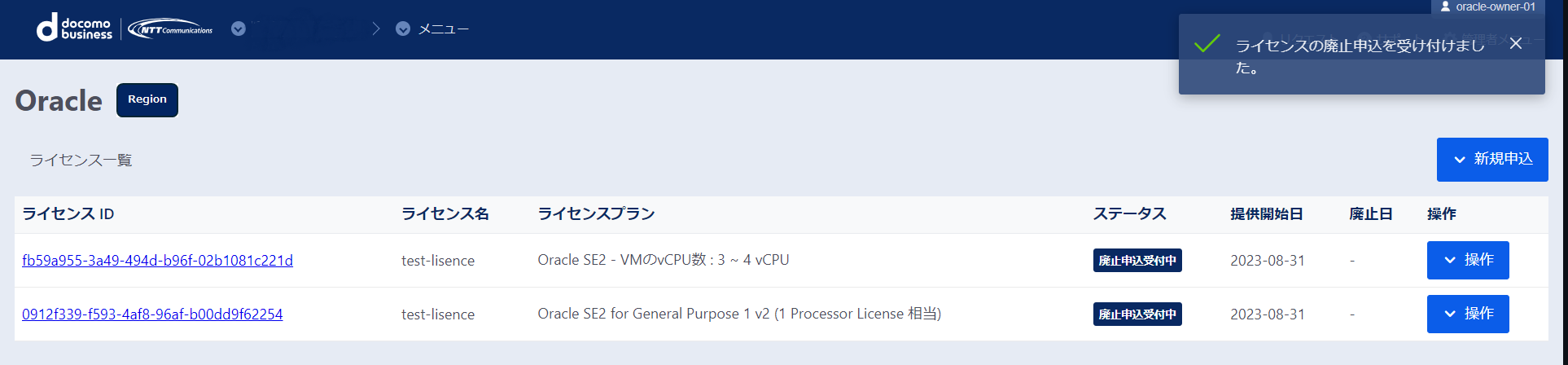
画面上部に「ライセンスの廃止申込を受け付けました。」というダイアログが表示され、[ライセンス一覧]画面に戻ります。
これで申込は完了です。