2.3.6.4. アプレットコンソール
1. 新規申込
注釈
アプレットSIMのご利用には、アプレットコンソールの申込に加え、アプレット搭載SIM(アプレットSIM)の 発注 と 開通 が必要です。 アプレットコンソール発注後にアプレットSIMの発注を実施ください。
アプレットコンソールの新規申込を行います。下記の手順に従ってお手続きください。
クラウドサービス一覧画面
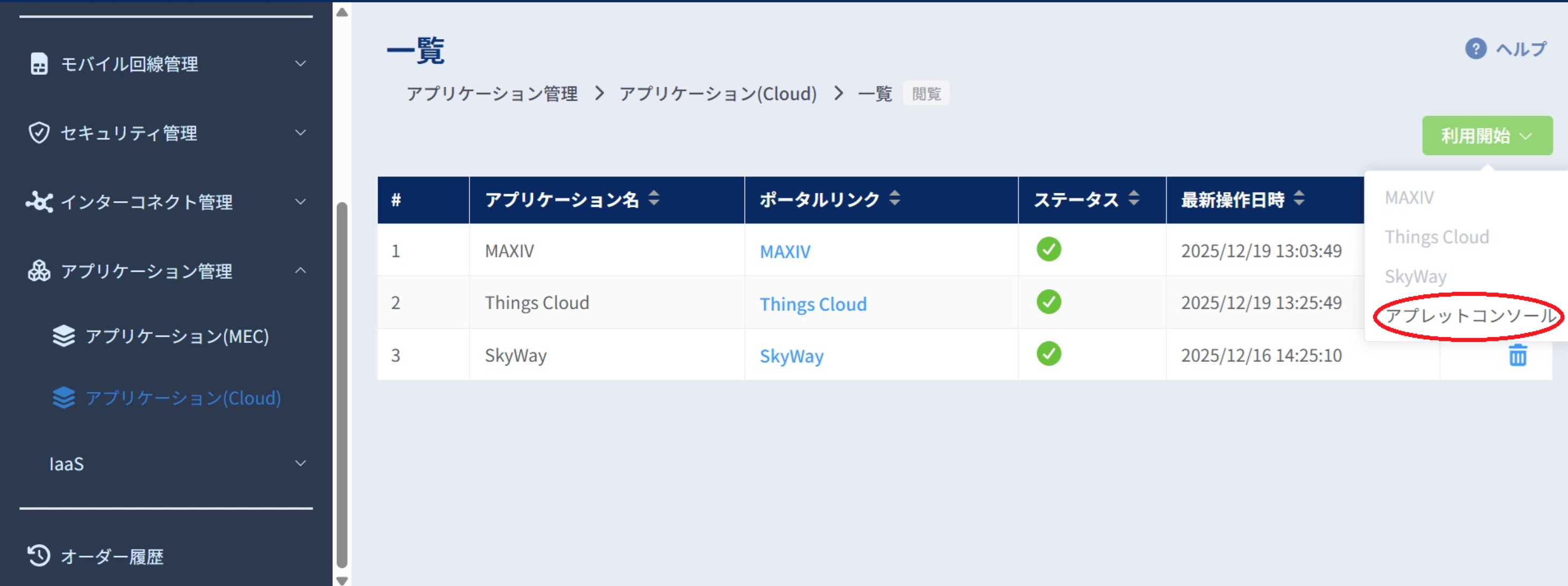
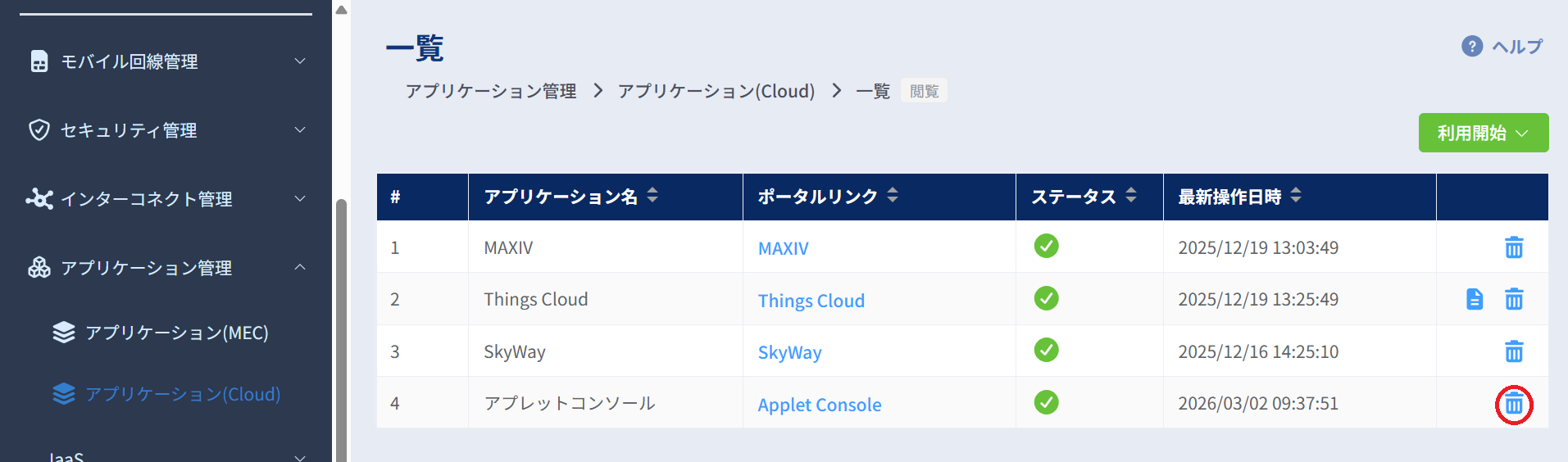
左のメニューの[アプリケーション管理]から[クラウドサービス]を選択します。 クラウドサービスの一覧が表示されますので、画面右上の[利用開始]ボタンより[アプレットコンソール]を押下してください。
アプレットコンソール情報入力画面
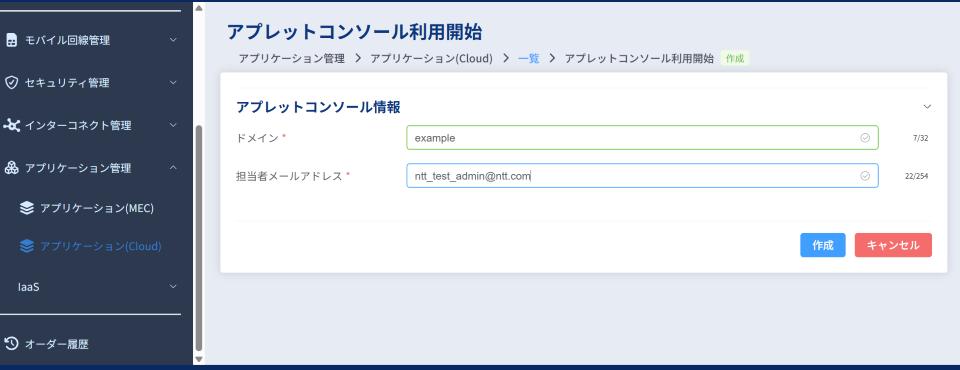
入力項目 |
必須/任意 |
説明 |
入力形式 |
|---|---|---|---|
ドメイン |
必須 |
アプレットコンソールのURLの一部として利用されるドメイン名を入力します。 |
半角英数/記号
※最大文字数32文字まで
※アプレットコンソールのURLは重複できないため、既に使用されている文字列は使用できません。
|
担当者のメールアドレス |
必須 |
担当者のメールアドレスを入力します。 |
半角英数/記号
※最大文字数254文字まで
|
上記各情報ご入力後、[作成]ボタンを押下してください。
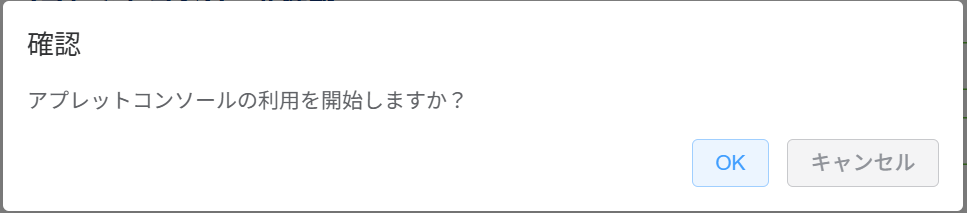
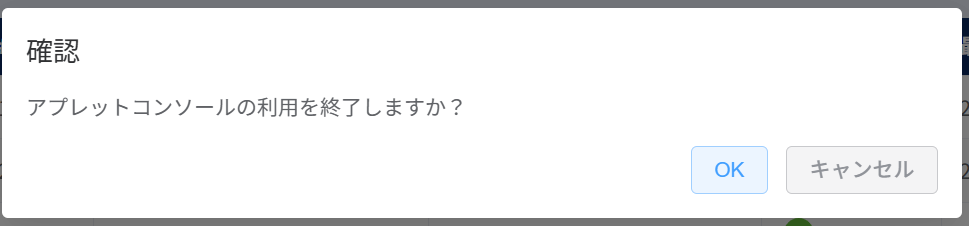
ポップアップが表示されますので、問題なければ[OK]ボタンを押下してください。
登録完了メール
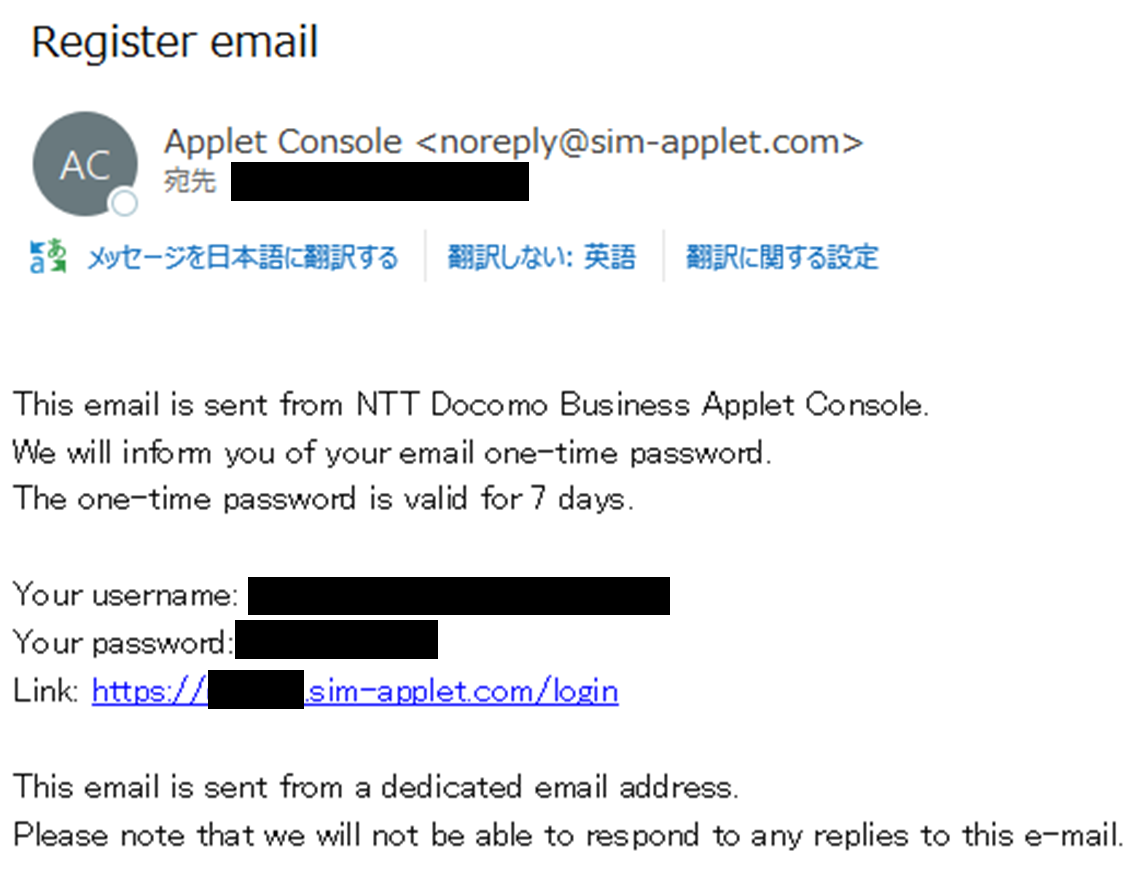
お申込後、1営業日以内にご登録いただいたメールアドレス宛に上図のようなメールが届きます。メールに記載された情報でアプレットコンソールにログイン、利用を開始いただくようお願いいたします。
2. ご利用方法
アプレットコンソールおよびアプレットSIMの利用の簡単な流れは、以下の通りです。
注釈
本内容は、大まかな流れのご説明になります。詳細の操作、設定は、後述するドキュメントをご確認ください。
アプレットコンソールへのアクセス
アプレットコンソールへのアクセスするには、お使いのブラウザで [環境名].sim-applet.com にアクセスするか、SIGNコンソールで、[アプリケーション管理]から[クラウドサービス]を選択し、[Applet Console]を押下してください。 ※[環境名]はアプレットコンソールを発注する際に入力したドメイン名です。
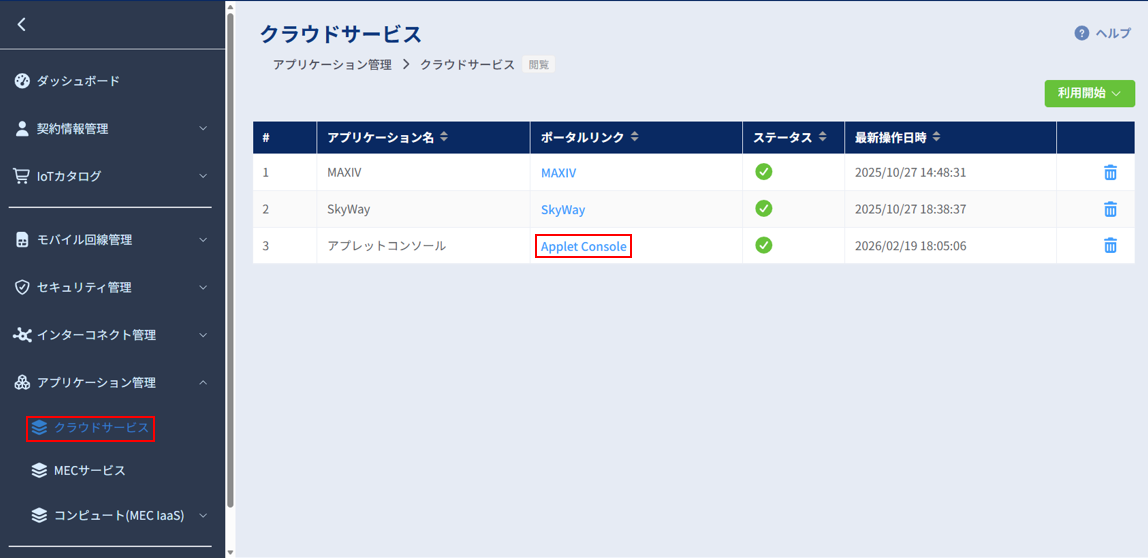
アプレットSIM登録の確認
アプレットコンソールにて、アプレットSIMが SIM一覧 に登録されていることを確認します。登録されていない場合、アプレットSIMが発注できていない可能性があります。 こちら をご参照ください。
アプレットのインストール(OTA)の実施
アプレットSIM着荷時は、お使いいただくユーザーアプレットはインストールされていません。まず、お使いいただくアプレットをインストールしてください。
Telemetryアプレットの例でご説明します。
アプレットコンソールにて、ポーリング間隔や送信データ暗号化などお客様独自パラメータを指定したTelemetryアプレットの複製を作成します。アプレットの複製・パラメータ設定の手順は、 こちら です。ポーリング間隔などを変えたい場合は、再度アプレットを複製し、パラメータを設定する必要があります。
入力項目 |
説明 |
|---|---|
FQDN |
Telemetryデータの送信先を指定します。アプレットコンソールで確認したい場合はデフォルト値のままお使いください。 |
ポート番号 |
Telemetryデータの送信ポート番号を指定します。アプレットコンソールで確認したい場合はデフォルト値のままお使いください。 |
送信データの暗号化 |
有効/無効を選択してください。 |
ポーリング |
トグルをONにし、ご利用用途に合わせてポーリング間隔を指定してください。5分から99時間59分まで分単位で指定可能です。 |
メニュー表示 |
トグルをONにすると、スマホ等の画面がある端末では画面から こちら のようにSIMアプレットの操作が可能です。画面を持たない端末でメニュー表示ONのSIMアプレットを利用すると動作が安定しない場合がございます。 |
アプレットコンソールにて、アプレットSIMに対して、Telemetryアプレットのインストール(OTA)を行います。単一のSIMに対するOTAは こちら からアプレットの[OTA実行]を実施、複数のSIMに対するOTAは こちら から[OTA実行(Applet)]を実施ください。