2.3.2.2. フローコレクターを利用する
フローコレクターの申込・廃止と保管したフローデータを確認する手順、ダウンロードについて説明します。
1. フローコレクターを申し込む
フローデータを申し込む手順について説明します。
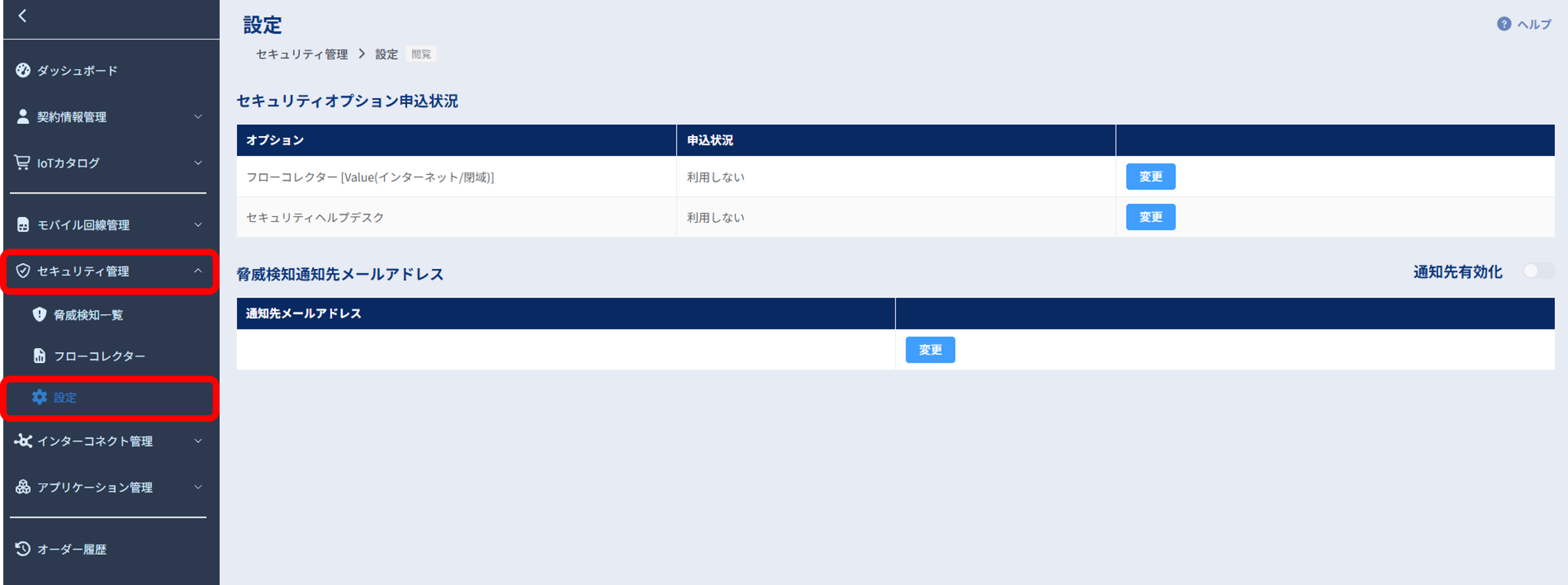
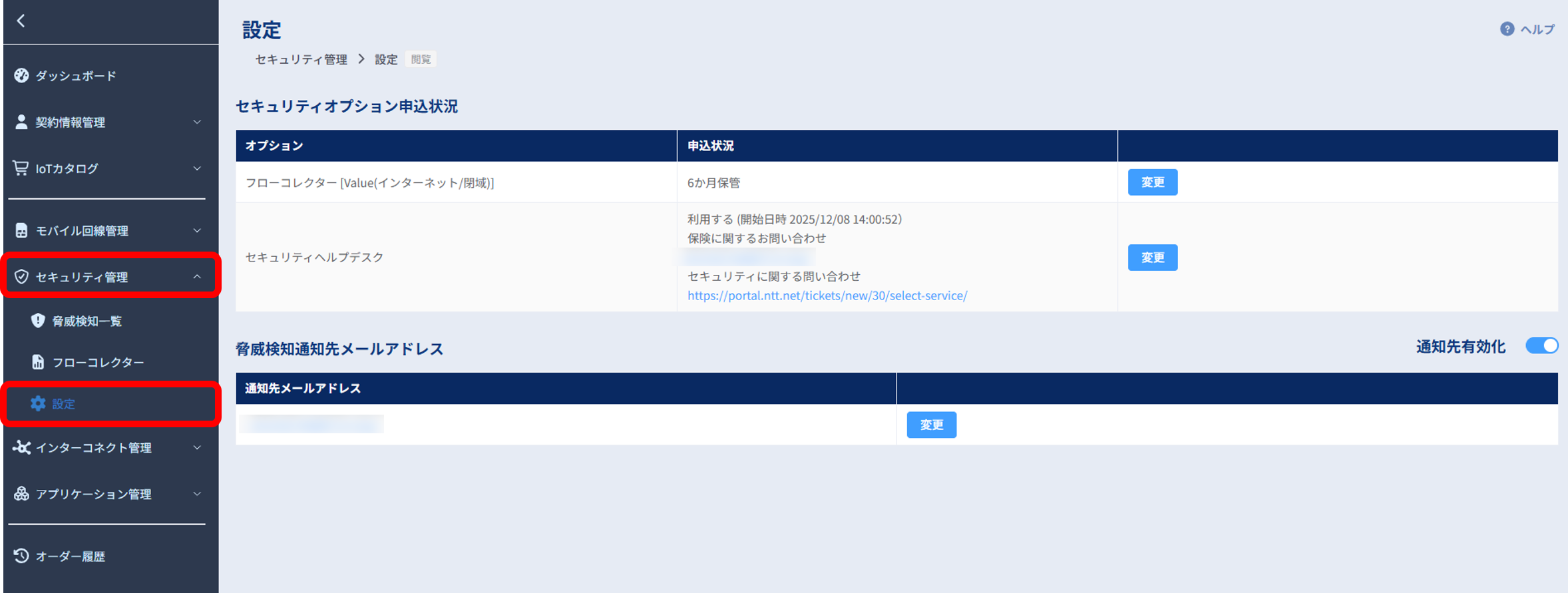
左のメニューから「セキュリティ管理」の「設定」を選択します。設定画面が表示されます。
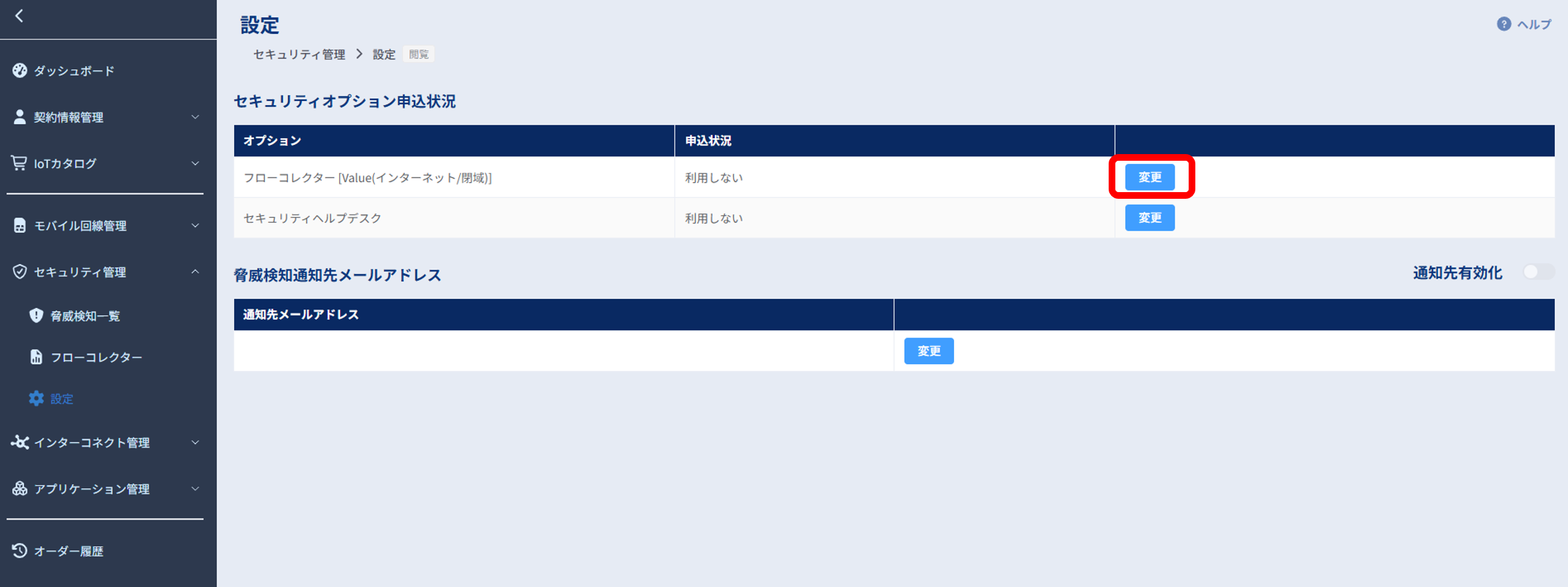
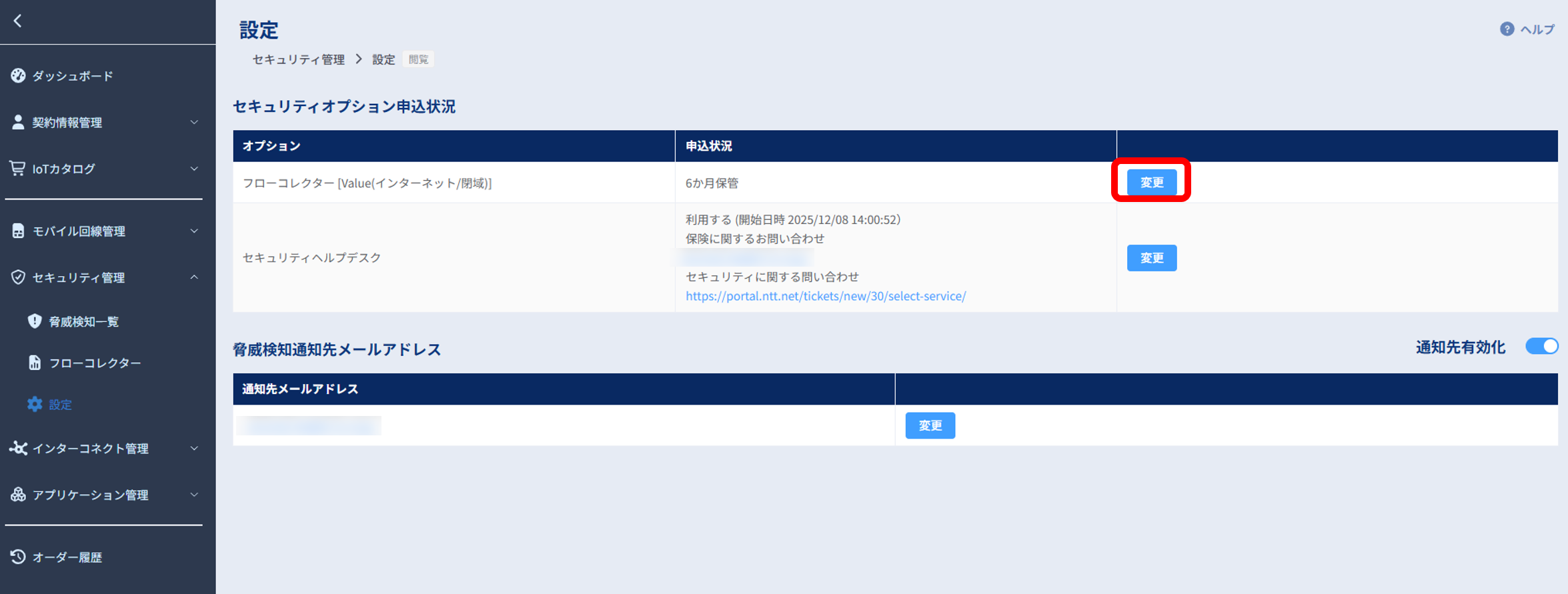
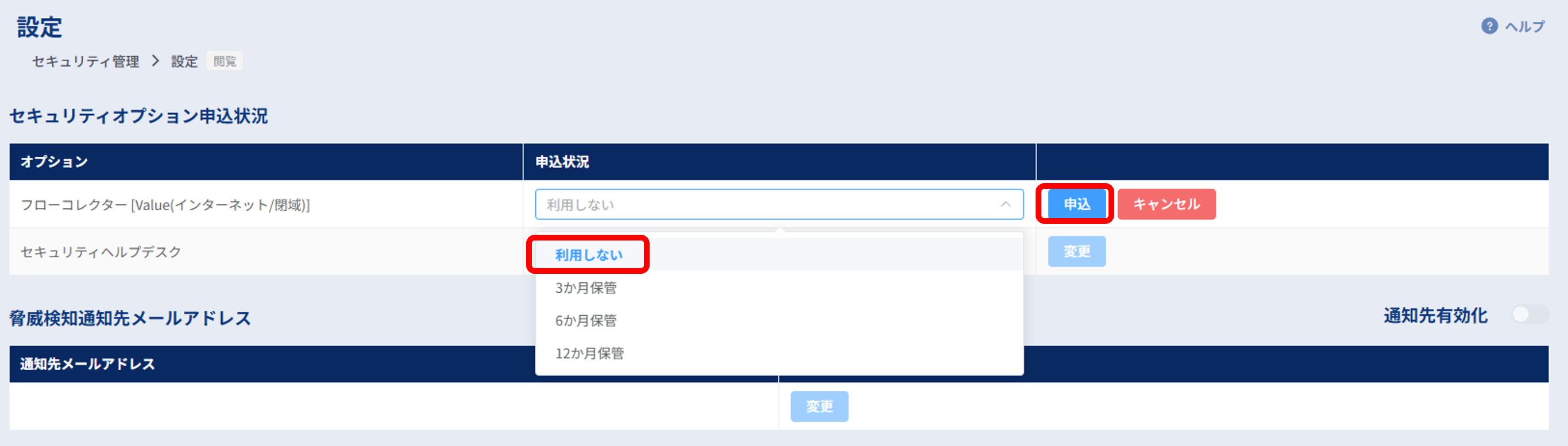
「セキュリティオプション申込状況」のフローコレクターの[変更]ボタンを押下します。
申込状況のプルダウンより、ご希望のフローコレクターの保管期間を選択します。
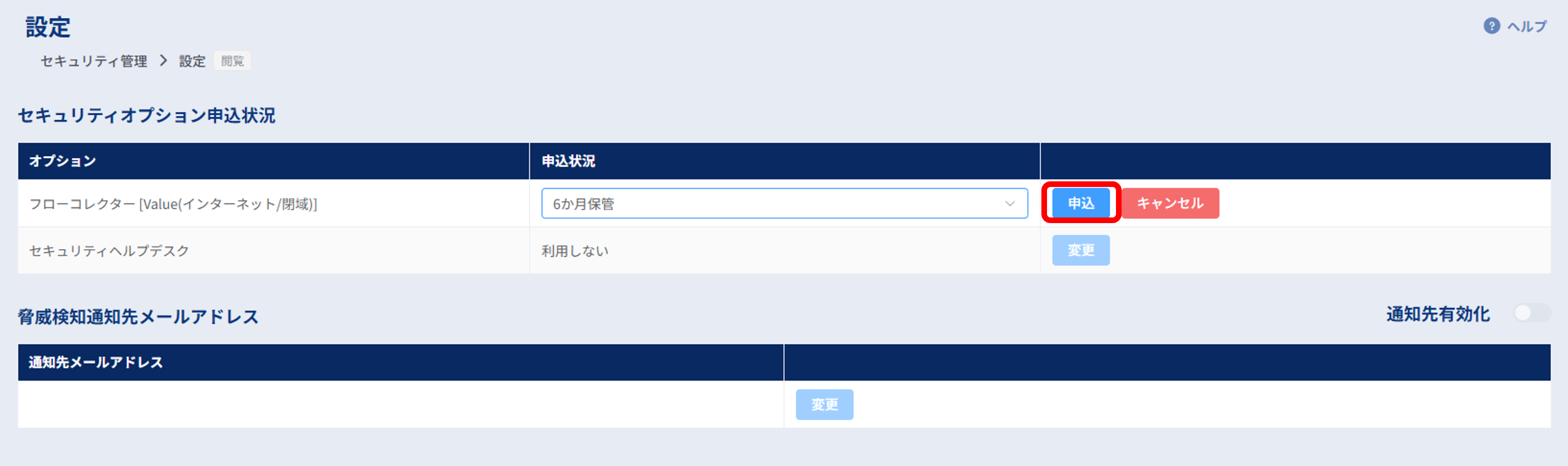
保管期間を選択後、 [申込]ボタンを押下します。
ポップアップが表示されますので、内容をご確認の上、[実行]ボタンを押下します。
2. フローコレクターを廃止する
フローデータを廃止する手順について説明します。
左のメニューから「セキュリティ管理」の「設定」を選択します。設定画面が表示されます。
「セキュリティオプション申込状況」のフローコレクターの[変更]ボタンを押下します。
申込状況のプルダウンより「利用しない」を選択し、 [申込]ボタンを押下します。
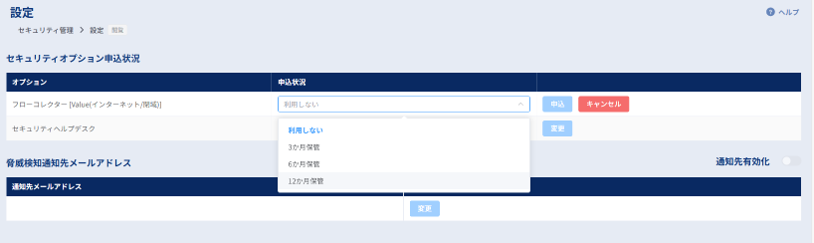
ポップアップが表示されますので、内容をご確認の上、[実行]ボタンを押下します。
3. 保管したフローデータを確認する
保管したフローデータを確認する手順について説明します。
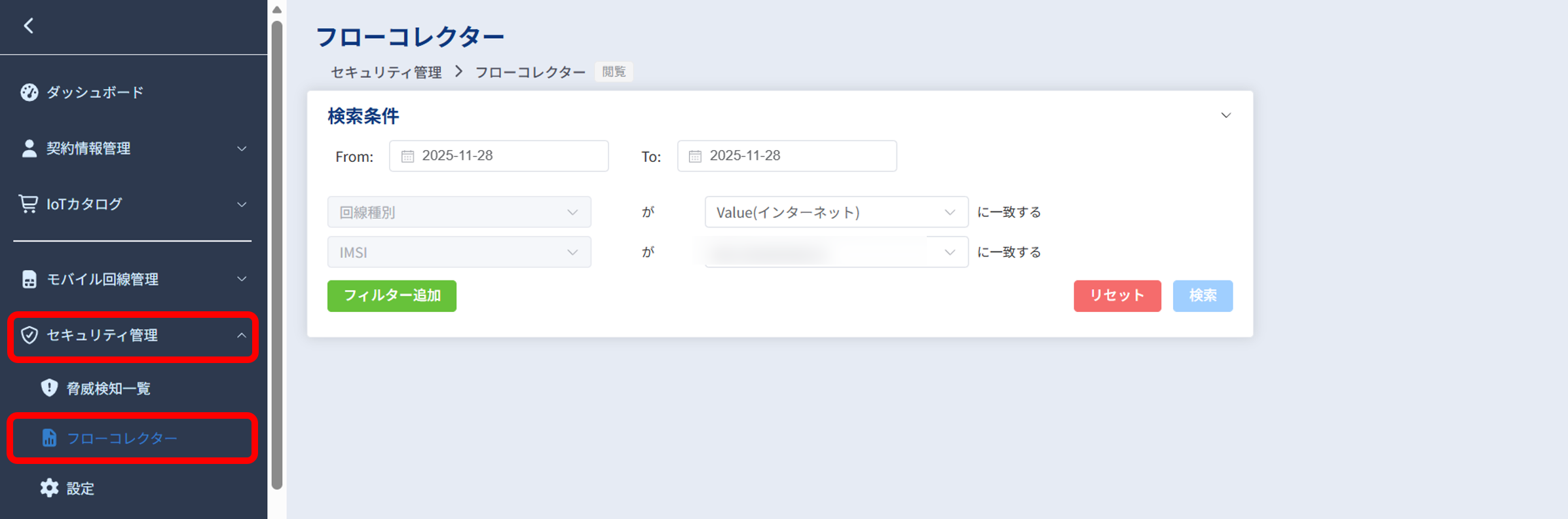
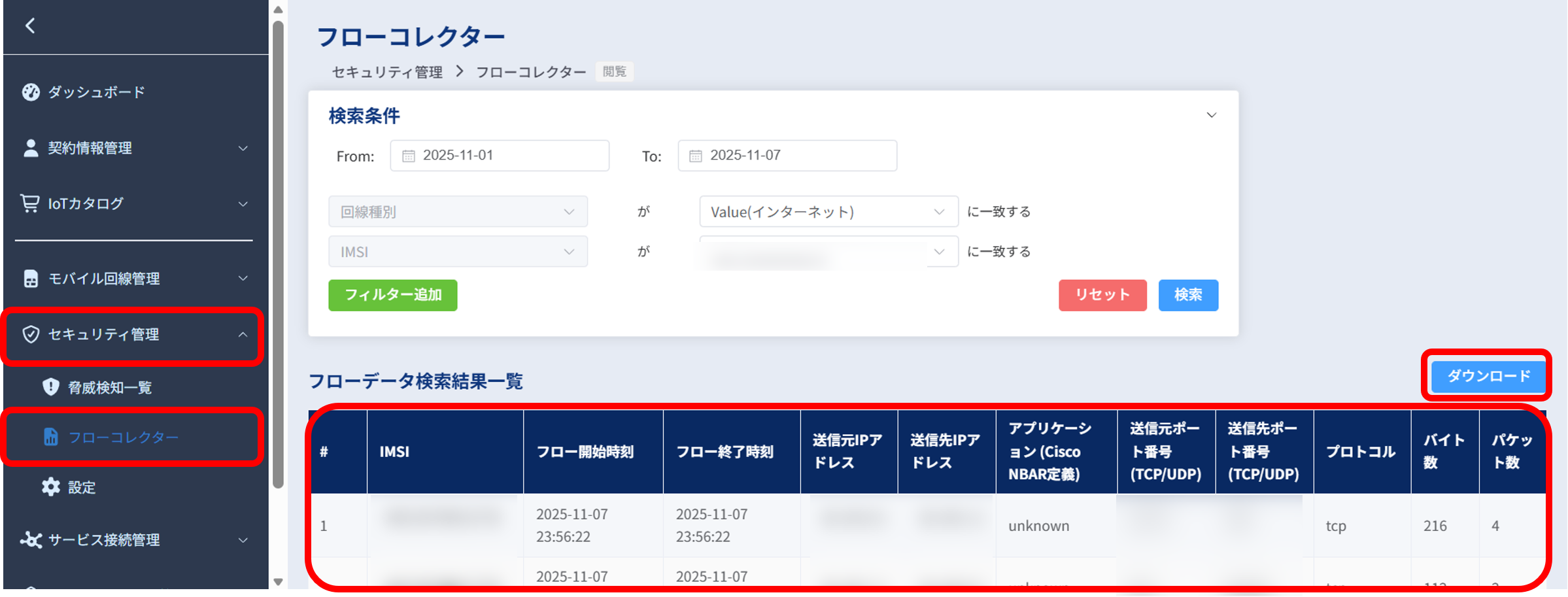
1.左のメニューから「セキュリティ管理」>「フローコレクター」> 「フローコレクター」を選択します。

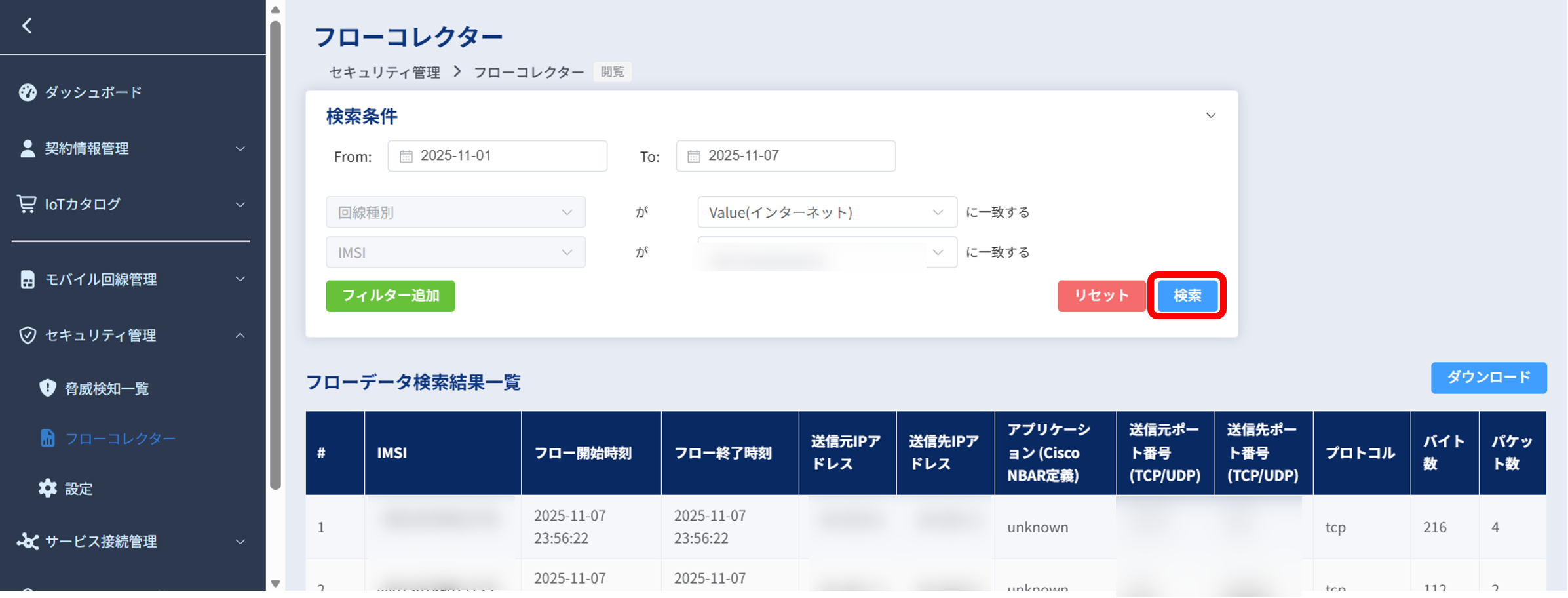
2.対象回線を画面上部の検索欄より検索できます。 「From」および「To」欄のカレンダーより期間を指定します。「回線種別」、「回線ID」より選択し[検索]ボタンを押下します。
項目 |
説明 |
|---|---|
From |
カレンダーにて指定する期間の開始日を選択します。 |
To |
カレンダーにて指定する期間の終了日を選択します。 |
回線種別 |
「Value(インターネット)」・「Value(閉域)」・「Advanced」から絞り込んで検索できます。 |
IMSI/MSISDN |
脅威を検知した回線IDを表示します。
Value回線はIMSI、Advanced回線はMSISDNが表示されます。
|
フィルター追加 |
フィルターを追加し、詳細検索ができます。 |
リセット |
指定した検索条件を最初の状態に戻します。 |
検索 |
指定した検索条件にて検索します。 |
注釈
検索条件の「From」と「To」より期間指定を行う際は、開始日を含めて8日間以内で指定してください。
「フィルター追加」を押下すると、セレクトボックスが表示されます。セレクトボックスでは、「送信元IPアドレス」、「送信先IPアドレス」、「送信元ポート番号(TCP/UDP)」 、「送信先ポート番号(TCP/UDP) 」、「アプリケーション(Cisco NBAR定義)」、「プロトコル」から選択できます。また、入力した内容は[削除]を押下すると削除できます。複数選択の場合AND条件での検索となります。
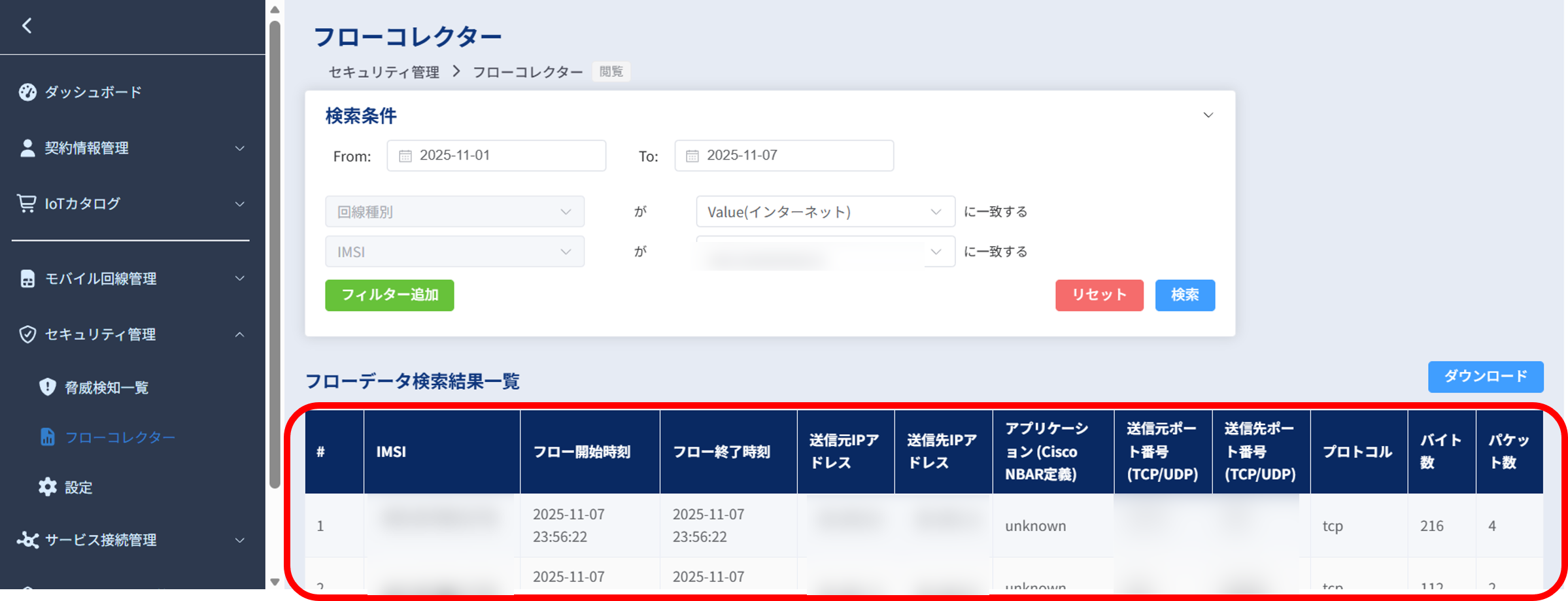
3.検索画面の下にフローデータ検索結果一覧が表示されます。
項目名 |
説明 |
|---|---|
IMSI/MSISDN |
対象の回線IDを表示します。
Value回線はIMSI、Advanced回線はMSISDNが表示されます。
|
フロー開始時刻 |
フローコレクターの開始時刻を表示します。 |
フロー終了時刻 |
フローコレクターの終了時刻を表示します。 |
送信元IPアドレス |
対象の送信元IPアドレスを表示します。 |
送信先IPアドレス |
対象の送信先IPアドレスを表示します。 |
アプリケーション(Cisco NBAR定義) |
セッションに関連付けられたアプリケーションを表示します。 |
送信元ポート番号(TCP/UDP) |
対象の送信元ポート番号(TCP/UDP)を表示します。 |
送信先ポート番号(TCP/UDP) |
対象の送信先ポート番号(TCP/UDP)を表示します。 |
プロトコル |
セッションに関連付けられたプロトコル(「tcp」・「udp」・「any」など)を表示します。 |
バイト数 |
対象のバイト数を表示します。 |
パケット数 |
対象のパケット数を表示します。 |
4. 保管したフローデータをダウンロードする
保管したフローデータをダウンロードする手順について説明します。
1.左のメニューから「セキュリティ管理」>「フローコレクター」>「フローコレクター」を選択します。「フローデータ検索結果一覧」が表示されます。
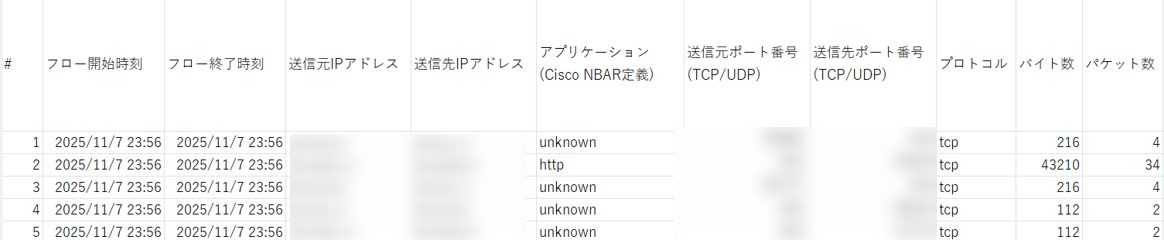
2.[ダウンロード]ボタンを押下すると画面に表示されているデータをCSVファイルにてダウンロードします。
注釈
ダウンロードしたCSVファイルの各項目の説明は、「フローデータ検索結果一覧項目表」をご参照ください。 なお、一回のダウンロードで最大2000件のダウンロードが可能です。

5. フローデータサマリを確認する
保管したフローデータの集計サマリを確認する手順について説明します。
1.左のメニューから「セキュリティ管理」>「フローコレクター」>「サマリ」を選択します。
2.確認したい回線の種別をタブから選択します。
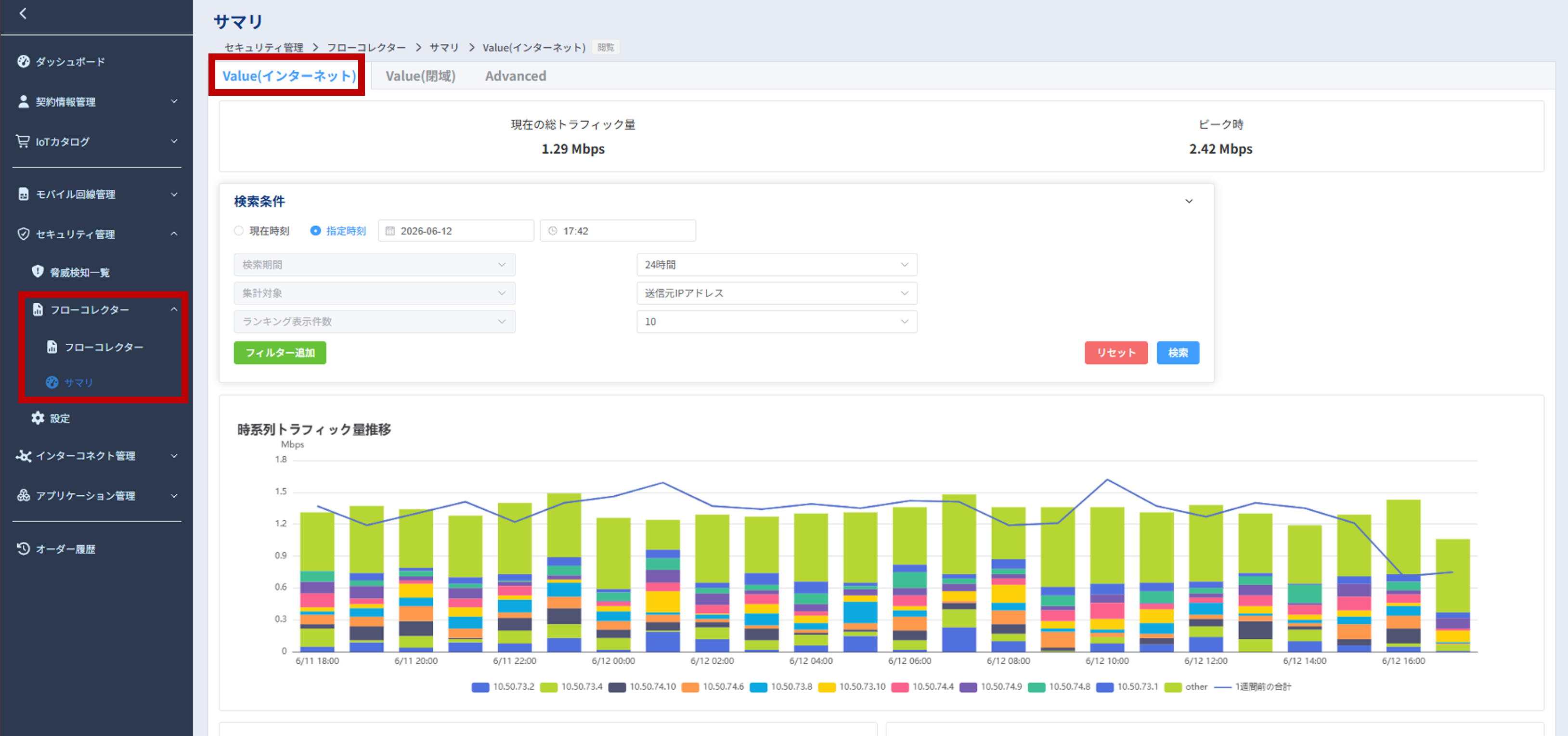
サマリでは、以下の内容が確認できます。
表示項目 |
説明 |
|---|---|
現在の総トラフィック量 |
表示中のプランにおける現在の総トラフィック量(bps)を表示 |
ピーク時 |
直近1時間における最大帯域使用量(bps)を表示 |
時系列トラフィック量推移 |
指定した集計パラメータで トラフィック量(bps)を期間別に集計し、当期間を積み上げ棒グラフ、前期間を折れ線グラフで時系列推移を表示*1 |
トラフィック量ランキング(グラフ) |
指定した集計パラメータで 期間内の総トラフィック量(bps)の降順でランキング表示
各集計対象のグラフは以下の内容が反映されている。
帯グラフ:期間内の各インターバルにおける平均データ量*2(bps)
誤差線:期間内の各インターバルにおける最大データ量(bps)
|
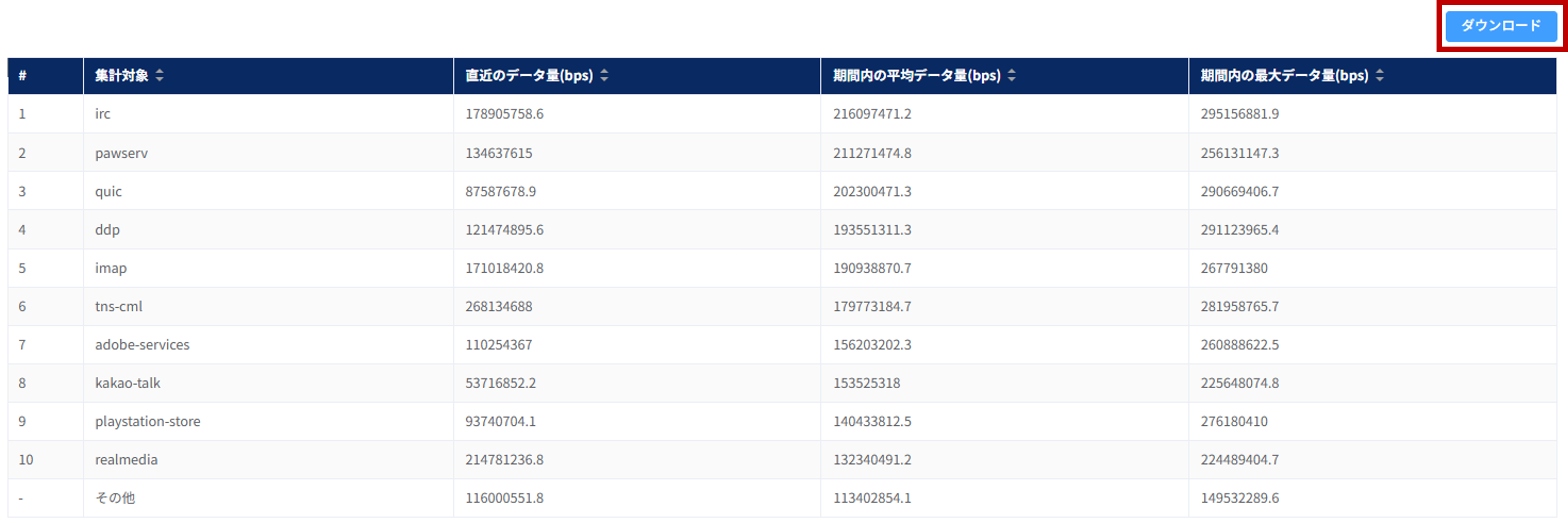
トラフィック量ランキング(表) |
上記トラフィック量ランキングのデータを表で表示する |
トラフィック量ランキング(CSVダウンロード) |
上記トラフィック量ランキングのデータをCSVでダウンロードする(後述) |
bps VS pps |
ネットワークトラフィックの帯域使用量(bps)およびパケット転送数(pps)の時系列推移を、左右二軸の折れ線グラフで表示 |
*1:最新のインターバルのみ「指定時刻までの値」が表示される
*2:データ量が存在するインターバルのみが計算対象です。
注釈
サマリでは全通信のフロー情報が集約されています。
指定した表示件数を超過したデータはother/その他として集約されます。
トラフィック量ランキング(表)は、期間内の総トラフィック量の降順となるため、帯グラフ・誤差線の降順とならない場合があります。
3.任意の条件を指定してサマリを確認します。デフォルトでは、検索時刻から15分間の送信元アドレス順のデータサマリTop10が表示されます。
検索条件は以下の項目が選択可能です。
区分 |
検索条件 |
種別 |
選択肢/値 |
デフォルト |
|---|---|---|---|---|
必須 |
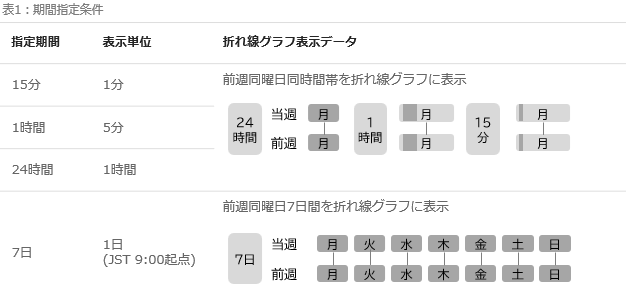
期間 |
セレクトボックス |
15分/1時間/24時間/7日
(下表1参照)
|
現在より15分 |
必須 |
集計パラメータ |
セレクトボックス |
集計パラメータ(下表2)を参照 |
送信元IPアドレス |
必須 |
ランキング
表示件数
|
セレクトボックス |
10~20まで1刻み |
10 |
任意 |
任意フィルタ |
条件指定
(複数追加可)
|
任意フィルタ(下表3)を参照 |
- |
任意 |
フィルタ条件値 |
・テキスト入力
・選択入力
|
任意フィルタの条件値を文字列で指定 |
- |
パラメータ |
説明 |
|---|---|
送信元IPアドレス |
送信元IPで集計 |
送信先IPアドレス |
送信先IPで集計 |
送信元ポート番号(TCP/UDP) |
送信元ポートで集計 |
送信先ポート番号(TCP/UDP) |
送信先ポートで集計 |
送信元IPアドレス・ポート番号(TCP/UDP) |
送信元IPおよびポートで集計 |
送信先IPアドレス・ポート番号(TCP/UDP) |
送信先IPおよびポートで集計 |
プロトコル |
プロトコルで集計 |
アプリケーション |
アプリケーションIDで集計 |
パラメータ |
説明 |
|---|---|
送信元IPアドレス |
送信元IPで指定 |
送信先IPアドレス |
送信先IPで指定 |
送信元ポート番号(TCP/UDP) |
送信元ポートで指定 |
送信先ポート番号(TCP/UDP) |
送信先ポートで指定 |
プロトコル |
プロトコルで指定 |
アプリケーション |
アプリケーションIDで指定 |
送信元NWアドレス |
送信元アドレスを指定 |
送信先NWアドレス |
送信先アドレスを指定 |
4.トラフィック量ランキング表の右側にある「ダウンロード」ボタンを押下すると、ランキングデータがCSVファイルでダウンロード可能です。