2.1.1.1. SIM送付先住所を登録する
1. 登録手順
本手順は、docomo business SIGNサービスのご利用開始時に必要なSIM送付先住所の登録手順について説明します。
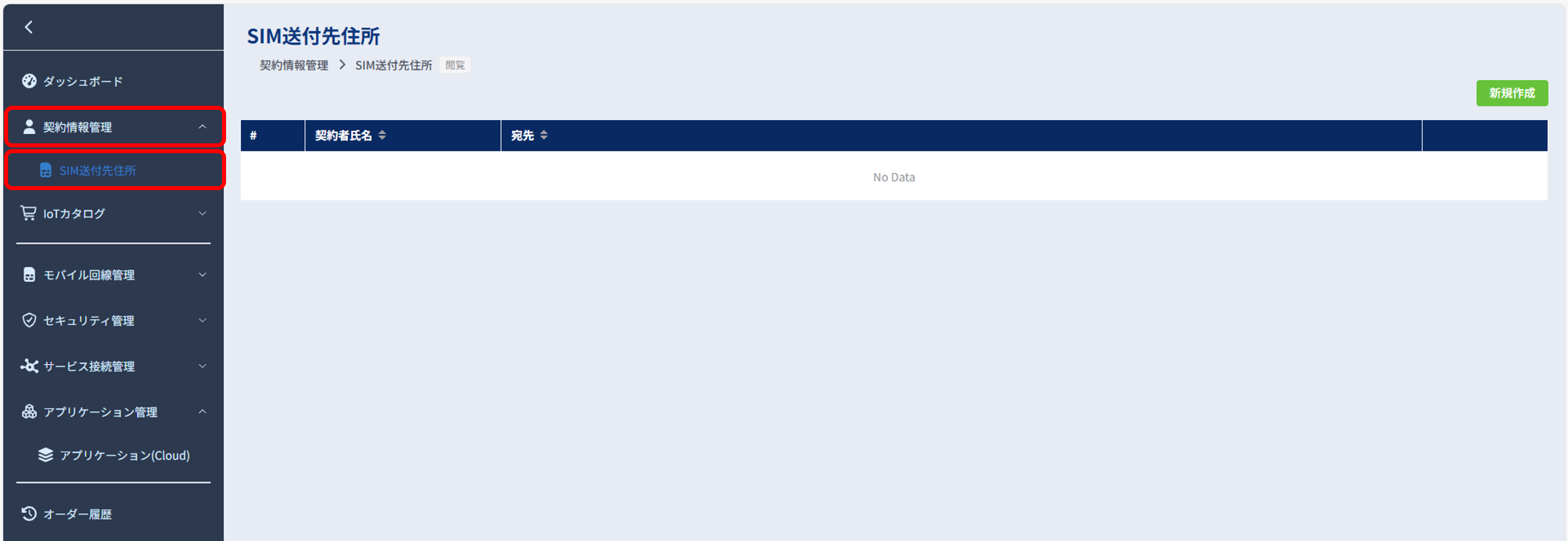
左のメニューから、「契約情報管理」の「SIM送付先住所」を選択します。「SIM送付先住所」画面が表示されます。
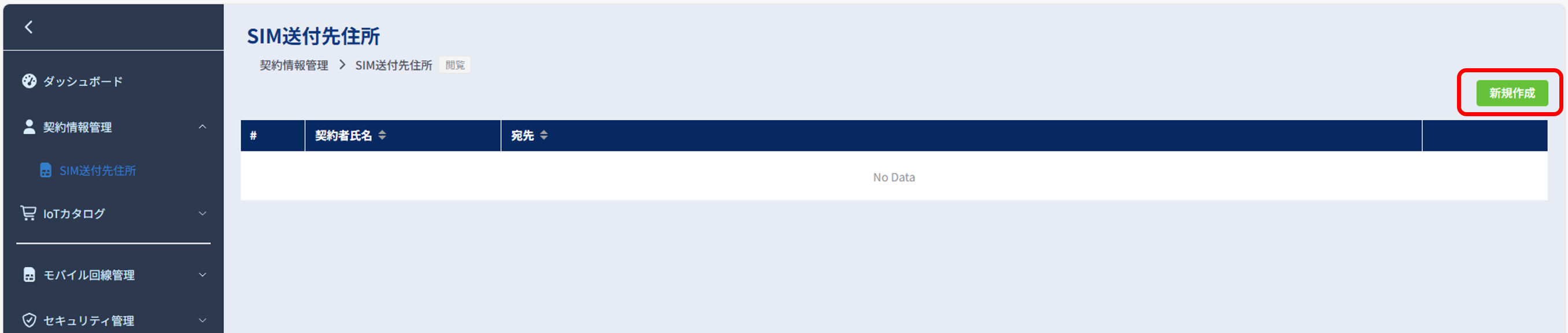
「新規作成」ボタンを押下します。
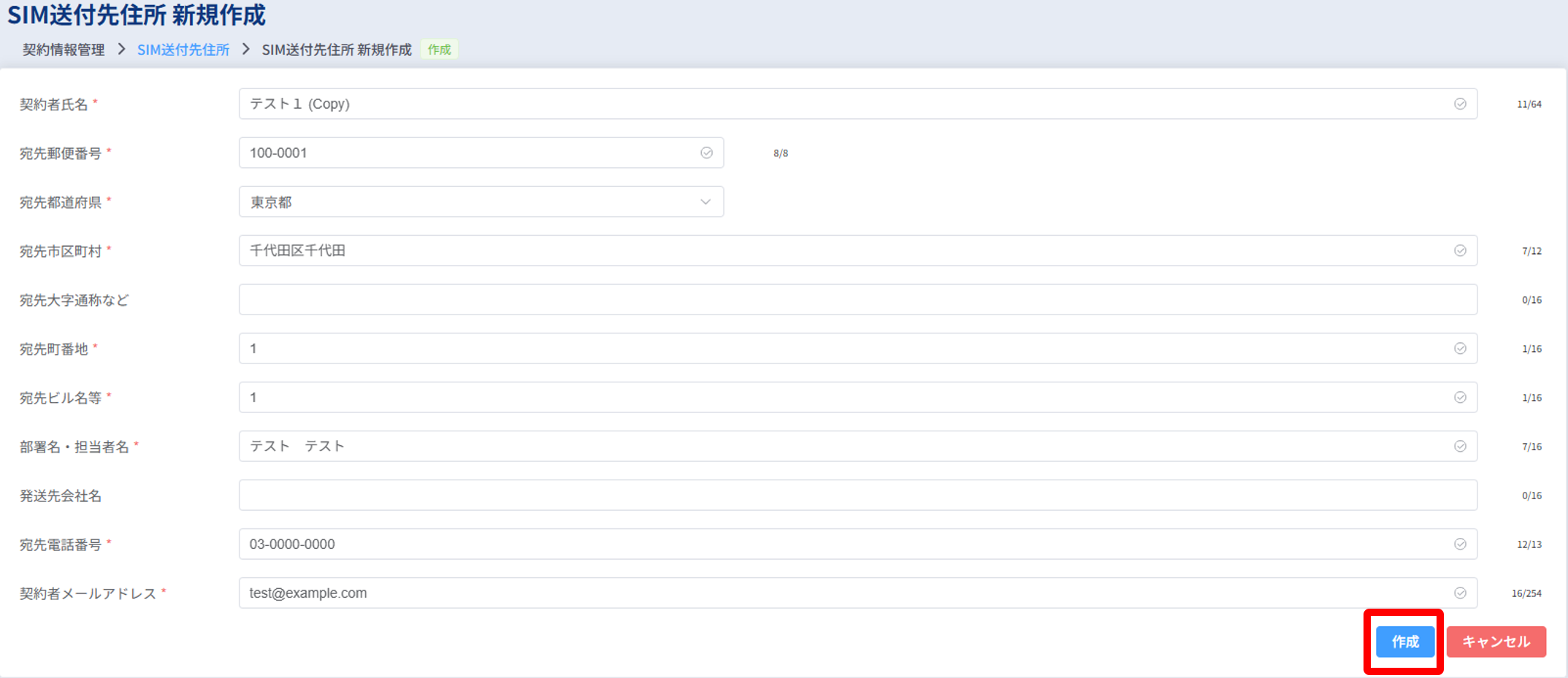
SIM送付先住所 新規登録画面にて、送付先住所を入力します。
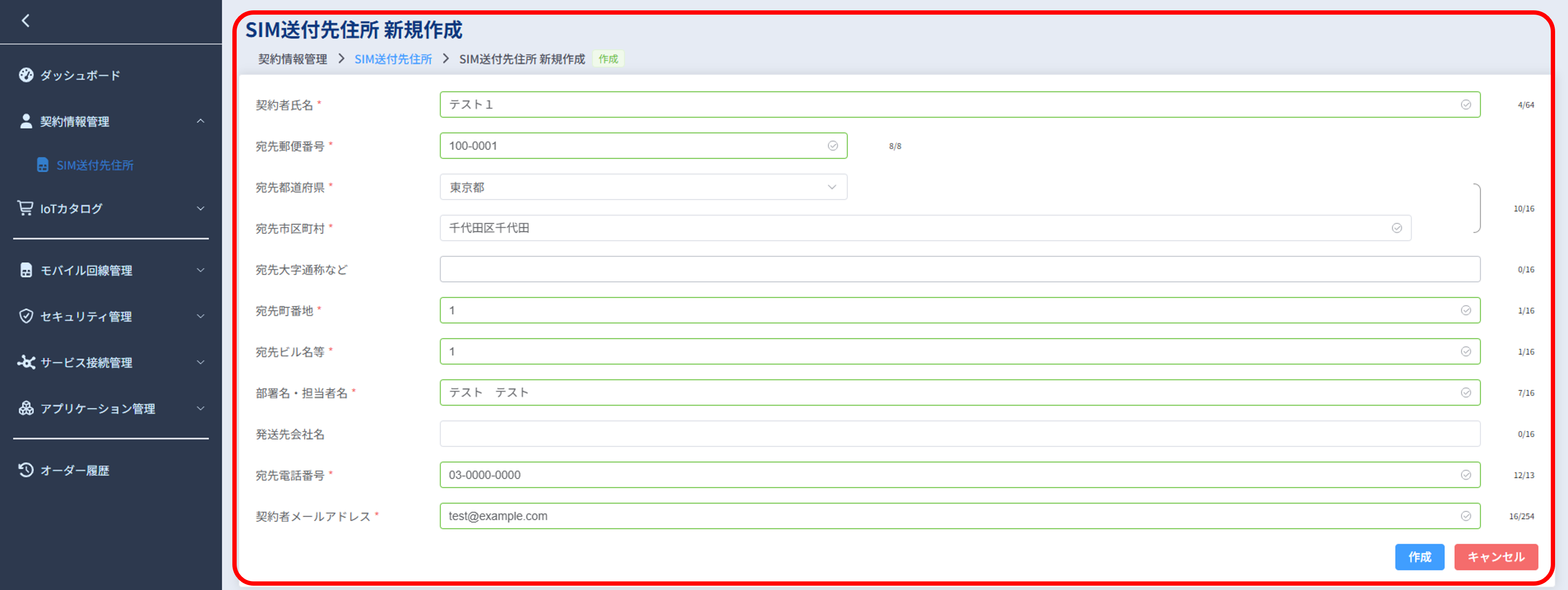
項目 |
説明 |
契約者氏名 |
契約者の氏名を入力します。 |
宛先郵便番号 |
送付先の郵便番号を入力します。(ハイフン付) |
宛先都道府県 |
送付先の都道府県を入力します。 |
宛先市区町村 |
送付先の市区町村を入力します。 |
宛先大字通称など |
送付先の大字・通称を入力します。 |
宛先町番地 |
送付先の町・番地を入力します。 |
宛先ビル名等 |
送付先のビル名等を入力します。 |
部署名・担当者名 |
送付先の部署名・担当者名を入力します。 |
発送先会社名 |
発送先の会社名を入力します。 |
宛先電話番号 |
送付先の電話番号を入力します。(ハイフン付) |
契約者メールアドレス |
契約者のメールアドレスを入力します。 |
注釈
各項目には字数制限がございますので、入力の際は略称の使用などを行い、簡潔な記載となるようご留意ください。
必要項目をすべて入力後、「作成」ボタンを押下すると、送付先が作成されます。
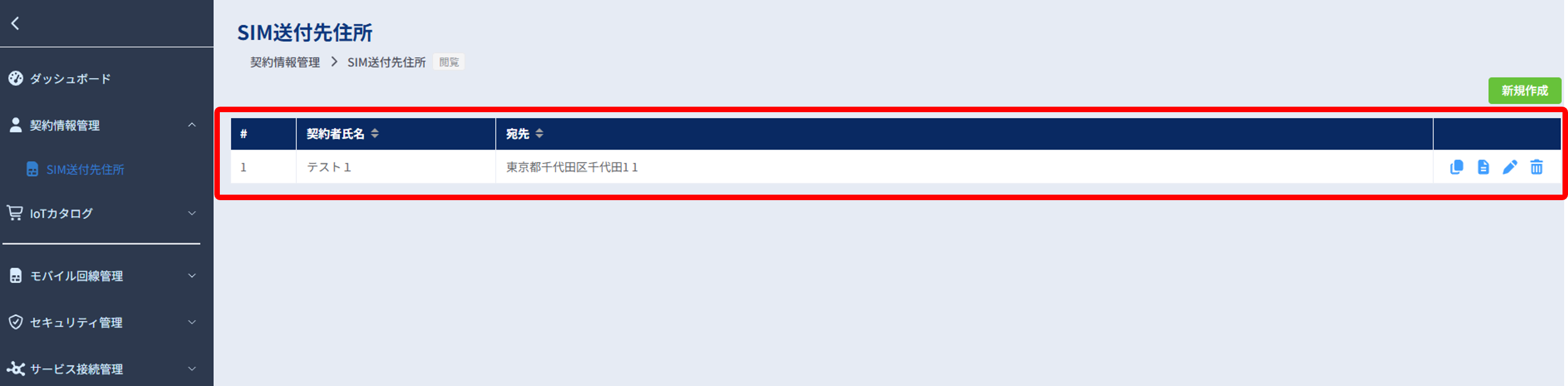
作成されたSIM送付先住所が送付先住所一覧に追加されます。
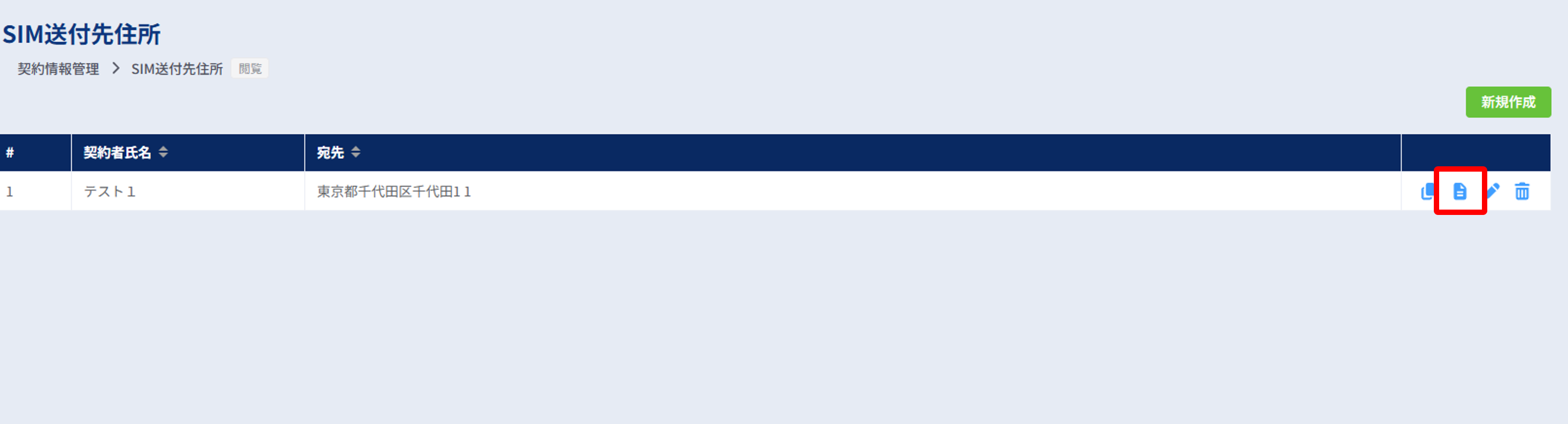
送付先の詳細情報を確認する際は、確認したい送付先の「詳細」アイコンを押下します。
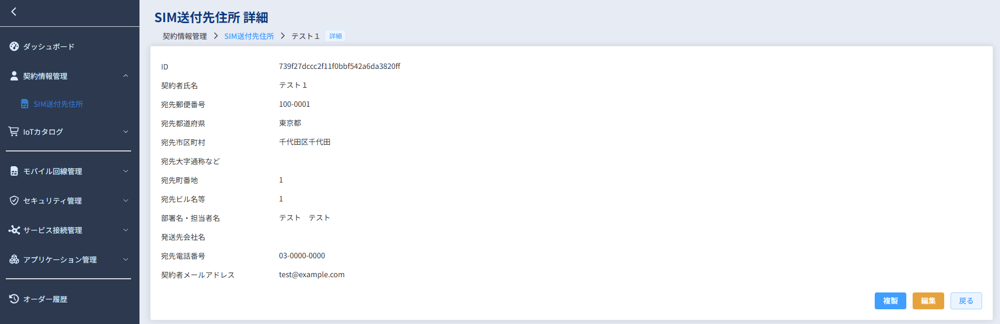
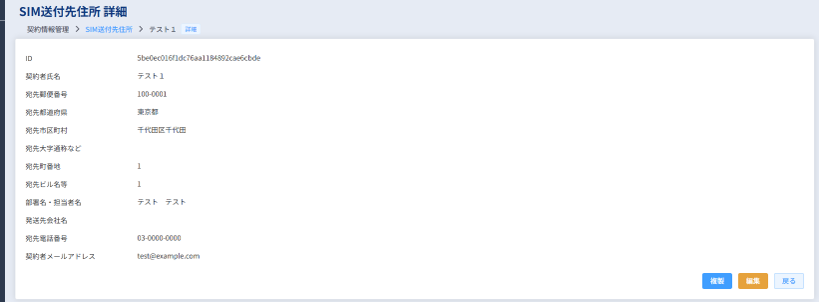
登録した送付先住所の情報がすべて確認できます。
2. 複製手順
送付先住所を複製して作成したい場合の手順について説明します。
複製したい送付先の行にある複製アイコンを押下します。

複製元の各項目が設定された状態で、新規登録画面が表示されます。変更したい項目を変更し、「作成」ボタンを押下すると、送付先が作成されます。
3. 編集手順
送付先住所を編集する場合の手順について説明します。
編集する送付先の複製アイコンを押下します。

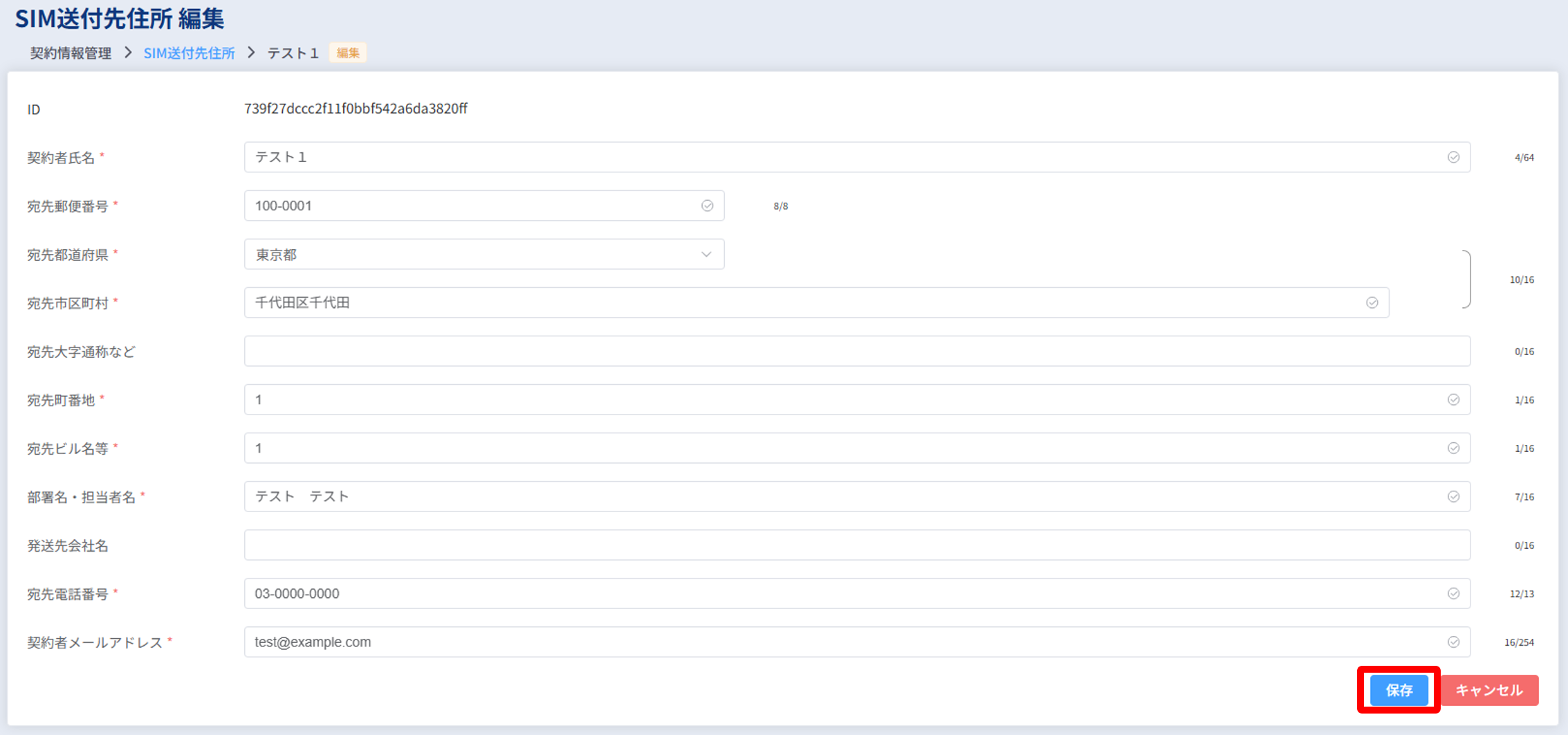
送付先情報の編集画面が表示されます。変更したい項目を変更し、「保存」ボタンを押下すると、更新されます。
4. 削除手順
送付先住所を削除する場合の手順について説明します。
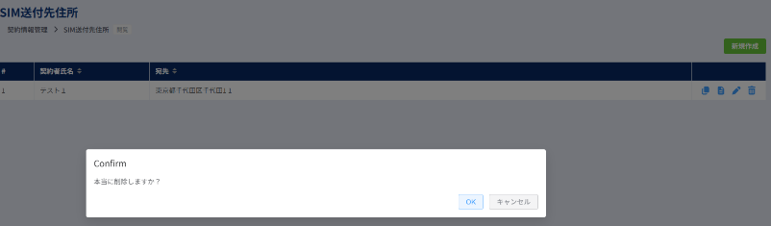
削除したい送付先の行にある削除アイコンを押下します。

削除確認のポップアップが表示されます。削除する場合は、「OK」を押下します。