3.1.3. チケットシステムのご利用方法
チケットシステムのご利用にあたり、チケットを作成する手順についてご説明します。
3.1.3.1. 基本手順
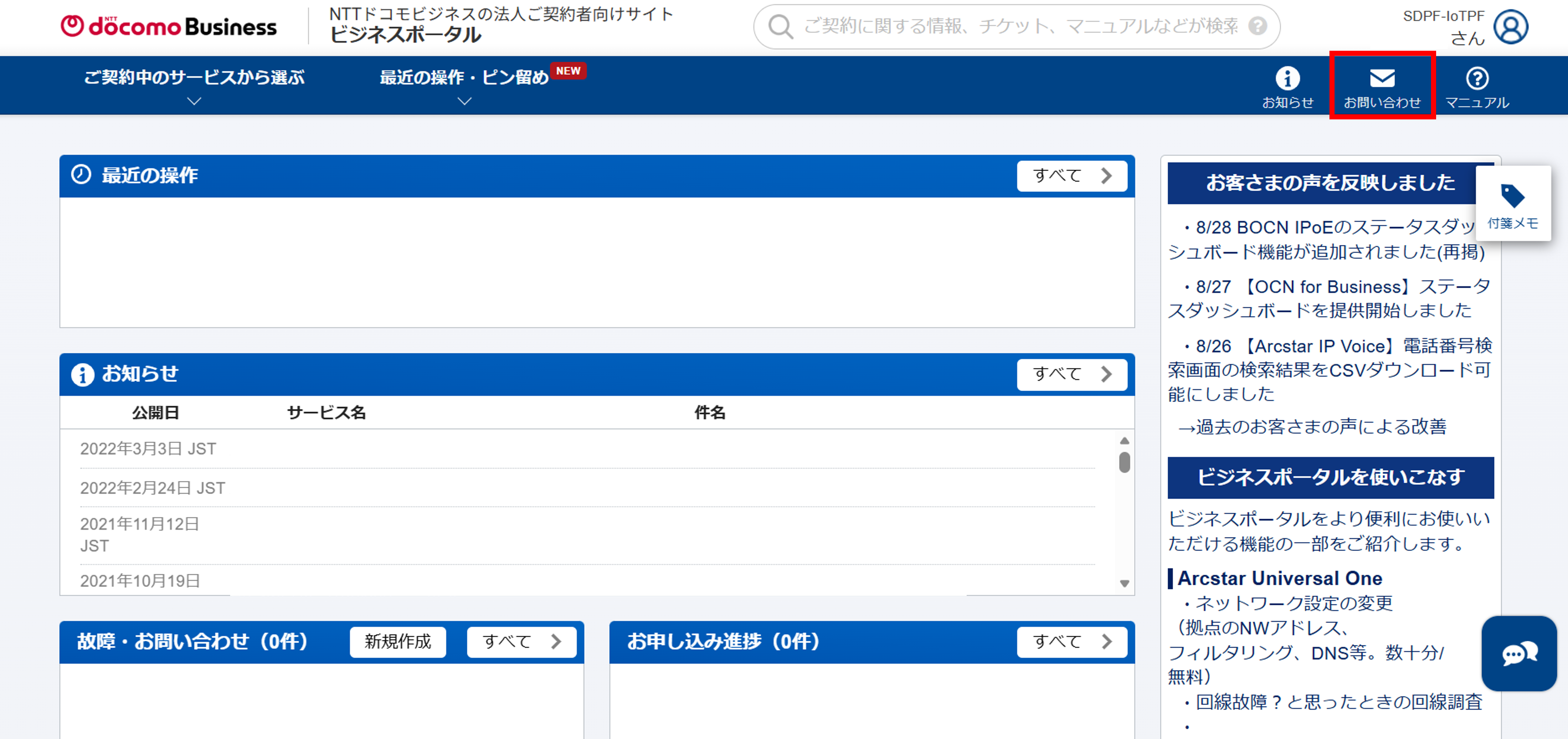
1. NTTドコモビジネス ビジネスポータルにログイン後、「お問い合わせ」ボタンを押下します。
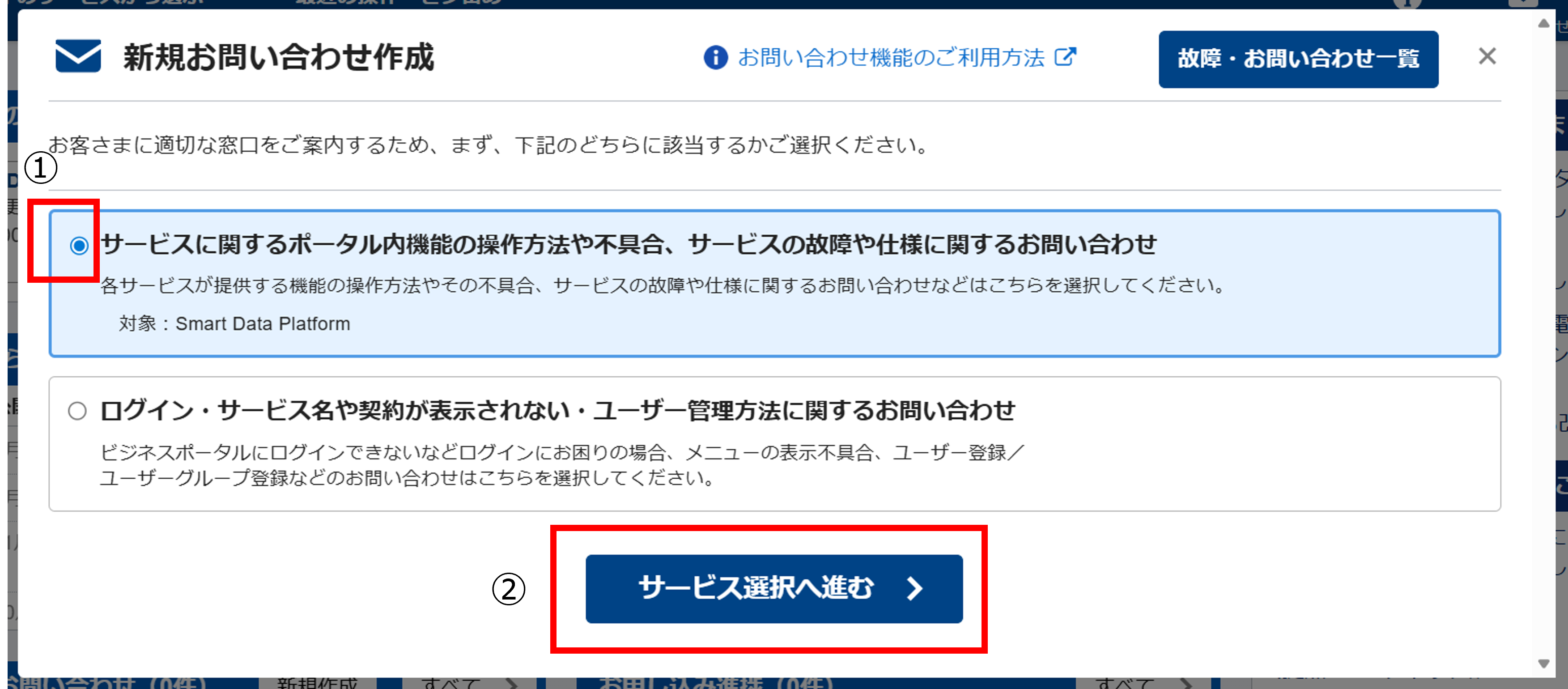
「新規お問い合わせ作成」のポップアップ画面が表示されますので、下記の順番でボタンを押下してください。
①「サービスに関するポータル内機能の操作方法や不具合、サービスの故障や仕様に関するお問い合わせ」を選択します。
②[サービス選択へ進む]ボタンを押下します。
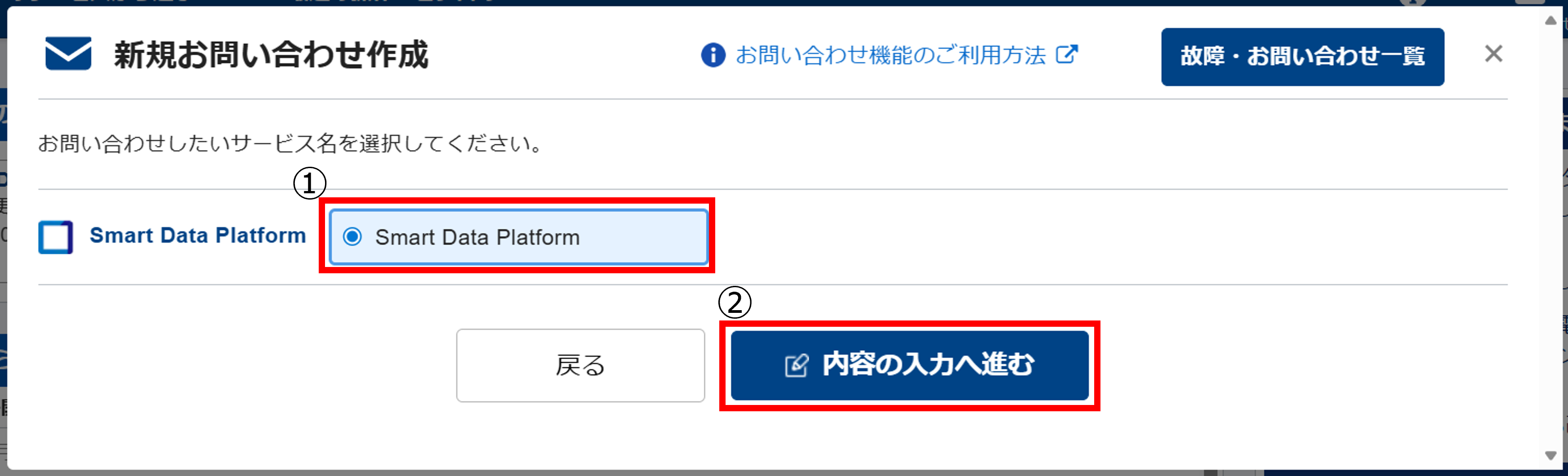
続いて下記のポップアップ画面が表示されますので、下記の順番でボタンを押下してください。
①「Smart Data Platform」を選択します。
②[内容の入力へ進む]ボタンを押下します。
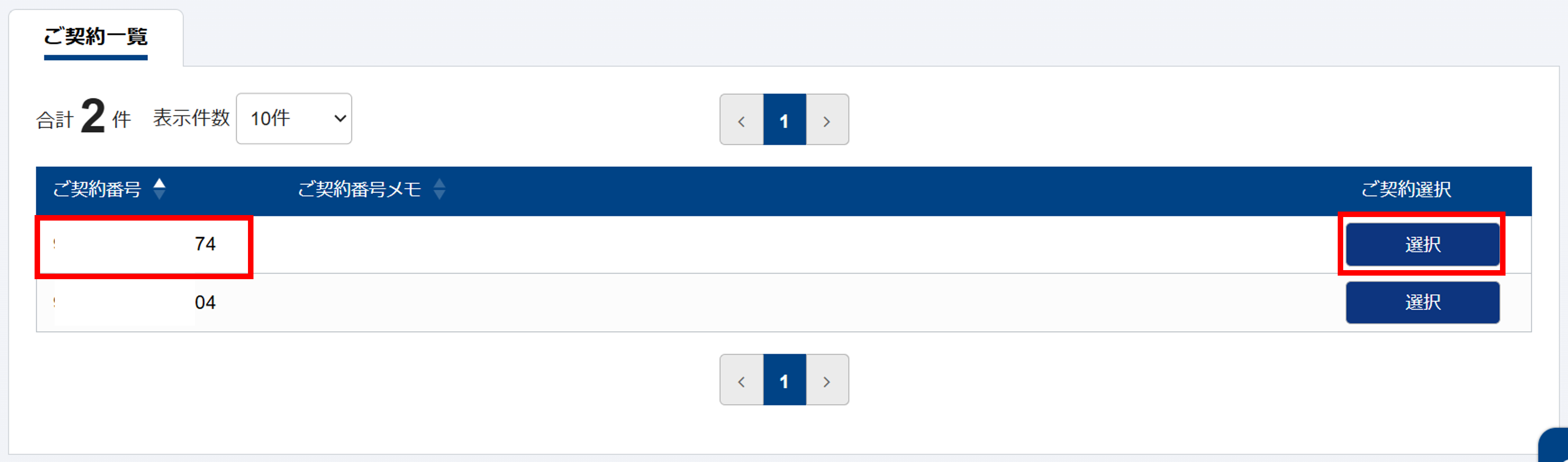
「ご契約一覧」画面が表示されますので、お問い合わせで使用する「ご契約番号」の[選択]ボタンを押下します。
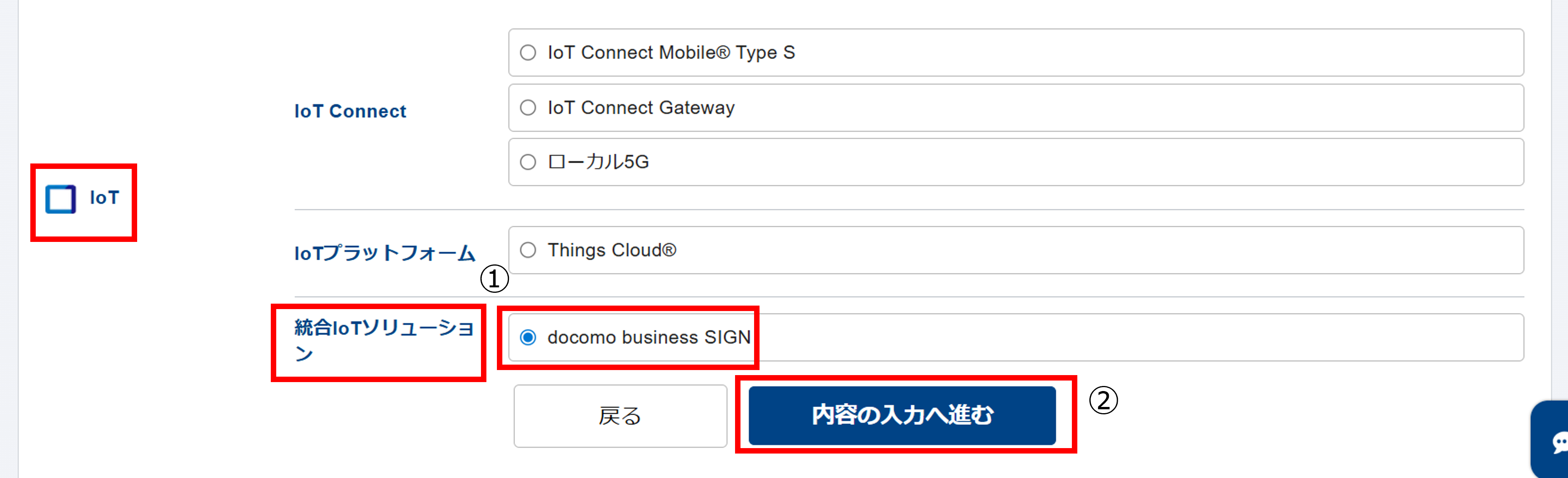
「お問い合わせ対象メニュー」画面が表示されますので、下記の順番でボタンを押下してください。
① 「IoT」までスクロールし「統合IoTソリューション」-「docomo business SIGN」のラジオボタンを押下します。
② [内容の入力へ進む]ボタンを押下します。
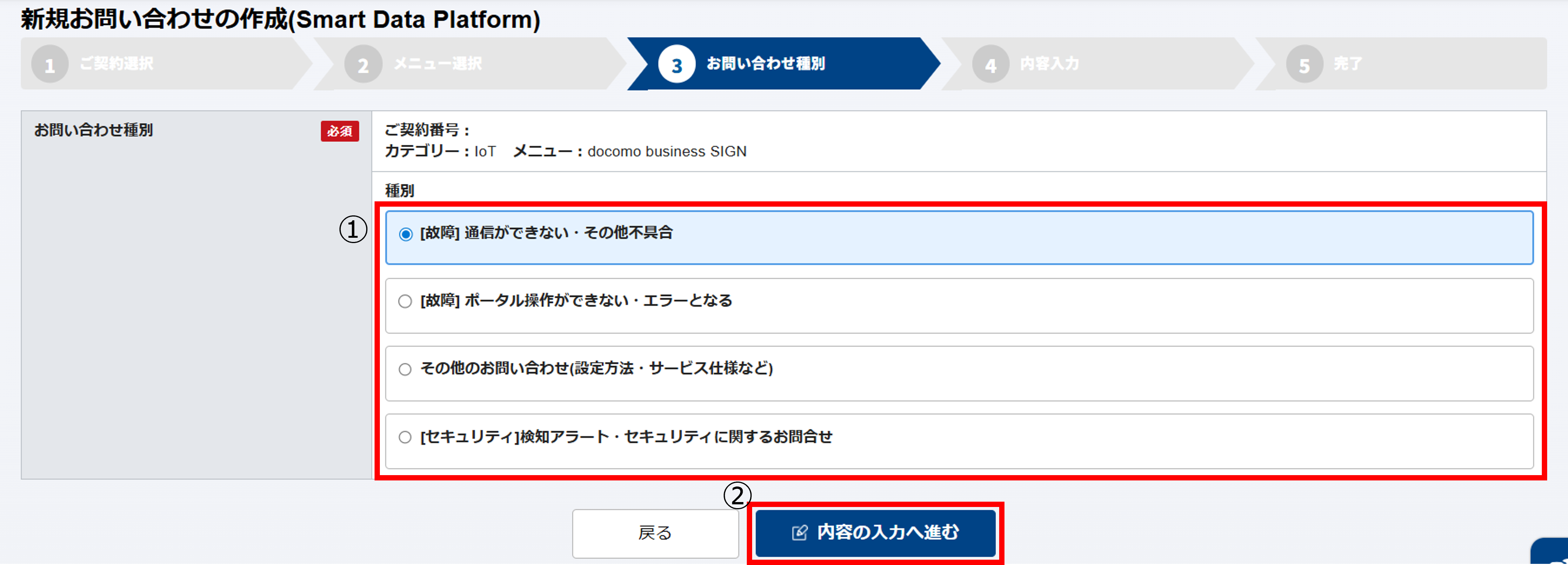
「新規お問い合わせの作成」画面が表示されますので、下記の順番でボタンを押下してください。
① 「お問い合わせ種別」より該当する項目のラジオボタンを選択します。
② [内容の入力へ進む]ボタンを押下します。
項番 |
チケット種別 |
説明 |
|---|---|---|
1 |
[故障]通信ができない - Value回線ご契約のお客様 |
Value回線で通信ができない場合のお問い合わせ |
2 |
[故障]通信ができない・Advanced回線ご契約のお客様 |
Advanced回線で通信ができない場合のお問い合わせ |
3 |
[故障]ポータル操作ができない・エラーとなる |
ポータルの操作ができない場合やオーダーがエラーとなる場合のお問い合わせ |
4 |
その他のお問い合わせ(設定方法・サービス仕様など) |
ポータルの操作方法やサービス仕様などに関するお問い合わせ |
5 |
[セキュリティ]検知アラート・セキュリティに関するお問い合わせ |
セキュリティ検知への対処方法、セキュリティ全般に関するお問い合わせ
※docomo business SIGNにてセキュリティヘルプデスク契約をお申し込みのお客さま向けお問い合わせ窓口となります。
|
注釈
誤ったチケット種別で起票された場合、お手数ですが、改めて正しいチケット種別を選択して起票をお願いします。
入力フォームが表示されますので、お問い合わせ内容を記入します。
[故障]通信ができない・Value回線ご契約のお客様
下記表に従って入力します。
![[故障]通信ができない・その他不具合1](../../../_images/inquiry_inquiry_details_ticket_use_ticket_system_7.png)
項番 |
項目 |
説明 |
|---|---|---|
1 |
件名 |
お問い合わせ内容の概要を入力します。 |
2 |
HSN |
ご契約SIMの識別番号をご入力ください。(全10文字のIDです) |
3 |
MSISDN |
ご契約プロファイルの携帯電話番号をご入力ください(MSISDN=Mobile Station International Subscriber Directory Number) |
4 |
(不具合の場合)事象が発生した日時 |
発生日時ご不明の場合は、不具合に気づいた時間を入力願います。 |
5 |
(不具合の場合)これまでの動作実績はありますか? |
プルダウンより選択します。 |
![[故障]通信ができない・その他不具合2](../../../_images/inquiry_inquiry_details_ticket_use_ticket_system_8.png)
項番 |
項目 |
説明 |
|---|---|---|
6 |
(不具合の場合)現在も発生中ですか? |
プルダウンより選択します。 |
7 |
(不具合の場合)直前に設定・構成変更をしましたか? |
プルダウンより選択します。 |
8 |
複数の場所で発生しますか?単一の場所ですか? |
プルダウンより選択します。 |
9 |
注意事項 |
詳細:どの様な環境でご使用されているか、端末機種やご利用場所などを下記の詳細欄に詳しくご記入願います。
また、端末の再起動で改善する場合もありますのでよろしければお試しください。
|
10 |
詳細 |
お問い合わせ内容の詳細を入力します。
スクリーンショットやログファイルなどのファイルがある場合は「添付ファイル編集」よりチケットに添付可能です。
|
![[故障]通信ができない・その他不具合3](../../../_images/inquiry_inquiry_details_ticket_use_ticket_system_9.png)
項番 |
項目 |
説明 |
|---|---|---|
11 |
お問い合わせ更新時の通知先 |
お問い合わせ更新時の通知先を選択し[追加]ボタンを押下します。 |
入力完了後、 手順8 へお進みください。
[故障]通信ができない・Advanced回線ご契約のお客様
下記表に従って入力してください。
![[故障]通信ができない・Advanced回線ご契約のお客様1](../../../_images/inquiry_inquiry_details_ticket_use_ticket_system_17.png)
項番 |
項目 |
説明 |
|---|---|---|
1 |
件名 |
お問い合わせ内容の概要を入力してください。 |
2 |
MSISDN |
ご契約プロファイルの携帯電話番号をご入力ください(MSISDN=Mobile Station International Subscriber Directory Number)。 |
3 |
事象発生時刻 |
発生日時ご不明の場合は、不具合に気づいた時間を入力願います。 |
4 |
(不具合の場合)これまでの動作実績はありますか? |
プルダウンより選択してください。 |
5 |
(不具合の場合)現在も発生中ですか? |
プルダウンより選択してください。 |
6 |
(不具合の場合)直前に設定・構成変更をしましたか? |
プルダウンより選択してください。 |
7 |
複数の場所で発生しますか?単一の場所ですか? |
プルダウンより選択してください。 |
8 |
お客様番号 |
SDPFパートナーポータル( こちら )にログインいただき、子契約の契約IDをご確認の上、入力ください。 |
![[故障]通信ができない・Advanced回線ご契約のお客様2](../../../_images/inquiry_inquiry_details_ticket_use_ticket_system_18.png)
項番 |
項目 |
説明 |
|---|---|---|
9 |
対象サービス詳細(カテゴリ/サブカテゴリ) |
お問い合わせ対象サービスをラジオボタンより選択してください。
回線に関するお問い合わせの場合は、「対象サービスの契約無し」を選択してください。
|
![[故障]通信ができない・Advanced回線ご契約のお客様3](../../../_images/inquiry_inquiry_details_ticket_use_ticket_system_19.png)
項番 |
項目 |
説明 |
|---|---|---|
10 |
ワークスペース名 |
SIGNコンソールのアプリケーション管理>IaaS>サーバーより画面下部に記載の「ワークスペース名」を入力ください。詳しくは こちら をご参照ください。 |
11 |
LTE上空プラン |
プルダウンより選択してください。 |
12 |
5Gワイド契約 |
プルダウンより選択してください。 |
13 |
端末機種名 |
対象端末の機種を入力してください。 |
14 |
端末OS |
対象端末のOSを入力してください。 |
15 |
端末使用場所(住所)- 市区町村 |
対象端末を使用されたおおよその場所を入力してください。 |
16 |
端末使用場所(住所)- ビル、マンション |
対象端末を使用されたおおよその場所を入力してください。 |
17 |
接続先APN |
対象端末の通信に影響のある場合、接続先のAPNを入力してください。 |
18 |
詳細 |
お問い合わせ内容の詳細をご入力ください。項番9で選択された「対象サービス詳細(カテゴリ/サブカテゴリ)」により、入力いただく内容が異なります。選択したサービスに応じてテンプレート文章が表示されますので、入力前に対象サービスごとの必要情報について こちら をご参照ください。 |
SDPFパートナーポータルにログインし、対象となるワークスペースを選択する。
ログイン方法は以下を参考に実施ください。
2. ポータルを利用する - 管理機能/セットアップガイド チュートリアル | Smart Data Platform Knowledge Center
![[故障]通信ができない・Advanced回線ご契約のお客様手順1](../../../_images/inquiry_inquiry_details_ticket_use_ticket_system_25.png)
ワークスペース選択後、「利用可能なサービスを見る」をクリック、任意のメニューを開く(今回はサーバーインスタンス)。
![[故障]通信ができない・Advanced回線ご契約のお客様手順2](../../../_images/inquiry_inquiry_details_ticket_use_ticket_system_26.27.png)
お問い合わせ対象の契約メニューが含まれるリージョンを選択してください。
なお、docomo business SIGNをご利用の場合、デフォルトで選択されるリージョンはJP9です。
![[故障]通信ができない・Advanced回線ご契約のお客様手順3](../../../_images/inquiry_inquiry_details_ticket_use_ticket_system_28.png)
契約済みのメニューに関する概要が表示されるため、必要な情報があるか確認する。
より詳細な情報が必要であれば、名前の欄にあるリソース名をクリックすることで詳細な情報を表示できる。
また、取得する情報を変更したい場合は左のメニュー欄から取得したい情報を選択する。
![[故障]通信ができない・Advanced回線ご契約のお客様手順4](../../../_images/inquiry_inquiry_details_ticket_use_ticket_system_29.png)
契約リソース名をクリックすると以下の画面へ遷移。情報タブの記載内容から、必要な情報を取得可能。
![[故障]通信ができない・Advanced回線ご契約のお客様手順5](../../../_images/inquiry_inquiry_details_ticket_use_ticket_system_30.png)
カテゴリ |
サブカテゴリ |
必要な記載事項 |
|---|---|---|
クラウド・サーバー |
サーバーインスタンス |
○共通なお問い合わせ |
インターフェース (GUI/API) |
||
インスタンス名及びID |
||
ボリューム名及びID |
||
インスタンスのブートソース(イメージ名/スナップショット名/ボリューム名) |
||
エラーメッセージ |
||
○コンソール接続に関するお問い合わせの場合 |
||
他のインスタンスに対しても同様の事象が発生しているか否か |
||
接続環境に関する情報(インターネット経由もしくはVPN経由、プロキシ利用の有無) |
||
使用ブラウザの名称、バージョン |
||
○スナップショットに関するお問い合わせの場合 |
||
インスタンスを停止した日時 |
||
スナップショットの作成を開始した日時 |
||
ステータスの状況 |
||
クラウド・サーバー |
イメージ管理 |
インターフェース (GUI/API) |
イメージ名 |
||
接続環境に関する情報(インターネット経由もしくはVPN経由、プロキシ利用の有無) |
||
エラーメッセージ |
||
クラウド・サーバー |
ブロックストレージ |
インターフェース (GUI/API) |
ファイルストレージ |
名前及びID |
|
エラーメッセージ |
||
クラウド・サーバー |
Managed Anti-Virus |
お問い合わせ内容 |
Managed Virtual Patch |
対象コンピュータ名、台数 |
|
Managed Host-based Security Package |
発生事象内容 |
|
切り分け対応で確認した情報 |
||
クラウド・サーバー |
Oracle |
仮想サーバー名(ID) |
テンプレート名 |
||
(Oracle EEの場合)スタンドアロン構成 or クラスタ(RAC)構成 |
||
本事象の発生頻度 |
||
不具合内容詳細 |
||
不具合発生直前までに実施した作業 |
||
クラウド・サーバー |
SQL Server |
発生事象や発生経緯 |
Arcserve Unified Data Protection |
||
Windows Server Remote Desktop Services SAL |
||
クラウド・サーバー |
HULFT |
シリアルNo. (myHULFTよりご確認頂けます) |
HULFTのインストール方法やトラブルについては株式会社セゾン情報システムズへお問合せください。(開通案内メールにてお問合せ先をご案内しております) |
||
ネットワーク |
クラウド/サーバー インターネット接続ゲートウェイ |
インターフェース (GUI/API) |
名前及びID |
||
インターネットサービス名及びインターネットサービスID |
||
エラーメッセージもしくはステータスの状況 |
||
ネットワーク |
クラウド/サーバー Flexible InterConnect接続ゲートウェイ |
FIC ゲートウェイのゲートウェイインターフェイスの作成 / 更新 (編集) / 削除 |
FIC ゲートウェイのスタティックルートの作成 / 更新 (編集) / 削除 |
||
FIC ゲートウェイ名とFIC ゲートウェイ ID |
||
操作時に入力したパラメータ |
||
エラー内容 |
||
ネットワーク |
クラウド/サーバー コロケーション接続 |
インターフェース (GUI/API) |
mCIC名及びmCIC ID |
||
エラーメッセージもしくはステータスの状況 |
||
ネットワーク |
クラウド/サーバー リージョン間接続 |
インターフェース (GUI/API) |
W番及びG番 |
||
エラーメッセージもしくはステータスの状況 |
||
ネットワーク |
クラウド/サーバー テナント間接続 |
テナント間接続名(ID) |
エラーメッセージ |
||
発生事象 |
||
ネットワーク |
クラウド/サーバー docomo MEC接続ゲートウェイ |
インターフェース (GUI/API) |
名前及びID |
||
MECサービス名及びMECサービスID |
||
エラーメッセージもしくはステータスの状況 |
||
ネットワーク |
クラウド/サーバー Wasabi接続ゲートウェイ |
インターフェース (GUI/API) |
Wasabi接続ゲートウェイの名前及びID |
||
Wasabi接続ゲートウェイと紐づけている共通機能ゲートウェイの名前及びID |
||
Wasabi接続ゲートウェイの作成/編集/削除 |
||
エラーメッセージもしくはステータスの状況 |
||
ネットワーク |
DNS |
発生事象や発生経緯 |
ネットワーク |
ロジカルネットワーク |
○共通なお問い合わせ |
インターフェース (GUI/API) |
||
名前及びID |
||
エラーメッセージもしくはステータスの状況 |
||
○疎通に関するお問い合わせの場合 |
||
どの機器からどの機器までの疎通に関するお問い合わせか |
||
中継している機器は何か |
||
ネットワーク |
共通機能ゲートウェイ |
インターフェース (GUI/API) |
名前及びID |
||
共通機能プールID名及び共通機能プール名 |
||
エラーメッセージもしくはステータスの状況 |
||
ネットワーク |
Managed Load Balancer |
リソースの名前またはID |
ネットワーク構成図(添付) |
||
詳細 |
||
ネットワーク |
Managed UTM |
○リソース利用不可 / 性能劣化に関するお問い合わせの場合 |
Managed WAF |
リソース名(CES または NCS から始まる数字) |
|
詳細 |
||
○ポータル / API 操作に関するお問い合わせの場合 |
||
方法:Orderコントロールパネル or Operationコントロールパネル or API |
||
リソース名(CES または NCS から始まる数字) |
||
操作時に入力または選択したパラメーター |
||
エラーメッセージ |
||
詳細 |
||
ネットワーク |
セキュリティグループ |
○API、コントロールパネル操作に関するお問い合わせ |
方法:API or コントロールパネル |
||
リソース:セキュリティグループ or セキュリティグループルール |
||
操作時に入力したパラメーター |
||
エラーメッセージ |
||
詳細 |
||
モニタリング・監査 |
クラウド/サーバー モニタリング |
インターフェース (GUI/API) |
不具合が確認できるキャプチャ(添付) |
||
不具合を確認した際のアカウントに関する情報 |
![[故障]通信ができない・Advanced回線ご契約のお客様4](../../../_images/inquiry_inquiry_details_ticket_use_ticket_system_20.png)
項番 |
項目 |
説明 |
|---|---|---|
19 |
お問い合わせ更新時の通知先 |
お問い合わせ更新時の通知先を選択し[追加]ボタンを押下してください。 |
入力完了後、 手順8 へお進みください。
[故障]ポータル操作ができない・エラーとなる
下記表に従って入力します。
![[故障]ポータル操作ができない・エラーとなる1](../../../_images/inquiry_inquiry_details_ticket_use_ticket_system_10.png)
項番 |
項目 |
説明 |
|---|---|---|
1 |
件名 |
お問い合わせ内容の概要を入力します。 |
2 |
HSN |
ご契約SIMの識別番号をご入力ください。(全10文字のIDです) |
3 |
MSISDN |
ご契約プロファイルの携帯電話番号をご入力ください(MSISDN=Mobile Station International Subscriber Directory Number) |
4 |
操作内容 |
プルダウンより選択します。 |
5 |
エラーコード・メッセージ |
操作時にエラーコード・メッセージが表示されていればご記入いただくか、下記「添付ファイル」からスクリーンショットを添付ください。何も表示されていない場合は「表示なし」と記載ください。 |
6 |
(不具合の場合)事象が発生した日時 |
発生日時ご不明の場合は、不具合に気づいた時間を入力願います。 |
7 |
(不具合の場合)これまでの動作実績はありますか? |
プルダウンより選択します。 |
8 |
(不具合の場合)現在も発生中ですか? |
プルダウンより選択します。 |
9 |
(不具合の場合)直前に設定・構成変更をしましたか? |
プルダウンより選択します。 |
10 |
詳細 |
お問い合わせ内容の詳細を入力します。
スクリーンショットやログファイルなどのファイルがある場合は「添付ファイル編集」よりチケットに添付可能です。
|
![[故障]ポータル操作ができない・エラーとなる2](../../../_images/inquiry_inquiry_details_ticket_use_ticket_system_11.png)
項番 |
項目 |
説明 |
|---|---|---|
11 |
お問い合わせ更新時の通知先 |
お問い合わせ更新時の通知先を選択し[追加]ボタンを押下します |
入力後、 手順8 へお進みください
その他のお問い合わせ(設定方法・サービス仕様など)
下記表に従って入力します。
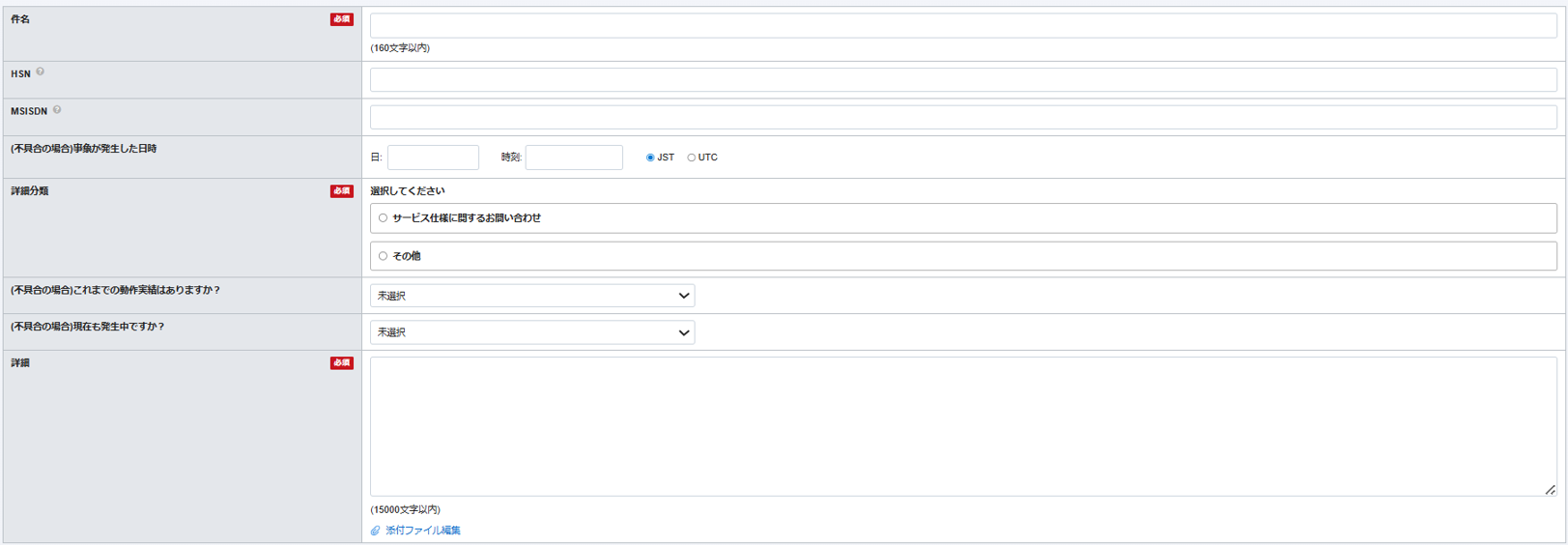
項番 |
項目 |
説明 |
|---|---|---|
1 |
件名 |
お問い合わせ内容の概要を入力します。 |
2 |
HSN |
ご契約SIMの識別番号をご入力ください。(全10文字のIDです) |
3 |
MSISDN |
ご契約プロファイルの携帯電話番号をご入力ください(MSISDN=Mobile Station International Subscriber Directory Number) |
4 |
(不具合の場合)事象が発生した日時 |
発生日時ご不明の場合は、不具合に気づいた時間を入力願います。 |
5 |
詳細分類 |
チケットの問い合わせ内容の詳細分類をラジオボタンを選択します。 |
6 |
(不具合の場合)これまでの動作実績はありますか? |
プルダウンより選択します。 |
7 |
(不具合の場合)現在も発生中ですか? |
プルダウンより選択します。 |
8 |
詳細 |
お問い合わせ内容の詳細を入力します。
スクリーンショットやログファイルなどのファイルがある場合は「添付ファイル編集」よりチケットに添付可能です。
|
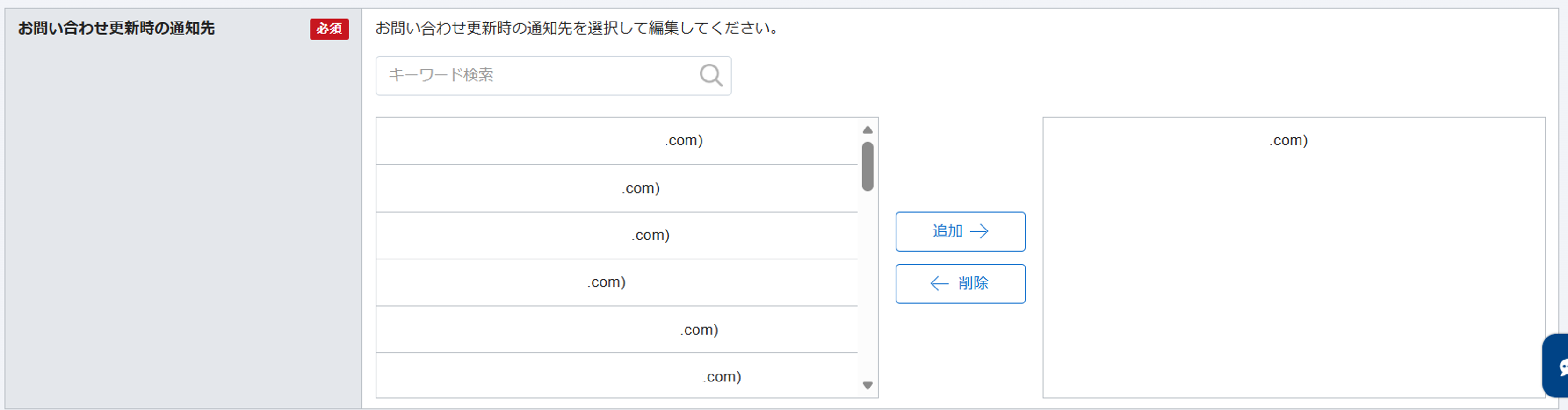
項番 |
項目 |
説明 |
|---|---|---|
9 |
お問い合わせ更新時の通知先 |
お問い合わせ更新時の通知先を選択し[追加]ボタンを押下します |
入力完了後、 手順8 へお進みください。
[セキュリティ]検知アラート・セキュリティに関するお問合せ
下記表に従って入力します。
![[セキュリティ]検知アラート・セキュリティに関するお問合せ1](../../../_images/inquiry_inquiry_details_ticket_use_ticket_system_14.png)
項番 |
項目 |
説明 |
|---|---|---|
1 |
件名 |
お問い合わせ内容の概要を入力します。 |
2 |
留意事項 |
こちらのお問い合わせフォームは、セキュリティヘルプデスクお申し込みのお客さま以外の方からのお問合せには対応できかねますので、あらかじめご了承ください。 |
3 |
ワークスペース |
プルダウンより選択します。 |
4 |
リージョン |
プルダウンより選択します。 |
5 |
テナントID |
「リージョン」を選択すると自動で入力されます。 |
6 |
お問合せ内容 |
お問い合わせ内容を入力します。 |
7 |
サブカテゴリ |
ラジオボタンより選択します。
脅威検知/フローコレクタ/セキュリティに関する全般的な問い合わせ・相談
|
8 |
詳細 |
お問い合わせ内容の詳細を入力します。
脅威検知/フローコレクタ/セキュリティに関する全般的な問い合わせ・相談
|
![[セキュリティ]検知アラート・セキュリティに関するお問合せ2](../../../_images/inquiry_inquiry_details_ticket_use_ticket_system_15.png)
項番 |
項目 |
説明 |
|---|---|---|
9 |
お問い合わせ更新時の通知先 |
お問い合わせ更新時の通知先を選択し[追加]ボタンを押下します |
入力完了後、 手順8 へお進みください。
必要事項を入力後、[お問い合わせを作成する]ボタンを押下します。

作成されたチケットの内容をオペレータが確認します。確認後チケット上で回答しますのでご確認ください。
チケットの確認方法、返信方法、終了方法については、下記ページを参照ください。
3.5 チケットを参照・更新する
3.6 チケットをクローズする
参考:ワークスペース名の確認方法
注釈
画面キャプチャは開発環境のものです。実際のお客様環境の画面とは異なる場合がございます。
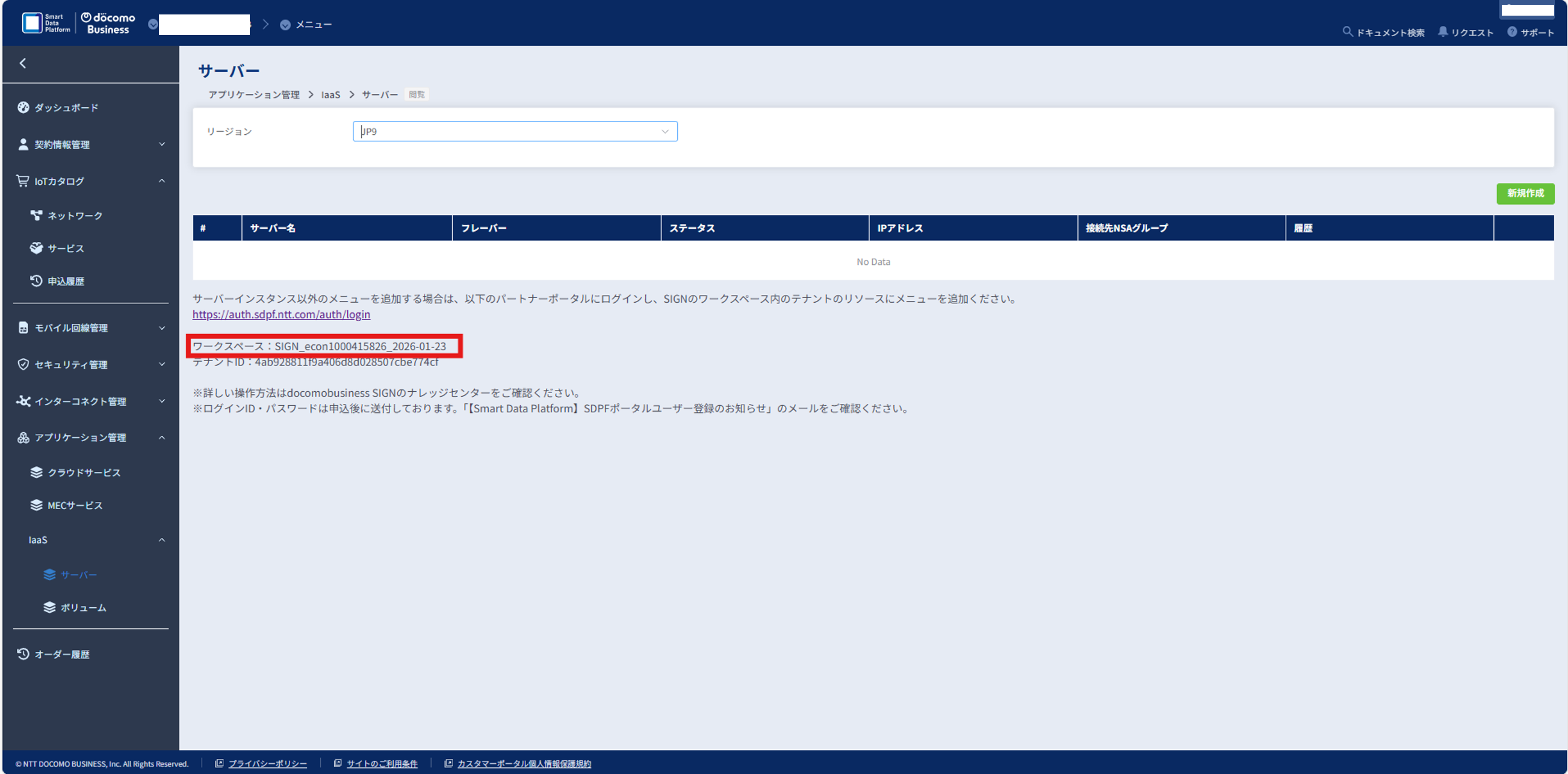
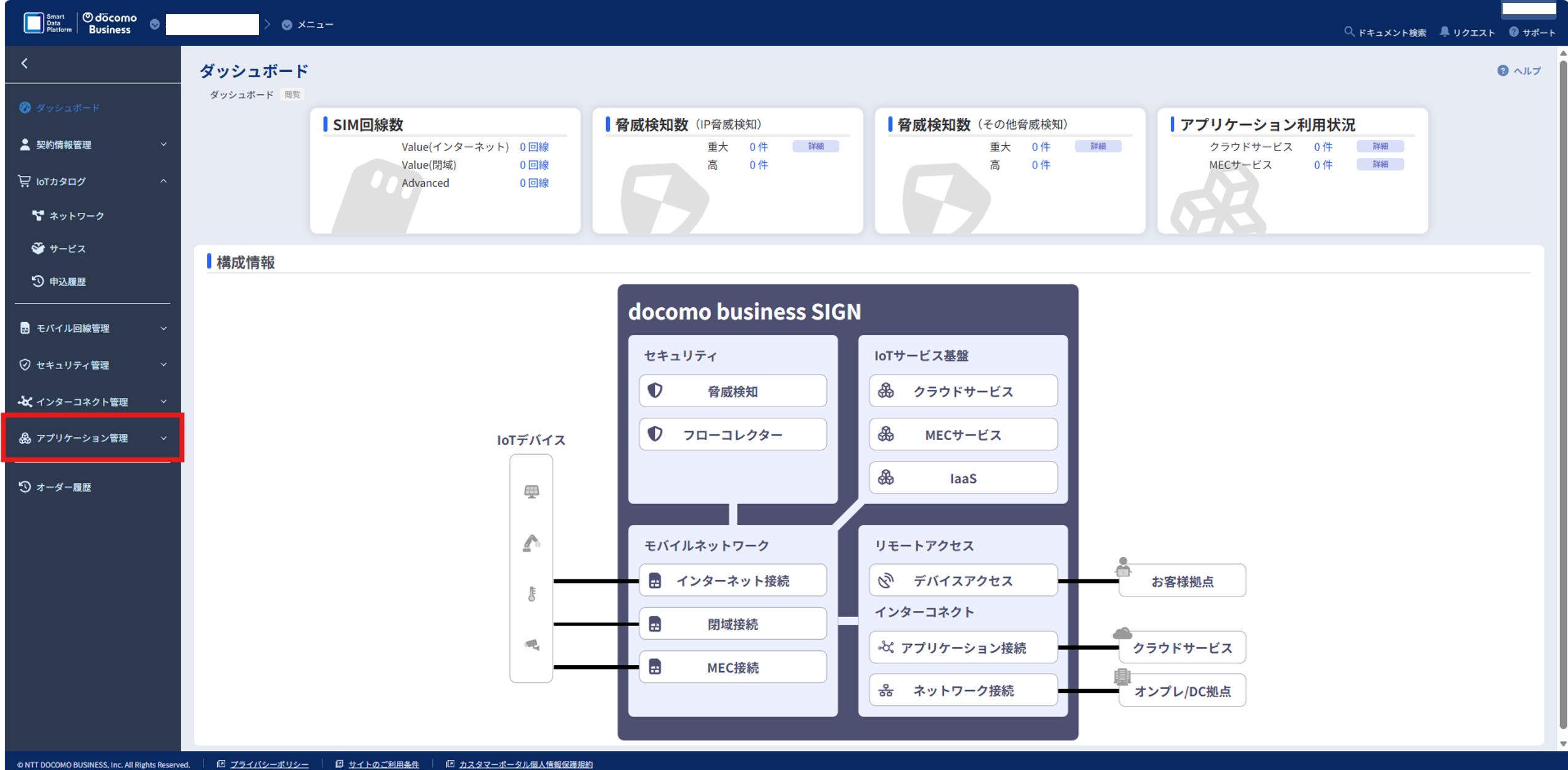
SIGNコンソールのメニューバーから「アプリケーション管理」を押下してください。
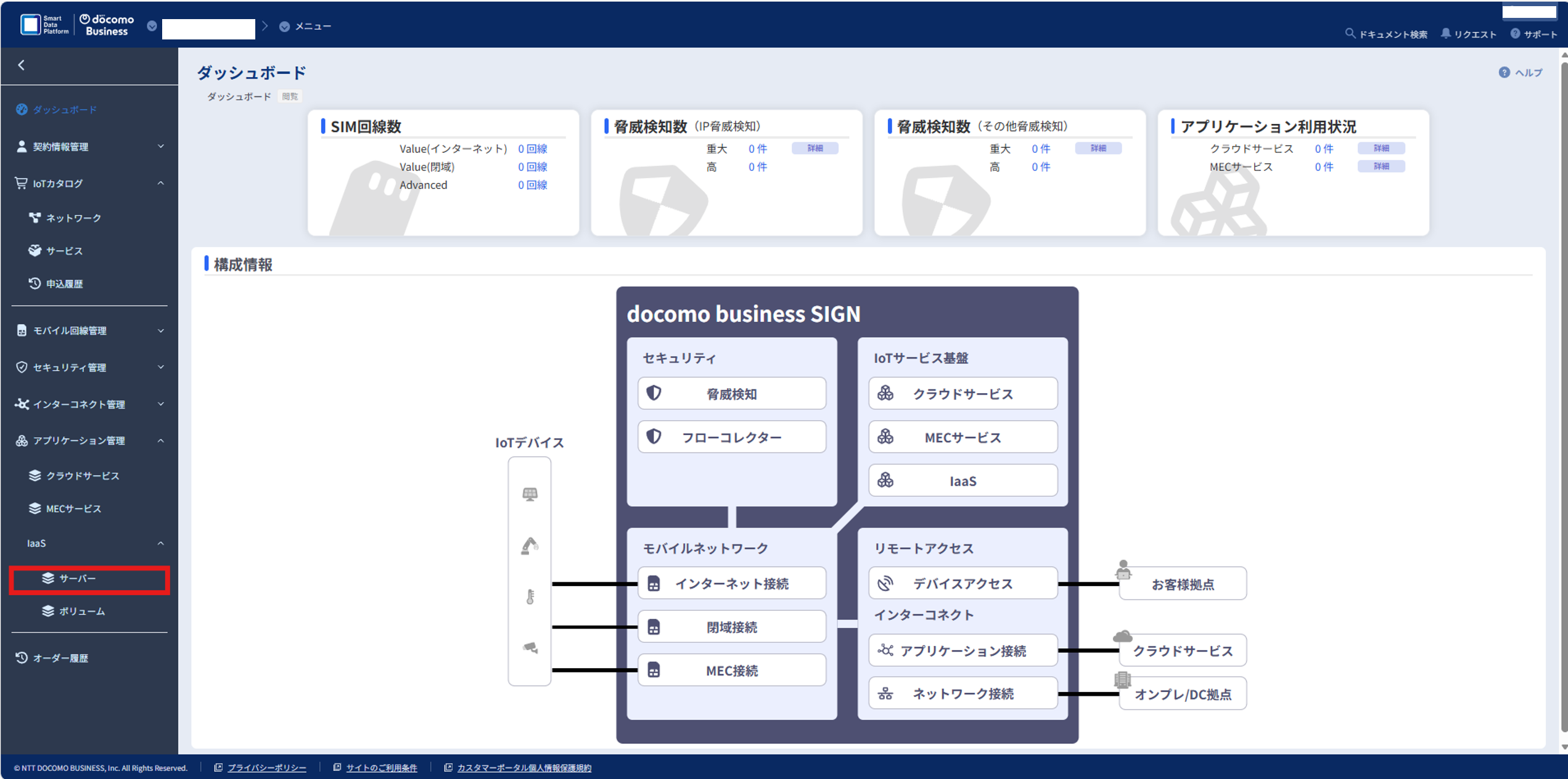
「サーバー」を押下してください。
対象のリージョンをプルダウンより選択してください。
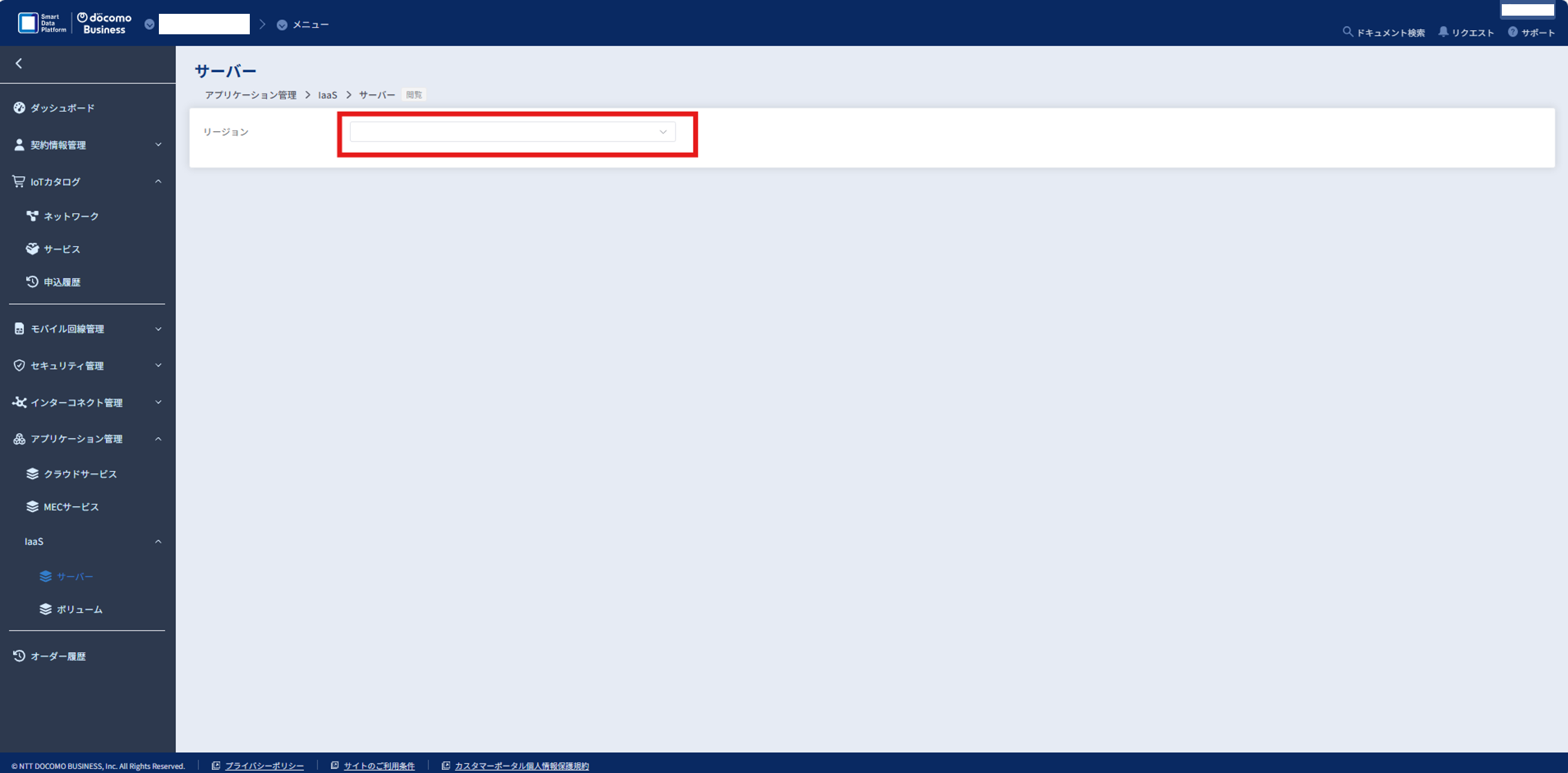
画面中央にワークスペース名が表示されます。