1.1. チケットシステムの基本的な操作方法
注釈
ビジネスポータル上で該当契約に対して[参照のみ]又は[参照・編集]の権限が付与されているユーザーグループに所属している場合、チケットの操作(閲覧、起票、確認・返信、クローズ)が可能となります。([参照のみ]又は[参照・編集]の権限が付与されていないSDPF契約は選択できませんので、お問い合わせいただけません。)
ビジネスポータル上での権限設定は、Smart Data Platformポータル(以下SDPFポータル)上で設定するユーザー種別やワークスペースの権限設定とは異なりますので、ご注意ください。
リソースの調査が必要なお問い合わせの場合、ワークスペースIDの記載が必要となります。チケット起票するアカウントが該当のワークスペースへのアクセス権限を付与されていない場合は選択できず、お問い合わせいただけません。
調査対象とは異なる契約番号、ワークスペースIDを記載いただいた場合、対応できない場合がございます。
注釈
お客さまからのよくあるお問い合わせについては、Knowledge Center上の「よくある質問」に記載しています。チケット起票前にKnowledge Centerを確認してください。
また、お客さま環境の設計・構築・パフォーマンスチューニングや、お客さまが個別に導入したアプリケーションの検証などの技術サポートやお問い合わせは対象外とします。
パートナーさま経由でご利用のお客さまは、チケットシステムによるお問い合わせができません。ご契約したパートナーさまへお問い合わせください。
注釈
アカウントに関する権限や管理機能などについてのお問い合わせの際は、以下の情報をお伺いする可能性がありますので、事前にご記載されているとスムーズです。
SDPFポータルのログインID(ビジネスポータルのログインIDと同一)
SDPFポータルのユーザーID(ecidから始まる計14桁の英数字)
SDPFポータルのメールアドレス
【SDPFポータルのログインID/ユーザーID/メールアドレスの確認方法】各種情報の確認とAPI鍵の更新 をご参照ください。
1.1.1. チケットを起票する
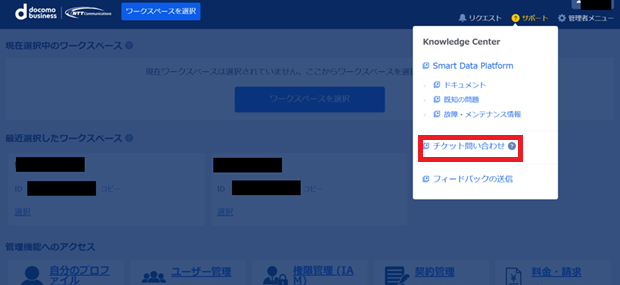
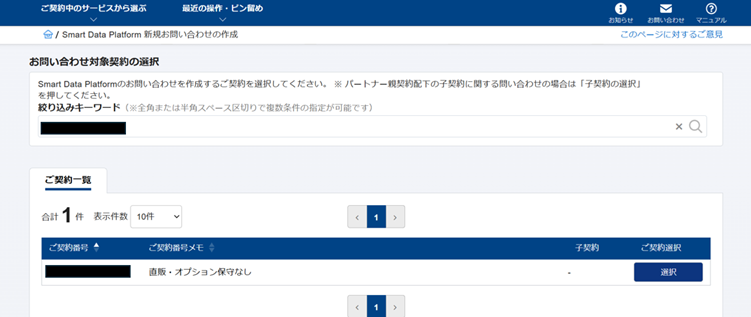
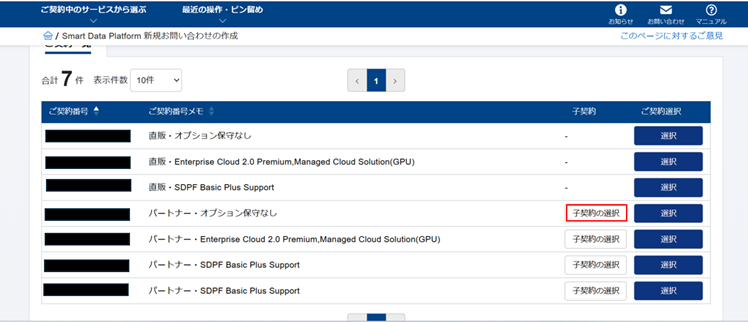
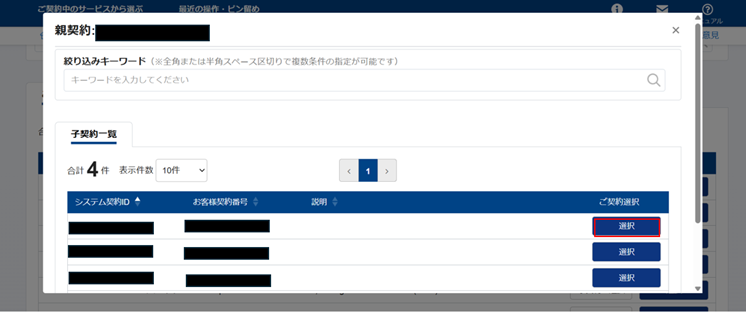
1.1.1.1. 起票フォームへのアクセス
ビジネスポータルからのアクセス
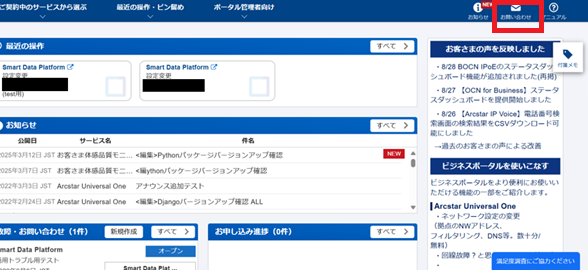
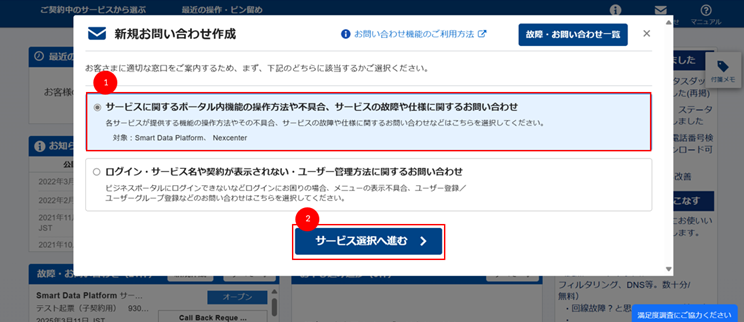
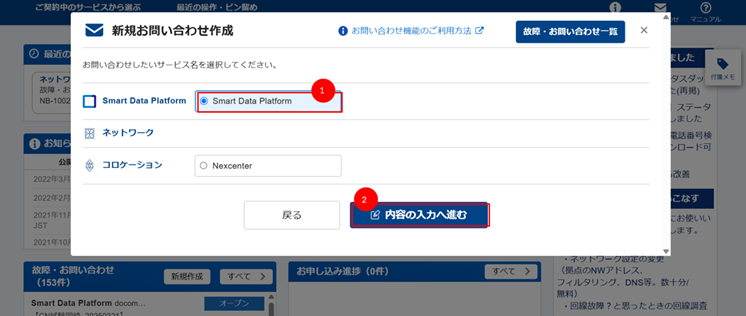
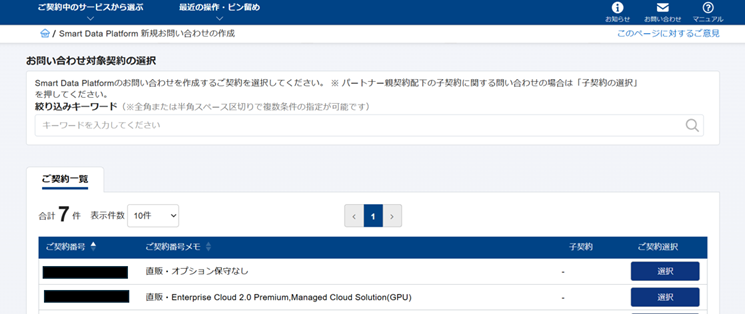
SDPFポータルからのアクセス
1.1.1.3. チケットカテゴリー
注釈
共通機能についてのチケットのお問い合わせは、利用しているメニューのカテゴリーを選択してください。
チケット起票時にファイルを添付する際は、ファイル容量は最大1GBが制限です。
チケットのステータスが「オープン」の場合にのみファイルが添付可能です。詳細は こちら をご確認ください。