1.1 移行作業内容
- 動作確認バージョン
vSRX Version 22.4R1, vSRX Version 24.4R1
Contents
1.1.2 前提条件
旧バージョンである 15.1X49-D105.1 および 19.2R1.8 においては ファイアウォールの再配置 による移行を実施できません。異なるバージョン間の切替 を参照し、新環境に最新バージョンのファイアウォールを構築して切り替えてください。
ファイアウォールインスタンスの停止/起動状態に関わらず本操作を実行可能です。
設備更改における共通のガイドラインおよび注意事項については こちら の特設サイトをご確認ください。
1.1.3 注意事項
本作業はファイアウォールインスタンスの再起動を伴うため、通信断が発生します。必要に応じて実施前にコンフィグのセーブをお願いします。
作業全体の所要時間は15分程度を想定しています。作業は余裕をもったスケジュールで実施してください。
1.1.4 移行作業内容
1.1.4.1 ファイアウォールの再配置
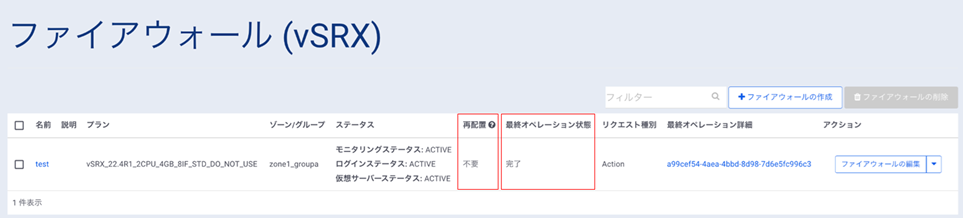
1.1.4.2 移行完了したことの確認
注釈
「ファイアウォールの再配置」実施時には再起動が伴うため通信断が発生します。通常は10分程度で処理が完了しますが、状況により20分程度かかる場合があります。
1.1.4.1 ファイアウォールの再配置
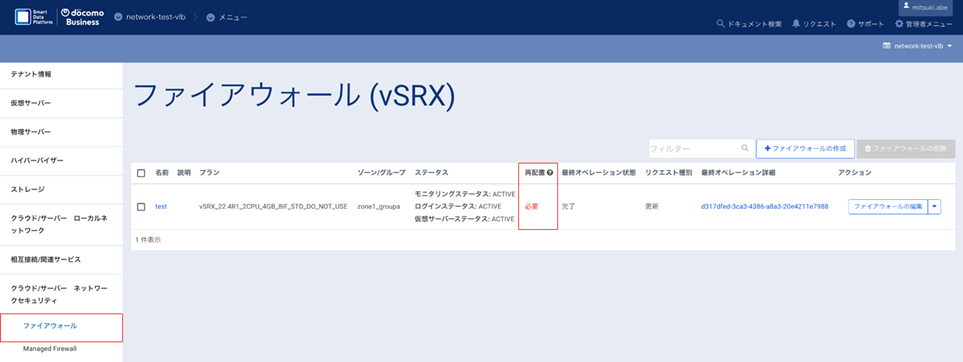
SDPFポータルへログインし、[クラウド/サーバー ネットワークセキュリティ]>[ファイアウォール]メニューを開きます。
一覧から対象のファイアウォールインスタンスの再配置が「必要」と表示されていることを確認します。
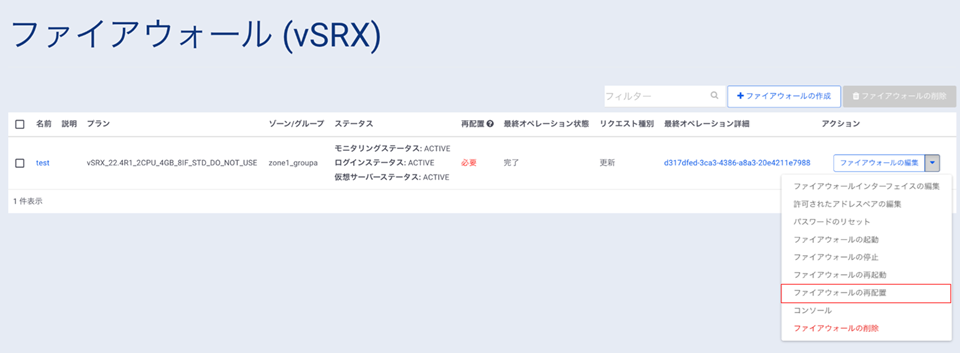
対象のファイアウォールインスタンスのアクションから「▼(プルダウン)」をクリックし、「ファイアウォールの再配置」を選択します。
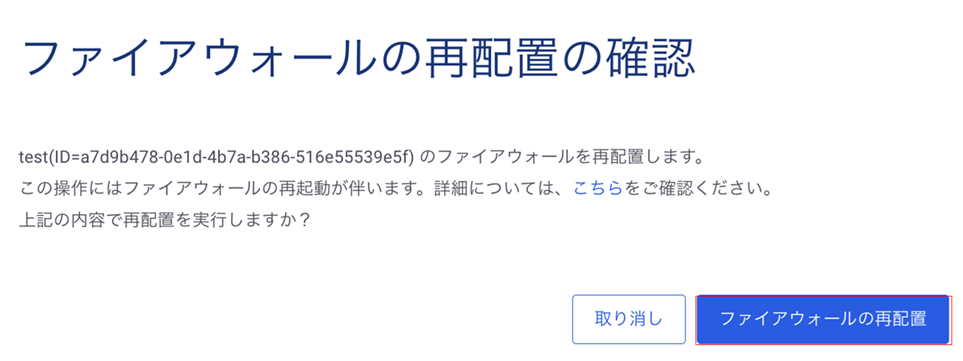
確認画面にて、「ファイアウォールの再配置」を実行します。
注釈
「ファイアウォールの再配置」実施時には再起動が伴うため通信断が発生します。通常は10分程度で処理が完了しますが、状況により20分程度かかる場合があります。
1.1.6 手順通り進まない場合の対処方法
オペレーションステータスが「エラー」となった場合は、「ファイアウォールの再配置」は完了していませんがインスタンスの状態は正常です。一定時間お待ちいただいた後、再度リクエストを実施してください。
- オペレーションステータスが「処理停止」になった場合は、下記既知の問題を参照しチケットにてお問い合わせください。