5. 契約情報を確認する/関連情報を変更する
5.1. LANセキュリティの契約情報を表示する
SDPポータルにおいて、docomo business RINK LANセキュリティをご利用になりたいワークスペースを表示するとライセンスID一覧画面が表示されます。 ライセンスIDを押下し、詳細情報を表示します。
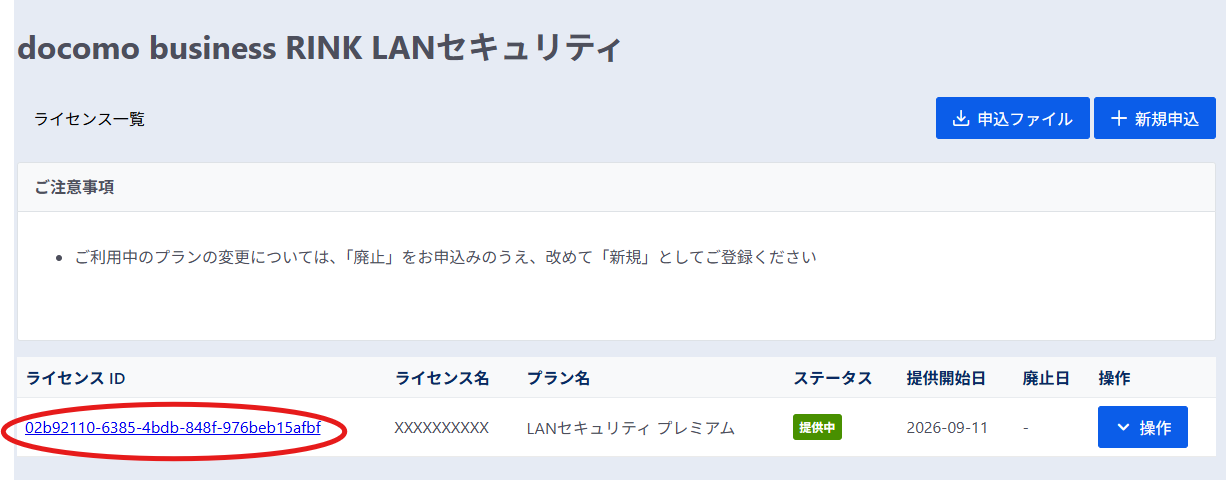
表示される詳細情報をご確認ください。
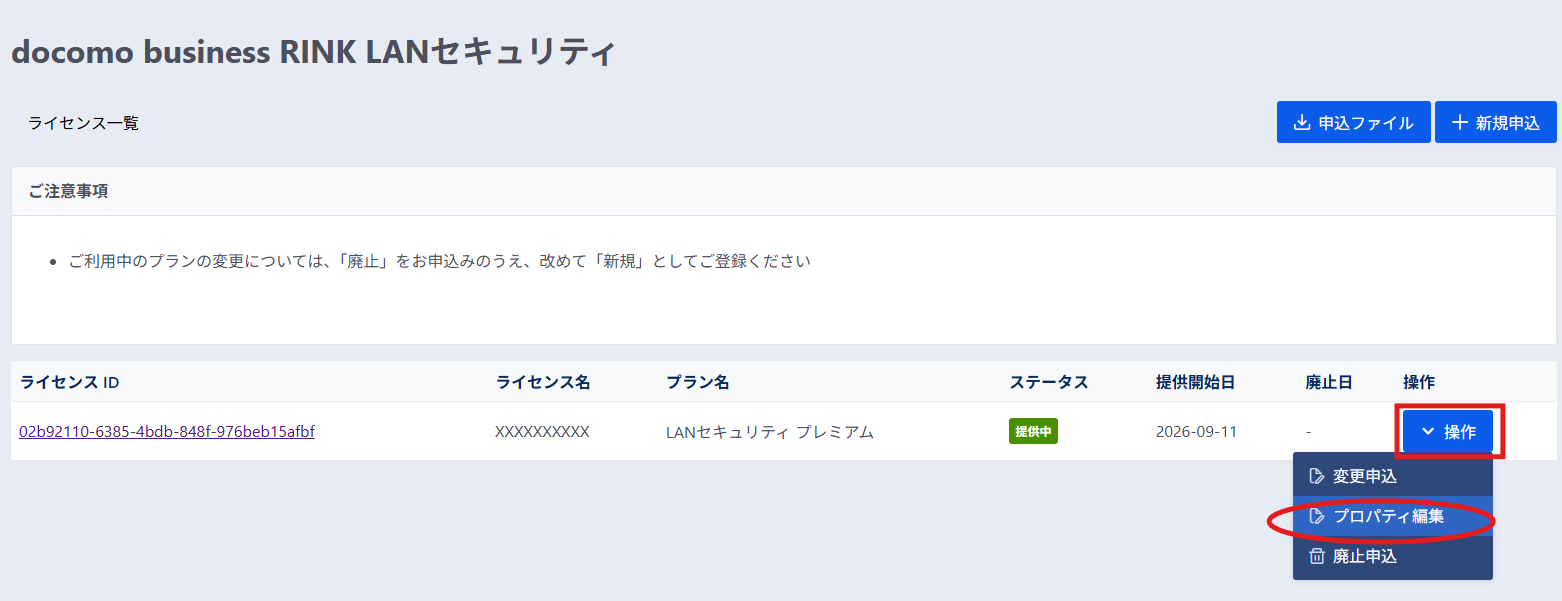
5.2. 関連情報(ライセンス名・通知先メールアドレス)を変更する
SDPポータルにおいて、docomo business RINK LANセキュリティをご利用になりたいワークスペースを表示するとライセンスID一覧画面が表示されます。 「操作」ボタンを押下し、表示される選択肢から「プロパティ編集」を選択します。
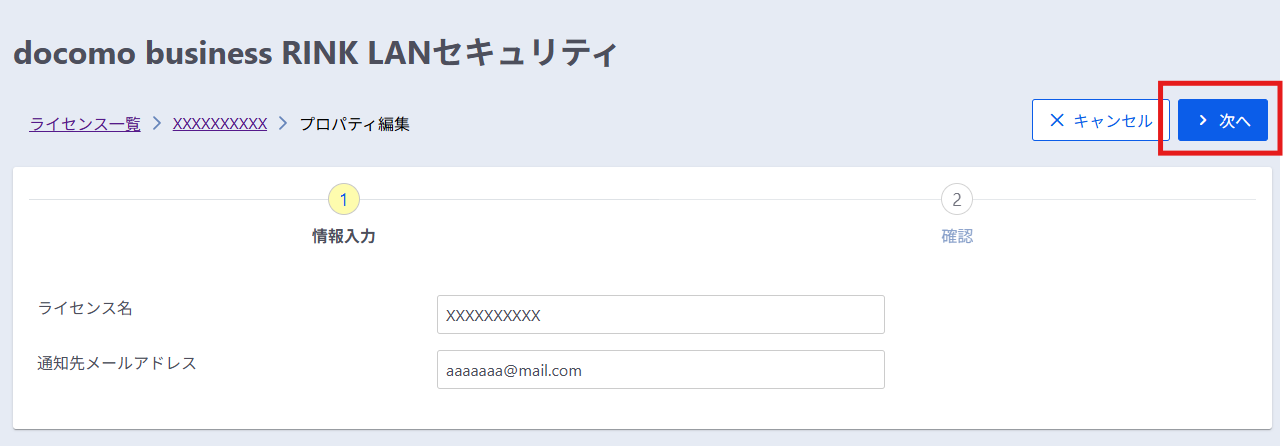
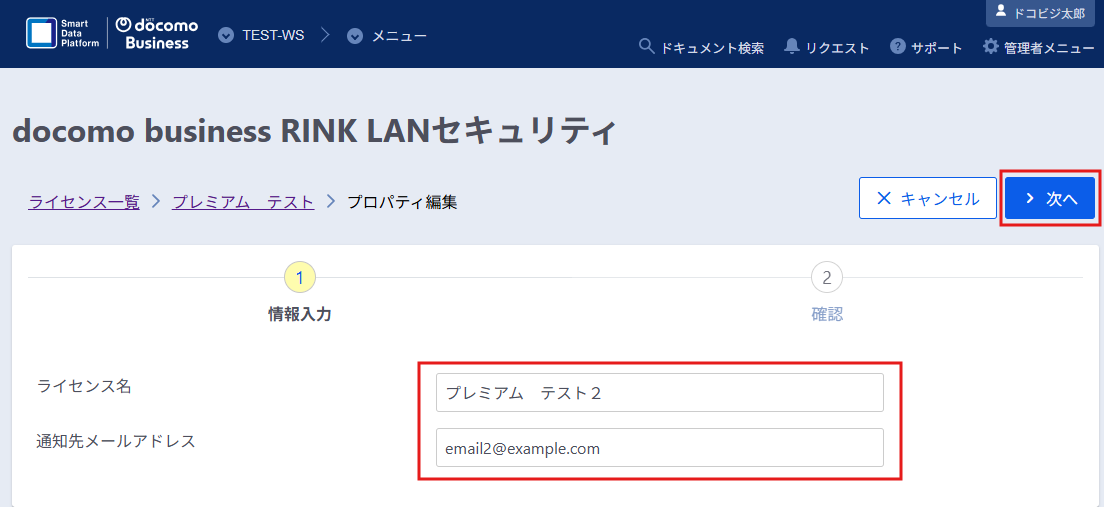
プロパティ編集画面で、表示されるライセンス名と通知先メールアドレスを変更できます。
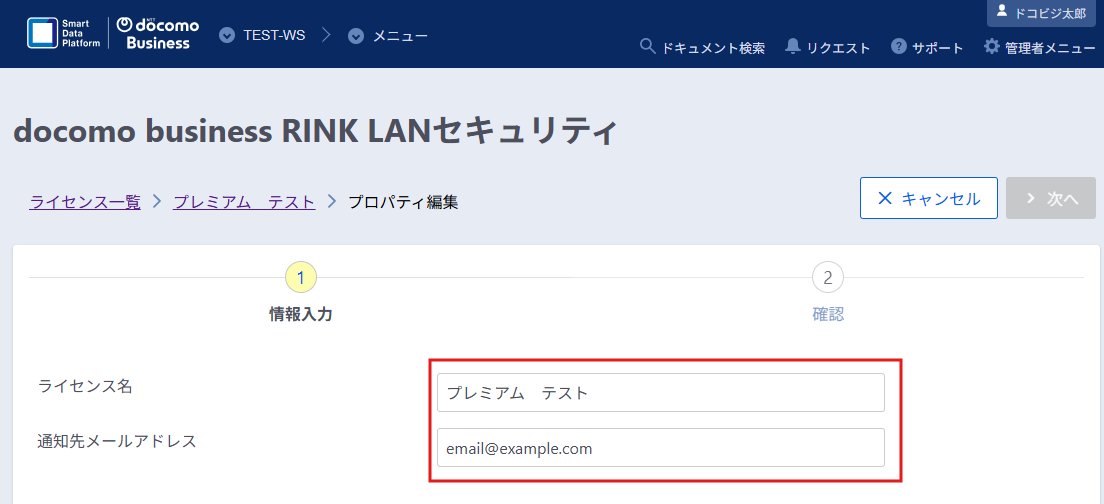
変更したい項目を修正すると「>次へ」ボタンが押下可能になるので、押下し確認画面に進みます。
※中止する場合は「×キャンセル」ボタンを押下してください。
表示されている情報が正しければ、「V申込」ボタンを押下してください。
※中止する場合は「×キャンセル」ボタンを押下してください。
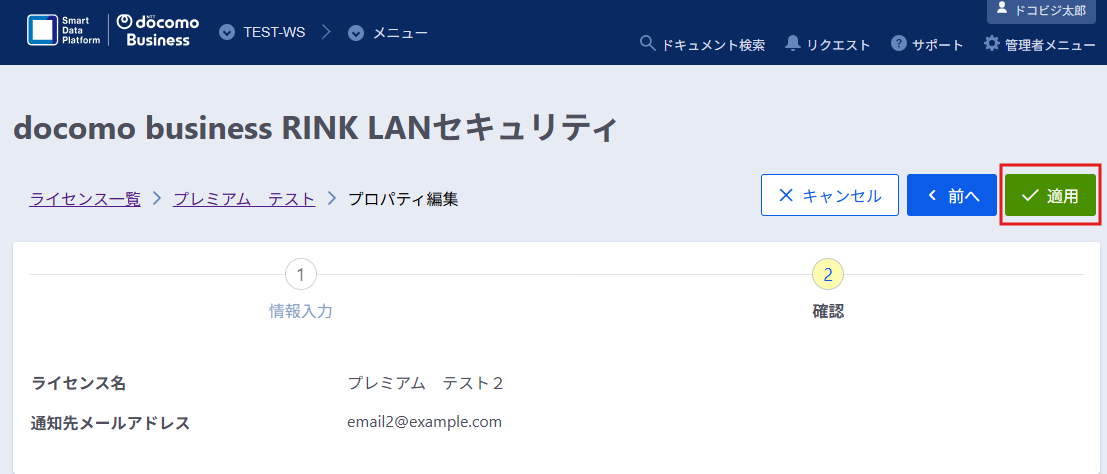
変更後の通知先メールアドレスに「docomo business RINK LANセキュリティ 通知先メールアドレスを変更しました」というタイトルのメールが通知されるので、ご確認ください。 変更後のライセンス名は、ライセンス一覧画面等から変更されたことを、ご確認ください。