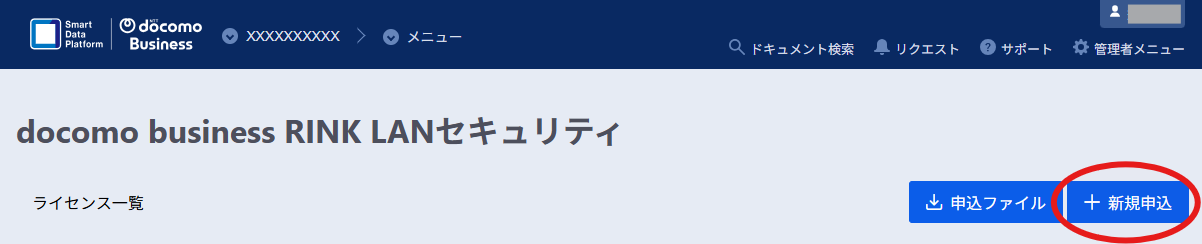
2. 新規の申込を行う
2.2. 新規申込画面で必要事項を投入
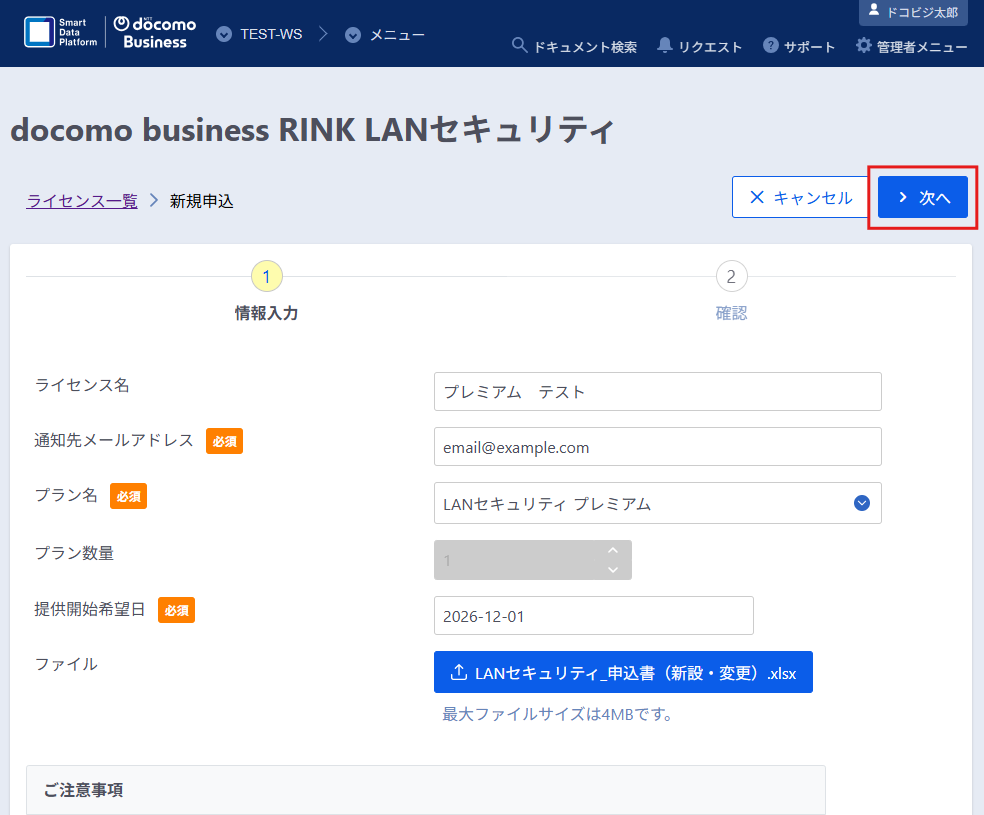
投入にあたっては、画面下部の「ご注意事項」も参照願います。
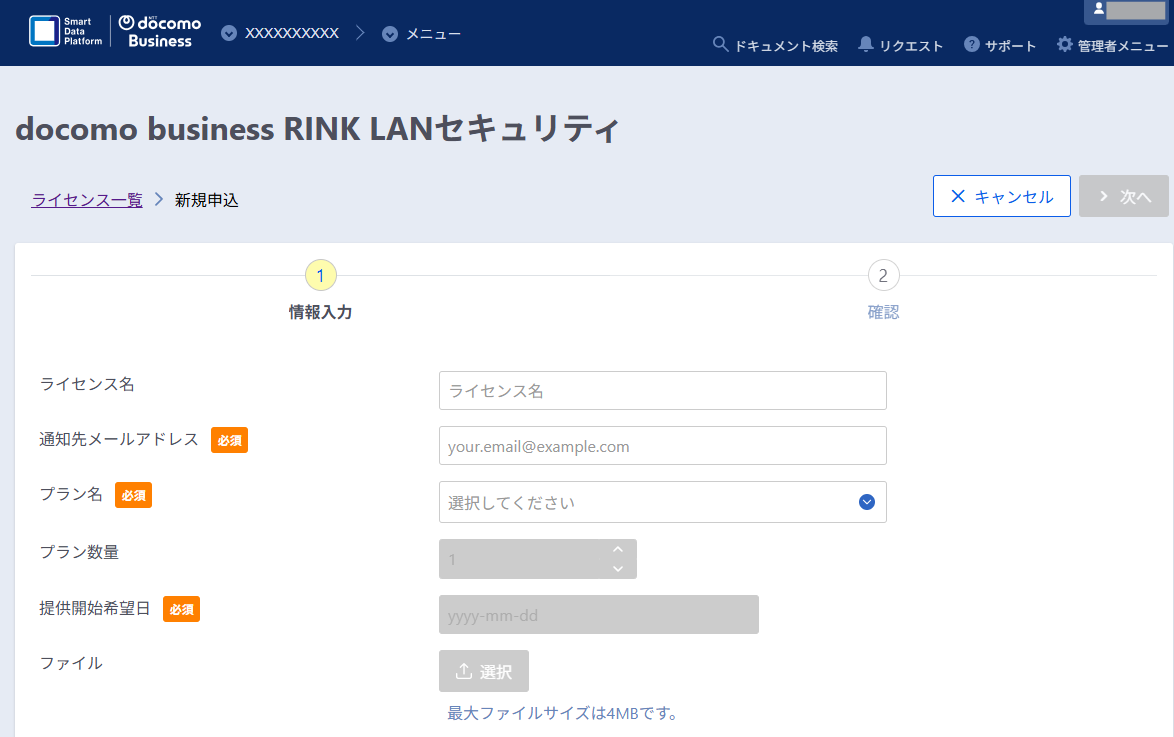
1)ライセンス名: 一覧表示等で分かりやすい名前を任意に設定できます。空白でも構いません。
2)通知先メールアドレス: お申し込み状況等が通知されます。
3)プラン名: 「V」マークを押下して選択してください。
4)プラン数量: 設定不要です。
5)提供開始希望日: 枠をクリックするとカレンダーで最短設定可能日以降の日程を選択可能です。
6)ファイル: お申込書のエクセルファイルをアップロード願います。ファイル名は任意のファイル名に変更可能です。
2.5. メール通知を確認
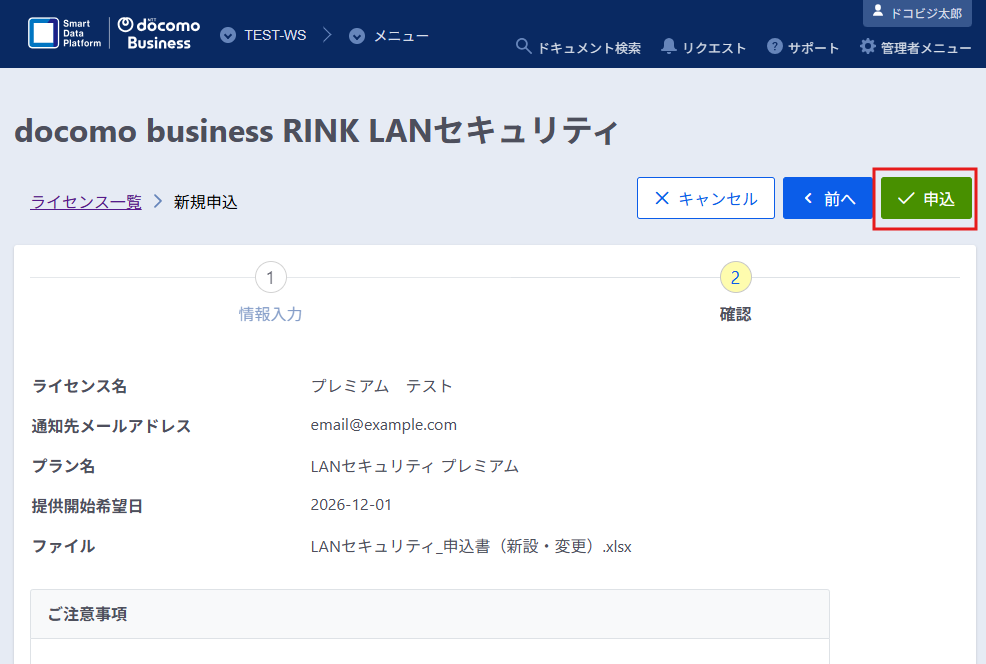
通知先メールアドレスに「docomo business RINK LANセキュリティ 新規申し込みを受け付けました」というタイトルのメールが通知されるので、ご確認ください。