2.2.4. バーチャルIPの設定
クライアントの接続を受け付けリアルサーバーに受け渡すバーチャルIPのIPアドレスを設定します。
オブジェクト名を設定する際は、「オブジェクト名の推奨」を参考にしてください。
2.2.4.2. バーチャルIP設定項目
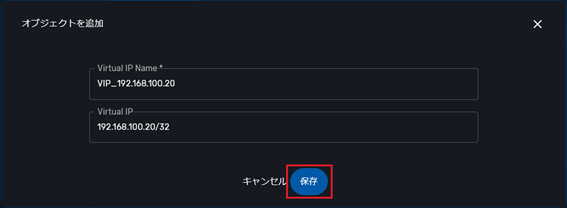
バーチャルIPの設定項目は、以下のとおりです。
項目 |
値 |
説明 |
必須/任意 |
|---|---|---|---|
Virtual IP Name |
(半角英数字) |
バーチャルIPの名前を入力します。
日本語など2バイトの文字と次の記号は使用できません。
< > ( ) # ' " スペース(空白)
|
必須 |
Virtual IP |
xxx.xxx.xxx.xxx |
バーチャルIPのIP Addressを10進数表記で入力します。
|
必須 |
2.2.4.3. バーチャルIP追加
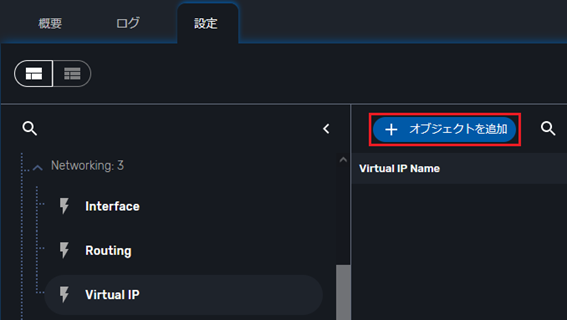
- 画面左側からVirtual IPをクリックします。Networking ‣ Virtual IP画面右側の Virtual IP 画面で[+ オブジェクトを追加]をクリックします。
- 設定値を入力して、[保存]をクリックします。設定項目の詳細は、 バーチャルIP設定項目 を参照してください。
- [変更を保存]をクリックして、設定をデバイスへ適用します。
 サブネットマスクを入力しなくても、[変更を保存]や[設定を同期]によりIPアドレスの末尾に「/32」と表示されます。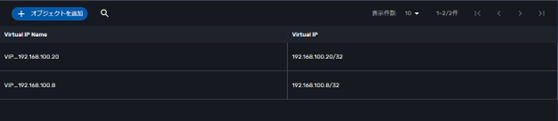
2.2.4.4. バーチャルIP変更(編集/複製/削除)
- 画面左側からVirtual IPをクリックします。Networking ‣ Virtual IP画面右側のVirtual IP画面で変更対象の行を選択して、操作内容に応じてボタンをクリックします。
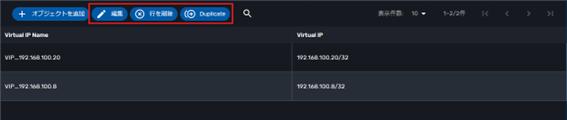 Virtual IPの各ボタンの説明です。
ボタン
説明
編集
すでに設定済みのVirtual IPの値を変更します。
Duplicate
設定されているVirtual IPを複製して、同じ値が入力されたオブジェクト設定画面を開きます。同じような値で別のVirtual IPを定義したいときに便利です。Virtual IP Nameは変更する必要があります。行を削除
選択したVirtual IPを削除します。Virtual Serverで使用中のオブジェクトは削除できません。行を削除する場合、確認メッセージが表示されます。本当に削除する場合は[OK]をクリックしてください。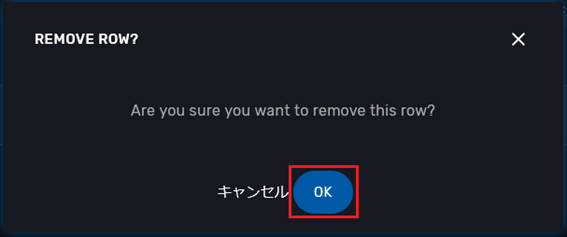
- [変更を保存]をクリックして、設定をデバイスへ適用します。