9. 接続状態の確認
9.1. シミュレーターの監視をONにする
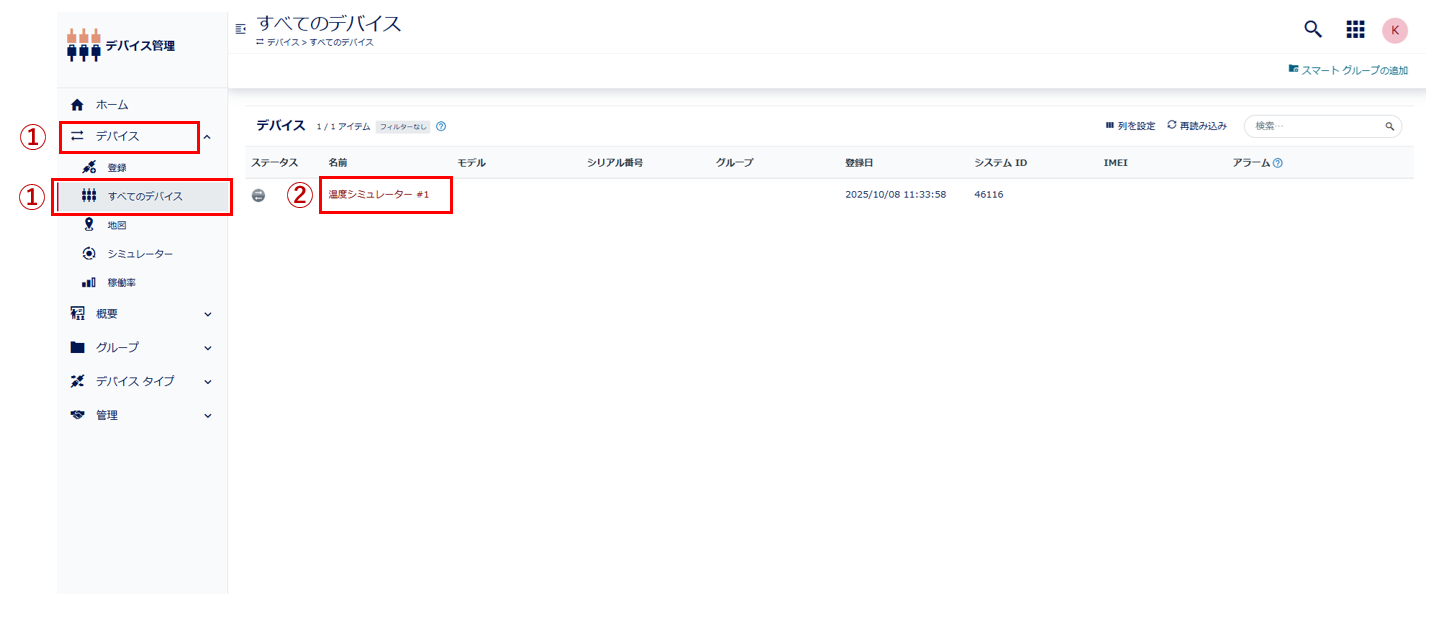
画面右上のアプリケーションスイッチャ>「デバイス管理」を押下し、デバイス管理画面に移動します。そして、ナビメニューの「デバイス」>「すべてのデバイス」を押下し、デバイス一覧画面を表示します。
名前列で該当デバイスを押下します。
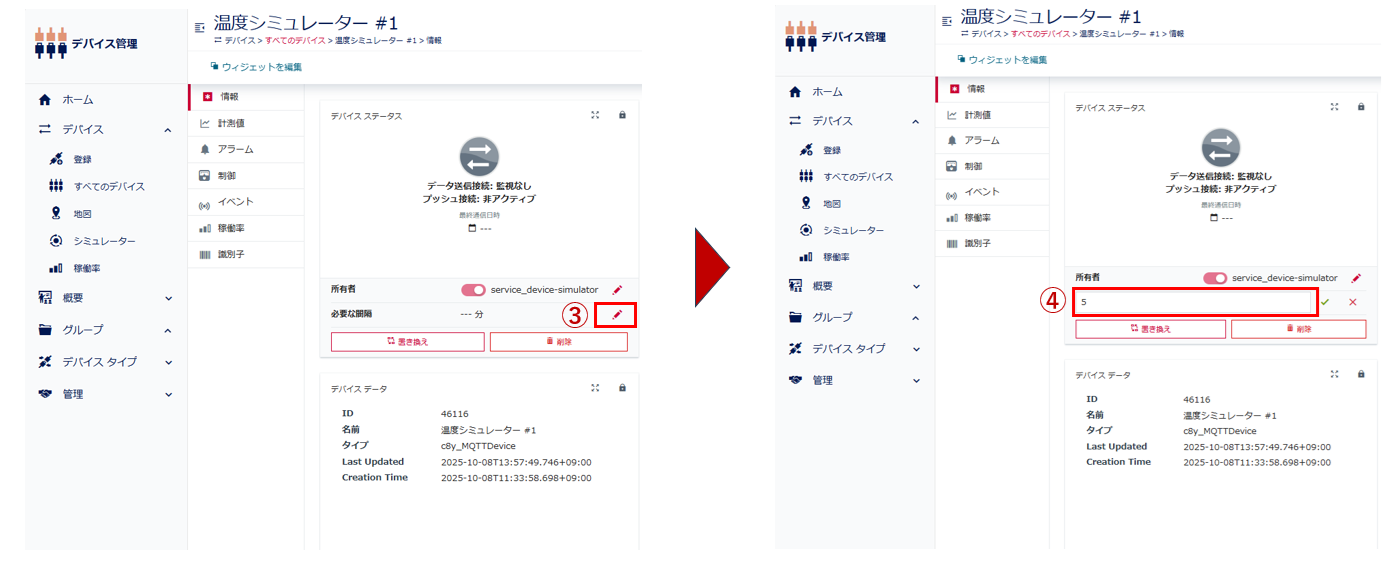
鉛筆マークを押下します。
「必要な間隔」欄に任意の監視間隔を投入し、✓を押下します。
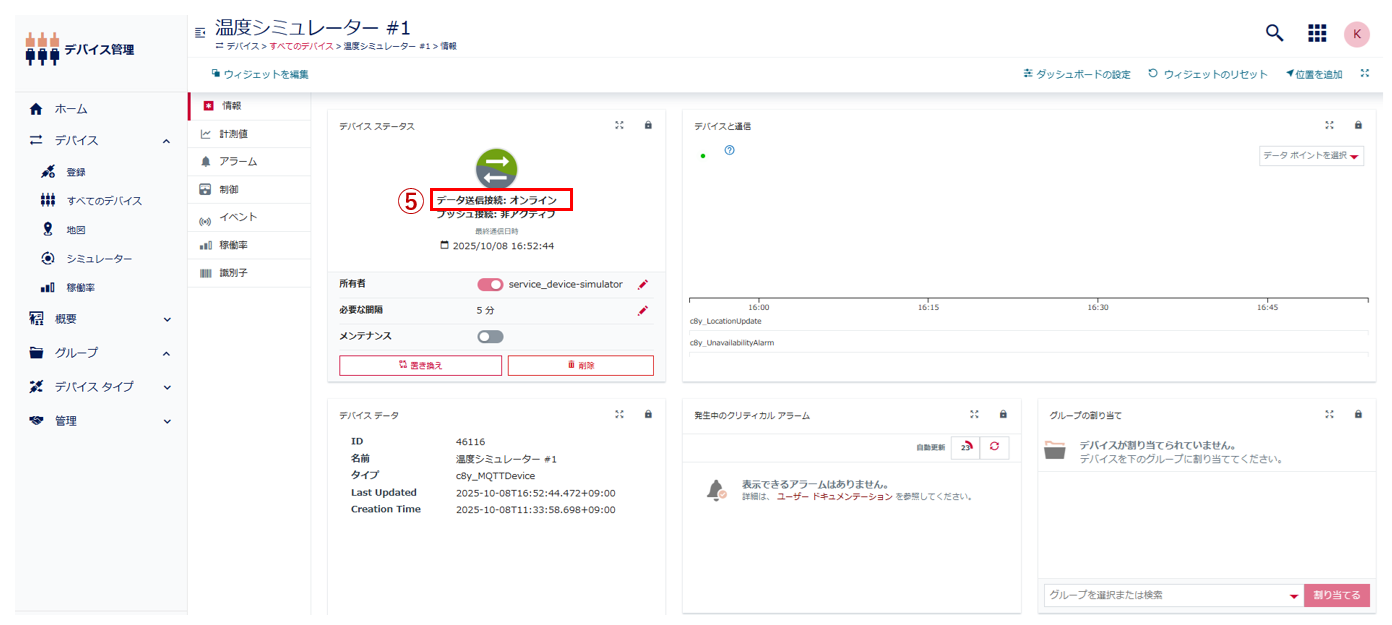
「データ送信接続」がオンラインになれば、成功です。
9.2. 接続ステータスを確認する
デバイス管理画面において、ナビゲータの「デバイス」>「すべてのデバイス」を押下し、デバイス一覧画面に移動します。
ステータス列で接続状態を確認します。
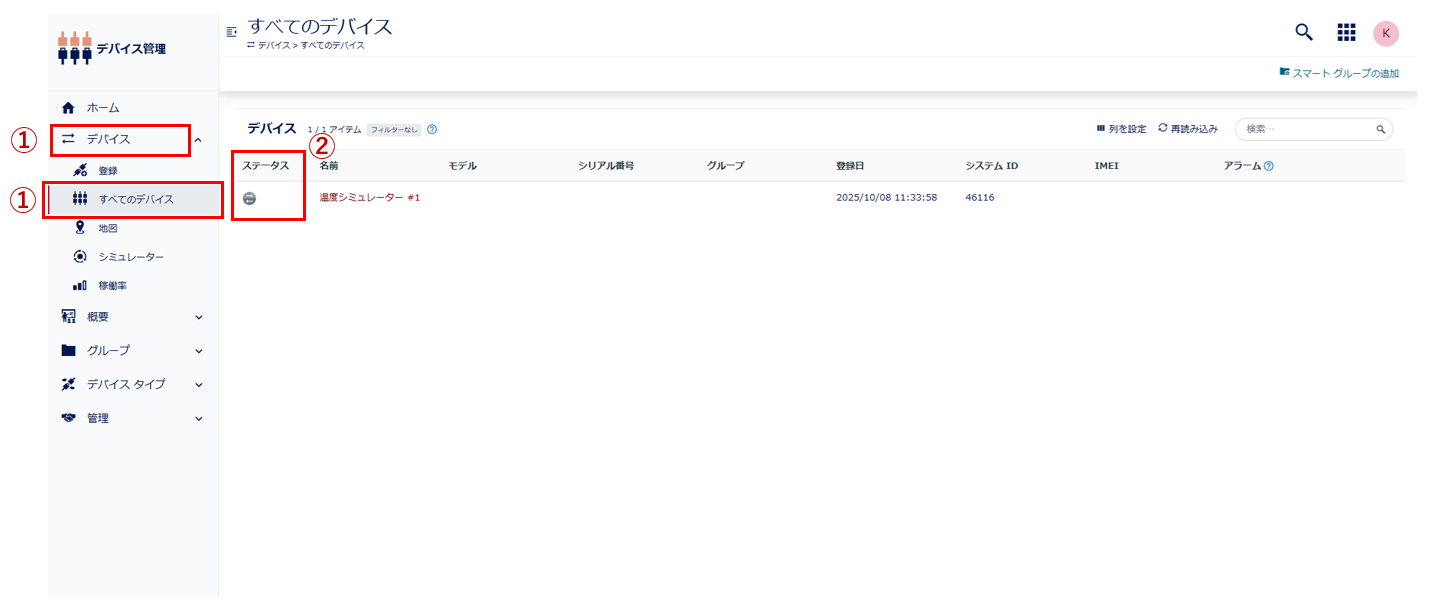
接続状態の見方(主なもの)は以下の通りです。

9.3. アラームから接続状態を確認する
上記のデバイス一覧画面において、特定のデバイスを押下し、デバイス情報タブに移動します。
デバイスステータス欄を確認します。なお、ステータス下部に最終通信日時が表示されます。
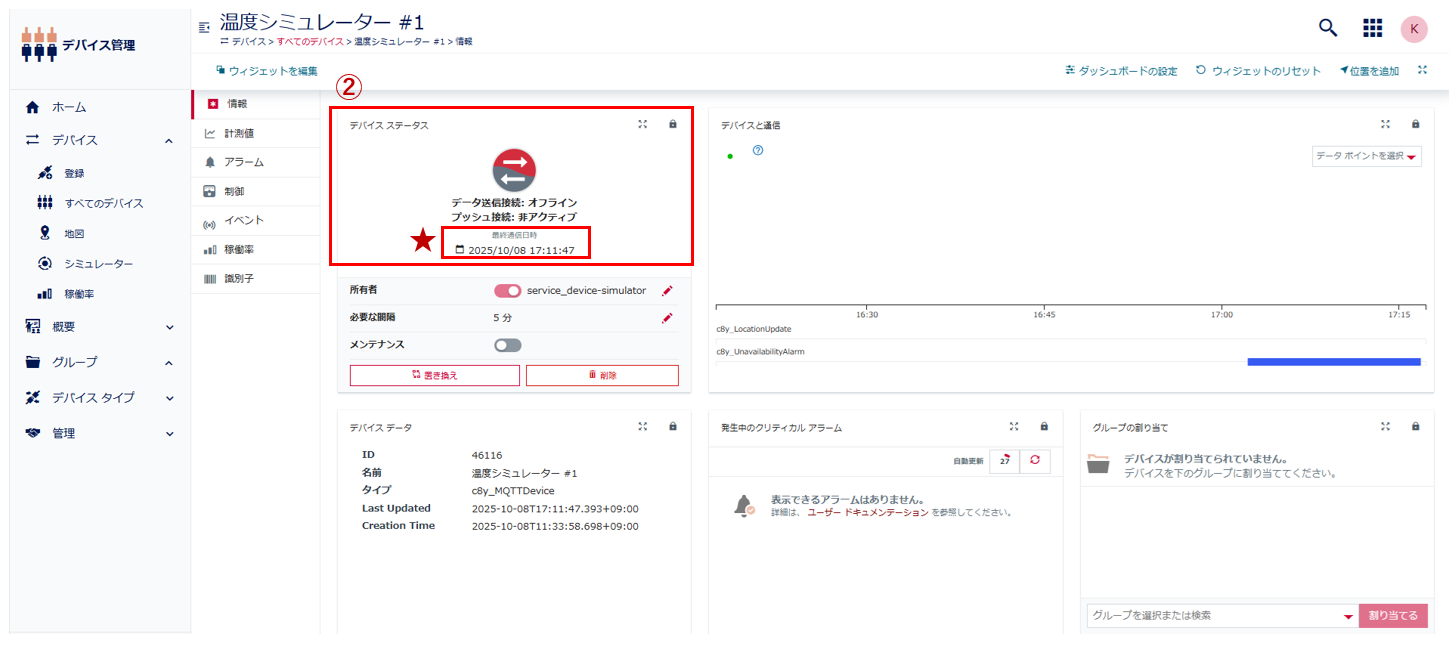
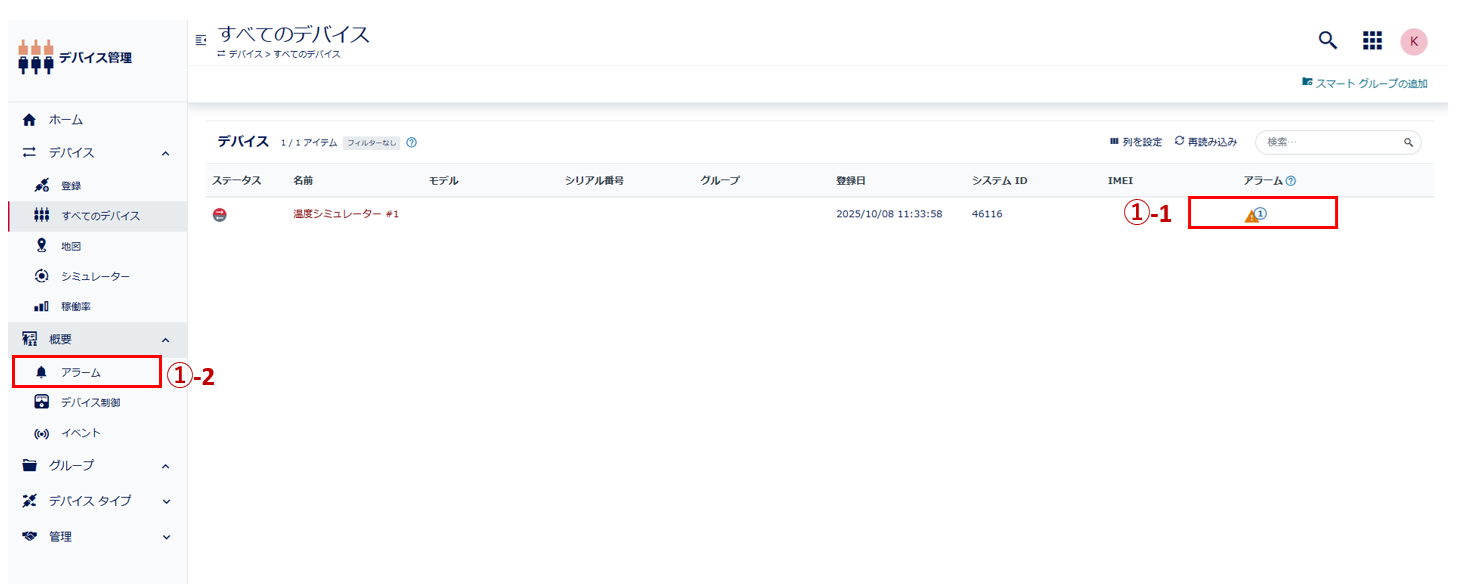
デバイスがオフラインであることが検出されると、デバイスの使用不可アラーム(主要アラーム)が作成されるので、その確認方法をご紹介します。
1-1. デバイス一覧画面のアラーム列を押下すると、特定のデバイスのアラーム画面が表示されます。
1-2. ナビゲータの「概要」>「アラーム」を押下すると、全てのデバイスのアラーム画面が表示されます。
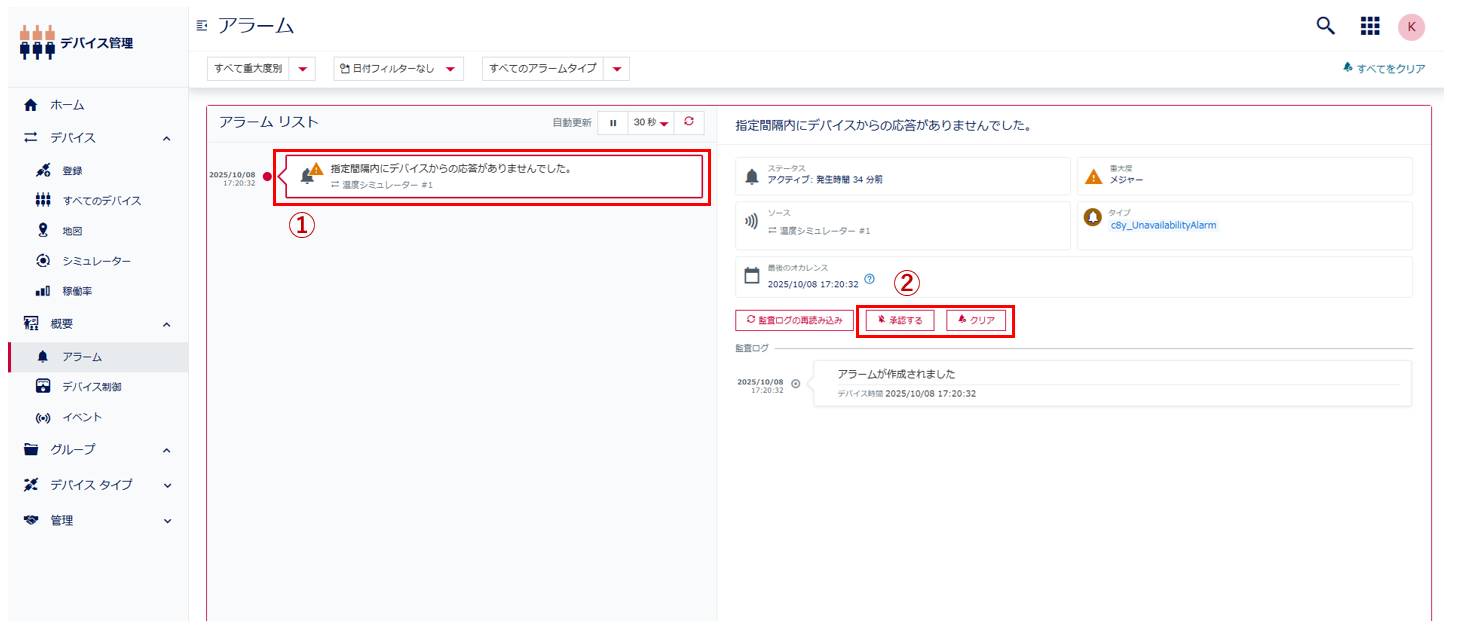
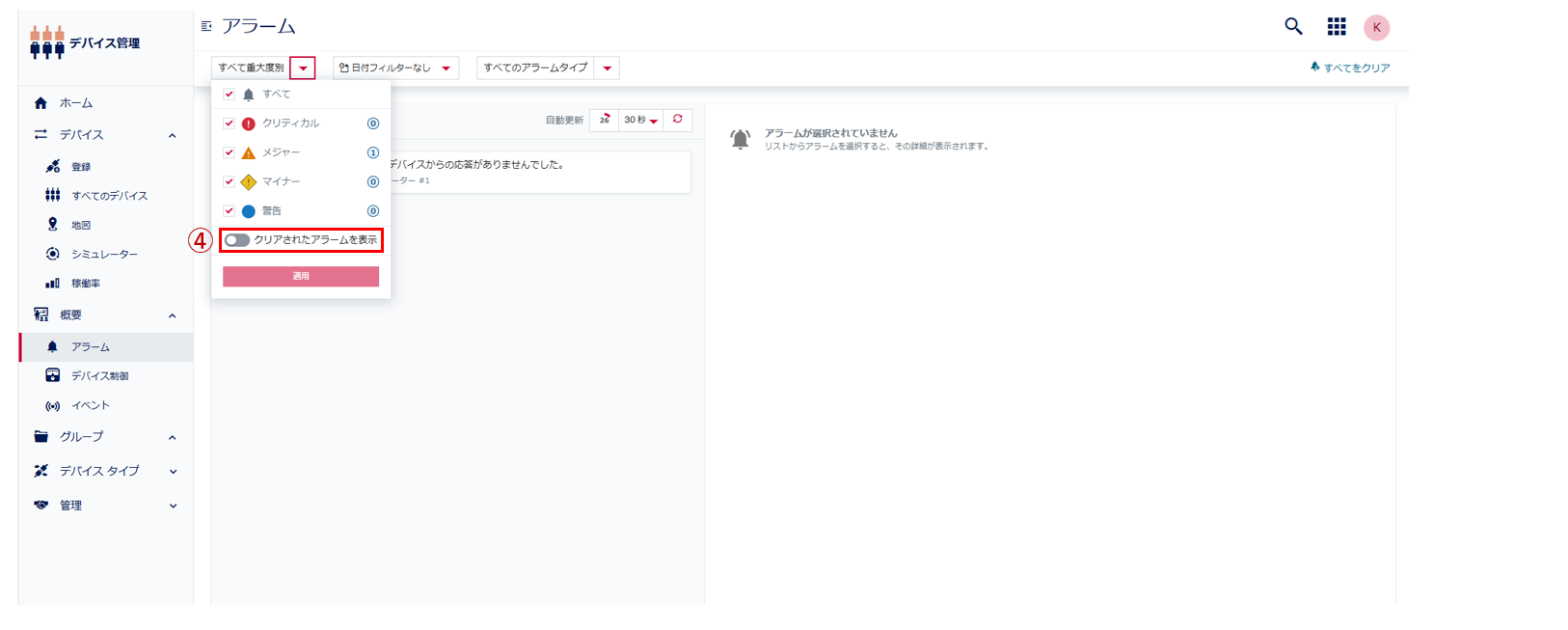
主要アラーム欄に「指定間隔内にデバイスからの応答がありませんでした」と表示されていることを確認します。
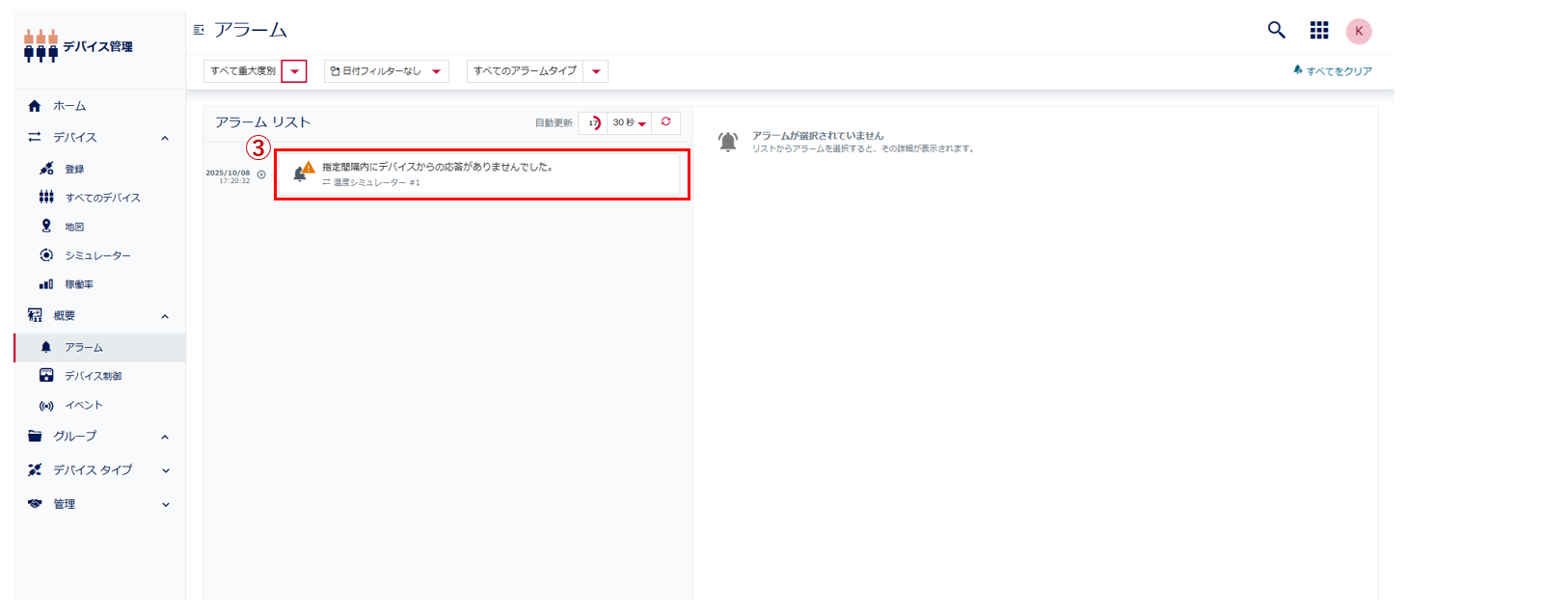
デフォルトでは、未解決のアラームのみが表示されるので、解決済のアラームを表示したい場合は、すべて重大度別のプルダウンにある「クリアされたアラームを表示」をオンにします。
※オフラインからオンラインに復帰した場合、アラームはその時点で自動でクリアされます
9.4. アラームのステータスを管理する
アラームをクリックするとアラームの詳細情報が確認できます。
ステータスボタンをクリックすることでステータスを変更することができます。
アラームのステータスには次のようなものがあります。
アクティブ: アラームが発生した時点で、誰もそのアラームに取り組んでいない状態
承認済み: 誰かがステータスを「承認済み」に変更し、アラームが対応中であることを示します
クリア: 誰かが手動でステータスを「クリア」に設定、またはデバイス自体が問題の解決を検出した状態です。