10. グループ作成
10.1. グループを作成する
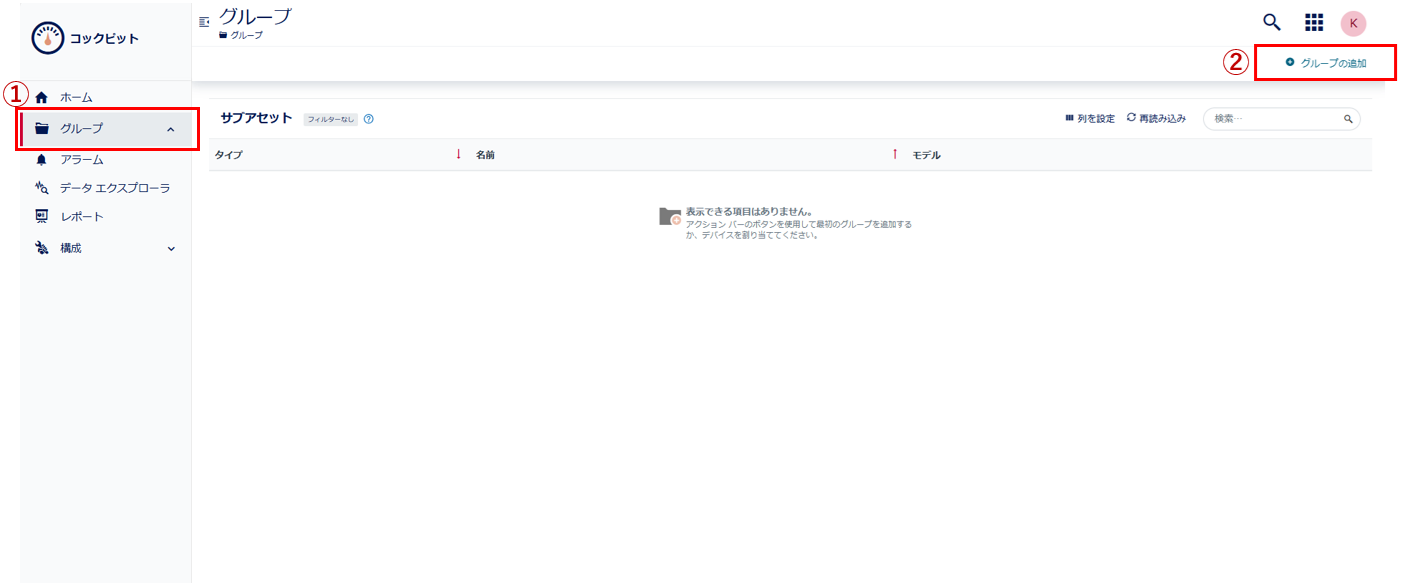
画面右上のアプリケーションスイッチャ>「コックピット」を押下し、コックピット管理画面に移動します。そして、ナビメニューから「グループ」を押下します。
画面右上の「グループを追加」を押下します。
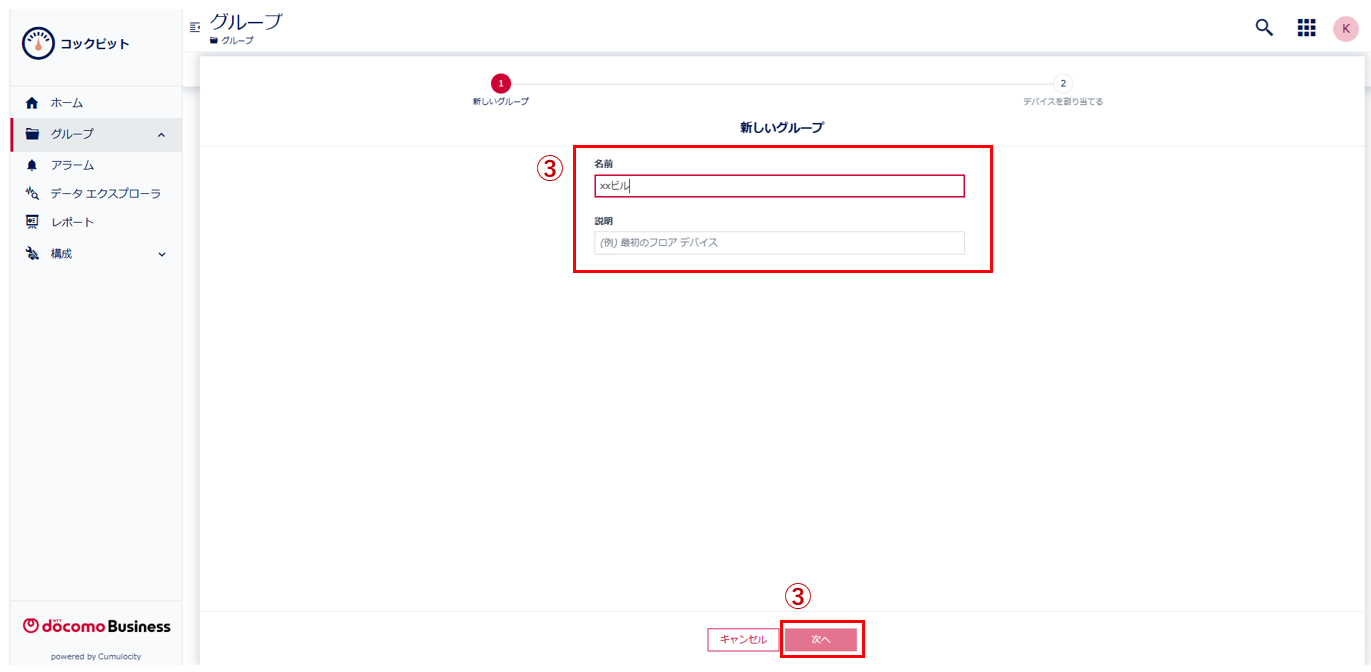
作成したいグループの名前を入力し、「次へ」ボタンを押下します。
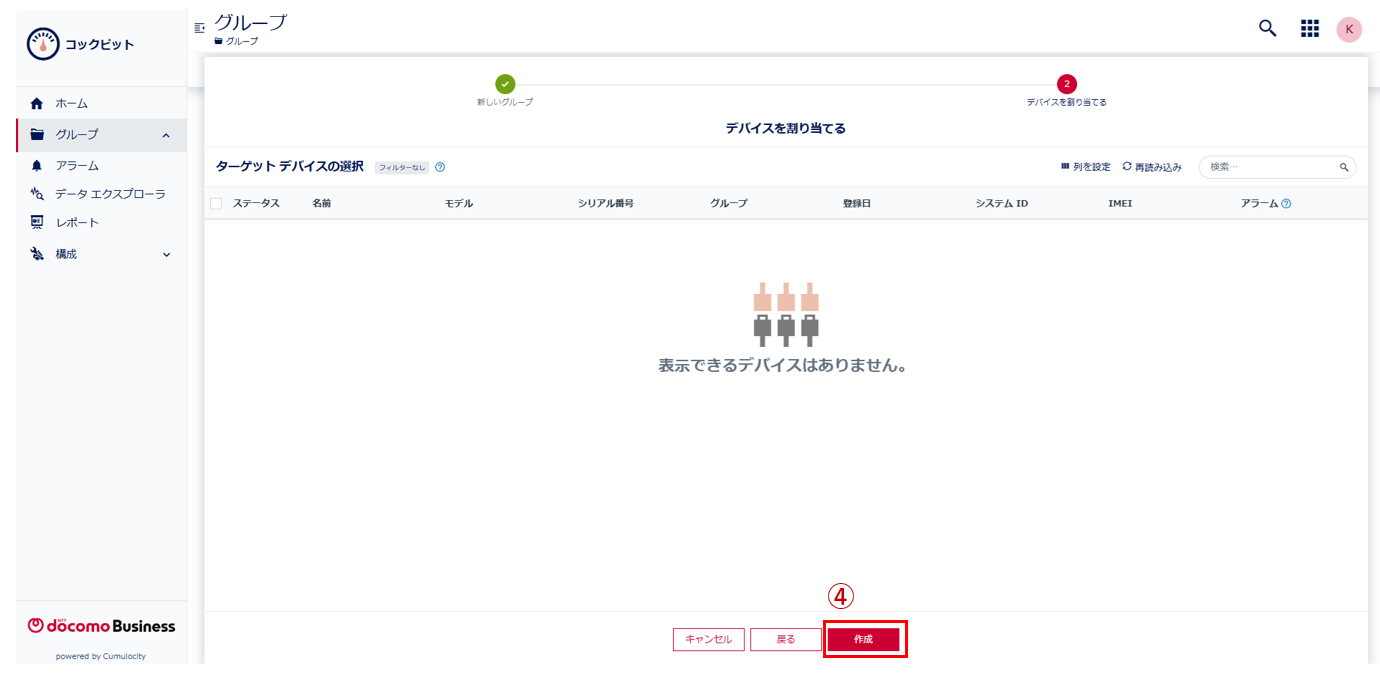
「作成」ボタンを押下します。
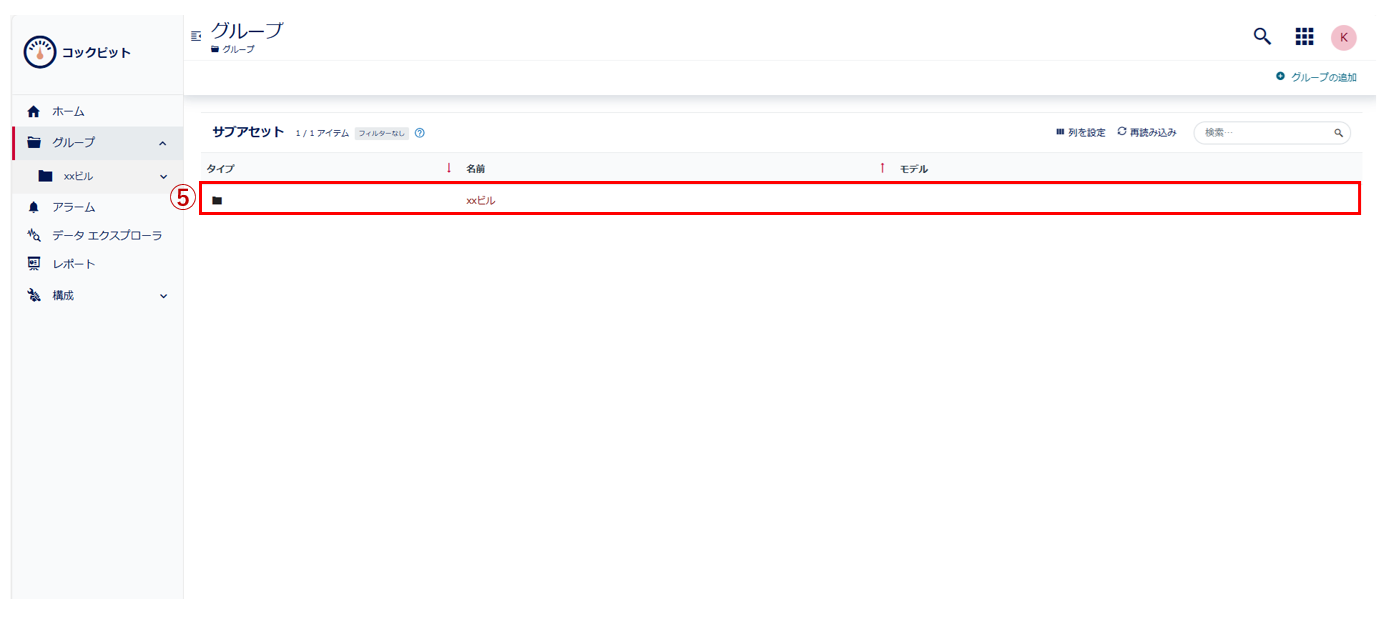
グループ一覧に作成したグループが表示されればグループ作成は完了です。
10.2. グループの配下にサブグループを作成する
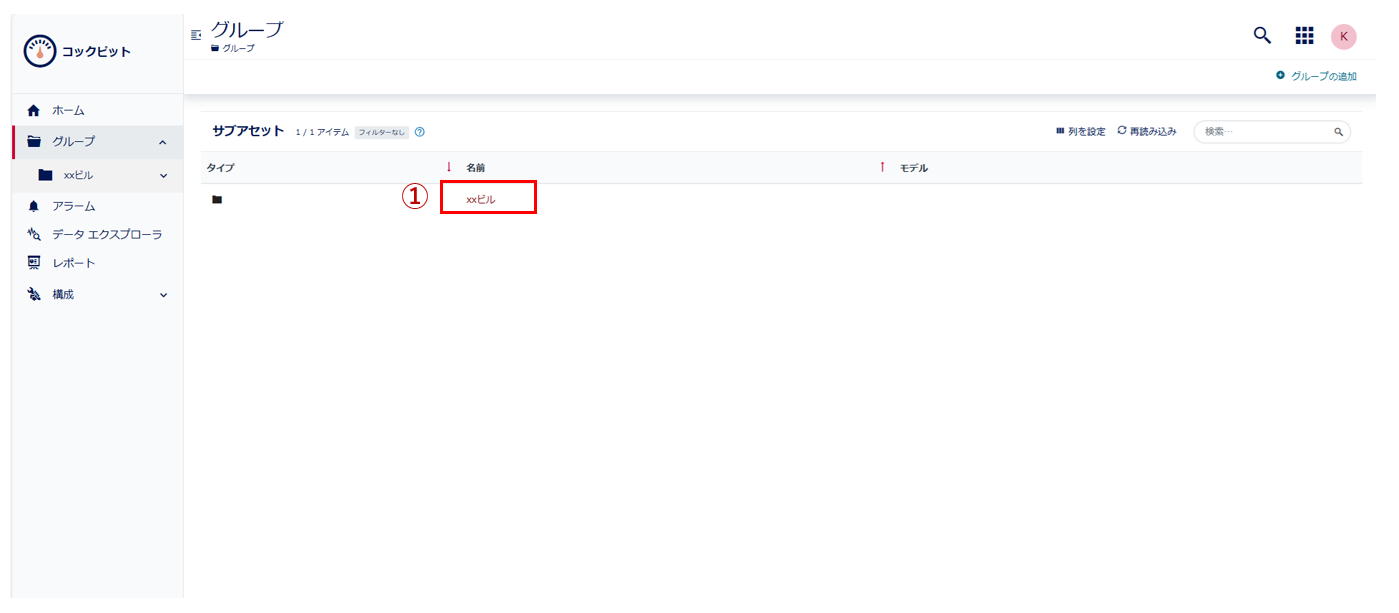
グループ一覧画面で、配下にサブグループを作成したいグループを押下します。
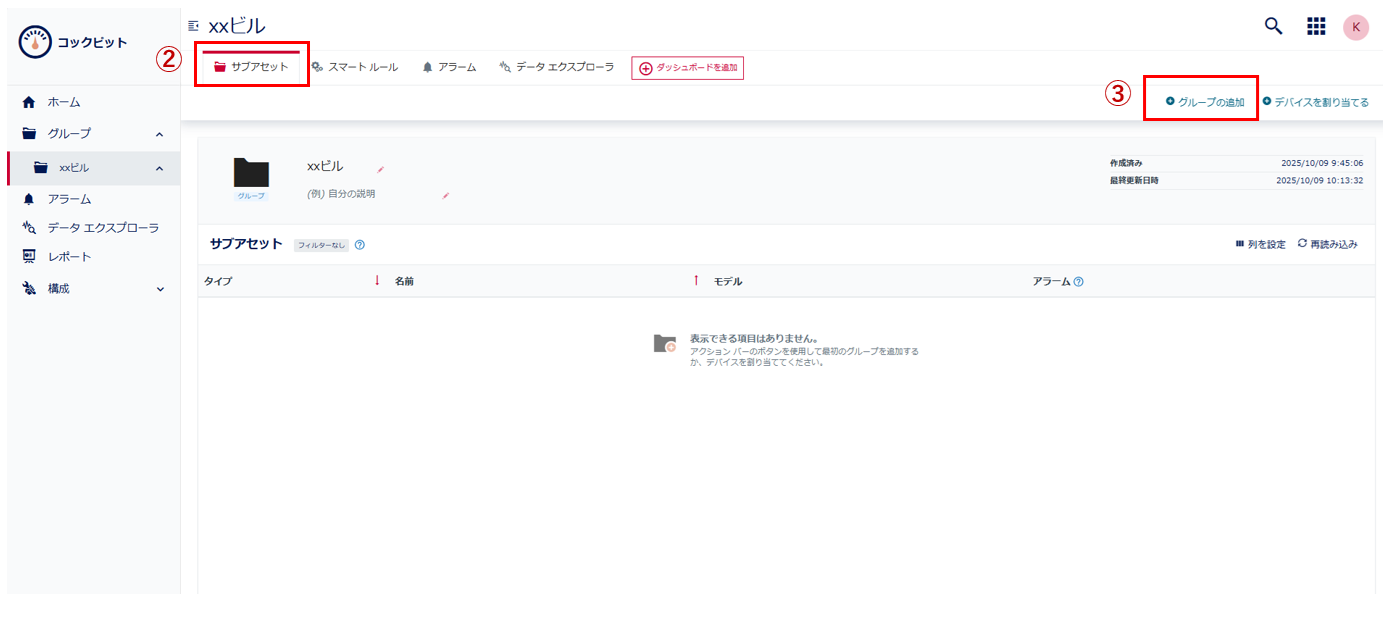
タブから「サブアセット」を押下します。
画面右上の「グループを追加」を押下します。
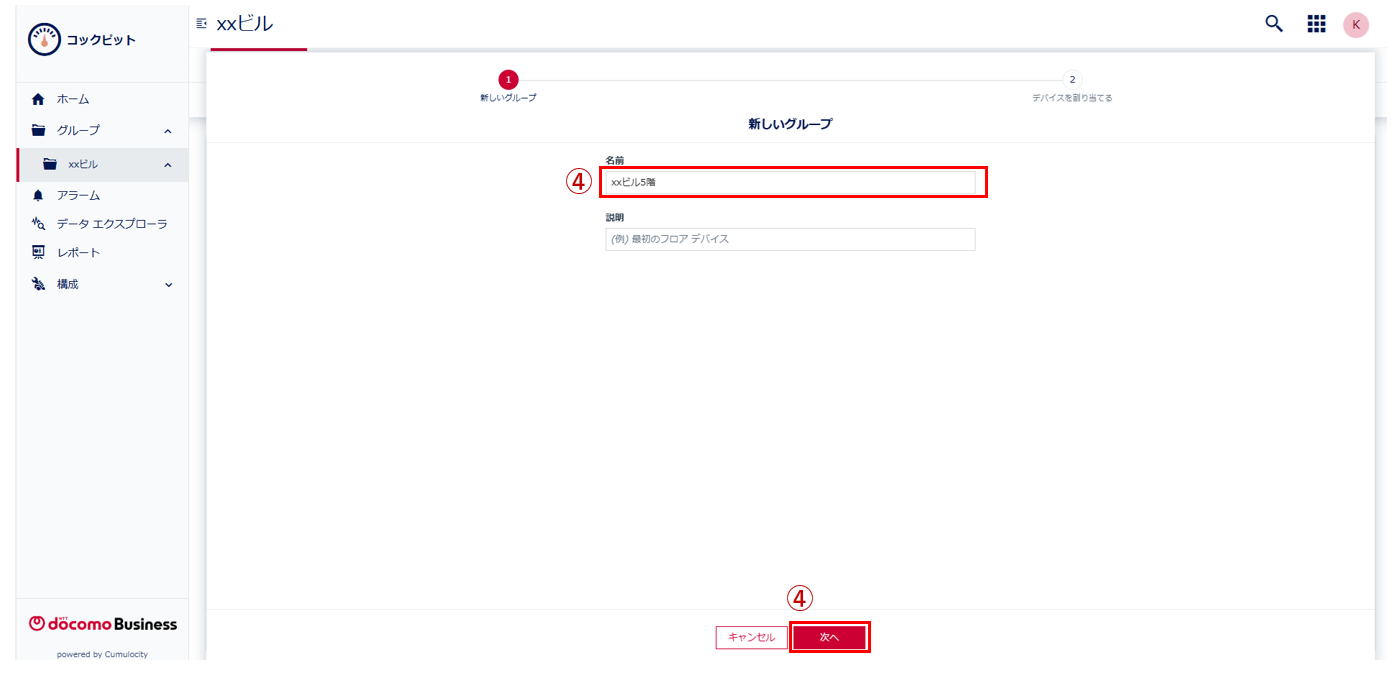
作成したいサブグループの名前を入力し、「グループを追加」ボタンを押下します。
「作成」ボタンを押下します。
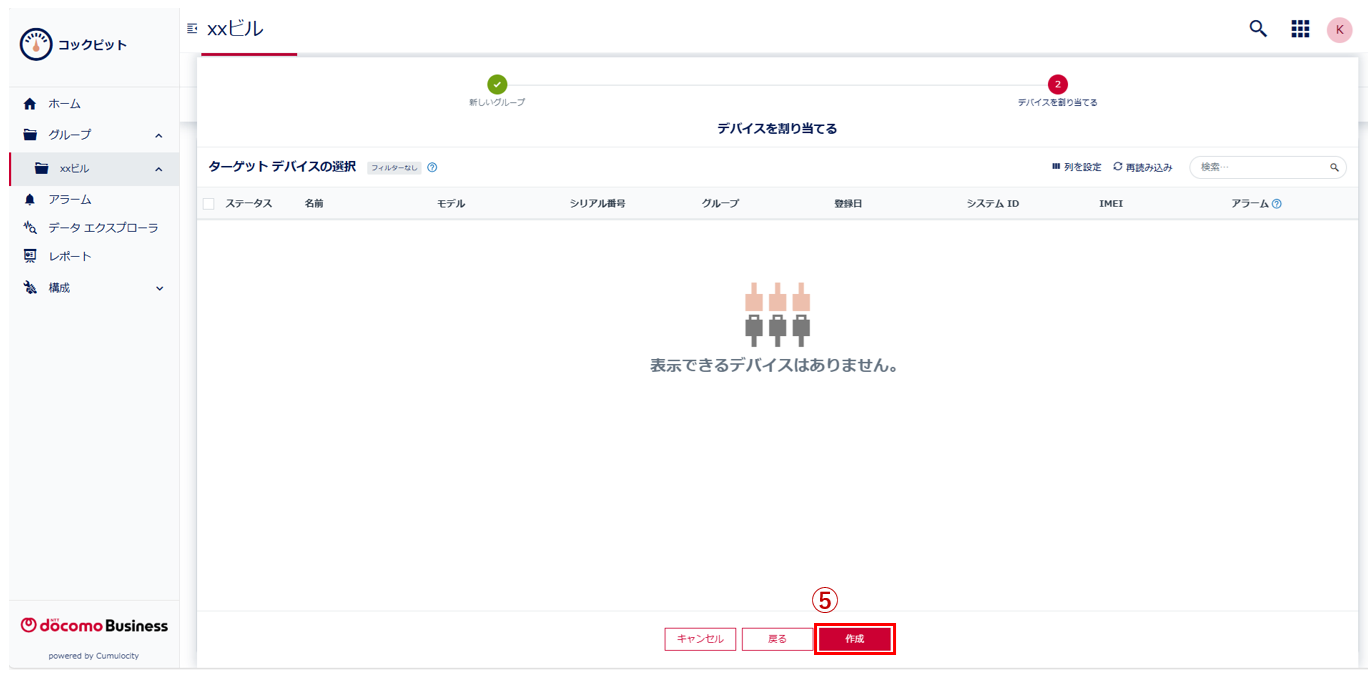
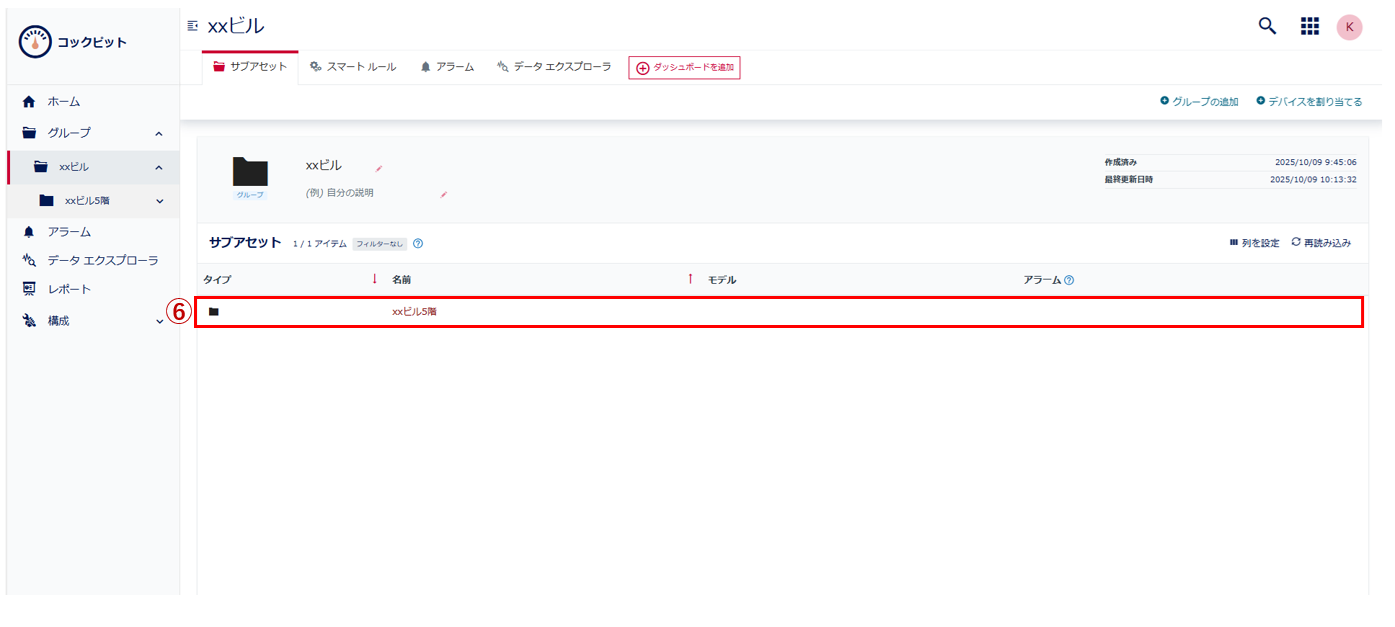
グループのサブアセット一覧に作成したサブグループの名前が表示されればサブグループ作成は完了です。 下図の例では「××ビル」グループの配下に「××ビル5階」というサブグループが作成されたことになります。
10.3. グループを削除する
【グループ一覧から削除する場合】
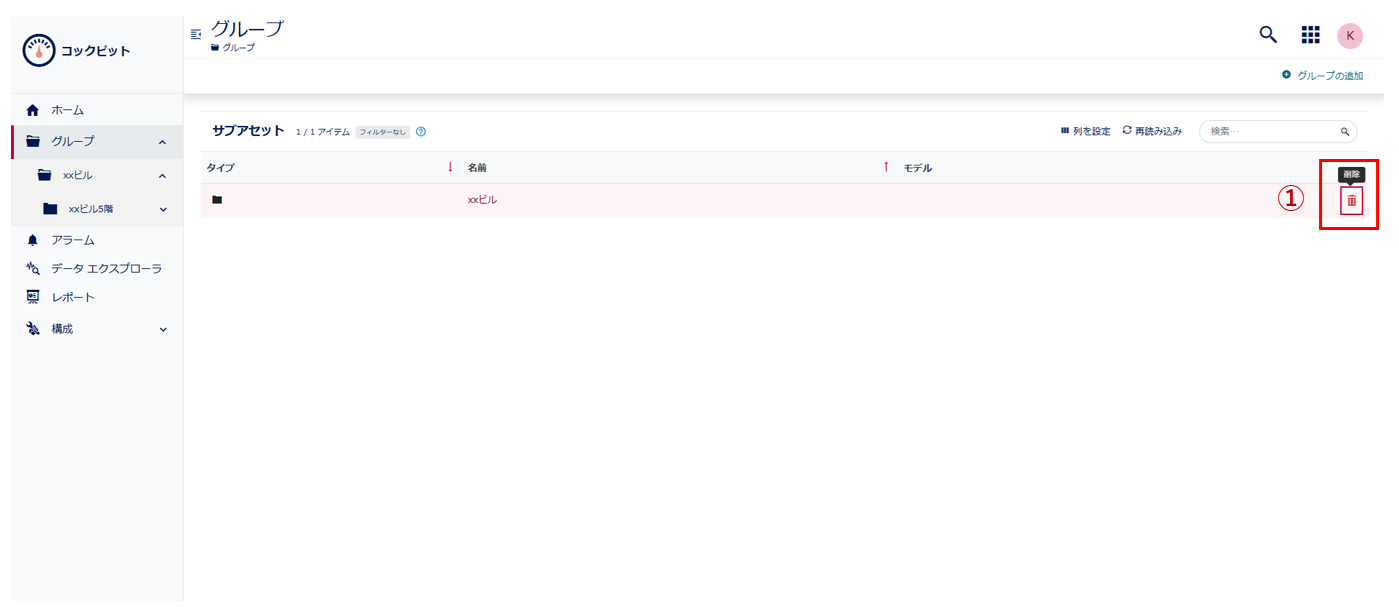
グループ一覧表示で、削除したいグループの上にカーソルを合わせて削除アイコンを表示させたあと、「削除」を押下します。
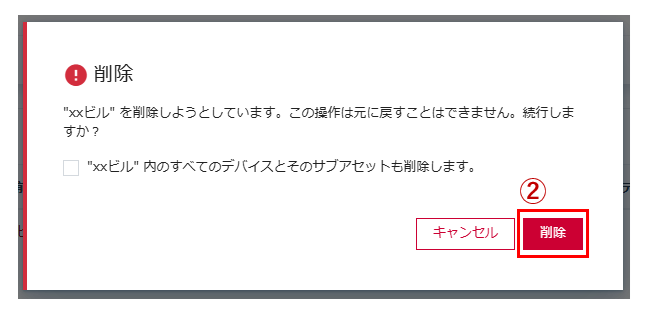
削除するグループがあっているかを確認し、「削除」ボタンを押下します。
注釈
「"(グループ名)"内のすべてのデバイスとそのサブアセットも削除します。」のチェックを入れると、グループ(およびサブグループ)に紐づいているデバイスも削除されます。 デバイスは再度登録するまでThings Cloud上で参照できなくなるため、デバイスを残したい場合はチェックを入れないでください。 (グループ内にデバイスが紐づいていない場合、このチェックは表示されないことがあります。)
【グループの情報画面から削除する場合】
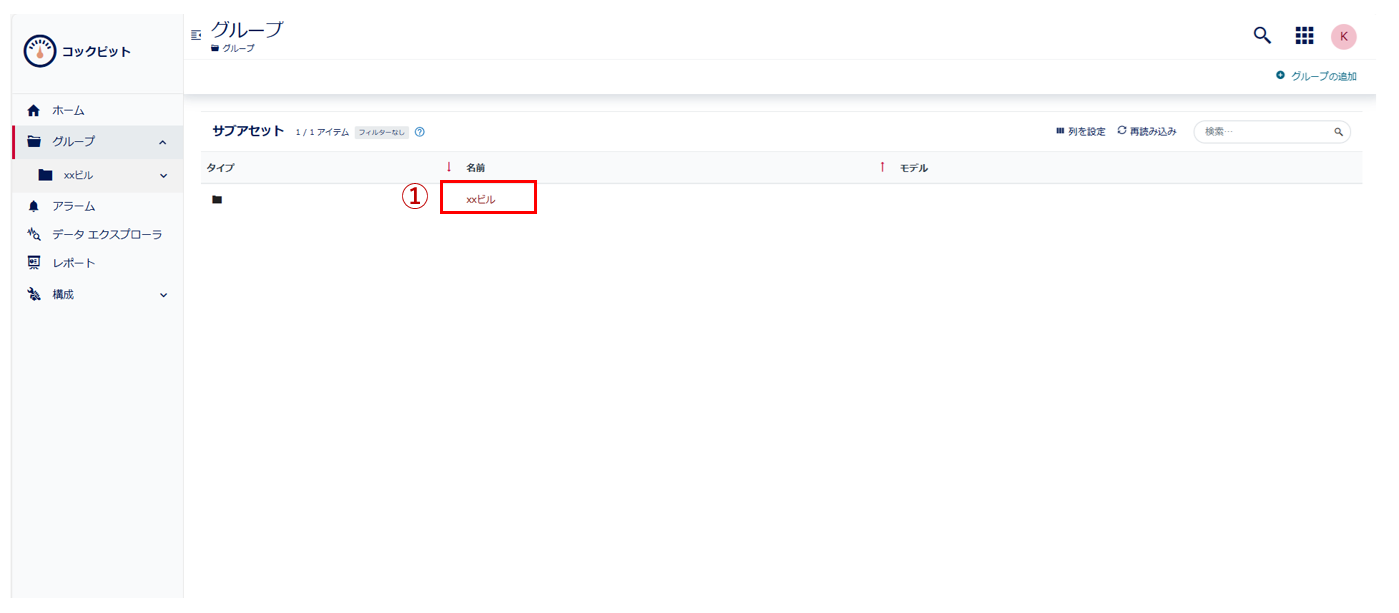
グループ一覧画面で、削除したいグループを押下します。
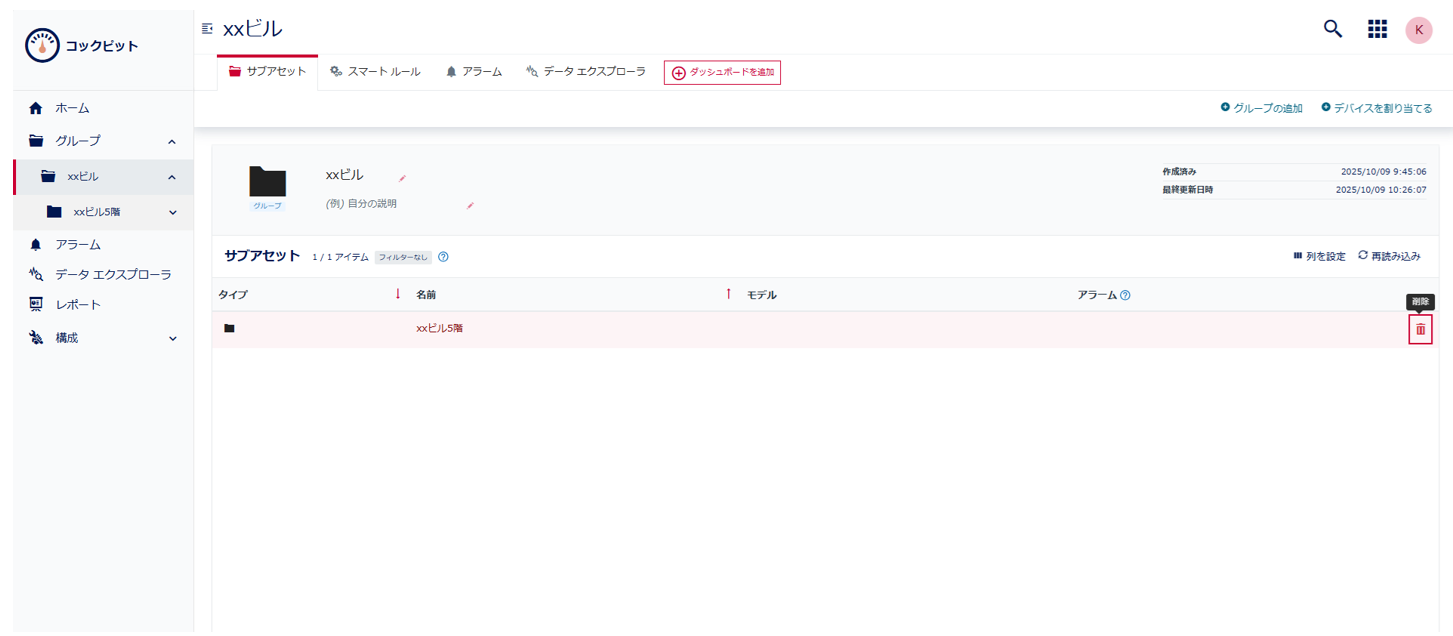
サブグループ一覧表示で、削除したいサブグループの上にカーソルを合わせて削除アイコンを表示させたあと、「削除」を押下します。
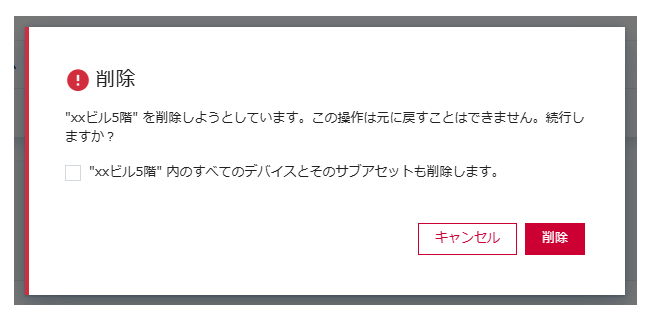
削除するグループがあっているかを確認し、「削除」ボタンを押下します。
注釈
「"(グループ名)"内のすべてのデバイスとそのサブアセットも削除します。」のチェックを入れると、グループ(およびサブグループ)に紐づいているデバイスも削除されます。 デバイスは再度登録するまでThings Cloud上で参照できなくなるため、デバイスを残したい場合はチェックを入れないでください。 (グループ内にデバイスが紐づいていない場合、このチェックは表示されないことがあります。)
10.4. グループにデバイスを割り当てる
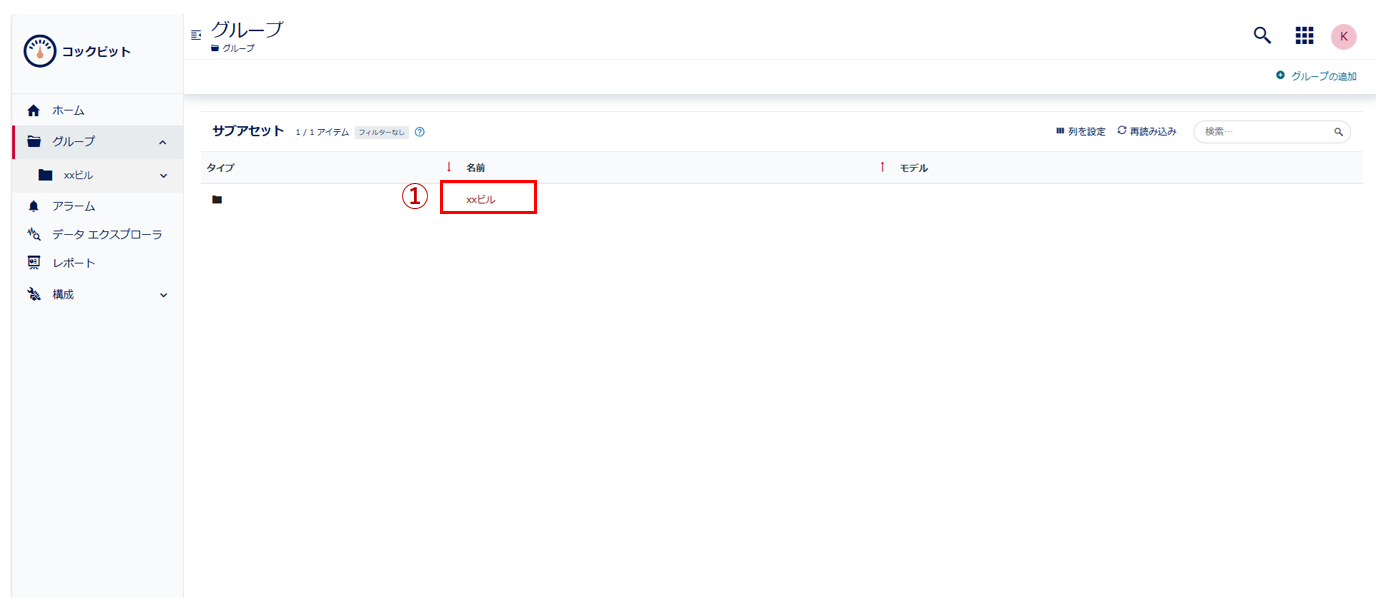
グループ一覧画面(またはサブアセット一覧画面)で、デバイスを紐づけたいグループ(サブグループ)を 押下します。
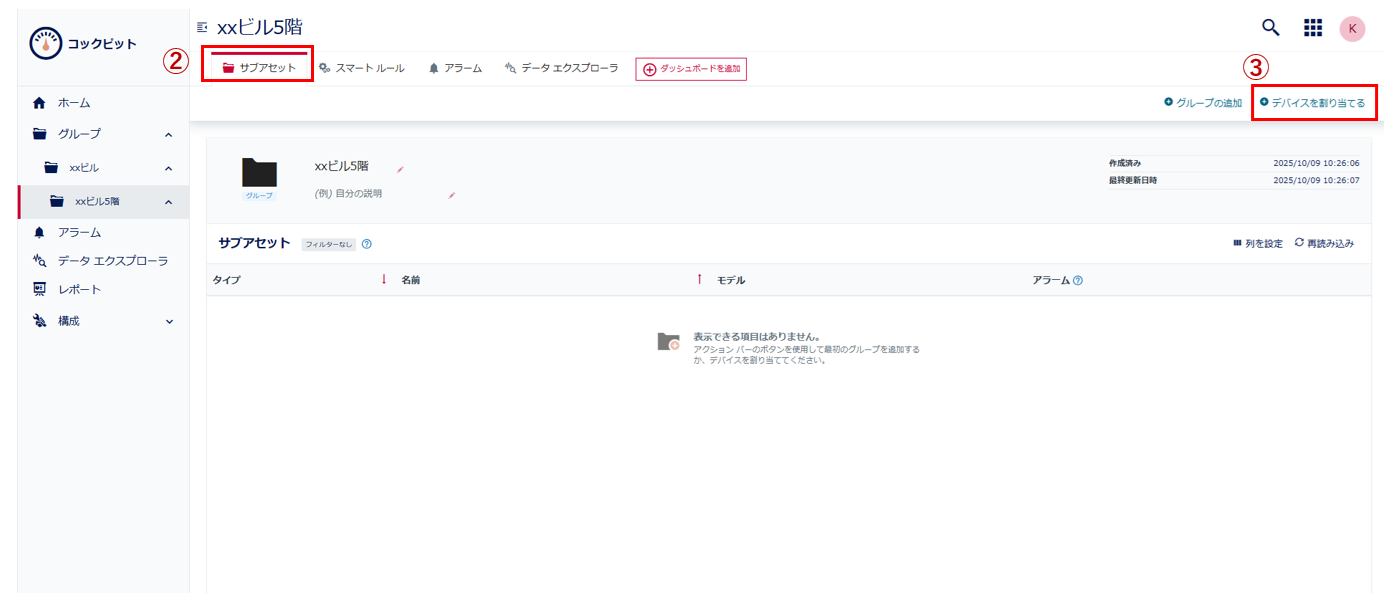
タブから「サブアセット」を押下します。
画面右上の「デバイスを割り当てる」を押下します。
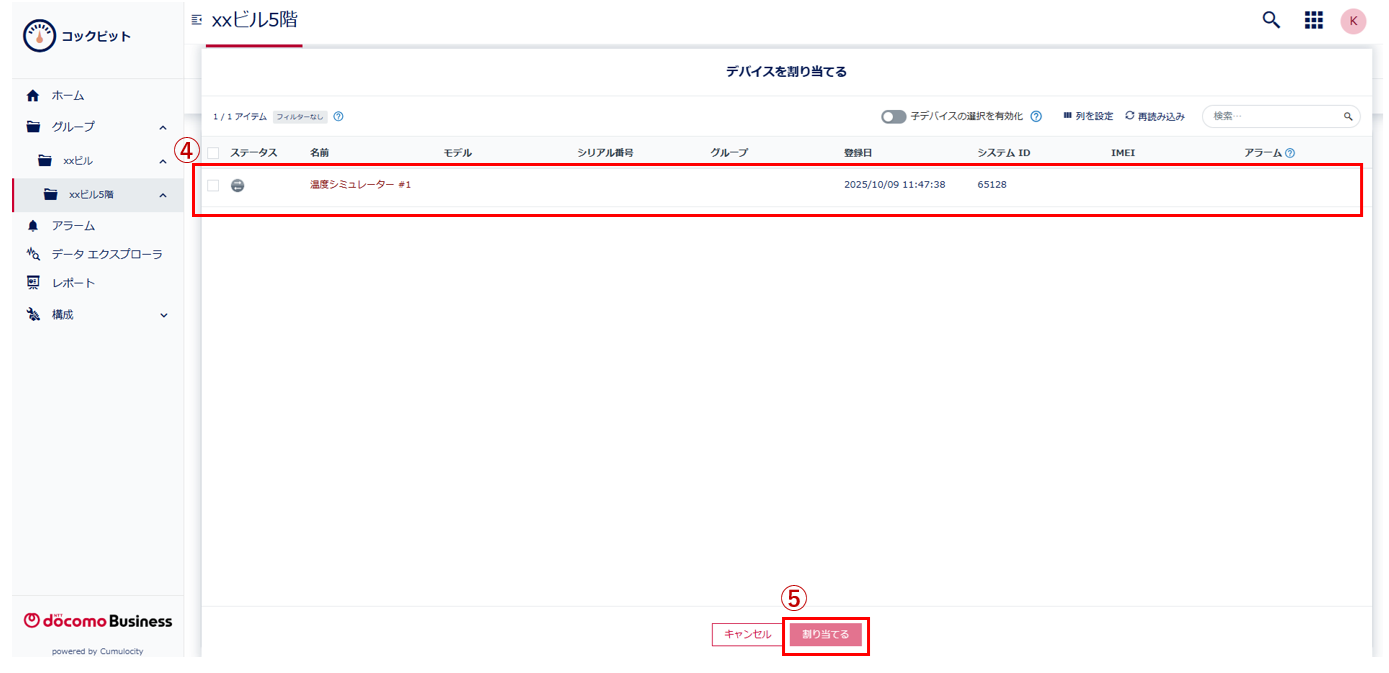
割り当てたいデバイスをチェックします(複数選択可)。
「割り当てる」ボタンを押下します。
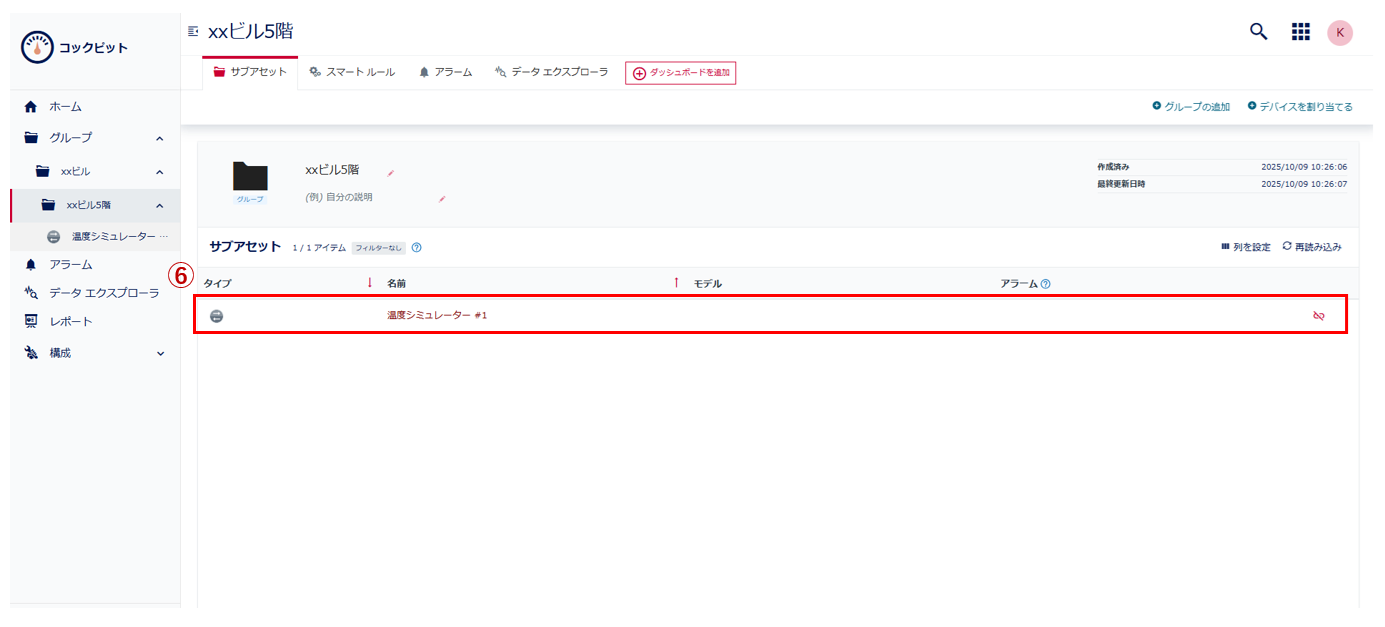
割り当てたデバイスがサブアセット一覧に表示されればデバイス紐づけは完了です。
10.5. グループへのデバイス割り当てを解除する
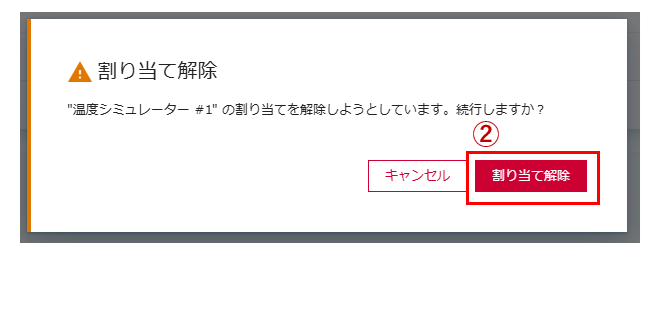
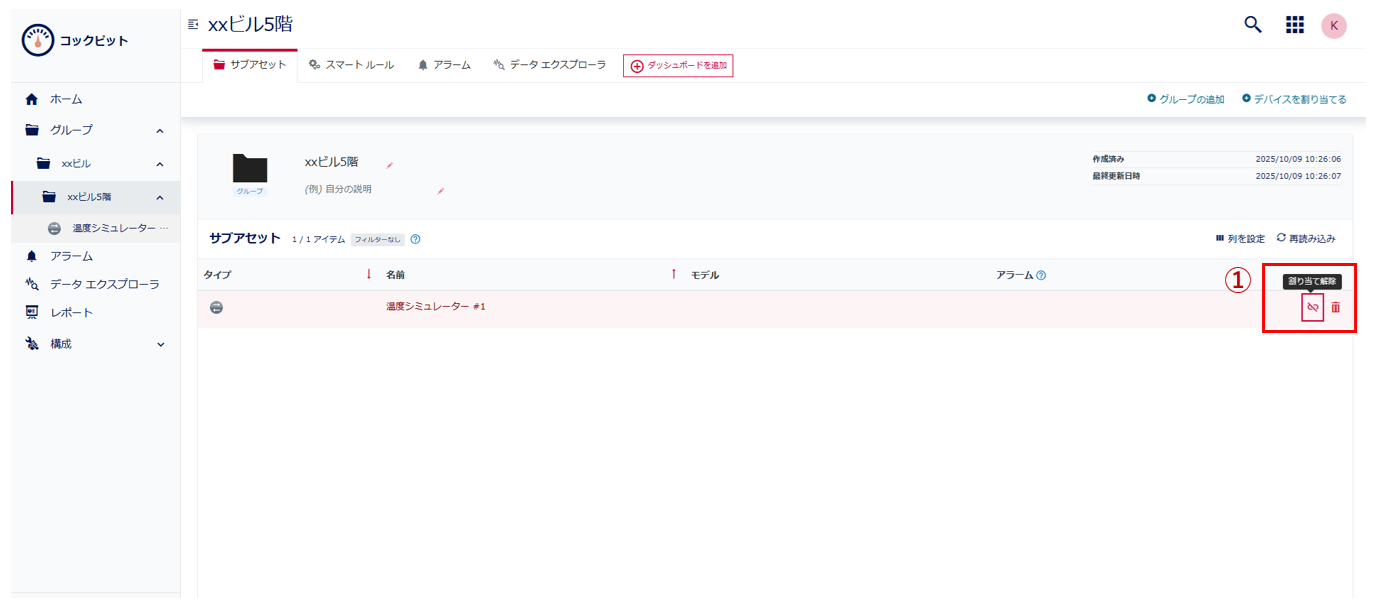
サブアセット一覧表示で、紐づけを解除したいデバイスの上にカーソルを合わせて「割り当て解除」を表示させたあと、「割り当て解除」を押下します。
注釈
「削除」ではなく「割り当て解除」を選択します。 「削除」を選択するとデバイス自体がThings Cloud上から削除されるためご注意ください。
確認画面で「割り当て解除」ボタンを押下します。