2.2.3. 複数のルーターを一括で変更する
2.2.3.1. 注意事項・前提条件
複数のルーターにてふるまい検知を新規でお申込みいただく場合、まず初めにスタンダードプランまたはライトプランのどちらを利用するか、事前にご選択いただく必要があります。
ふるまい検知のプラン設定の詳細は、「ふるまい検知のプランを設定する」をご参照ください。
※ふるまい検知のプランはテナント単位での設定となるため、ルーター個別でのプラン選択はできません。
2.2.3.2. 変更手順
複数のルーターを一括変更する手順について説明します。
左のメニューから「WANセキュリティ」の「セキュリティ契約状況一覧/まとめて申込」を選択します。「セキュリティ契約状況一覧/まとめて申込」画面が表示されます。
「ルーター名」や「ルーターID」 を指定せず変更する場合は「手順5.」へ進みます。「ルーター名」や「ルーターID」を指定し変更する場合は、次の手順へ進みます。

2. 画面を下にスクロールします。「ルーター別セキュリティ契約状況/契約変更」の「ルーター名」欄にて対象ルーター名の部分一致となる文字を入力するか、「ルーターID」より選択し[検索]ボタンを押下します。複数選択の場合AND条件での検索となります。

注釈
「ルーター名」では、入力した内容を、入力ボックス内にある「×」を押下することで内容をクリアできます。
「ルーターID」の検索では、プルダウンメニューから選択したものが入力ボックスの下に表示され、複数選択できます。また、入力ボックスの下の選択済みの表示にある「×」を押下すると選択から除外できます。
[クリア]ボタンを押下すると、検索項目の内容がクリアされます。
[一括変更]ボタンを押下します。

4. 「一括変更」画面が表示されます。「手順7」へ進みます。
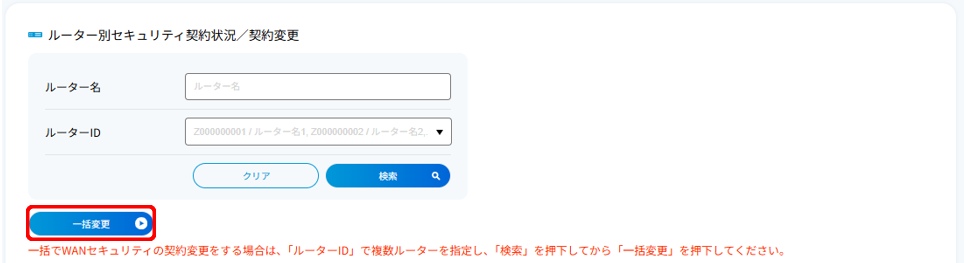
5. 画面を下にスクロールし「ルーター別セキュリティ契約状況/契約変更」の[一括変更]ボタンを押下します。
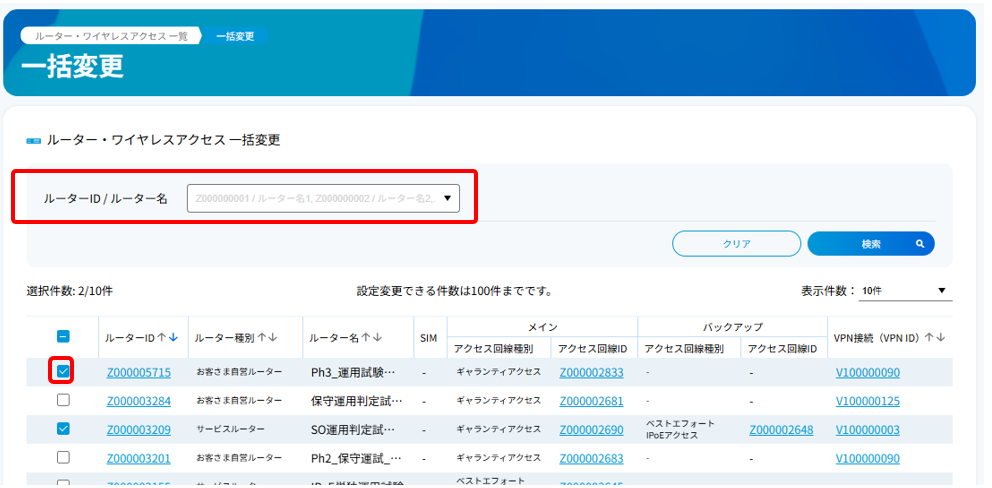
6. 「一括変更」画面が表示されます。対象ルーターをチェックボックスより選択します。
「WANセキュリティ」の項目まで画面を下にスクロールします。

8. 「脅威検知」、「フローコレクター」または「ふるまい検知」をチェックボックスより選択し、保管期間や利用の有無をプルダウンから選択します。
WANセキュリティ以外の項目のお申し込みの詳細については、docomo business RINK セキュアドWANの「複数のルーターを一括で変更する」をご参照ください。

項目 |
必須/任意 |
説明 |
入力形式 |
設定後変更 |
|---|---|---|---|---|
脅威検知 |
必須 |
検知した脅威通信のログを保管する期間を選択します。 |
プルダウンより選択します。 |
○ |
フローコレクター |
必須 |
業務などで発生した通信のログを保管する期間を選択します。 |
プルダウンより選択します。 |
○ |
ふるまい検知 |
必須 |
利用の有無を選択します。 |
プルダウンより選択します。 |
○ |
注釈
ふるまい検知はテナント全体で共通のプランが適用され、ルーターごとのプラン変更はできません。
各設定項目の変更後、画面下までスクロールし、右側にある[確認]ボタンを押下します。
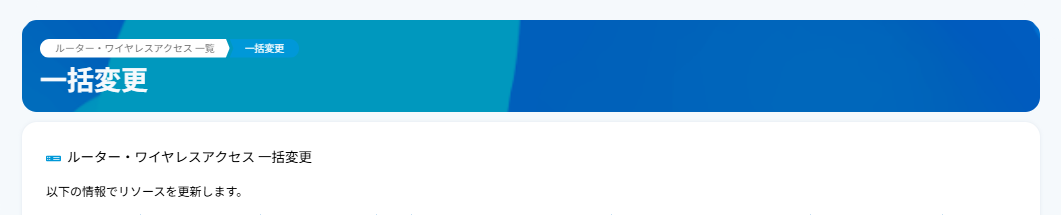
10. 上までスクロールし、「以下の情報でリソースを更新します。」と表示されますので、スクロールして入力内容を確認します。
11. 画面下までスクロールし、[保存]ボタンを押下します。

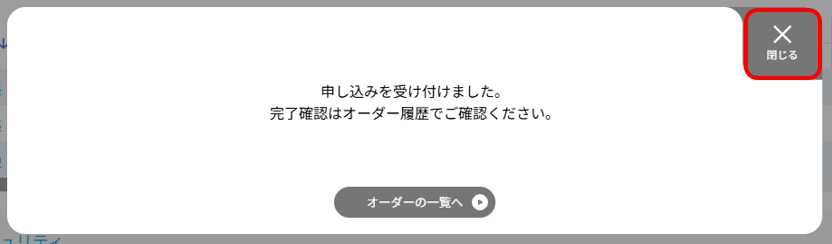
12. 「申し込みを受け付けました。」のポップアップが表示されますので、[閉じる]ボタンを押下します。
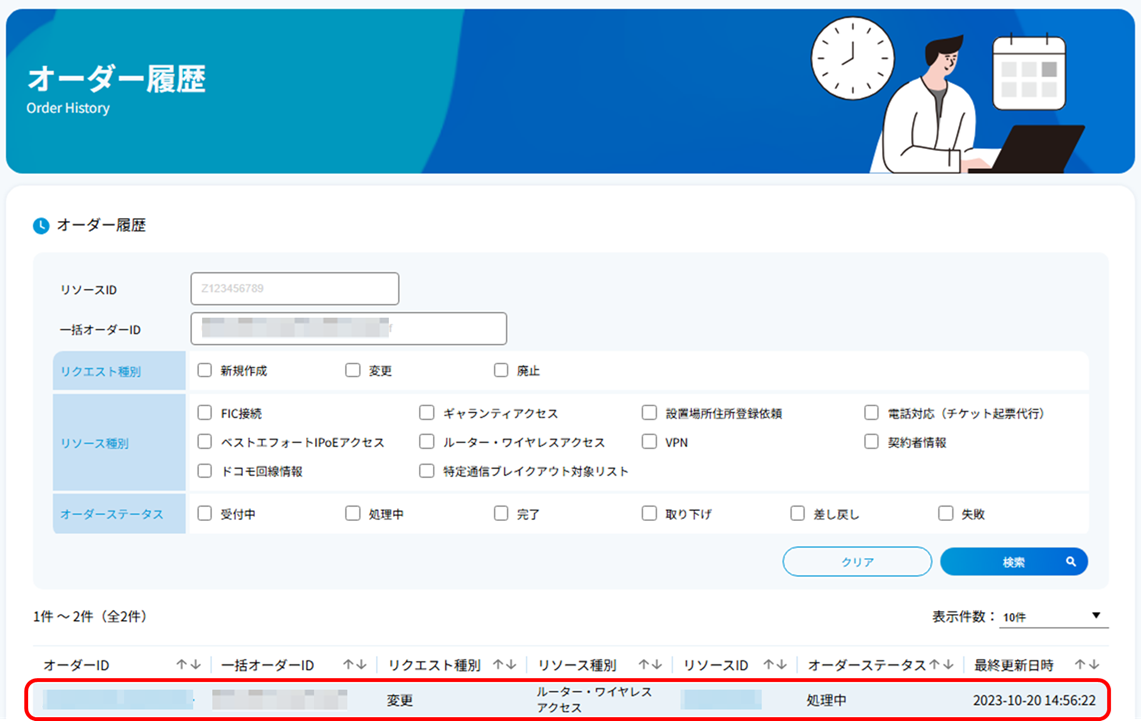
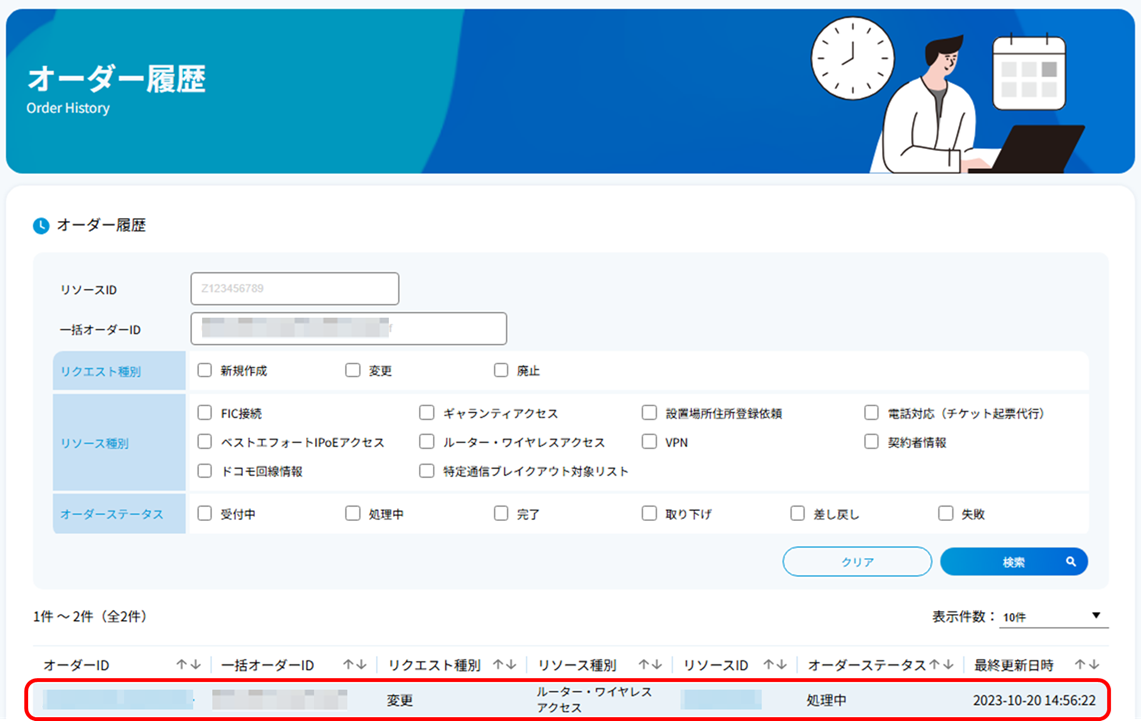
[オーダーの一覧へ]ボタンを押下すると「オーダー履歴」画面が表示されます。
「オーダー履歴」画面でオーダーの進捗状況などの詳細情報が確認できます。