3.1. セキュリティの契約状況を確認する
docomo business RINK WANセキュリティでは、脅威検知、フローコレクター、ふるまい検知、セキュリティヘルプデスク、脅威情報共有を提供します。
「セキュリティ契約状況」を可視化し、お客さまのシステムの安定・維持はもちろん、より良いご利用に対応する通知・確認、およびその管理ができます。
各種サービスの契約状況を確認する手順について説明します。
3.1.1. セキュリティ契約状況一覧を確認する
左のメニューの「WANセキュリティ」から「セキュリティ契約状況一覧/まとめて申込」を選択します。
「セキュリティ契約状況一覧/まとめて申込」画面が表示されます。
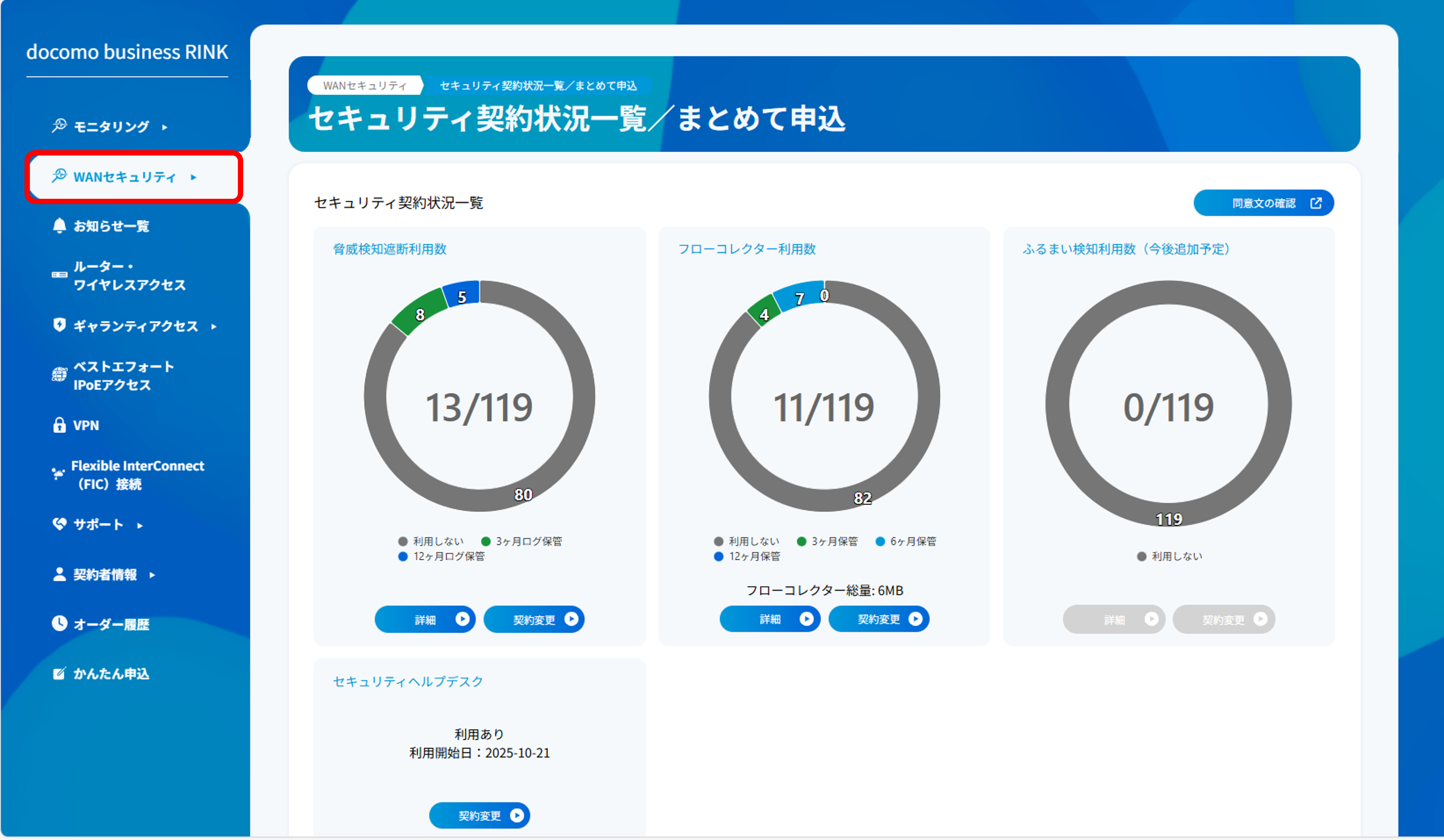
セキュリティ契約一覧の項目に「脅威検知」、「フローコレクター」、「ふるまい検知」、「セキュリティヘルプデスク」の現在のご利用状況が確認できます。
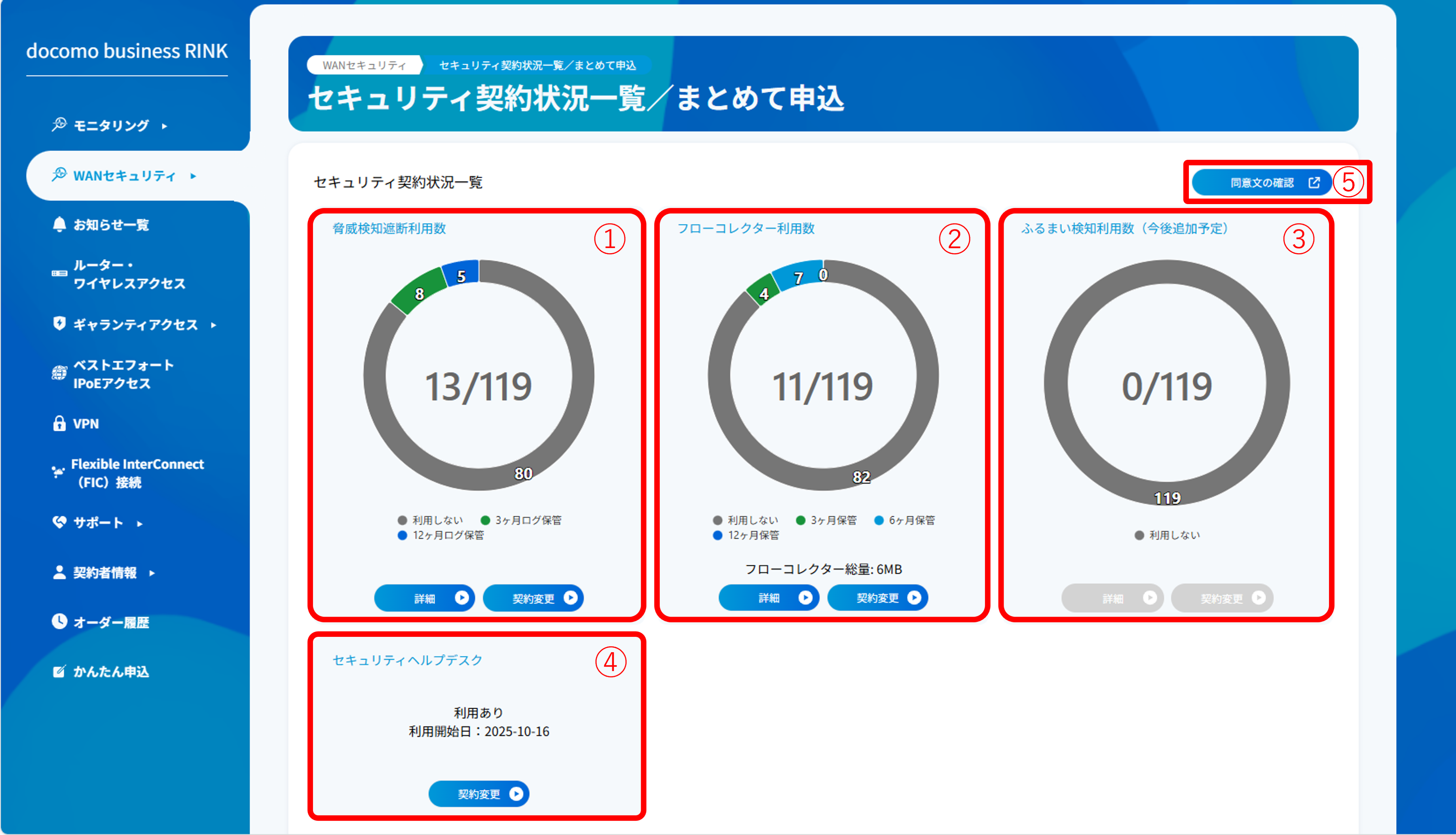
番号 |
オプション名 |
説明 |
|---|---|---|
① |
脅威検知 |
脅威検知を利用しているルーター数を円グラフで表示します。円グラフの中心は「稼働ルーター数(分母)」と「脅威検知を利用しているルーター数(分子)」を表します。 |
② |
フローコレクター |
フローコレクターを利用しているルーター数を円グラフで表示します。 |
③ |
ふるまい検知 |
ふるまい検知を利用しているルーター数を円グラフで表示します。円グラフの中心は「稼働ルーター数(分母)」と「ふるまい検知を利用しているルーター数(分子)」を表します。 |
④ |
セキュリティヘルプデスク |
現在のご利用状況を表示します。 |
⑤ |
脅威情報共有 |
現在のご利用状況を表示します。 |
⑥ |
同意文の確認 |
①から⑤のオプションを利用するには、「WANセキュリティ機能利用に関する同意」への同意が必須です。 |
3.1.2. ルーター別セキュリティ契約状況を確認する
「セキュリティ契約状況一覧/まとめて申込」画面を下にスクロールすると「ルーター別セキュリティ契約状況/契約変更」の項目が表示されます。
「ルーター別セキュリティ契約状況/契約変更」では、ルーター別のセキュリティ契約状況が確認できます。
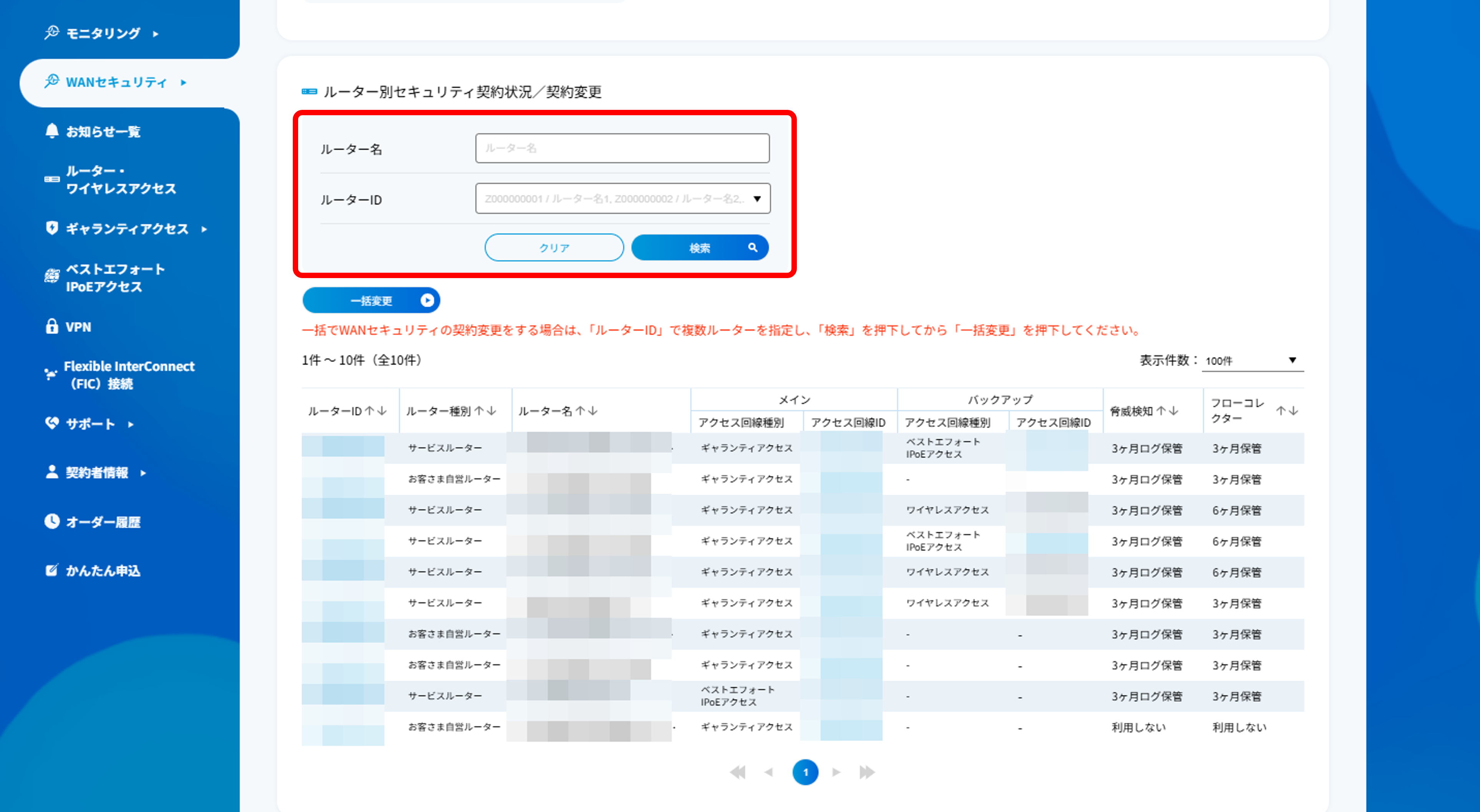
項目 |
説明 |
|---|---|
ルーター名 |
対象のルーターを検索します。部分一致での検索も可能です。 |
ルーターID |
プルダウンより選択したルーターIDを検索します。複数選択が可能です。 |
クリア |
指定した検索条件を削除します。 |
検索 |
指定した検索条件にて検索します。 |
ルーター別セキュリティ契約状況の[一括変更]ボタンを押下することで、複数のルーターに対してWANセキュリティの項目を一括で変更します。
[一括変更]ボタン押下後の手順については、「複数のルーターを一括で変更する」をご参照ください。
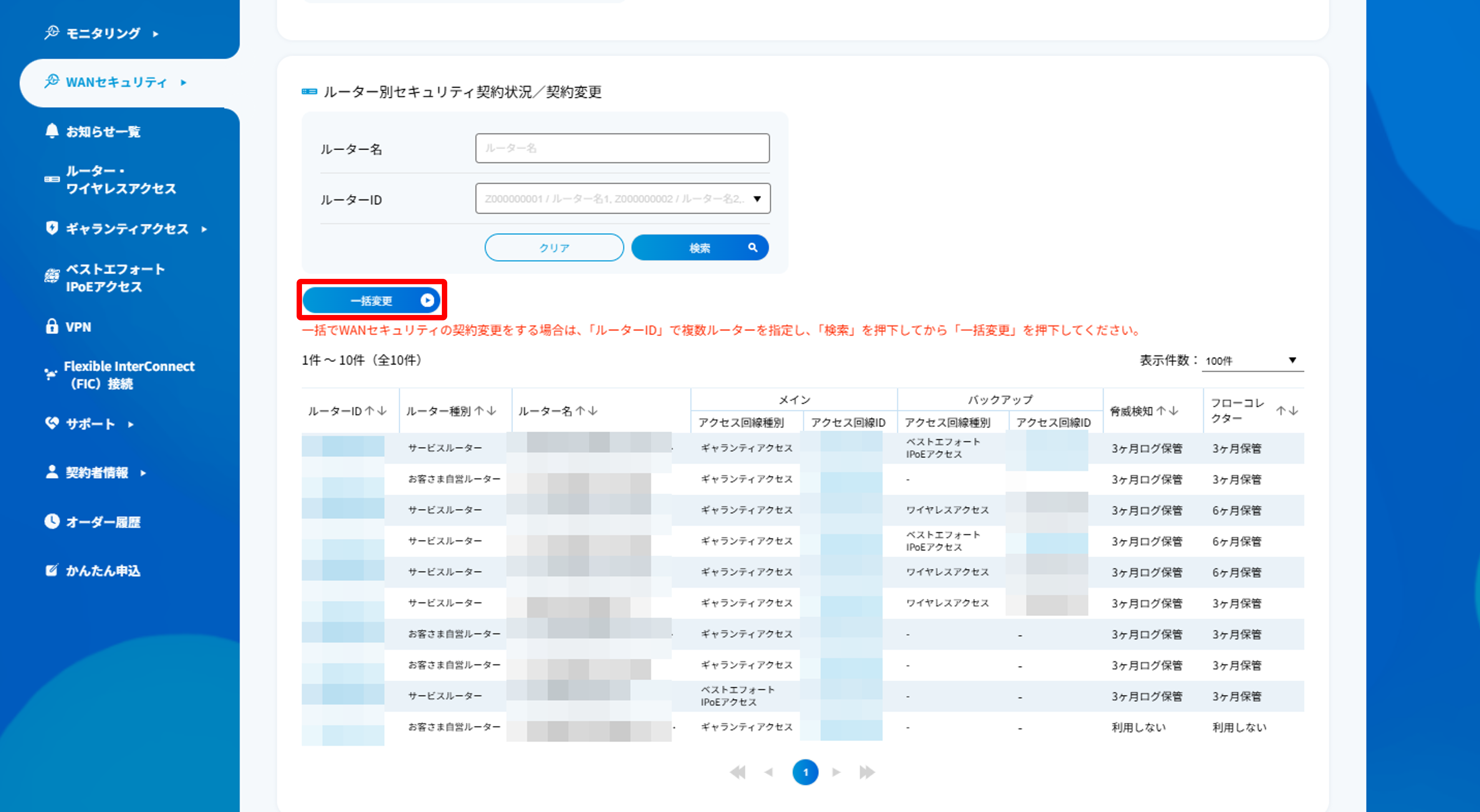
セキュリティ契約状況は、以下の項目に従ってリストで表示されます。
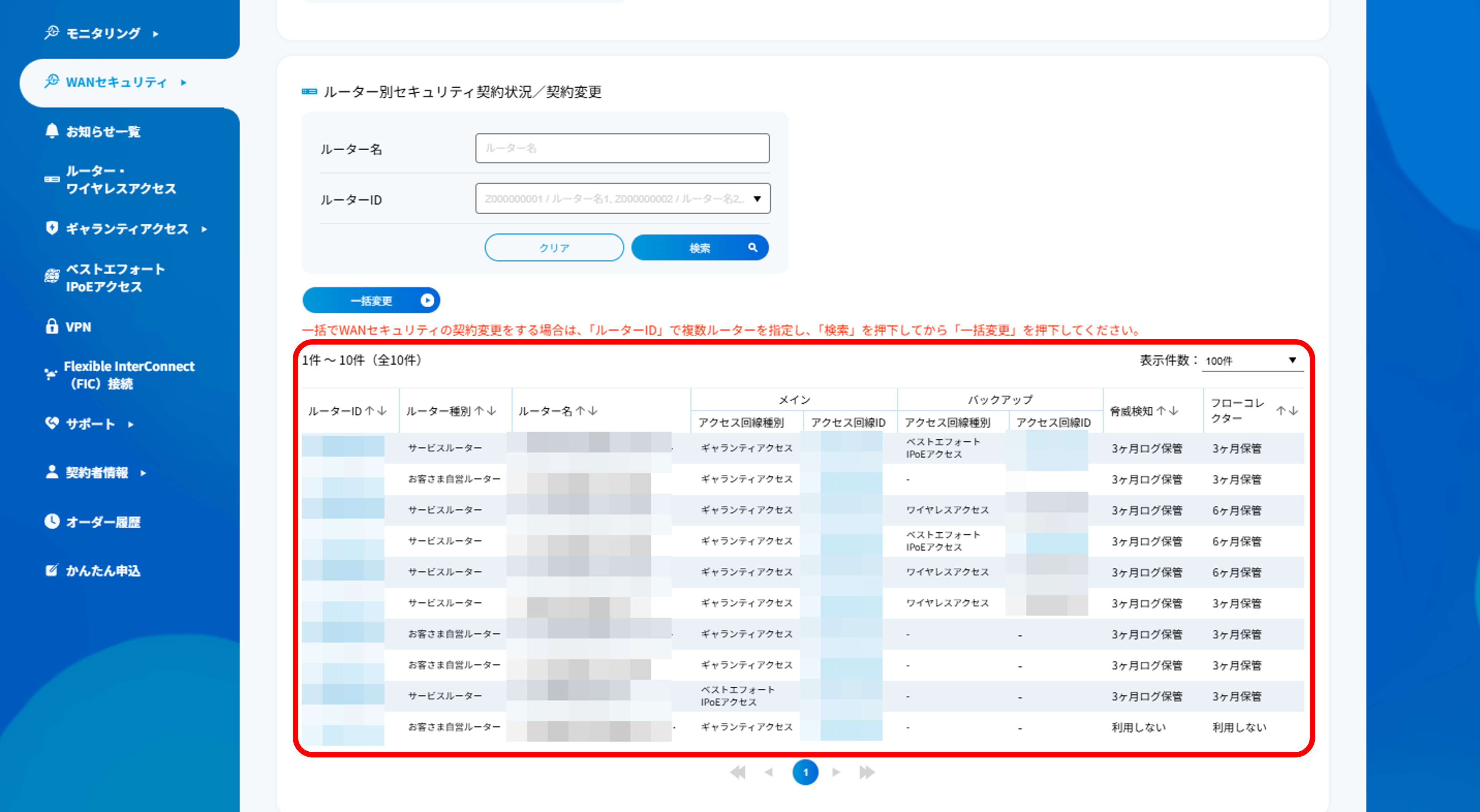
項目 |
説明 |
|---|---|
ルーターID |
お申し込みのルーターIDが表示されます。リンクを押下すると、「運用状況詳細」へ遷移します。 |
ルーター種別 |
ルーターの種別を選択します。「サービスルーター」・「お客さま自営ルーター」より選択可能です。 |
ルーター名 |
お申し込みのルーター名が表示されます。 |
メインのアクセス回線種別 |
メインのアクセス回線の「ワイヤレスアクセス」・「ベストエフォートIPoEアクセス」・「ギャランティアクセス」を表示します。 |
メインのアクセス回線ID |
メインのアクセス回線(「ワイヤレスアクセス」・「ベストエフォートIPoEアクセス」・「ギャランティアクセス」)のIDを表示します。 |
バックアップのアクセス回線種別 |
バックアップのアクセス回線の「ワイヤレスアクセス」・「ベストエフォートIPoEアクセス」・「ギャランティアクセス」を表示します。 |
バックアップのアクセス回線ID |
バックアップのアクセス回線(「ワイヤレスアクセス」・「ベストエフォートIPoEアクセス」・「ギャランティアクセス」)のIDを表示します。 |
脅威検知 |
脅威検知の契約プランを表示します。 |
フローコレクター |
フローコレクターの契約プランを表示します。 |
ふるまい検知 |
ふるまい検知の契約プランを表示します。 |
3.1.3. セキュリティヘルプデスクの契約内容を確認する
セキュリティヘルプデスクの契約内容を確認する手順について説明します。
左のメニューから「WANセキュリティ」の「セキュリティヘルプデスク契約状況確認/変更」を選択します。「セキュリティヘルプデスク契約状況確認/変更」画面が表示されます。
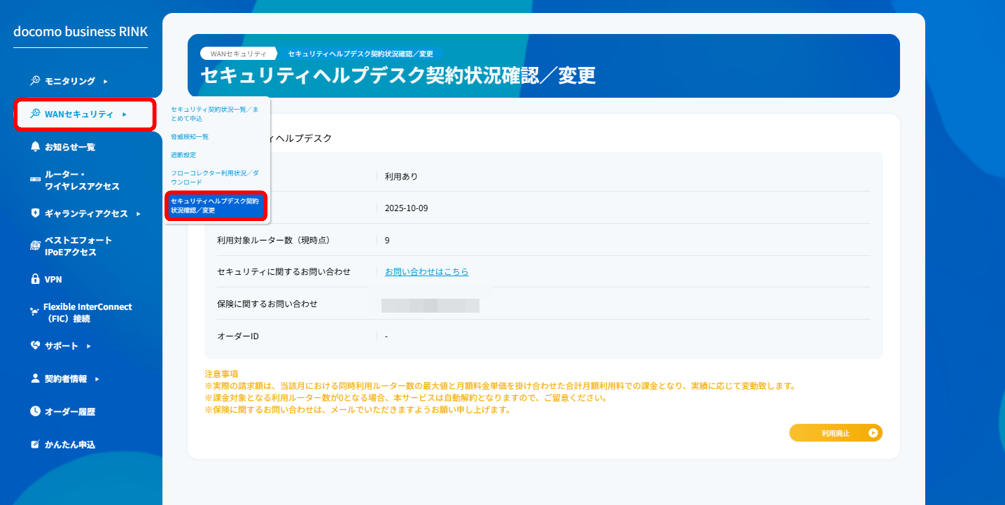
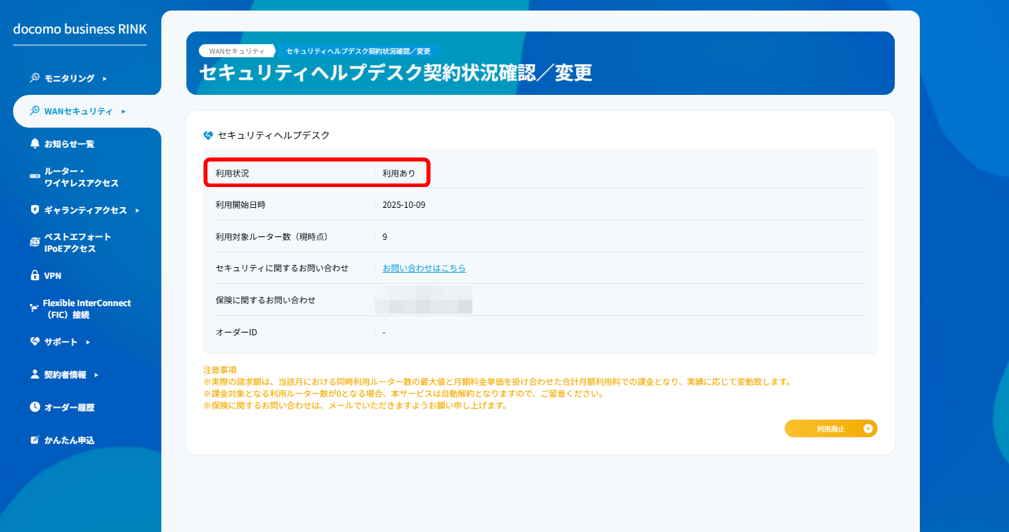
セキュリティヘルプデスクをご契約している場合には「利用状況」の項目に「利用あり」と表示されます。
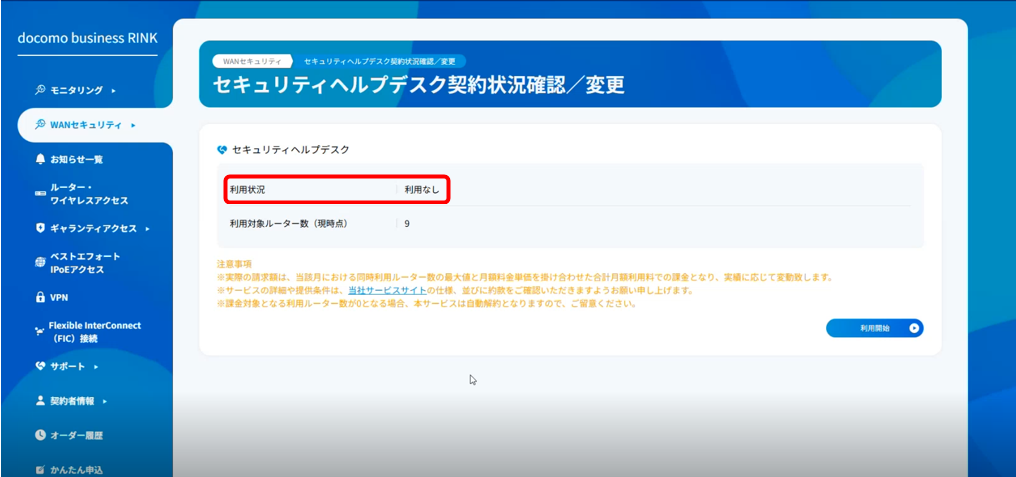
ご契約していない場合には「利用なし」と表示されます。お申し込みについては「セキュリティヘルプデスクを申し込む」を参照ください。
セキュリティヘルプデスクの各項目の説明は以下のとおりです。
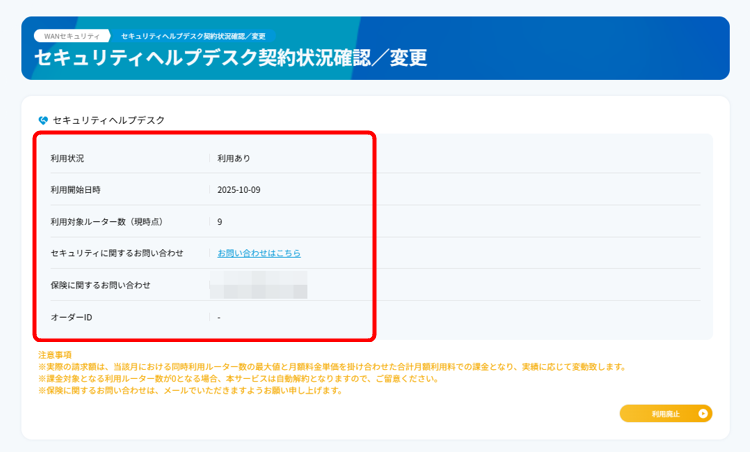
項目 |
説明 |
|---|---|
利用状況 |
セキュリティヘルプデスクの契約状態が確認できます。 |
利用対象ルーター数/利用対象モバイル回線数 ※1 |
WANセキュリティオプション(脅威検知、フローコレクター、ふるまい検知のいずれかをお申し込み済み)が有効になっているルーター数/モバイル回線数です。 |
セキュリティに関するお問い合わせ |
アラートやセキュリティおよび遮断代行に関する問い合わせができます。 |
保険に関するお問い合わせ |
サイバー保険に関するお問い合わせができます。 |
オーダーID |
新規、変更、廃止のお申し込み時「オーダーID」が発行されますが、リンクを押下することにより進捗状況が確認できます。 |
注釈
※1 課金対象となる「利用対象ルーター数/利用対象モバイル回線数」が「0」となる場合、本サービスは自動解約となります。自動解約は、翌日夜間の自動処理で反映されます。即時解約ではないため、実際の解約タイミングと異なる場合がございます。ご留意ください。