3.5.1. 受信したアラートメールからアラートを確認する
アラートを確認する手順について説明します。
アラートメール下部に記載のリンクよりビジネスポータルに遷移します。
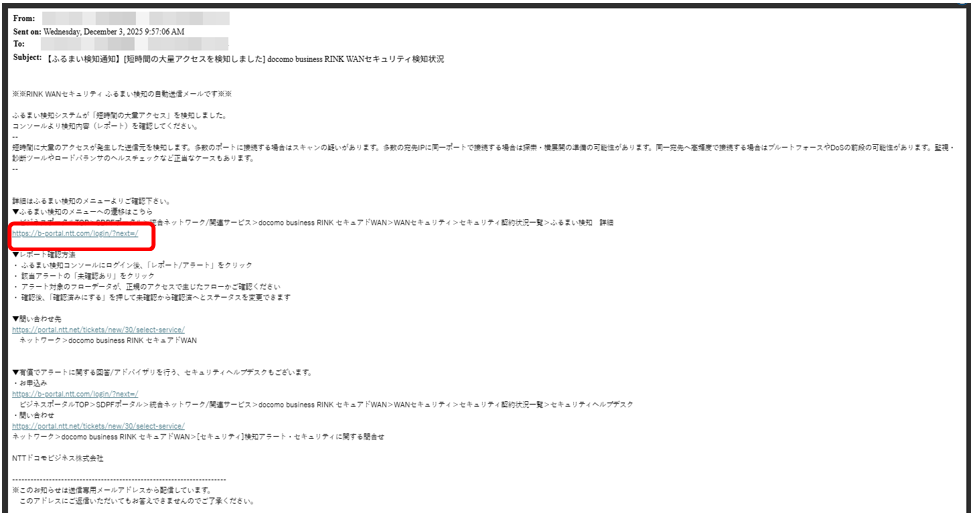
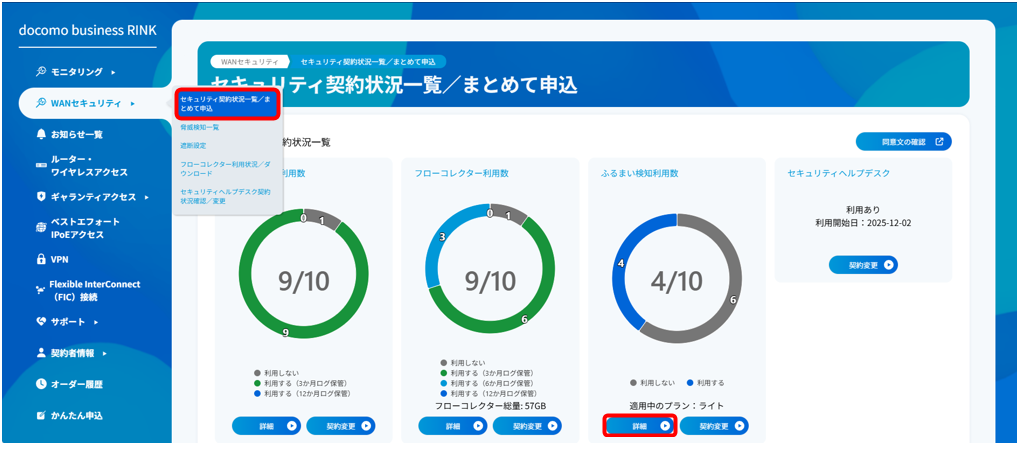
2. ビジネスポータルにログイン後、[ご契約中のサービスから選ぶ] > [Smart Data Platform] > [対象のワークスペースを選択] > [メニュー] > [ネットワーク] > [docomo business RINK セキュアドWAN] > [WANセキュリティ] > [セキュリティ契約状況一覧/まとめて申込] の順に遷移して、「ふるまい検知利用数」の[詳細]ボタンを押下します。
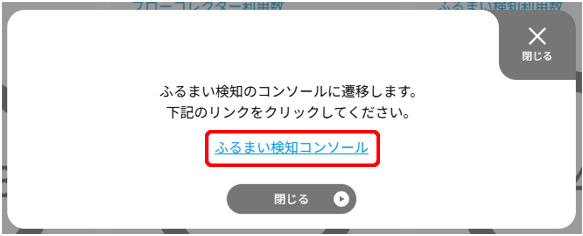
3.「ふるまい検知のコンソールに遷移します。下記のリンクをクリックしてください。」のポップアップが表示されますので 「ふるまい検知コンソール」を押下します。
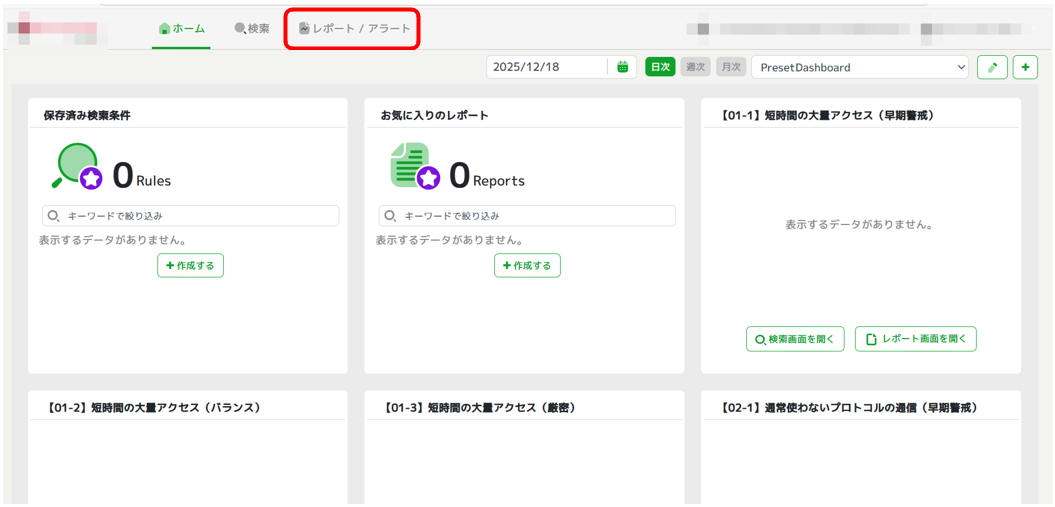
4. ふるまい検知コンソールのホーム画面が表示されます。
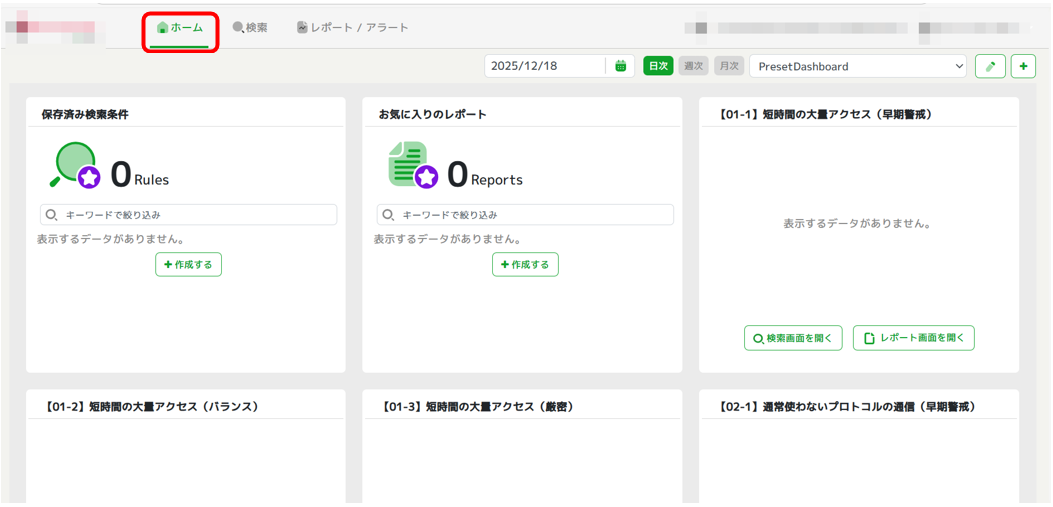
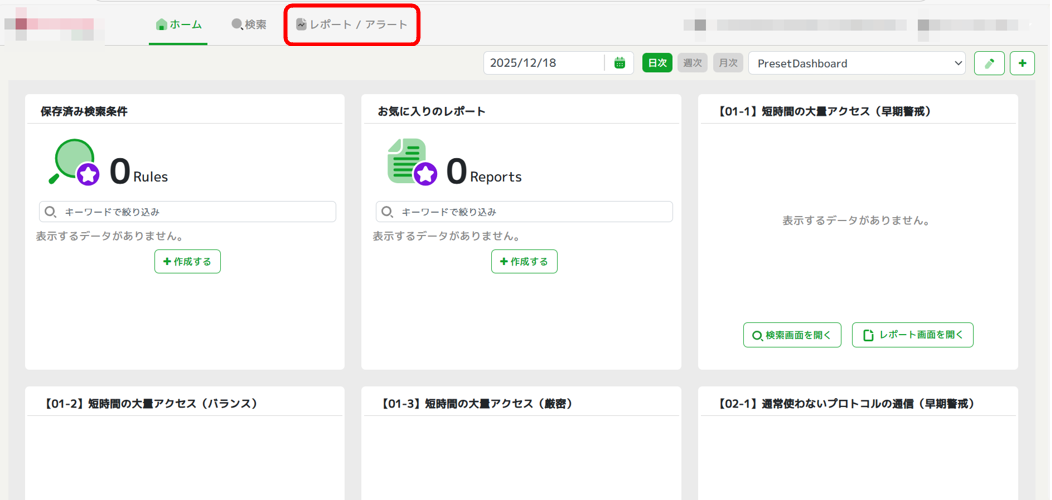
5. 画面上部の「レポート/アラート」を選択します。
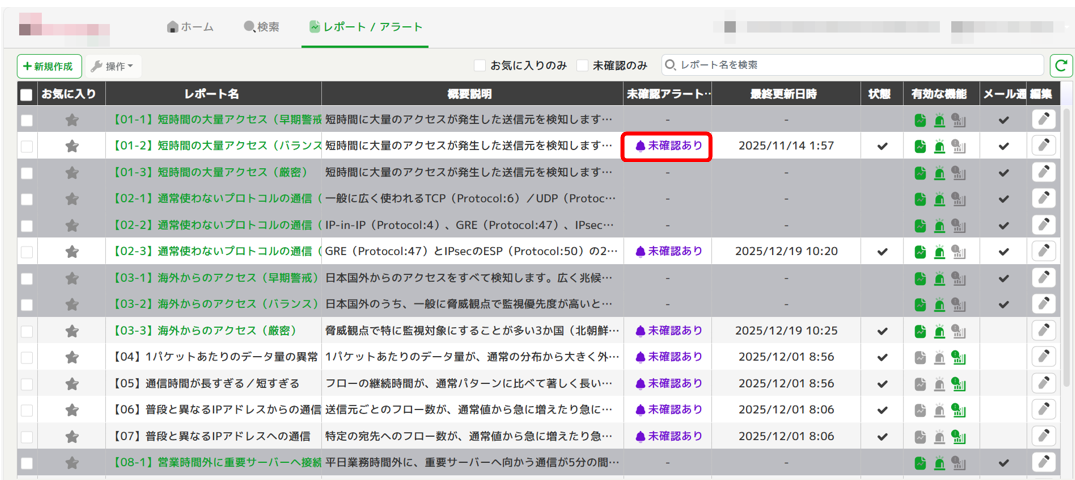
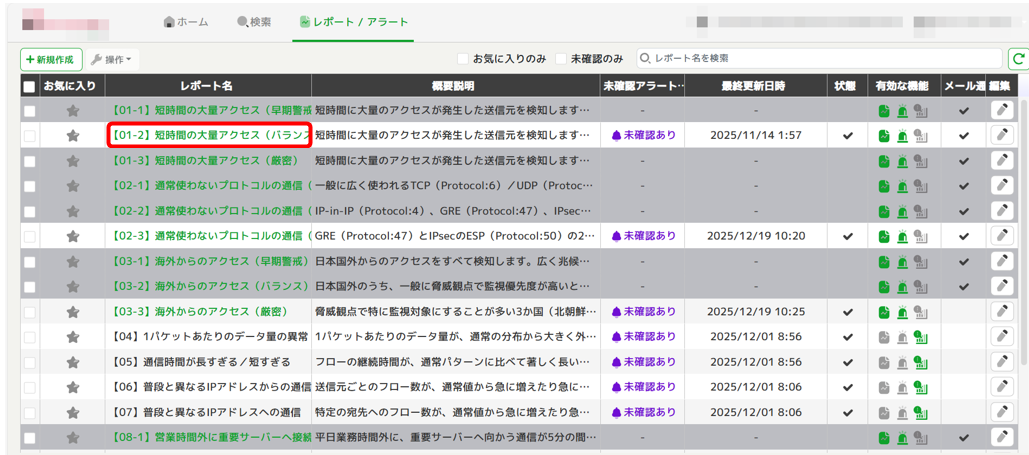
6. 「レポート/アラート」画面が表示されます。未確認のアラートを確認する場合は「未確認あり」を選択します。確認済みのアラートを確認する場合は「確認済みのアラートを確認する」の手順から確認します。
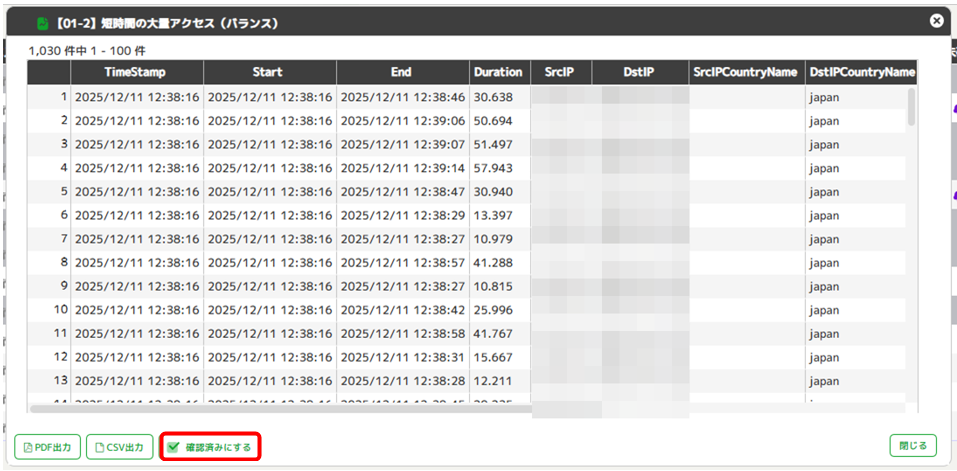
アラート詳細のポップアップが表示されます。
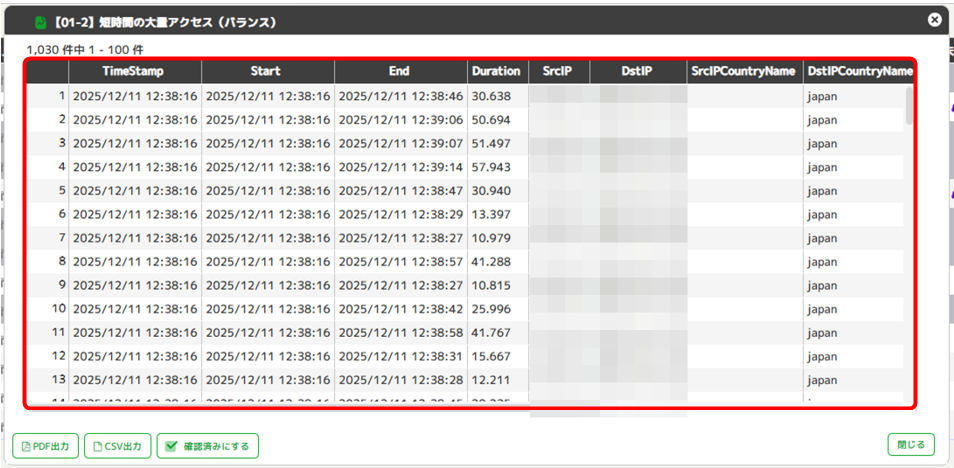
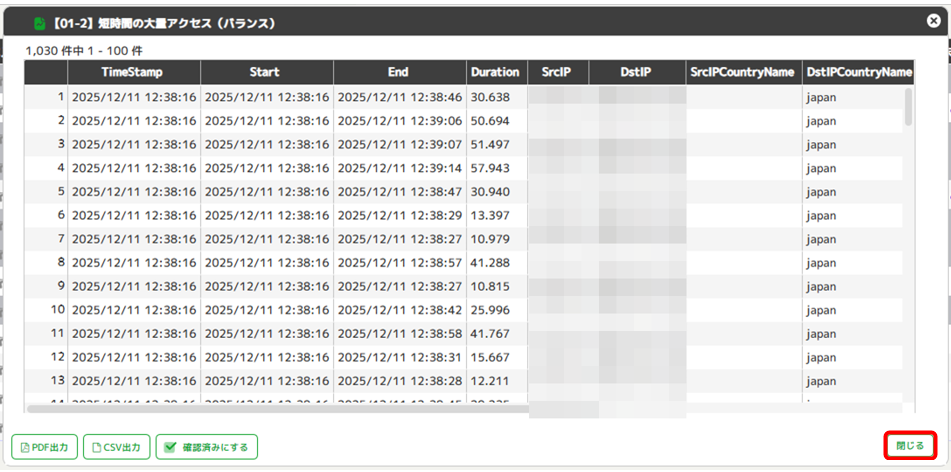
アラート内容を確認後、そのまま閉じる場合は画面下部の[閉じる]ボタンを押下します。「確認済み」にする場合は次の手順に進みます。
注釈

「確認済みにする」にした場合、「未確認アラート」列にある「未確認あり」の表示が「ー」に変わります。
画面下部の[確認済みにする]ボタンを押下します。
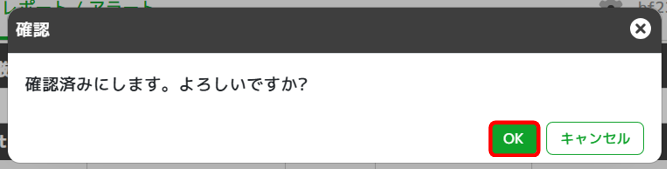
10. 「確認済みにします。よろしいですか?」のポップアップが表示されます。[OK]ボタンを押下します。
3.5.1.1. 対象期間を選択してアラートを確認する
画面上部の「レポート/アラート」を選択します。
2.「レポート/アラート」画面が表示されます。 「レポート名」の項目からレポートを選択します。
3. 「月次」レポートのポップアップが表示されます。
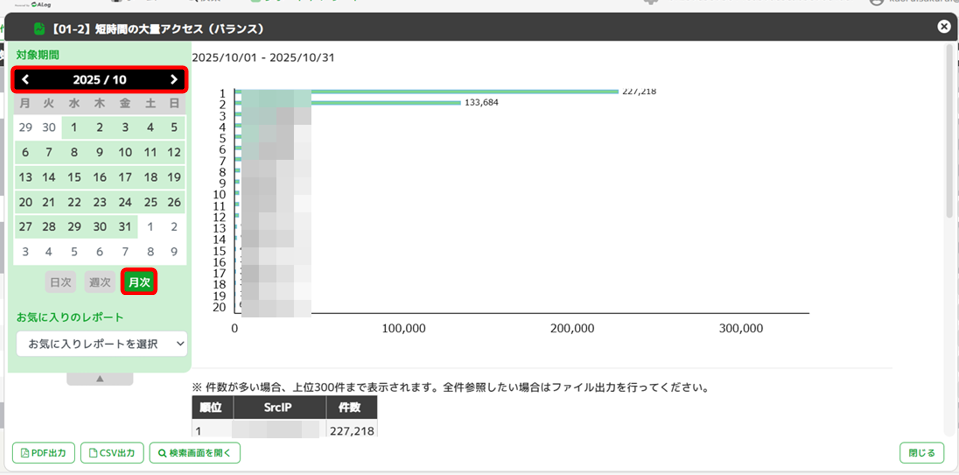
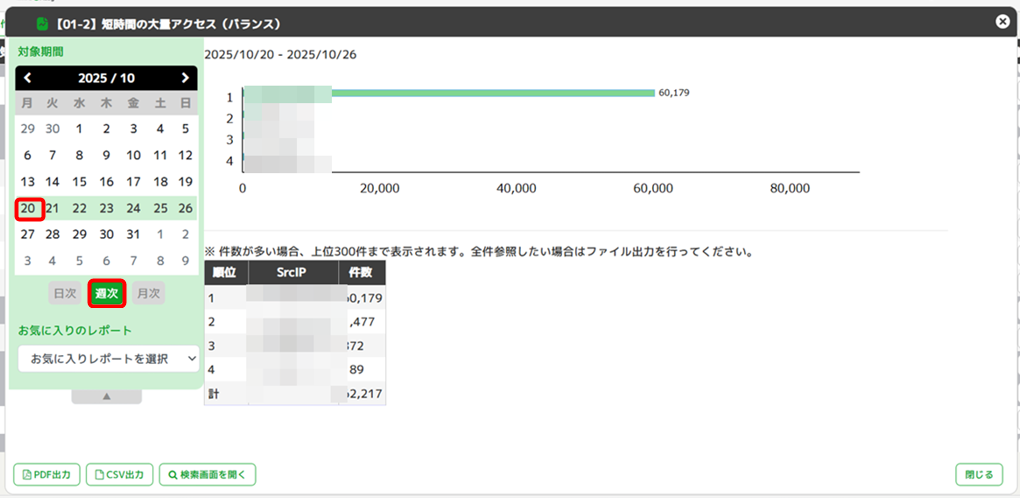
4. 「対象期間」を「週次」に変更する場合は[週次]ボタンを押下し、日付を選択します。
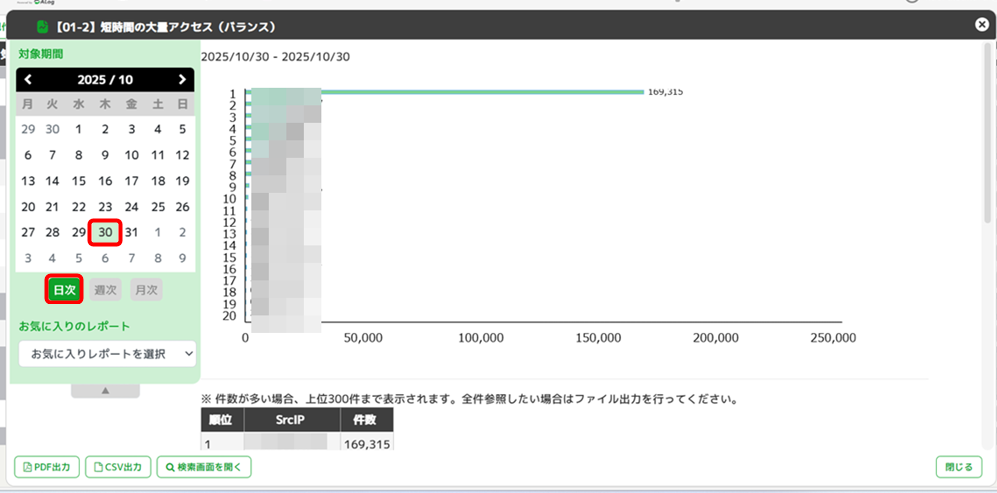
5. 「対象期間」を「日次」に変更する場合は[日次]ボタンを押下し、日付を選択します。
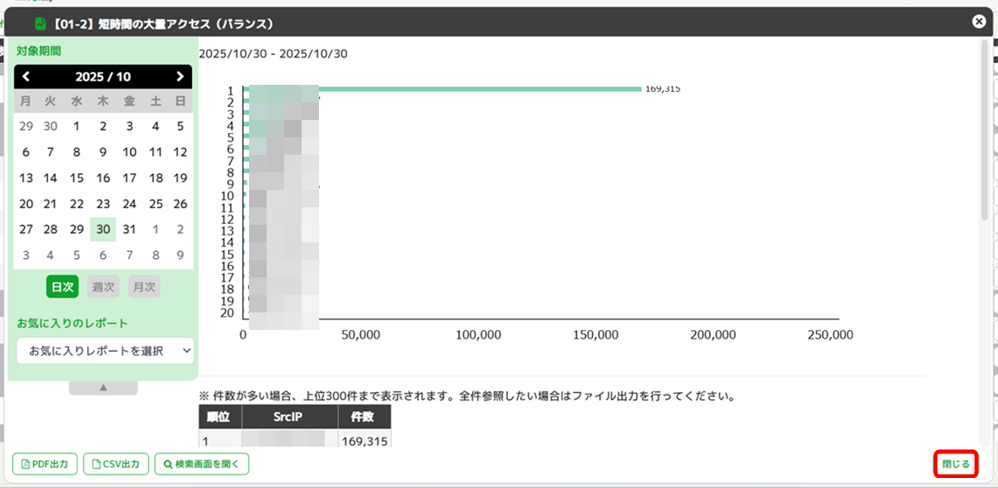
6. [閉じる]ボタンを押下します。
3.5.1.2. 確認済みのアラートを確認する
画面上部の「検索」を選択します。「検索」画面が表示されます。

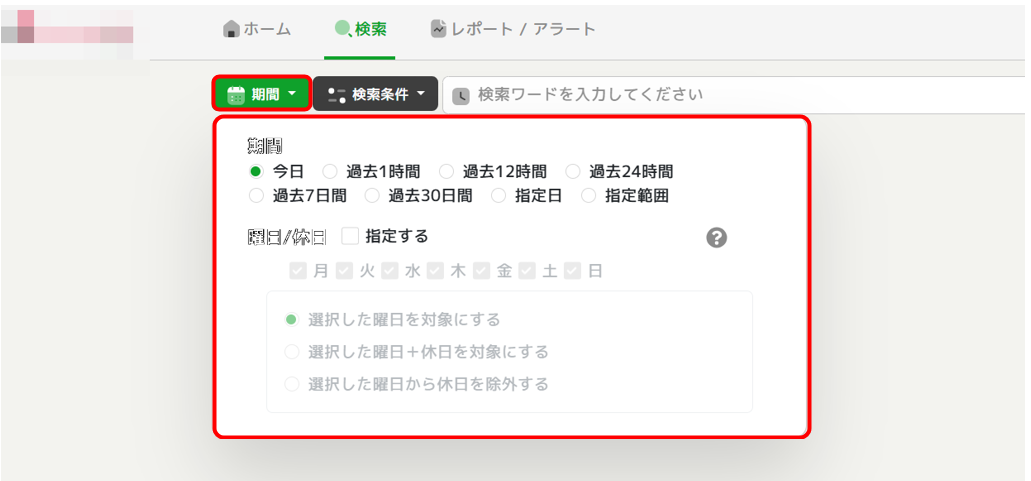
2. [期間]ボタンを押下します。

3. 期間画面が表示されます。「期間」の項目からラジオボタンを選択します。「曜日/休日」の項目はチェックボックスを選択してから、ラジオボタンを選択します。
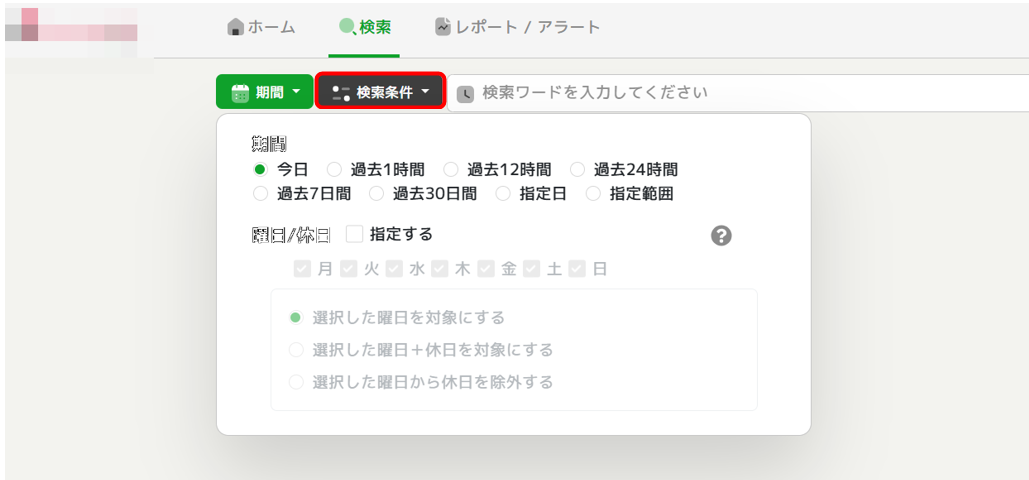
4. [検索条件]ボタンを押下します。
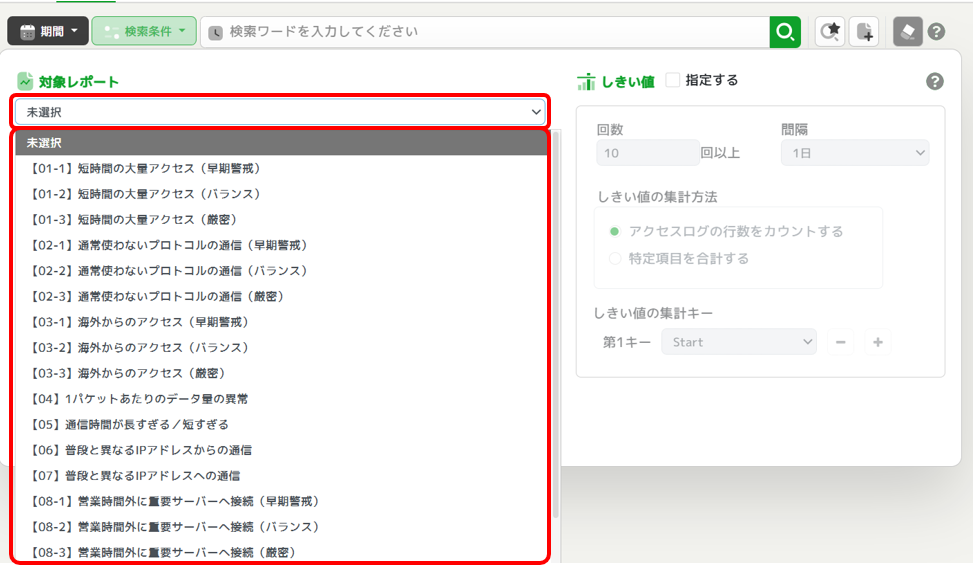
5. 検索条件画面が表示されます。検索するアラートの種類を「対象レポート」の項目からプルダウンで選択します。
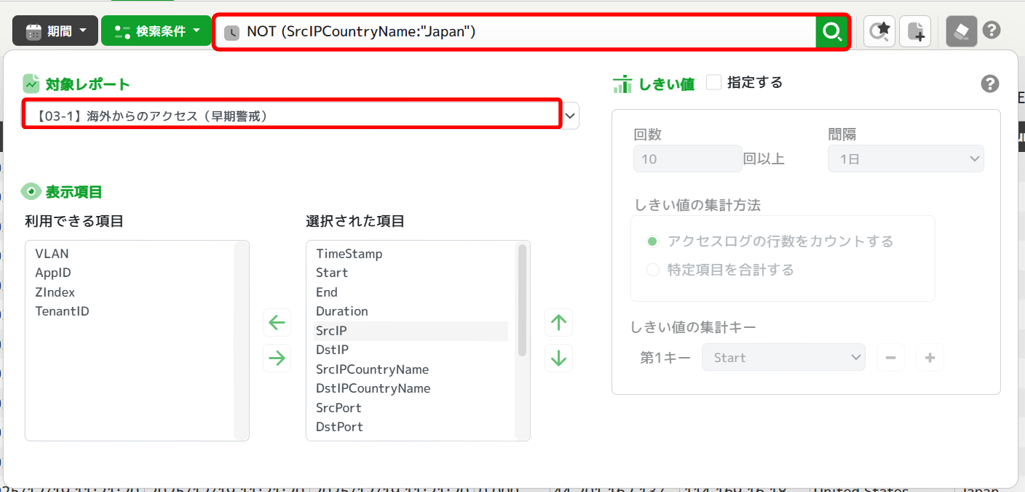
6. 上の「対象レポート」から選択した検索条件が検索欄に追加されます。検索クエリは追加もできます。
[検索]ボタンを押下します。
注釈

検索ボックス内でのクエリ記述方法については、「検索」画面の[?]ボタンを押下することで確認できます。
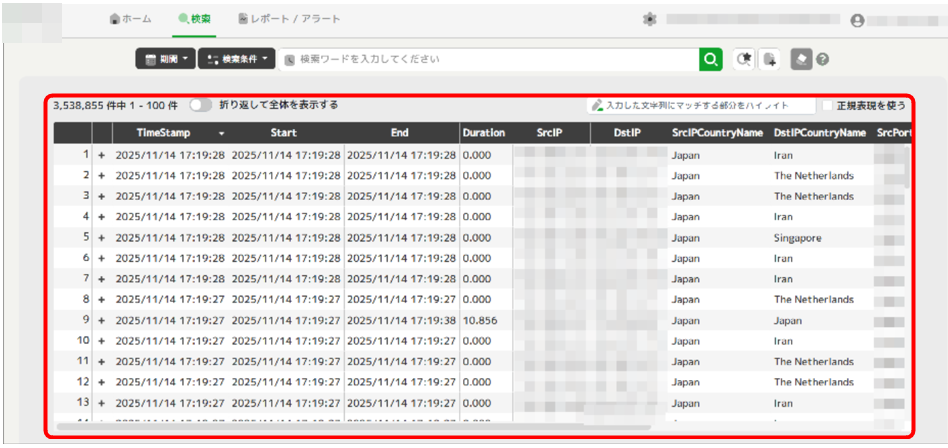
検索結果画面が表示されます。
3.5.1.3. 閾値アラートの検知ログを出力する
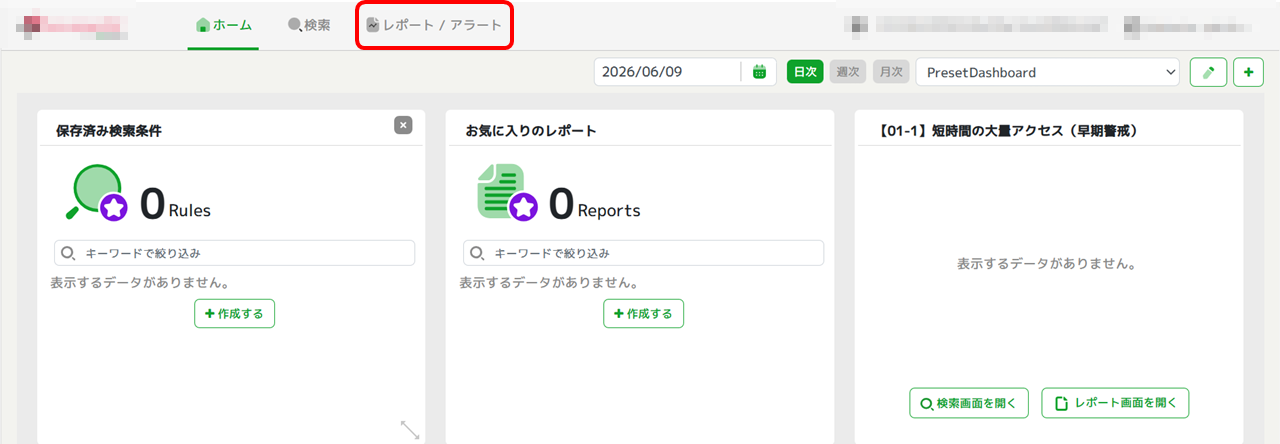
画面上部の「レポート/アラート」を選択します。「レポート/アラート」画面が表示されます。
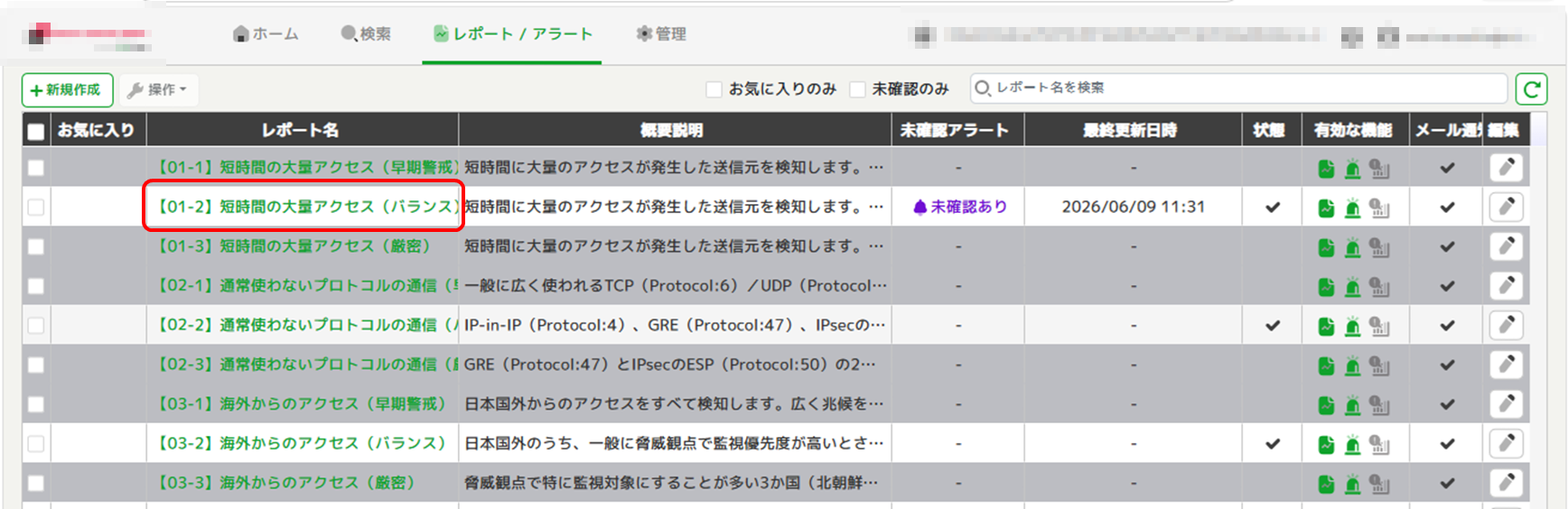
2. 「レポート名」列からPDF、またはCSV出力したい結果(ログ)を選択します。
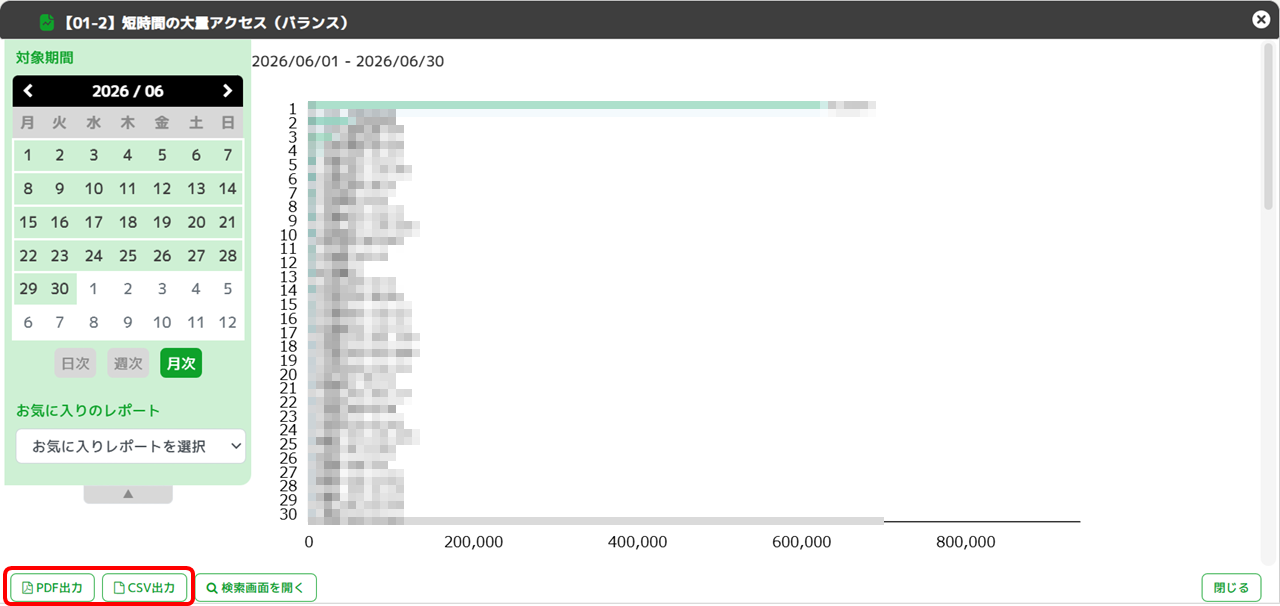
3. 下部バーに表示されている[PDF出力]ボタンまたは[CSV出力]ボタンを押下します。
注釈
AIアラートは出力できません。