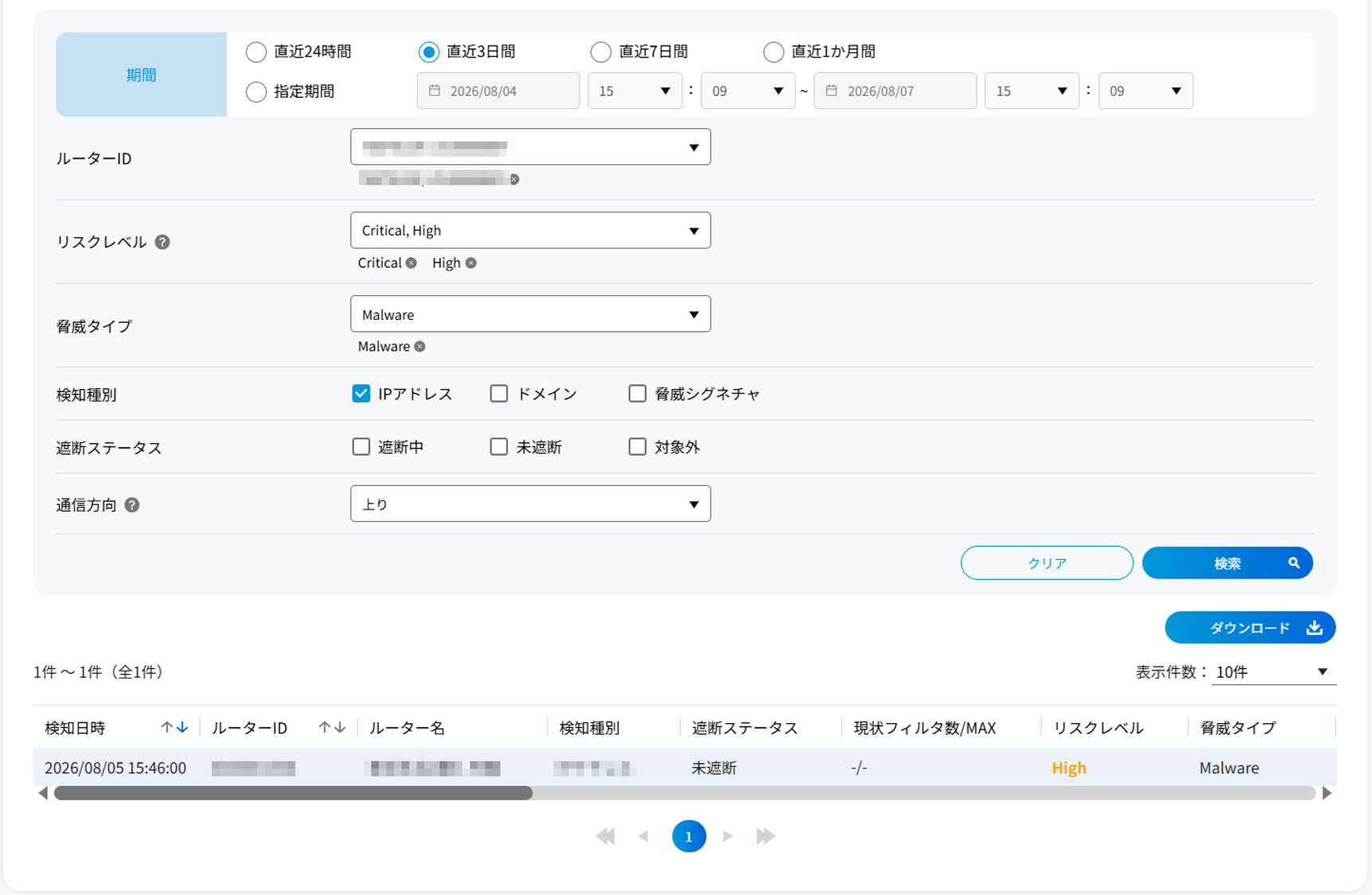
3.7.1. 共有された脅威情報をメールから確認する
受領側のお客さまが共有された脅威情報を確認する手順について説明します。
脅威情報共有では共有中のルーターで脅威が検知されたとき、受領側のお客さまへ脅威情報がメール通知されます。
メールに記載のリンクよりビジネスポータルに遷移します。
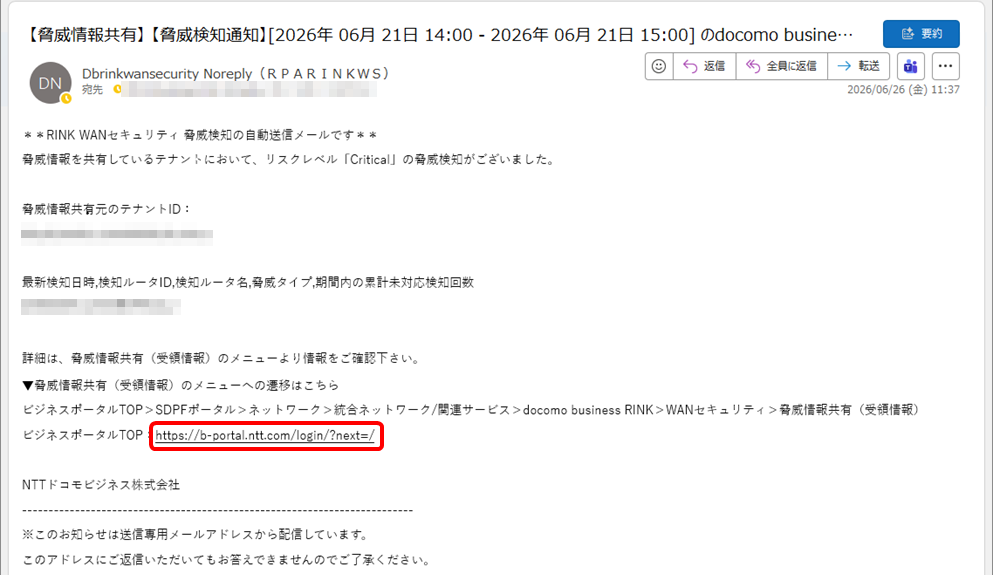
ビジネスポータルにログイン後、[ビジネスポータルTOP] > [SDPFポータル] > [ネットワーク] > [統合ネットワーク/関連サービス] > [docomo business RINK] の順に遷移します。
docomo business RINKの左のメニューから「WANセキュリティ」の「脅威情報共有(受領情報)」を選択します。
「脅威情報共有(受領情報)」画面が表示されます。
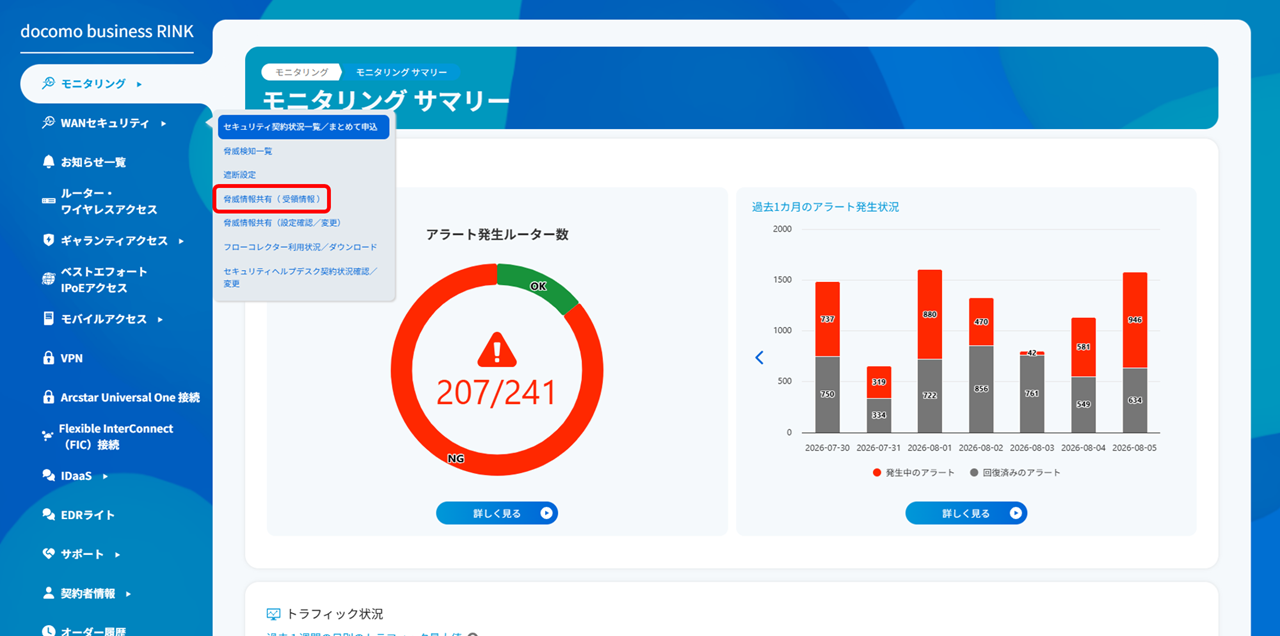
「提供側社名/テナントID」のプルダウンから脅威情報を確認する「提供側社名/テナントID」を選択します。
「提供側社名/テナントID」に提供側の社名もしくはテナントIDの一部をテキスト入力することでプルダウン項目の絞り込みが可能です。
注釈
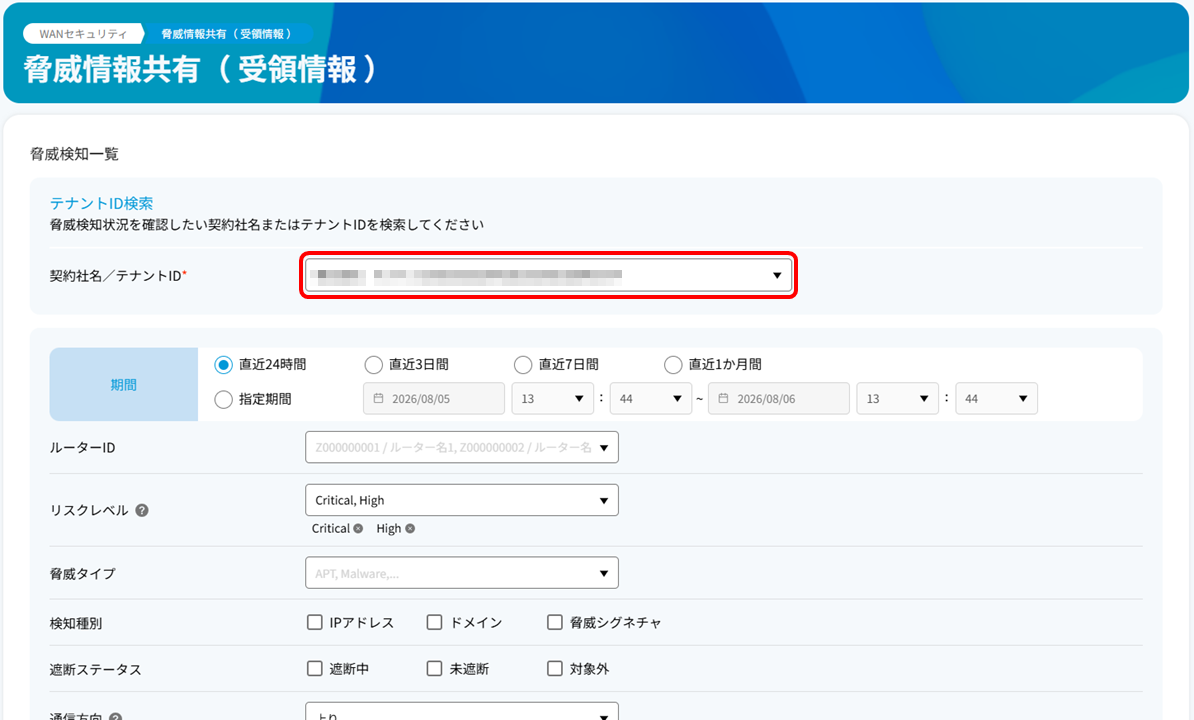
「提供側社名/テナントID」を選択すると検索条件を設定できるようになります。
検索条件を設定して[検索]ボタンを押下します。条件を複数選択している場合AND条件での検索となります。
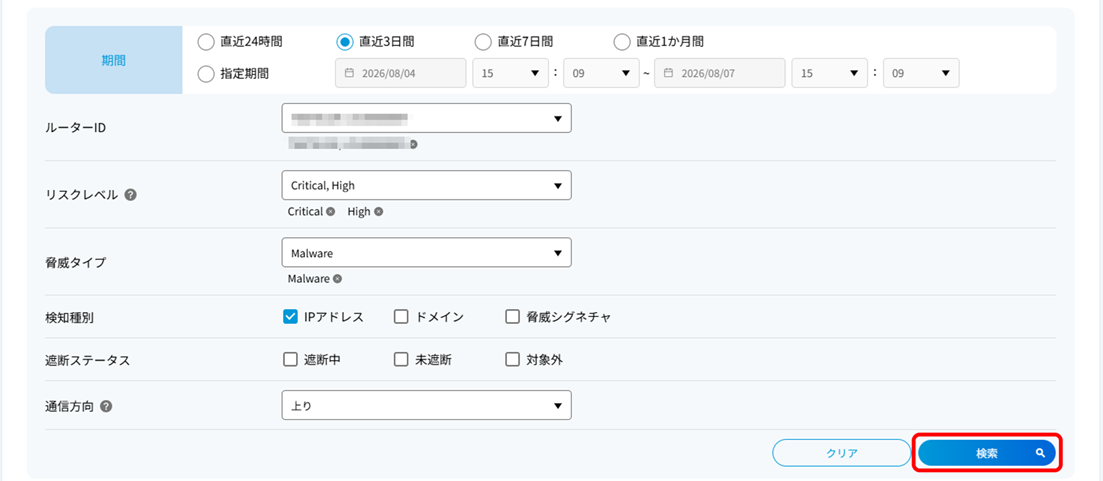
項目 |
説明 |
|---|---|
直近24時間 |
直近24時間の脅威検知一覧を表示します。 |
直近3日間 |
直近3日間の脅威検知一覧を表示します。 |
直近7日間 |
直近7日間の脅威検知一覧を表示します。 |
直近1ヶ月間 |
直近1ヶ月間の脅威検知一覧を表示します。 |
指定期間 |
カレンダーにて指定した期間の脅威検知一覧を表示します。 |
ルーターID |
プルダウンより複数選択が可能です。 |
リスクレベル |
「Critical」・「High」・「Medium」・「Low」・「Informational」・「Other」から絞り込んで検索できます。複数選択も可能です。 |
脅威タイプ |
「APT」・「Malware」・「Phishing」・「C2」・「Exploit」・「Other」から絞り込んで検索できます。複数選択も可能です。 |
検知種別 |
「IPアドレス」・「ドメイン」・「脅威シグネチャ」から絞り込んで検索できます。複数選択も可能です。 |
遮断ステータス |
「遮断中」・「未遮断」・「対象外」から絞り込んで検索できます。複数選択も可能です。 |
通信方向 |
「上り」・「下り」から絞り込んで検索できます。「未選択」にした場合、上りと下りの両方が表示されます。 |
クリア |
指定した検索条件を削除します。 |
検索 |
指定した検索条件にて検索します。 |
注釈
「ルーターID」・「リスクレベル」・「脅威タイプ」は、部分一致となる文字を入力することで検索が可能です。
指定した検索条件に対応する検索結果が表示されます。