3.7.3. 特定のルーターの共有を停止する
特定のルーターの脅威情報共有を停止する手順について説明します。
受領側、提供側のどちらからも停止操作が可能です。
注釈
共有ペア間のすべてのルーターの共有が停止すると脅威情報共有が廃止されます。 詳細は「脅威情報共有を廃止する」をご参照ください。
3.7.3.1. 受領側のお客さまから停止操作する
ルーターの共有停止手順は、以下のとおりです。
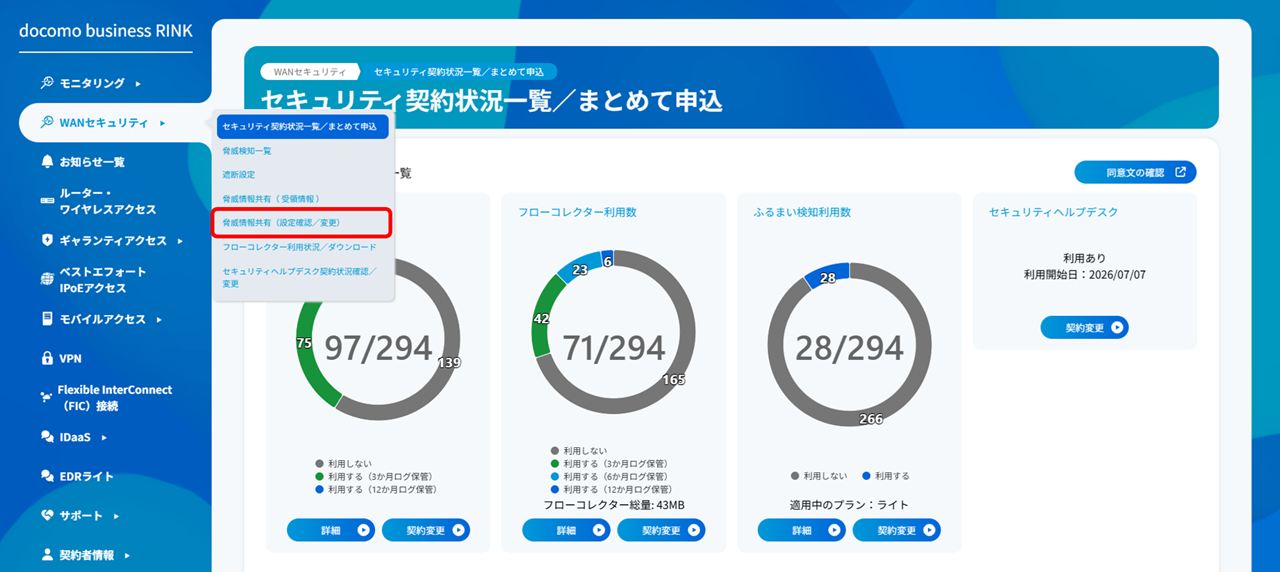
左のメニューの「WANセキュリティ」から「脅威情報共有 設定確認/変更」を選択します。
「脅威情報共有 契約状況確認/変更」画面が表示されます。
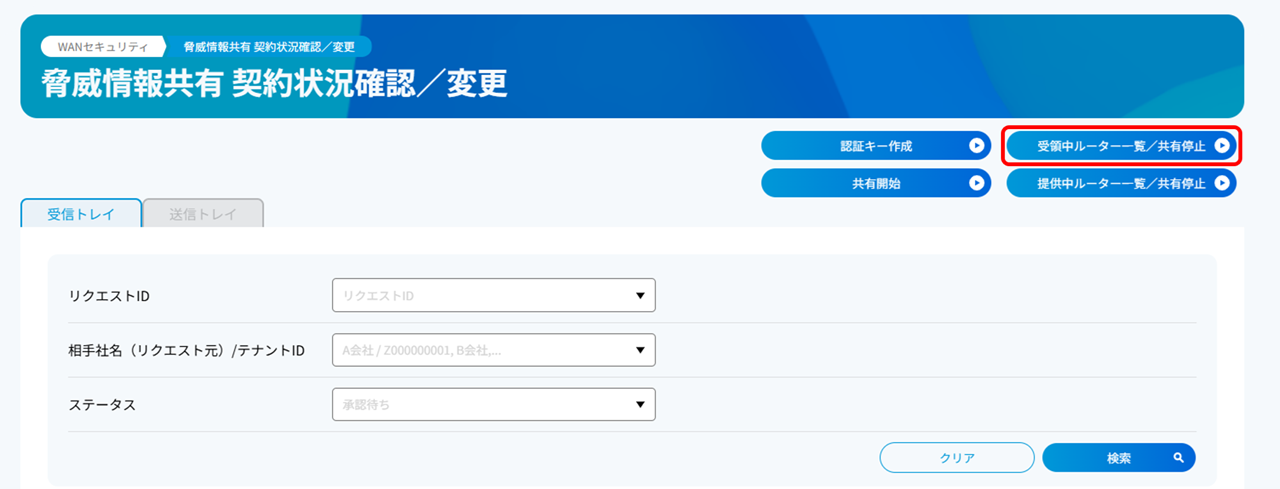
[受領中ルーター一覧/共有停止]ボタンを押下します。
「受領中ルーター一覧/共有停止」画面が表示されます。
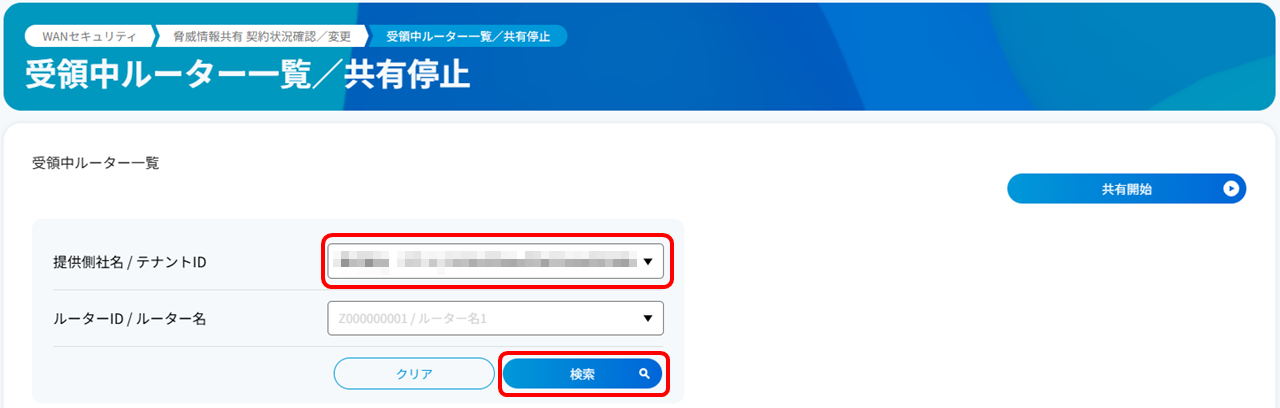
3.「提供側社名/テナントID」のプルダウンから脅威情報共有を停止するルーターがある「提供側社名/テナントID」を選択して[検索]ボタンを押下します。
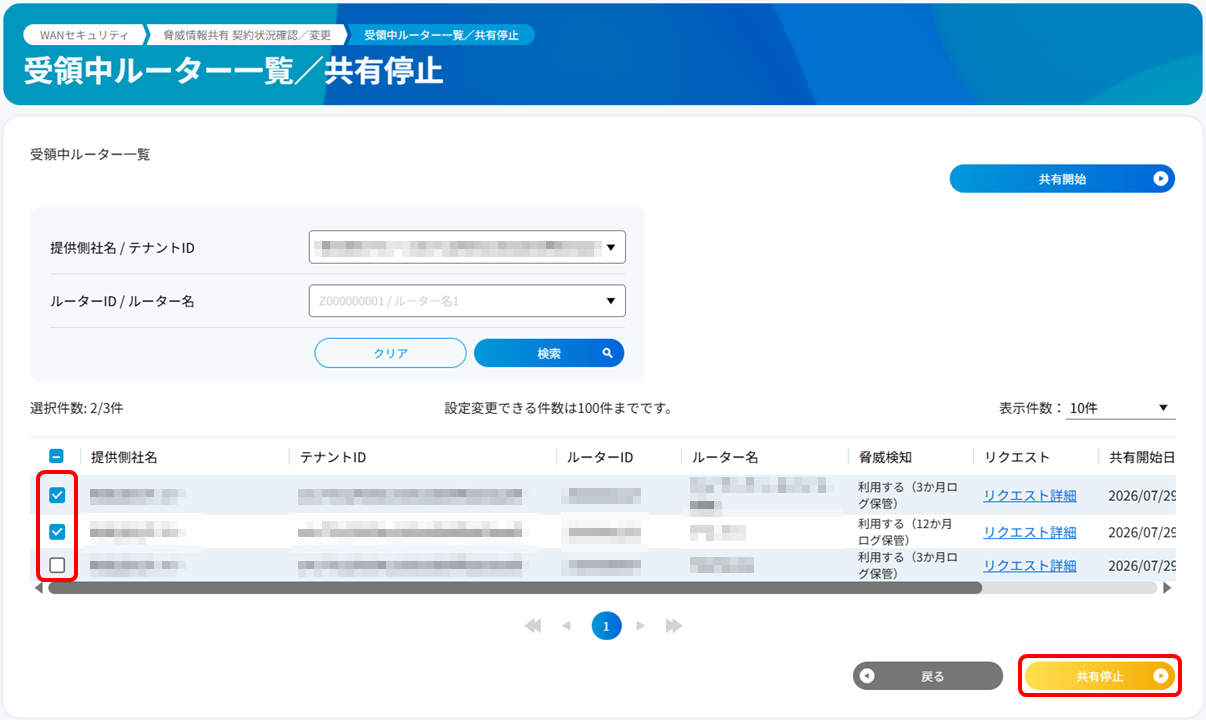
対象のルーターが一覧に表示されますので共有を停止したいルーターのチェックボックスを選択し、[共有停止]ボタンを押下します。
注釈
脅威検知を契約済みかつルーターがactive待ちの場合は、脅威情報共有開始前のため受領中ルーター一覧に表示されません。
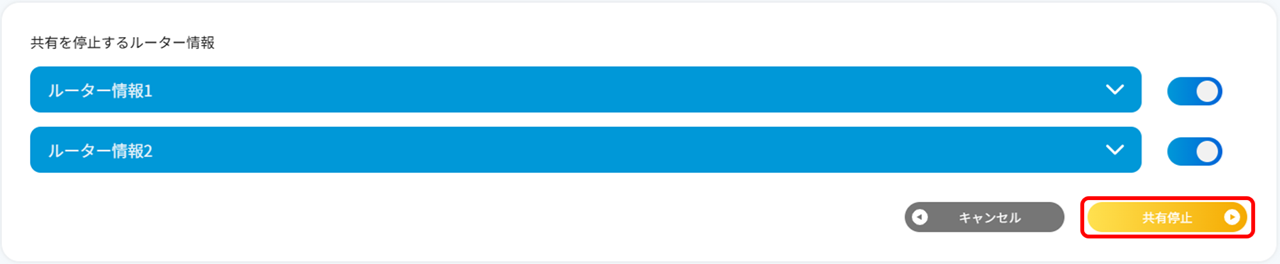
共有を停止するルーターの情報を確認し、[共有停止]ボタンを押下します。
注釈
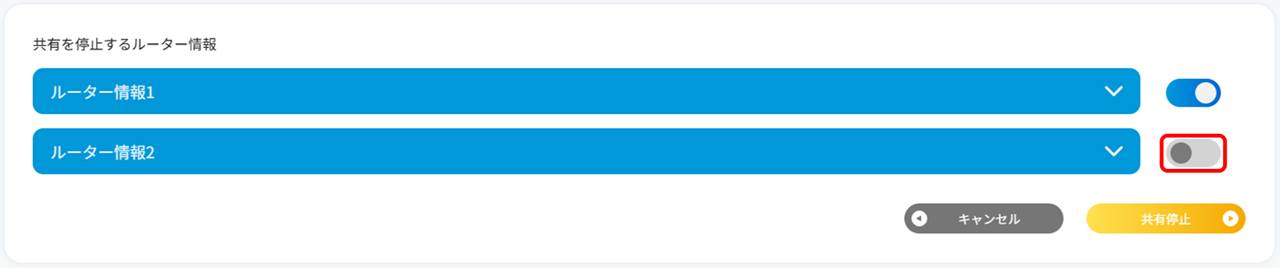
共有を停止しないルーターがある場合、スライドスイッチをオフにすることで共有を停止するルーターから除外できます。
「共有停止いたしました。」のポップアップが表示されますので、[閉じる]ボタンを押下します。

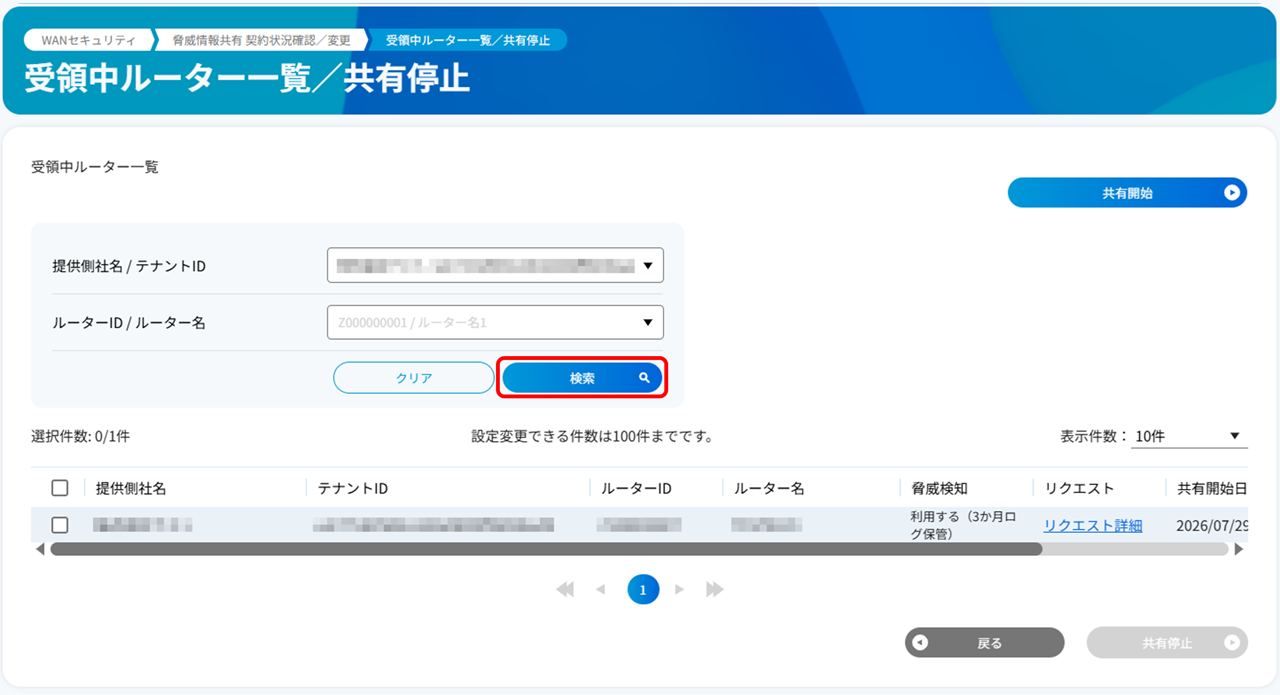
ページを更新もしくは[検索]ボタンを押下すると一覧が更新され、共有停止したルーターが一覧から消えます。
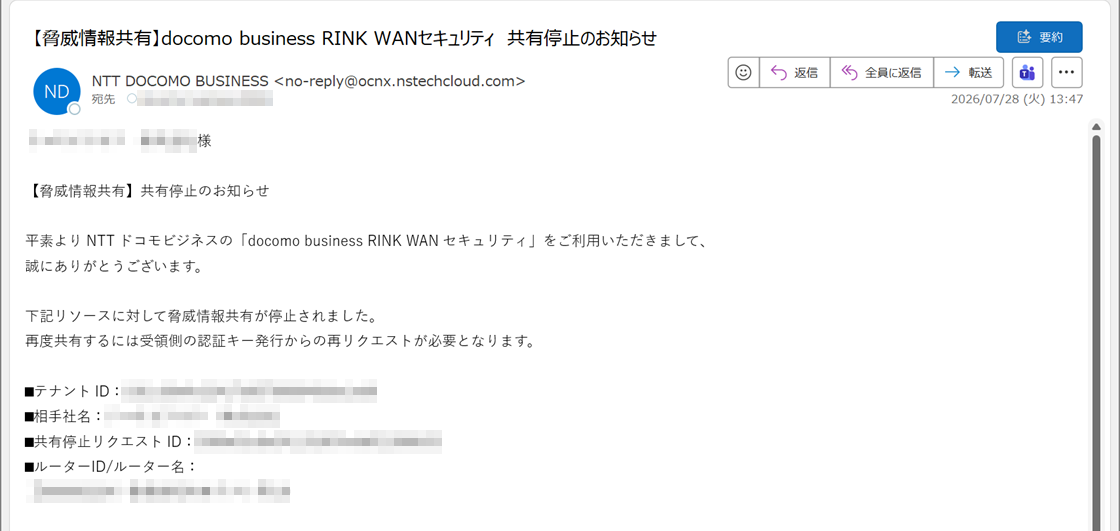
ルーターの共有を停止すると提供側のお客さまに共有停止のお知らせがメール通知されます。
3.7.3.2. 提供側のお客さまから停止操作する
ルーターの共有停止手順は、以下のとおりです。
左のメニューの「WANセキュリティ」から「脅威情報共有 設定確認/変更」を選択します。
「脅威情報共有 契約状況確認/変更」画面が表示されます。
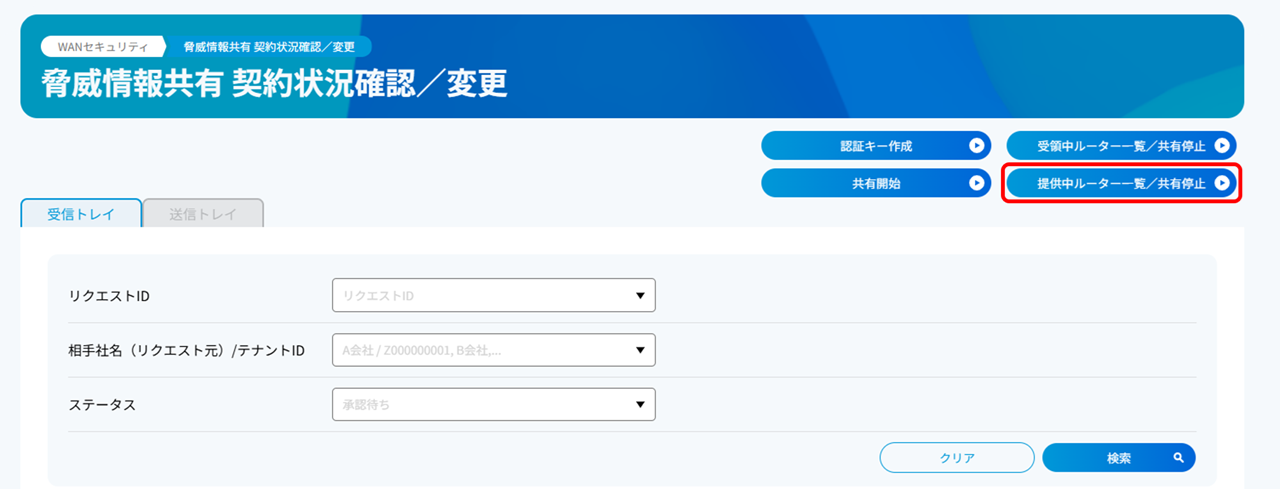
[提供中ルーター一覧/共有停止]ボタンを押下します。
「提供中ルーター一覧/共有停止」画面が表示されます。
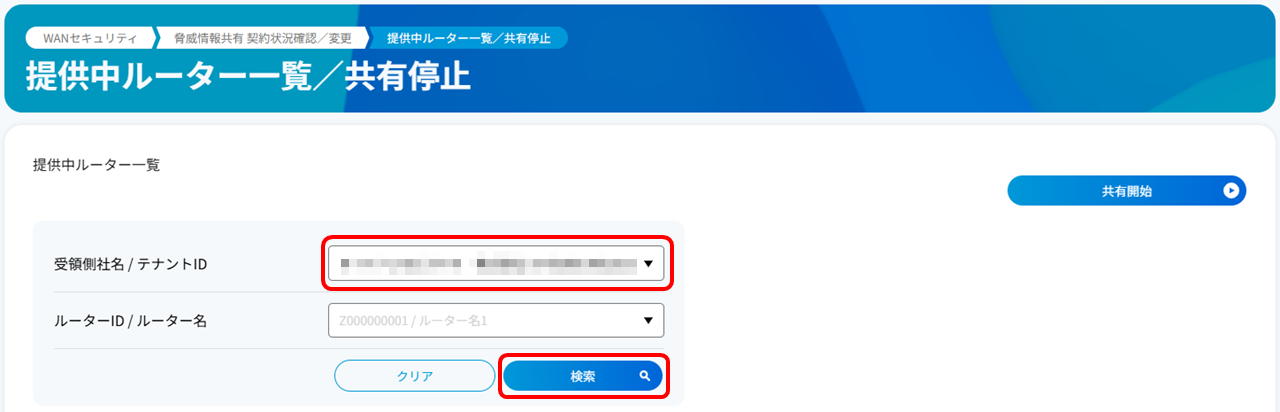
3.「受領側社名/テナントID」のプルダウンから脅威情報共有を停止するルーターがある「受領側社名/テナントID」を選択して[検索]ボタンを押下します。
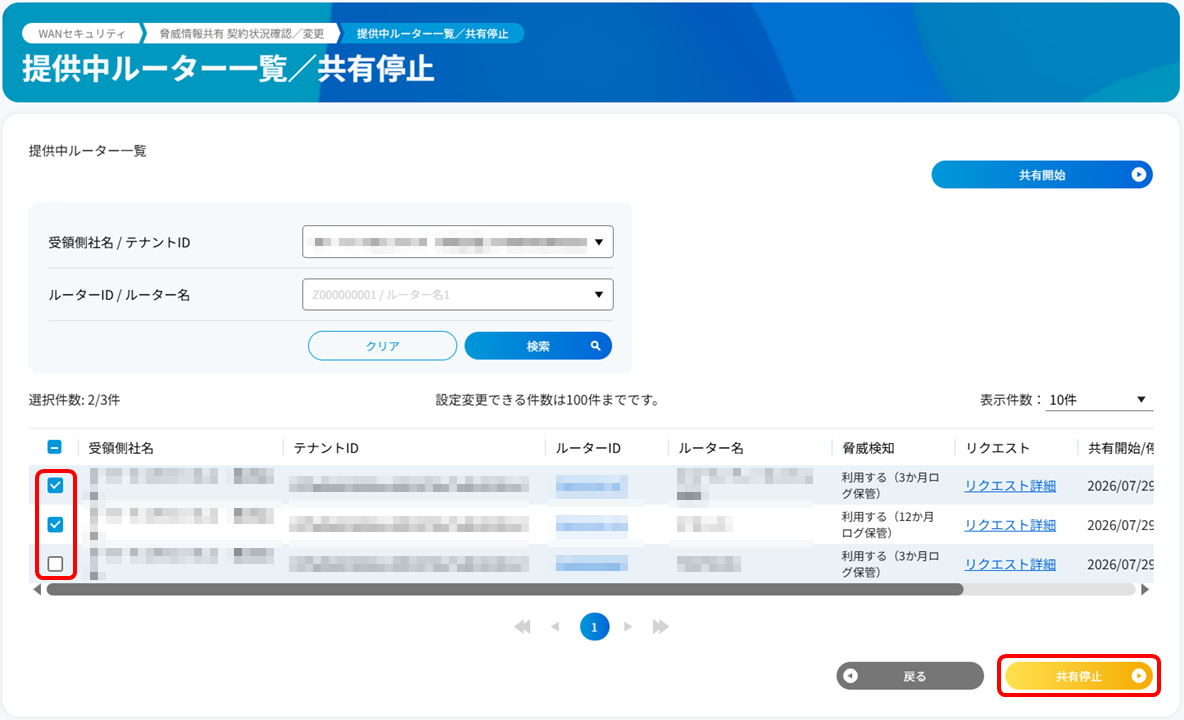
対象のルーターが一覧に表示されますので共有を停止したいルーターのチェックボックスを選択し、[共有停止]ボタンを押下します。
注釈
脅威検知を契約済みかつルーターがactive待ちの場合は、脅威情報共有開始前のため提供中ルーター一覧に表示されません。
共有を停止するルーターの情報を確認し、[共有停止]ボタンを押下します。
注釈
共有を停止しないルーターがある場合、スライドスイッチをオフにすることで共有を停止するルーターから除外できます。
「共有停止いたしました。」のポップアップが表示されますので、[閉じる]ボタンを押下します。

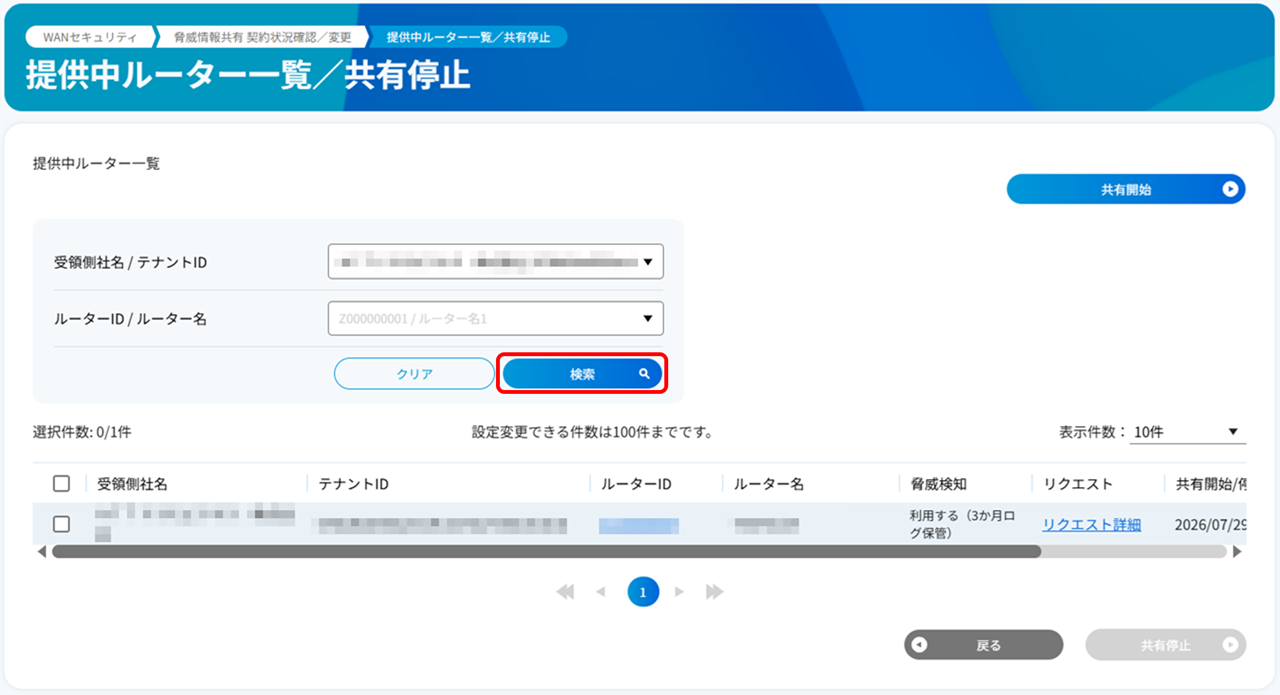
ページを更新もしくは[検索]ボタンを押下すると一覧が更新され、共有停止したルーターが一覧から消えます。
ルーターの共有を停止すると受領側のお客さまに共有停止のお知らせがメール通知されます。