可視化されたトラフィックログを確認する
FSGモニタリング機能の1つであるログ可視化機能を利用してトラフィックログを確認する方法について説明します。
手順
セキュリティログを確認するセルグループを左ペインの[セルグループ情報]ドロップダウンリストから選択します。
左ペインの[トラフィックログ]を押下します。
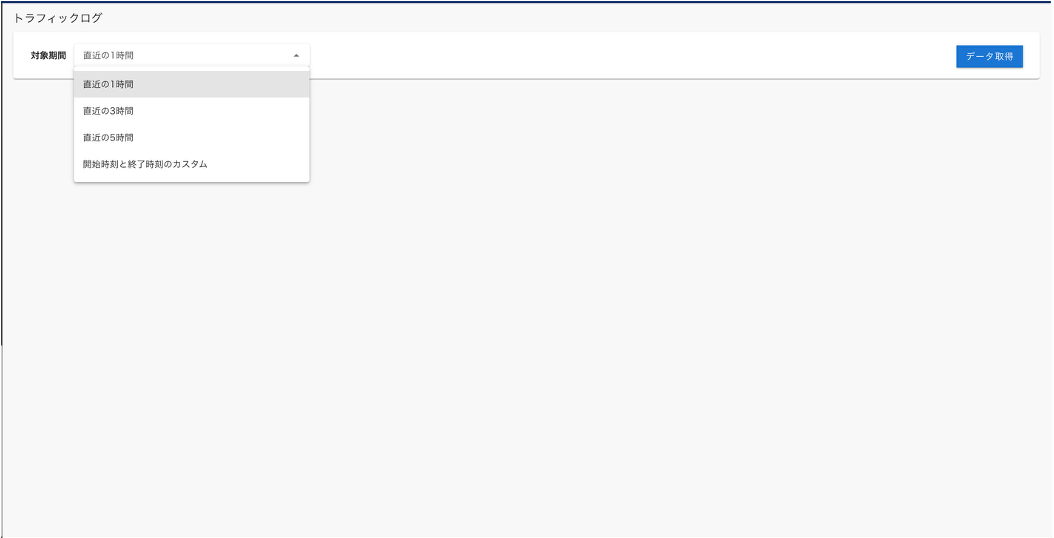
- 下記の通り、[対象期間選択]が表示されます。対象期間は"直近の1時間","直近の3時間","直近の5時間","開始時刻と終了時刻のカスタム"の4つから選択できます。"開始時刻と終了時刻のカスタム"は最大1ヶ月前まで検索可能で範囲は最大9時間になります。
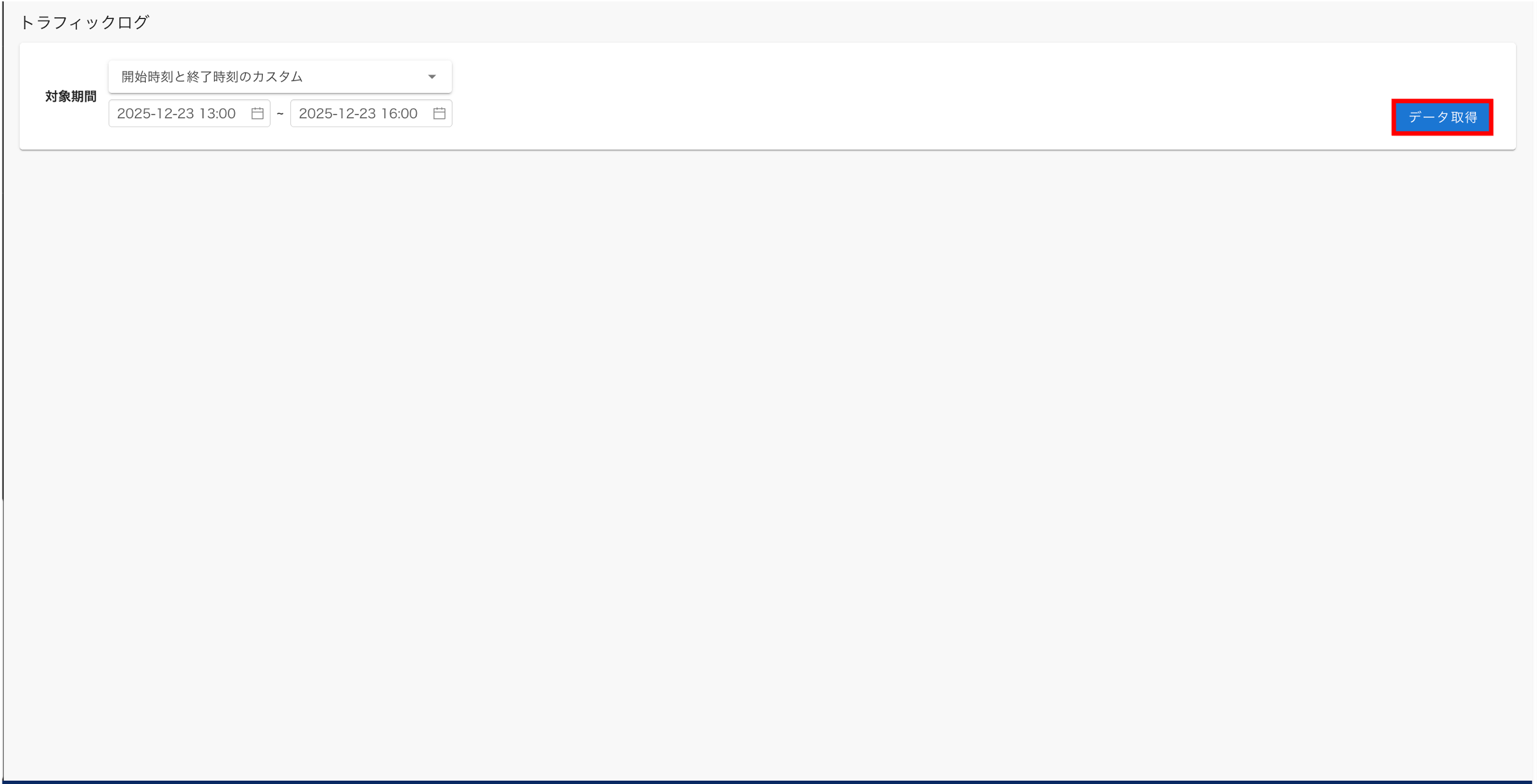
[データ取得]を押下することで選択された範囲のデータを取得しGUIにグラフを描画します。
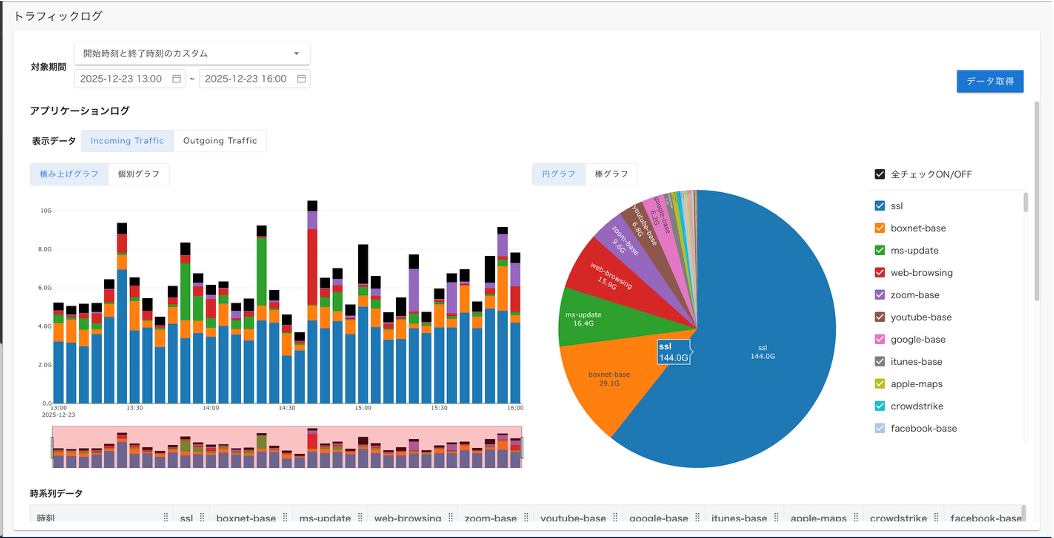
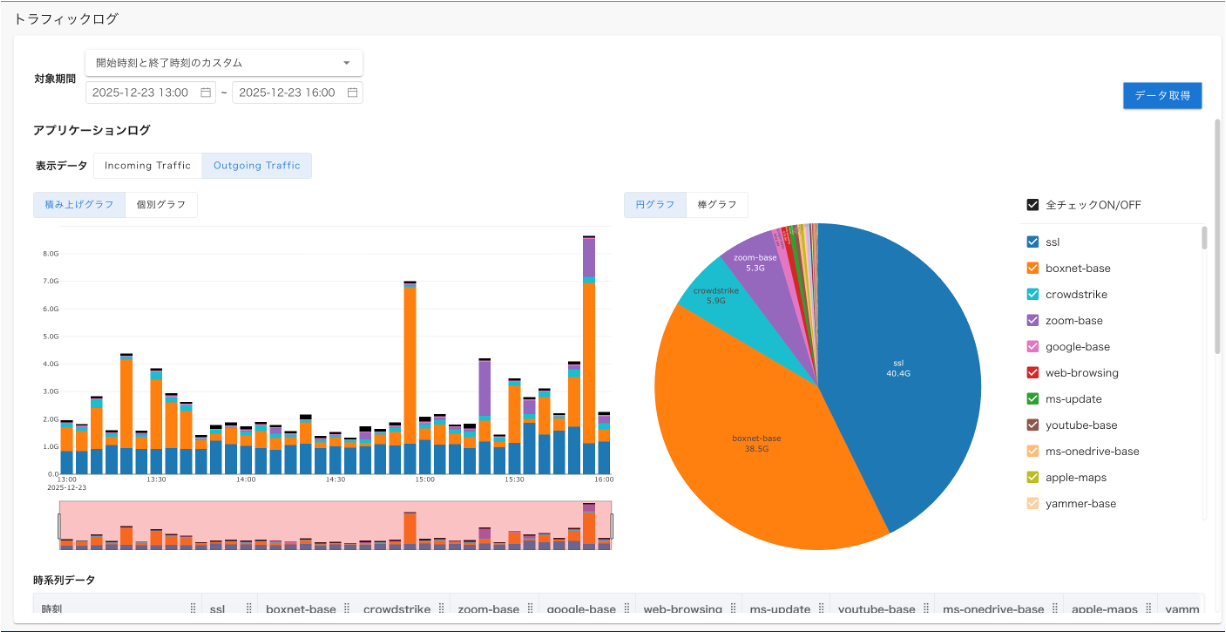
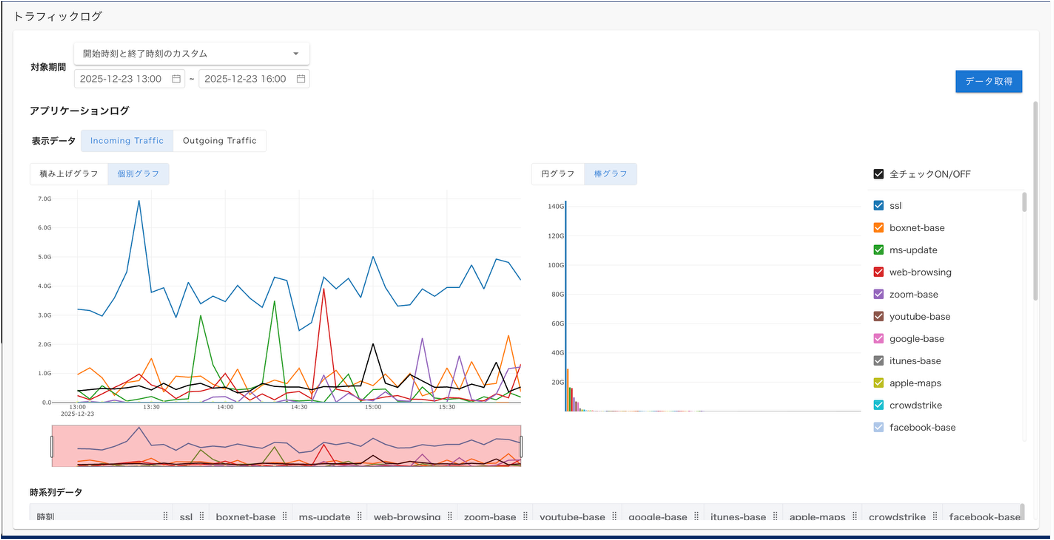
- グラフが描画描画されます。表示に時間がかかることがあります。スクロールすることで、 時系列データ、 アプリケーションデータ を確認できます。
アプリケーションログ
取得期間内の各アプリの通信量をグラフ表示する
[表示データ] タブで以下を切り替え可能
Incoming Traffic:Internet → セルの内向きトラフィック
Outgoing Traffic:セル → Internet の外向きトラフィック
左側:単位時間ごとのアプリケーションログ(時系列グラフ)
右側:表示範囲の累計アプリケーションログ(サマリーグラフ)
左グラフ上部タブで以下を切り替え可能
積み上げグラフ
個別グラフ
右グラフ上部タブで以下を切り替え可能
円グラフ
棒グラフ
右側のアプリ一覧でチェックを外すと該当アプリのグラフ表示をオン/オフできる
「積み上げグラフ」「個別グラフ」下のグラフをドラッグして表示範囲を変更可能
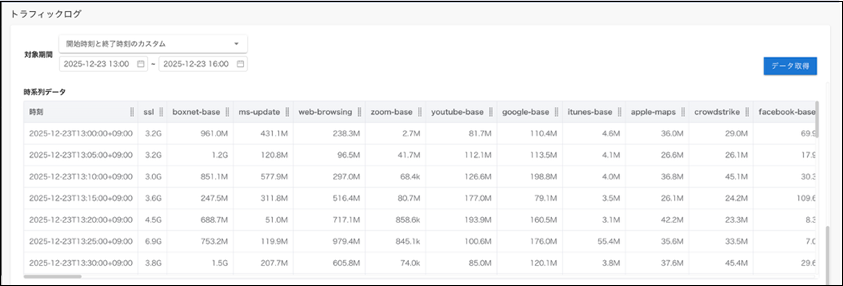
時系列データ
取得期間におけるログデータ量を表示
アプリケーションログで指定した表示範囲内のログは 黒字表示
範囲外のログは 半透明表示
アプリケーションデータ
取得期間におけるアプリごとの risk値 と トラフィック量 を表示
