アプレットSIMの各種機能
対象アクセス回線
 |
注釈
本機能は、アプレット搭載SIMをご利用の場合に限りお使いいただけます。
監視状況確認
アプレットSIMの監視状況を確認する手順について説明いたします。
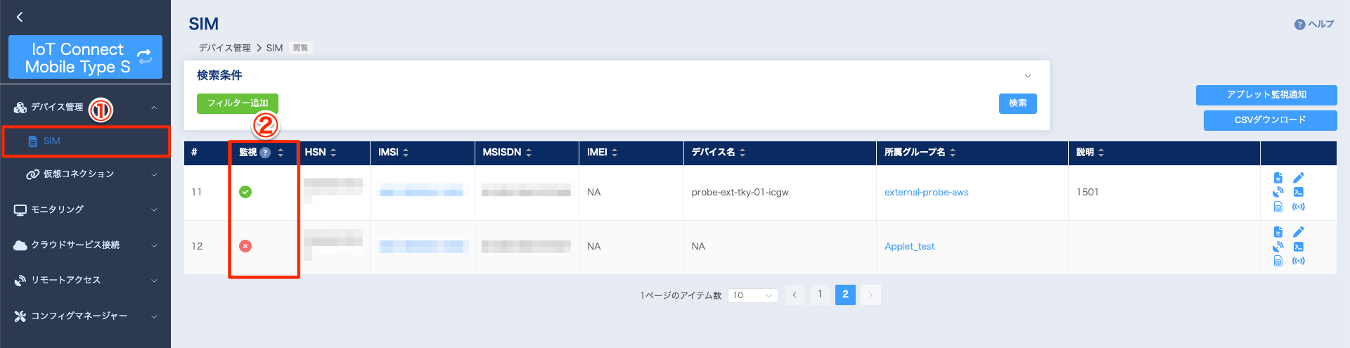
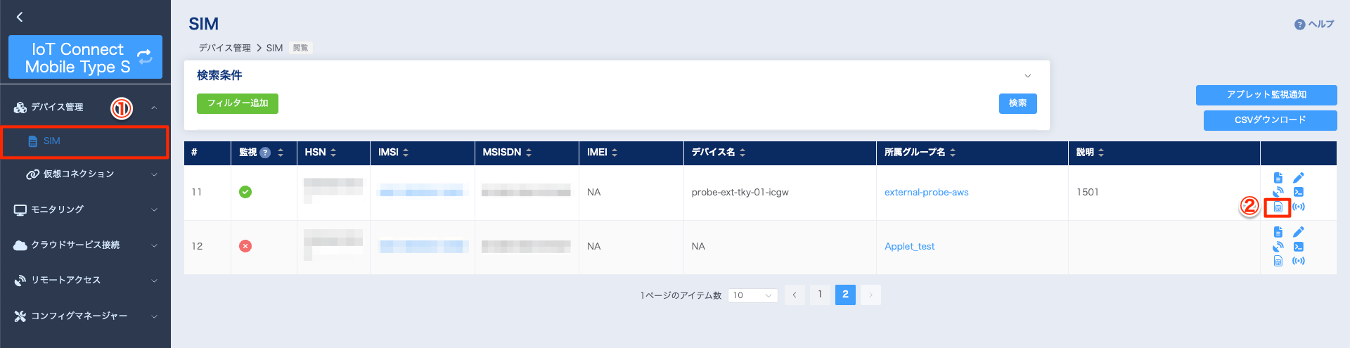
左側のメニューから、「デバイス管理」 > 「SIM」をクリックします。
枠内の監視項目がアプレットSIMの監視状況の表示箇所になります。
緑:接続状態
赤:切断状態
アプレットSIM入れ替え検知機能
アプレットSIMに紐づくデバイス(IMEI)が変更された際、アラートメールを通知する手順について説明いたします。
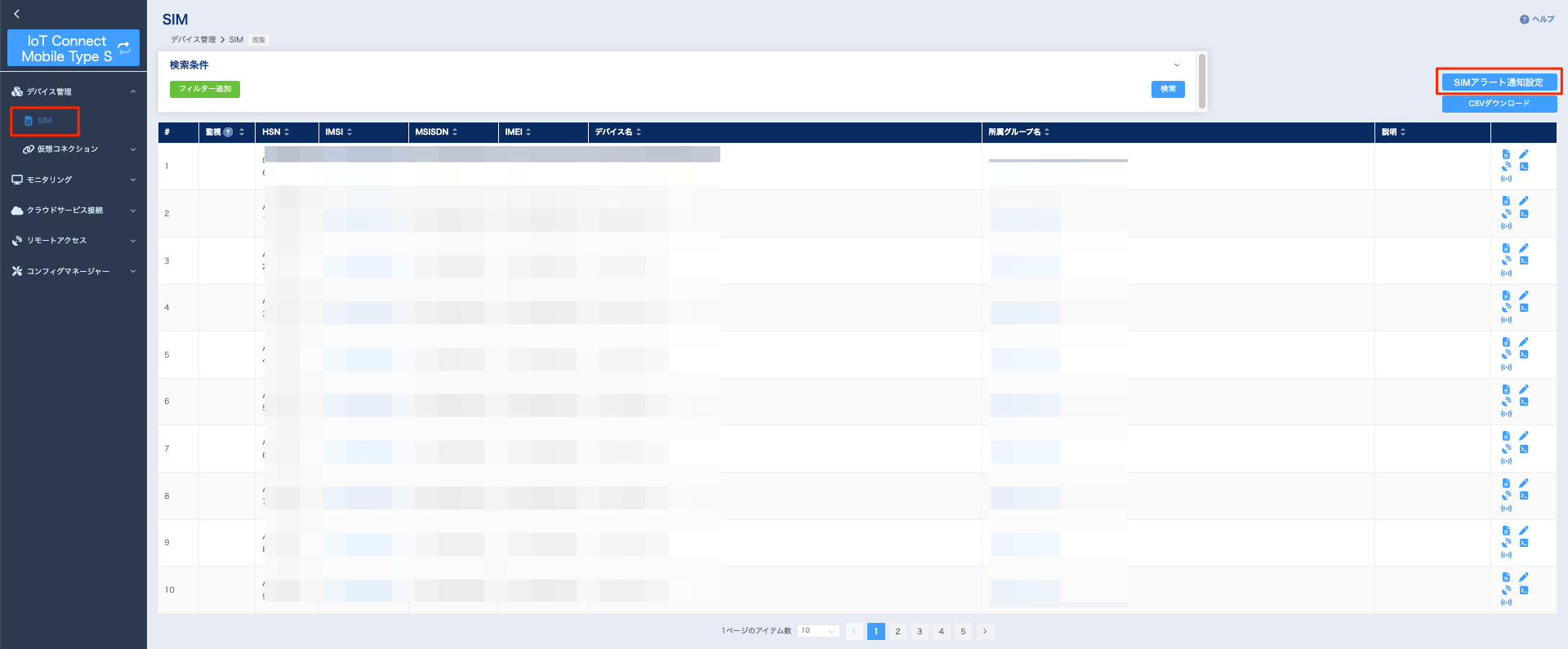
左側のメニューから、「デバイス管理」 > 「SIM」をクリックします。
「SIMアラート通知設定」をクリックします。
「アプレットSIM入れ替え検知」タブをクリックし、各項目を設定後、「作成」をクリックします。

- メールアドレス(必須)
アラートを通知するメールアドレスを入力します。
- 追加メッセージ
メール本文に任意のメッセージを追加できます。
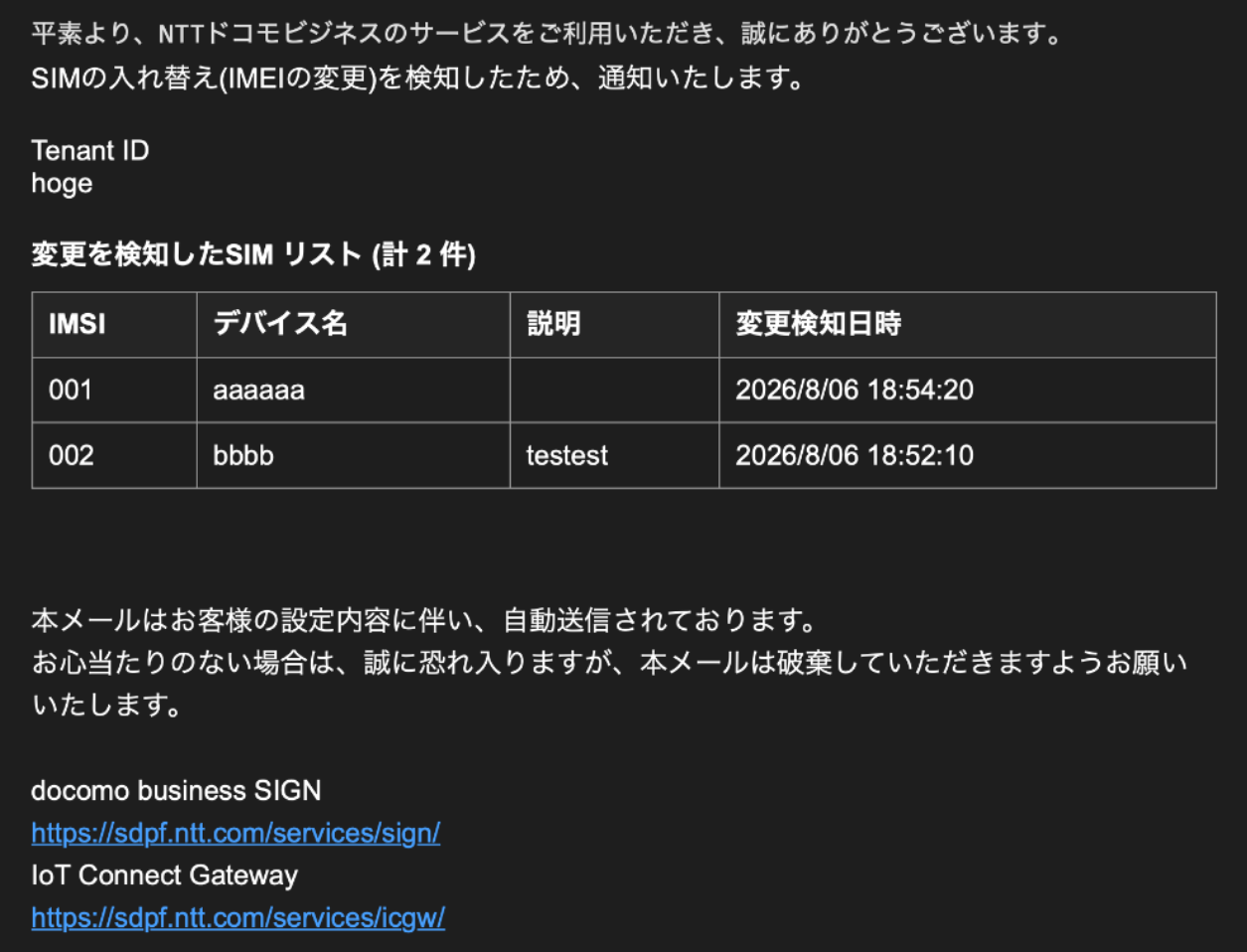
アラートが通知されると下記のようなメールが届きます。
アプレットSIM死活監視機能
アプレットSIMの監視状況をメール通知する手順について説明いたします。
左側のメニューから、「デバイス管理」 > 「SIM」をクリックします。
「SIMアラート通知設定」をクリックします。
「アプレットSIM死活監視」タブをクリックし、各項目を設定後、「作成」をクリックします。
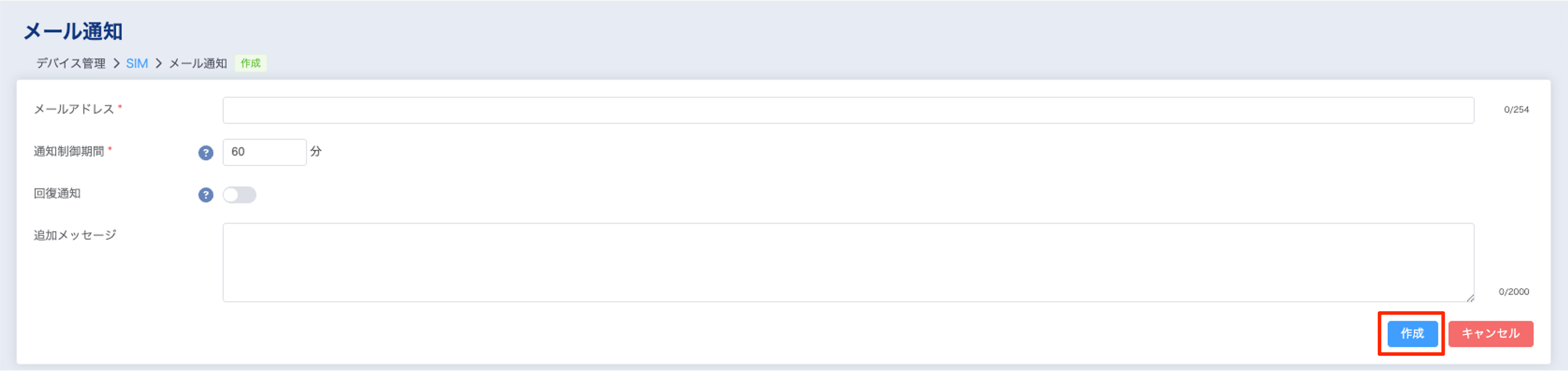
- メールアドレス(必須)
監視状況を通知するメールアドレスを入力します。
- 通知制御期間(必須)
10-4320で指定可能です。指定した期間、アプレットSIMからの通信がなければ通知されます。
- 回復通知
ON、OFFを指定します。ONにすると、切断状態から接続状態に切り替わると通知されます。
- 追加メッセージ
メール本文に任意のメッセージを追加できます。
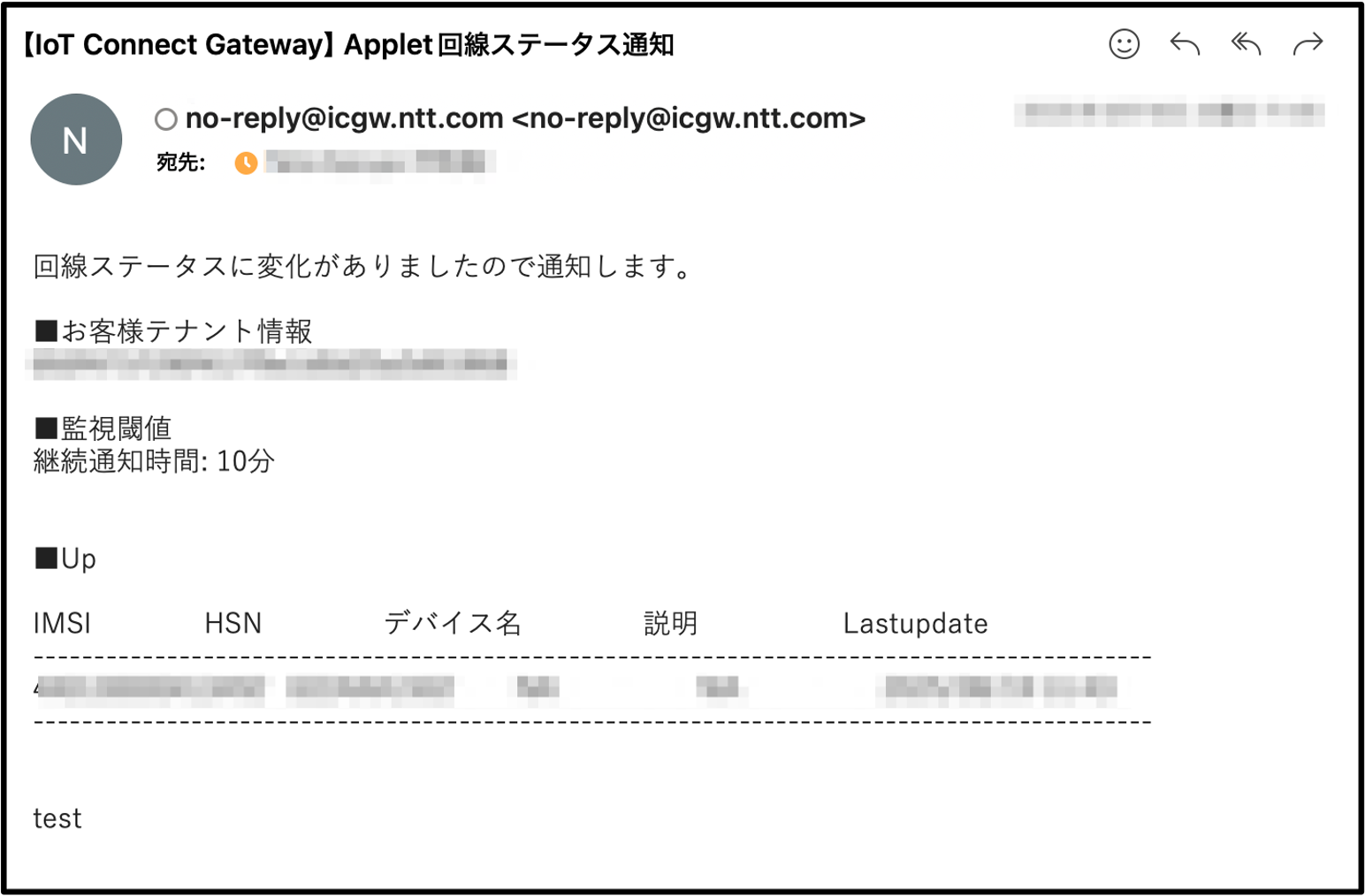
監視状況が通知されると下記のようなメールが届きます。
位置情報確認
アプレットSIMの位置情報を確認する手順について説明いたします。
左側のメニューから、「デバイス管理」 > 「SIM」をクリックします。
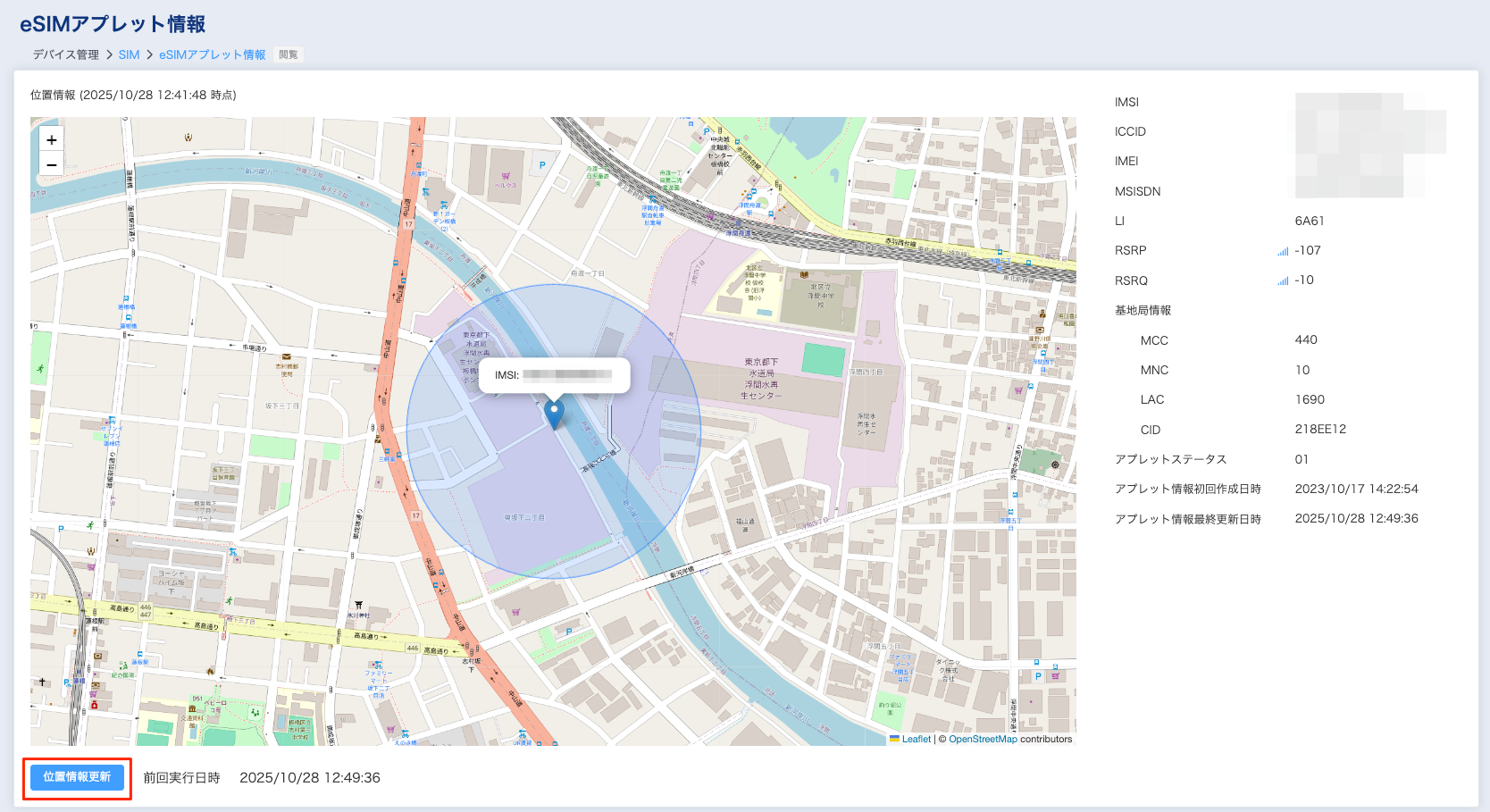
「eSIMアプレット情報」アイコンをクリックします。
アプレットSIMの現在位置情報を確認できます。最新の位置情報を表示するには赤枠の「位置情報更新」をクリックしてください。
位置情報転送(Things Cloud)
アプレットSIMの位置情報をThings Cloudに転送する手順について説明いたします。
注釈
Things Cloudのデバイス、アカウント登録は設定済みの環境とします。
デバイスからIoT Connect Gateway経由でThings Cloudに疎通確認済みの環境とします。
IoT Connect Gateway、Things Cloudが未設定の場合は こちら を参考に設定してください。
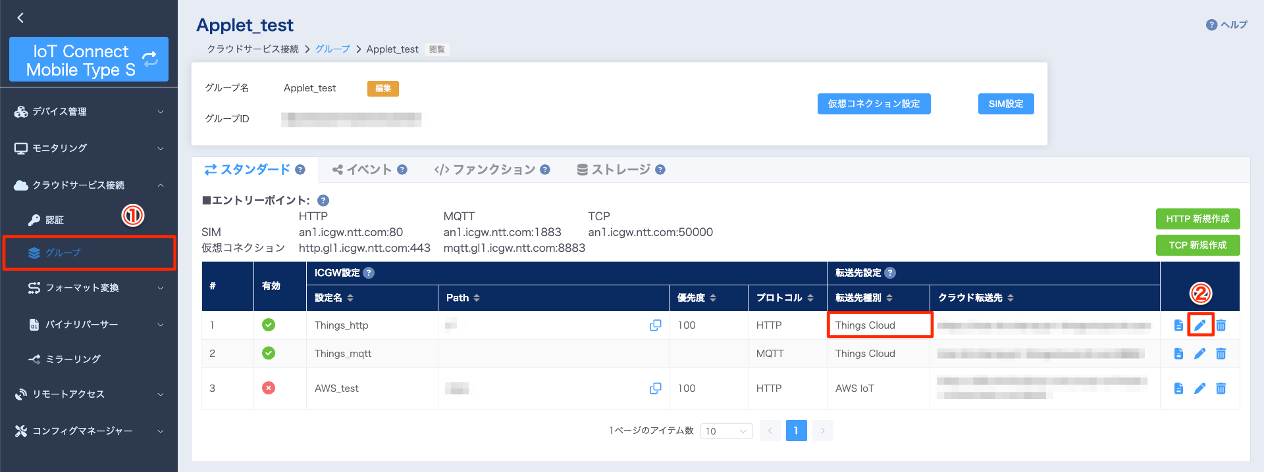
左側のメニューから、「クラウドサービス接続」 > 「グループ」をクリックし、転送先種別がThings Cloudの編集アイコンをクリックします。
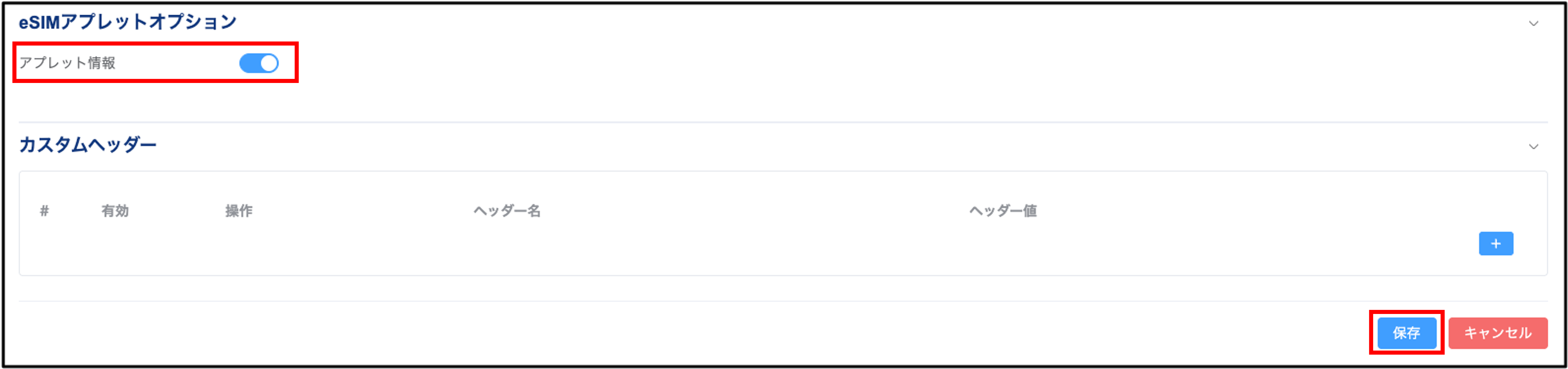
編集画面が表示されます。下部にあるeSIMアプレットオプションのアプレット情報をONにし、保存をクリックします。
対象デバイスからThings Cloud向けのコマンドを送信します。コマンドを送信すると位置情報データも同時に送信されます。
例:HTTPで送信する場合
curl --location 'http://an1.icgw.ntt.com/event/events' \
--header 'Content-Type: application/json' \
--header 'Accept: application/json' \
--data '{
   "source": {
      "id": "$tc_systemid"
   },
   "text": "text",
   "time": "2026-11-29T09:23:00+09:00",
   "type": "test",
}'
例:MQTTで送信する場合
mosquitto_pub -d -i 1 -h an1.icgw.ntt.com -p 1883 -t s/us -m '112' -d
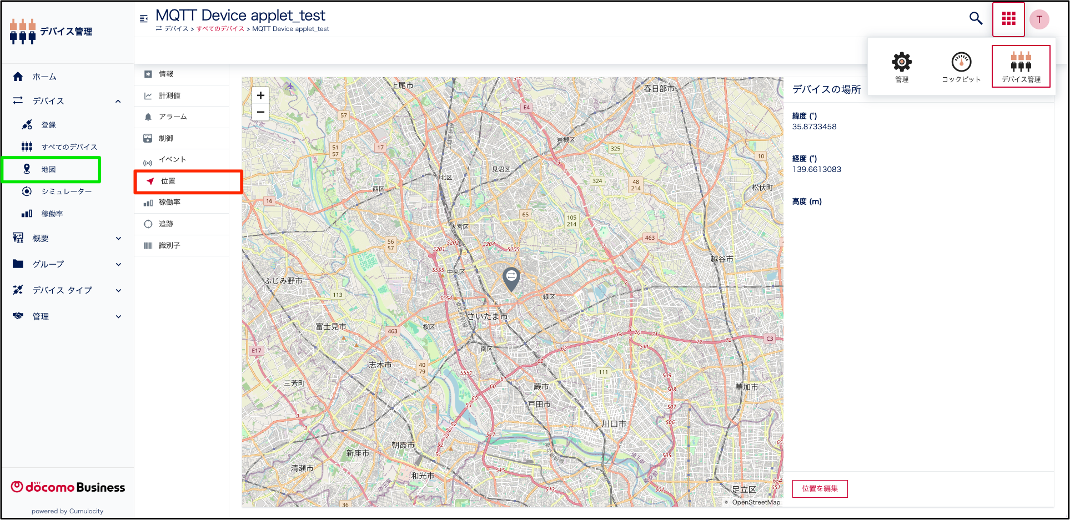
Things Cloudにログインし、「デバイス管理」 > 「デバイス」 > 「すべてのデバイス」をクリックし、対象デバイスを選択します。
対象デバイスの情報が表示されるので、「位置」をクリックします。
対象デバイスの位置情報が表示されます。画面緑枠の「地図」からも位置情報を確認することが可能です。
位置情報転送(その他クラウド)
アプレットSIMの位置情報をThings Cloud以外のクラウドに転送する手順について説明いたします。
注釈
デバイスからIoT Connect Gateway経由で対象のクラウドに疎通確認済みの環境とします。
左側のメニューから、「クラウドサービス接続」 > 「グループ」をクリックし、転送先種別がThings Cloud以外の編集アイコンをクリックします。
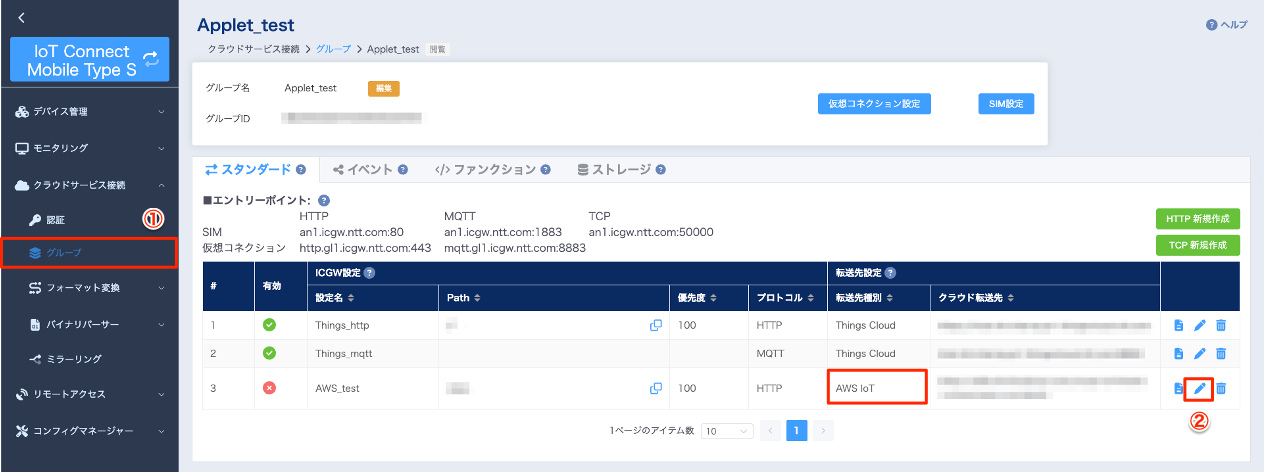
編集画面が表示されます。下部にあるeSIMアプレットオプションのアプレット情報をON、転送先URL(MQTTの場合:転送先Topic)を入力し、保存をクリックします。

デバイスから対象クラウド向けのコマンドを送信します。
例:HTTPで送信する場合
curl -XPOST "http://an1.icgw.ntt.com/aws" -d '{"name":"test"}' | jq && date
例:MQTTで送信する場合
mosquitto_pub -h an1.icgw.ntt.com -p 1883 -t /aws -m '{"name":"test"}' -i pub -d
コマンドを送信すると、入力した転送先に下記のような位置情報データが送信されます。
{
  "imsi":"xxxxxxxxxxxxxxx",
  "appletState":"02",
  "createdAt":"1970-01-01T00:00:00.000+00:00",
  "geolocationInfo":{
     "location":{
        "lat":"35.7811655",
        "lng":"139.631234"
     },
     "accuracy":"1761"
},
"iccid":"xxxxxxxxxxxxxxxxxxxx",
"imei":"xxxxxxxxxxxxxxx",
"languageIndication":"6A61",
"locationInfo":{
   "mcc":"440",
   "mnc":"10",
   "lac":"1690",
   "cid":"218EE12"
},
"msisdn":"xxxxxxxxxxxxx",
"rsrp":"-107",
"rsrq":"-10"
}
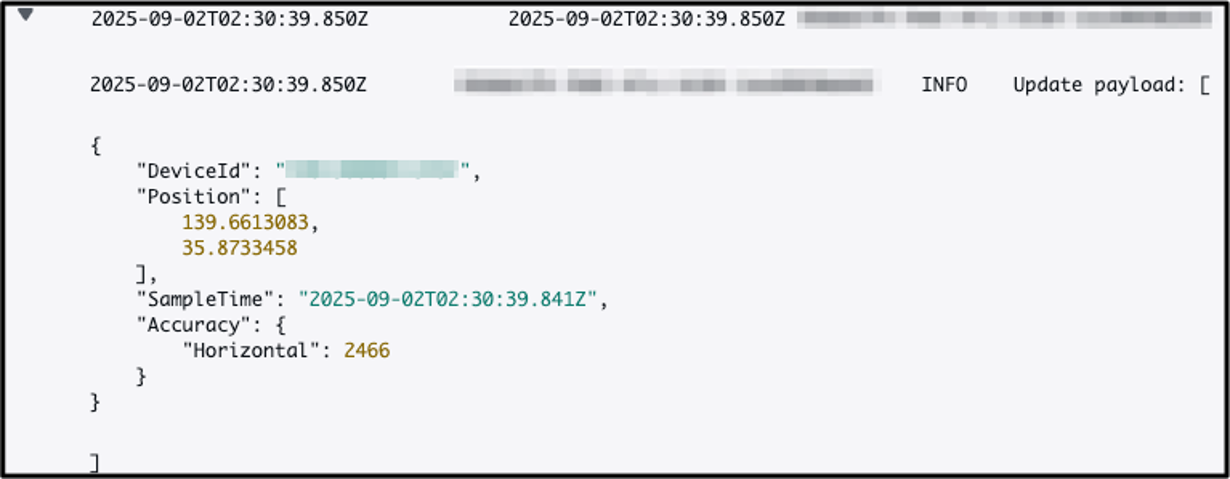
対象クラウド側で位置情報が取得されているか確認します。例として、下記画像はAmazon Location Serviceのトラッカーで位置情報を取得した際のログになります。