転送設定確認機能
対象アクセス回線
 |
 |
本機能は、 IoT Connect Gateway から対象クラウドへテストデータを送信し、転送設定の動作を確認できる機能です。
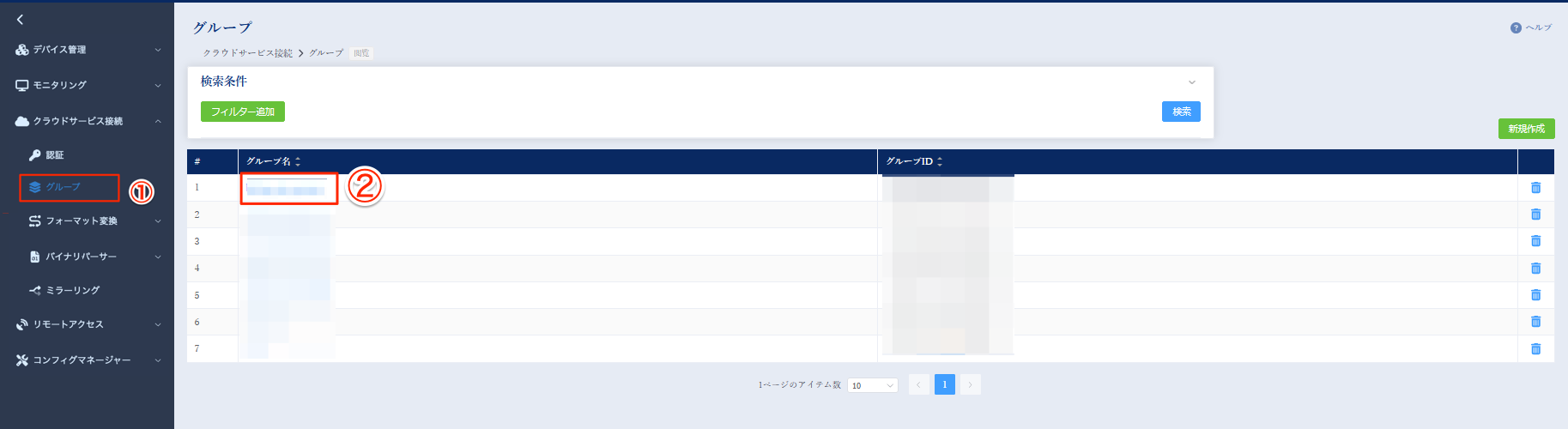
左側のメニューから、「クラウドサービス接続」 > 「グループ」をクリックします。
対象のグループ名を選択します。
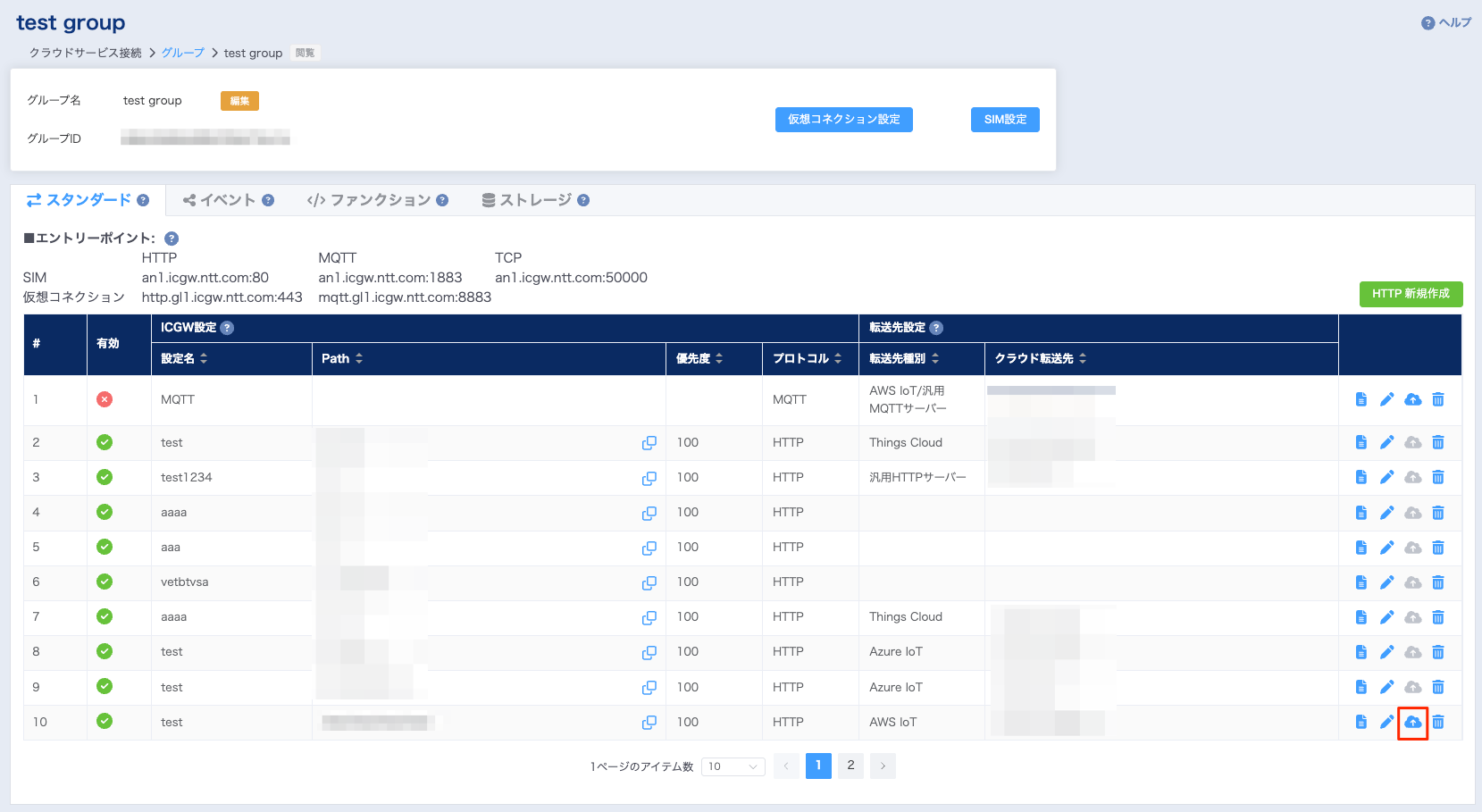
転送設定確認機能アイコンをクリックします。
注釈
転送先がAWS IoTの場合のみ選択できます。
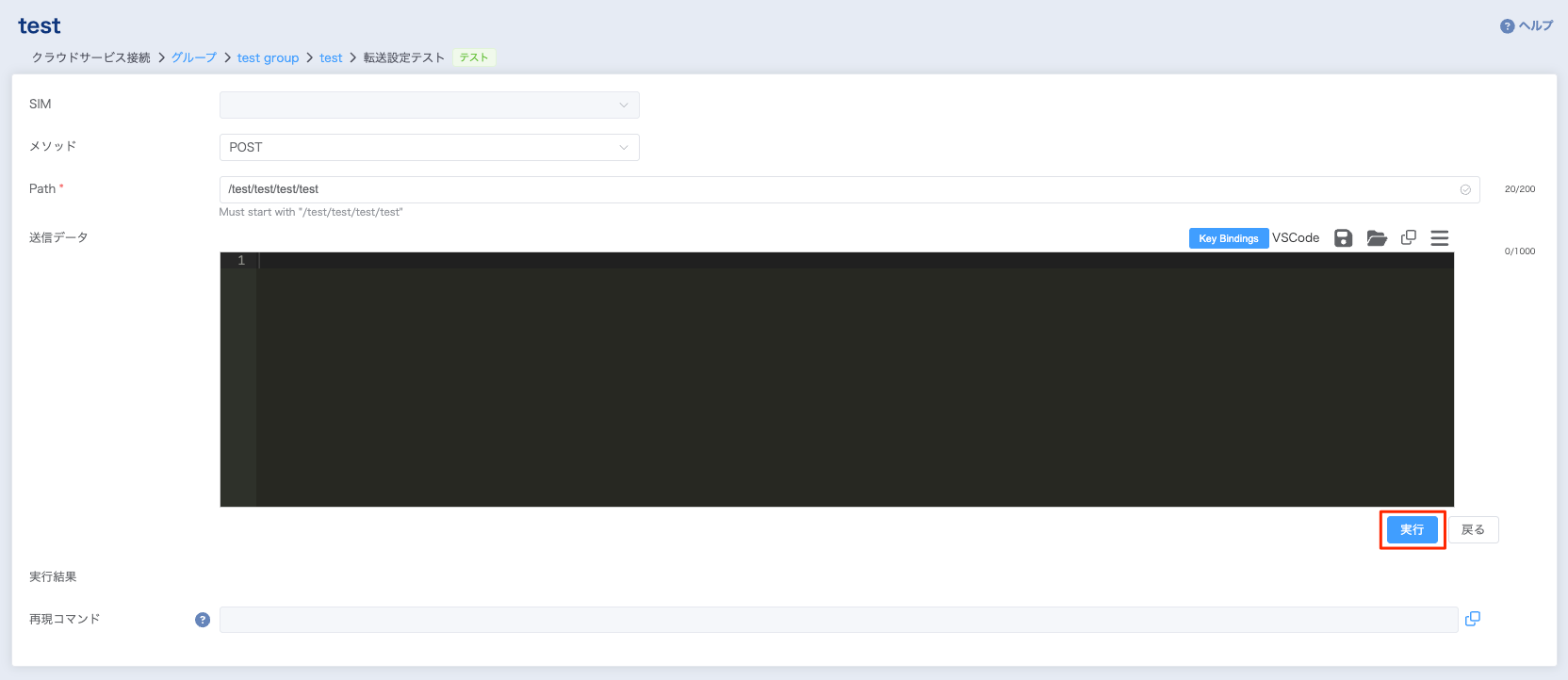
転送設定確認画面が表示されます。必要な設定を入力し、「実行」をクリックすると、実行結果が表示されます。
- SIM
転送設定を確認したいSIMを選択します。
注釈
今後導入予定の設定項目のため、現時点では選択できません。
- メソッド
- HTTPの場合:POST、GET、PUT、PATCH、DELETEから選択します。MQTTの場合:表示されません。TCPの場合:表示されません。
- Path(トピック)
- HTTP(デバイス側Path指定OFF)の場合:宛先設定で設定した宛先Pathが表示されます。HTTP(デバイス側Path指定ON)の場合:宛先Pathを入力します。MQTTの場合:宛先トピックを入力します。TCPの場合:表示されません。
- 送信データ
任意の送信データを入力します。例:{"data": "test message"}
- 実行結果
実行結果が表示されます。
- HTTPの場合
以下の項目が表示されます。
- ステータス
通信結果を表示します。
Success(✔︎マーク):HTTPステータスコードが200番台の場合に表示されます。
Failure(×マーク):HTTPステータスコードが200番台以外の場合や、通信がタイムアウトした場合に表示されます。
- レスポンスコード
クラウドから返却されたHTTPステータスコードを表示します。
- レスポンスボディ
クラウドから返却されたレスポンスデータを表示します。
- MQTTまたはTCPの場合
以下の項目が表示されます。
- ステータス
通信結果を表示します。
Success(✔︎マーク):クラウドへの接続およびデータ送信に成功した場合に表示されます。
Failure(×マーク):クラウドへの接続に失敗した場合や、通信がタイムアウトした場合に表示されます。
- 詳細
通信結果に関する詳細情報を表示します。
Successの場合:クラウドとの接続やデータ送信に関する情報が表示されます。
Failureの場合:エラーの原因を特定するためのメッセージが表示されます。
- 再現コマンド
- 本動作を実際のデバイス上で再現するためのコマンドが表示されます。当該グループに紐づくSIMを搭載したデバイスにてコマンドを実行してください。
注釈
本機能は、IoT Connect Gatewayから対象クラウドへテストデータを送信し、転送設定の動作を確認する機能です。
そのため、IoTデバイスからIoT Connect Gatewayまでのモバイル通信区間の状態は確認できません。
また、宛先クラウドの設定や一時的なネットワーク状態などの影響により、本機能の実行結果と実際のIoTデバイスによる通信結果が異なる場合があります。
転送設定の確認後は、実際のIoTデバイスを使用した通信テストを実施してください。