Things Cloudの設定(MQTT)
対象アクセス回線
 |
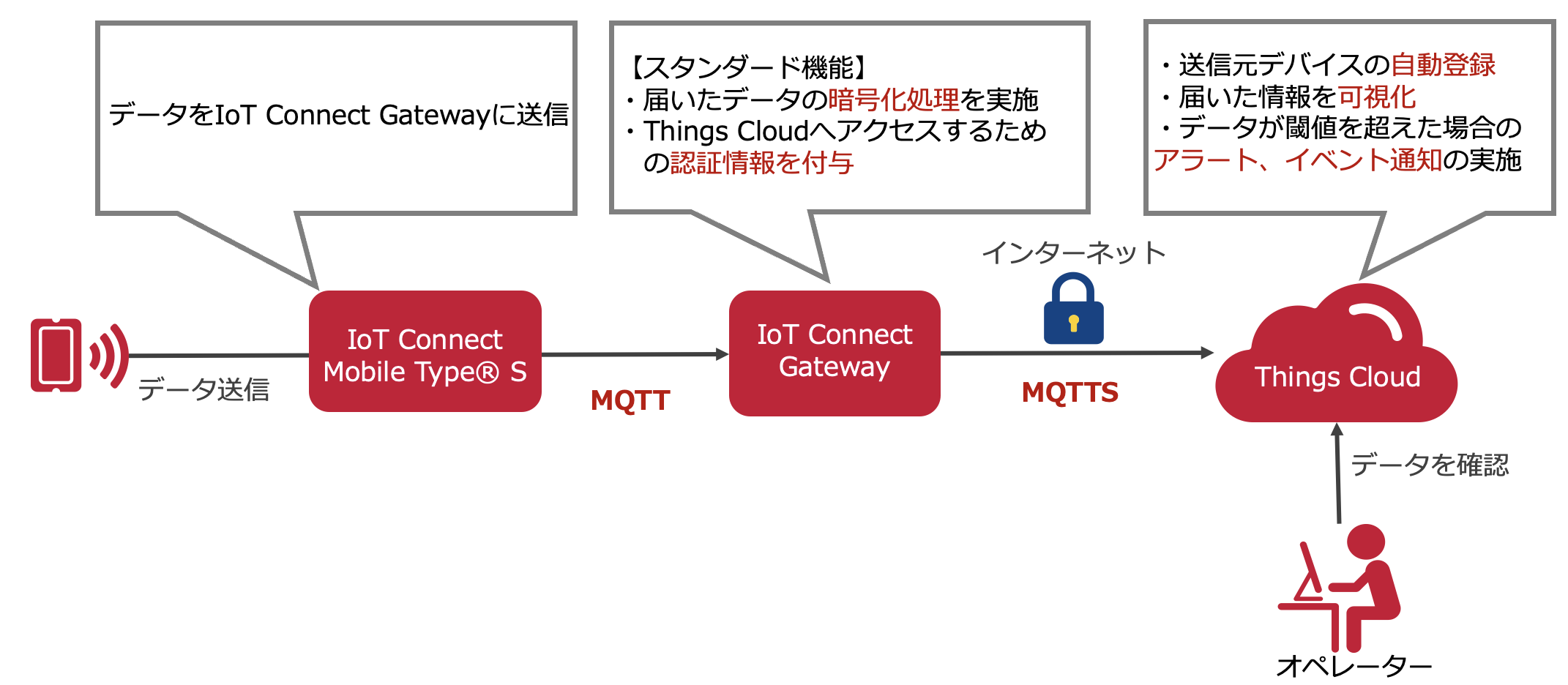
本チュートリアルでは以下の利用を想定した設定例について説明します。
・IoT Connect Gatewayで設定する転送先クラウド:Things Cloud
・IoT Connect Gatewayで設定する認証:Things IoT認証
・IoT Connect Gatewayで利用する機能:スタンダード(MQTTプロトコル)
・IoT Connect Gatewayで設定するプロトコル:MQTT→MQTTS
・Things Cloudで利用する機能:メジャーメント、アラーム、イベント
注釈
Things Cloud側のアカウント登録は設定済みの環境とします。
SIM設定
下記SIM設定を参考にデバイス登録用の設定をします。
・Things Cloud向け設定 : 有効
・システムID : 空欄
・MQTTクライアントID : 任意のクライアントIDを入力
注釈
初回通信時にThings Cloud上に「MQTT Device [MQTTクライアントID]」という名前でデバイスが登録されます。
認証設定
下記ご利用クラウドの認証情報登録を参考に認証情報の設定をします。
・クラウド : Things Cloud
・証明書種別 : Things IoT認証
・認証名 : 任意の認証名
・Things IOT テナントID : Things CloudのテナントIDを入力
・Things IOT ユーザ名 : Things Cloudログイン時のユーザー名を入力
・Things IOT パスワード : Things Cloudログイン時のパスワードを入力
注釈
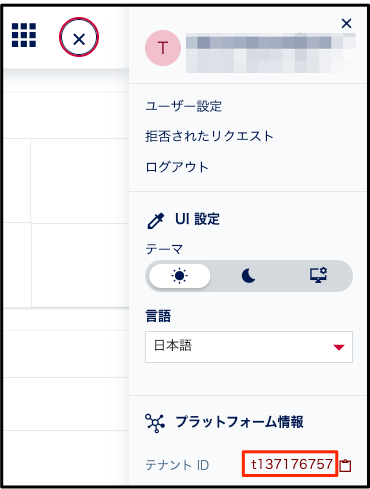
Things CloudのテナントIDはThings Cloudにログイン後、画面右上にあるユーザーアイコンをクリックすると、以下画面が表示されます。赤枠のテナントIDをご確認ください。
スタンダード設定
下記を参考にスタンダード設定をします。
「スタンダード(MQTTプロトコル)」 でクラウドに接続する
注釈
設定名は任意の設定名を入力し、有効にします。
宛先設定の転送先種別はThings Cloudを選択します。
宛先設定のホスト名はThings CloudのFQDNを入力します。例) xxxx.je1.thingscloud.ntt.com
宛先設定の認証選択は認証設定手順で作成したThings IoT認証を選択します。
テンプレートは空欄にします。
データ送信例(メジャーメント)
デバイス側のデータ送信例とThings Cloud側のメジャーメントデータ確認方法を説明します。
ターミナルにて、下記コマンドを実行し、データを送信します。
mosquitto_pub -d -i test -h an1.icgw.ntt.com -p 1883 -t s/us -m '201,Batterylevel,2026-06-03T00:00:00Z,Battery,CleanerBatterylevel,20,%,Battery,CartBatterylevel,10,%'
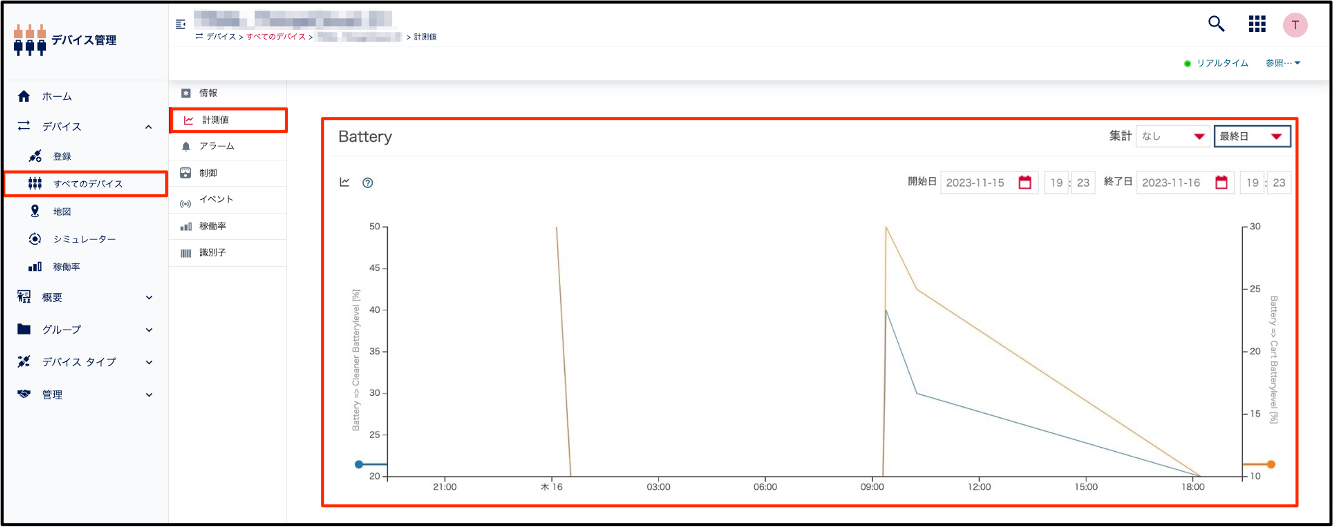
ThingsCloudにログインし、デバイス > すべてのデバイスから自動登録されたデバイスを選択し、計測値画面を表示すると、送信した時系列データが可視化されていることを確認できます。
データ送信例(アラーム)
デバイス側のデータ送信例とThings Cloud側のアラームデータ確認方法を説明します。
ターミナルにて、下記コマンドを実行し、データを送信します。
mosquitto_pub -d -i test -h an1.icgw.ntt.com -p 1883 -t s/us -m '302,CleaningStatus,Tracker lost power,2026-06-03T00:00:00Z'
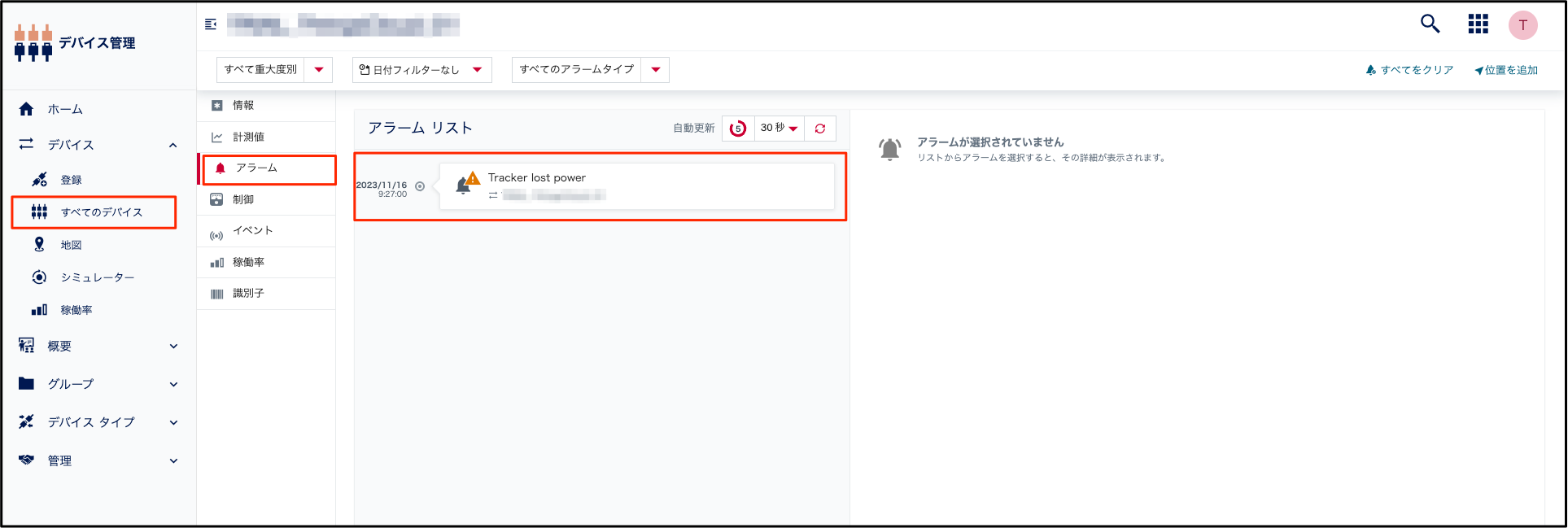
ThingsCloudにログインし、デバイス > すべてのデバイスから自動登録されたデバイスを選択し、アラーム画面を表示すると、送信したアラームが表示されていることを確認できます。
データ送信例(イベント)
デバイス側のデータ送信例とThings Cloud側のイベントデータ確認方法を説明します。
ターミナルにて、下記コマンドを実行し、データを送信します。
mosquitto_pub -d -i test -h an1.icgw.ntt.com -p 1883 -t s/us -m '400,CleaningStatus,Tracker lost power,2026-06-03T00:00:00Z'
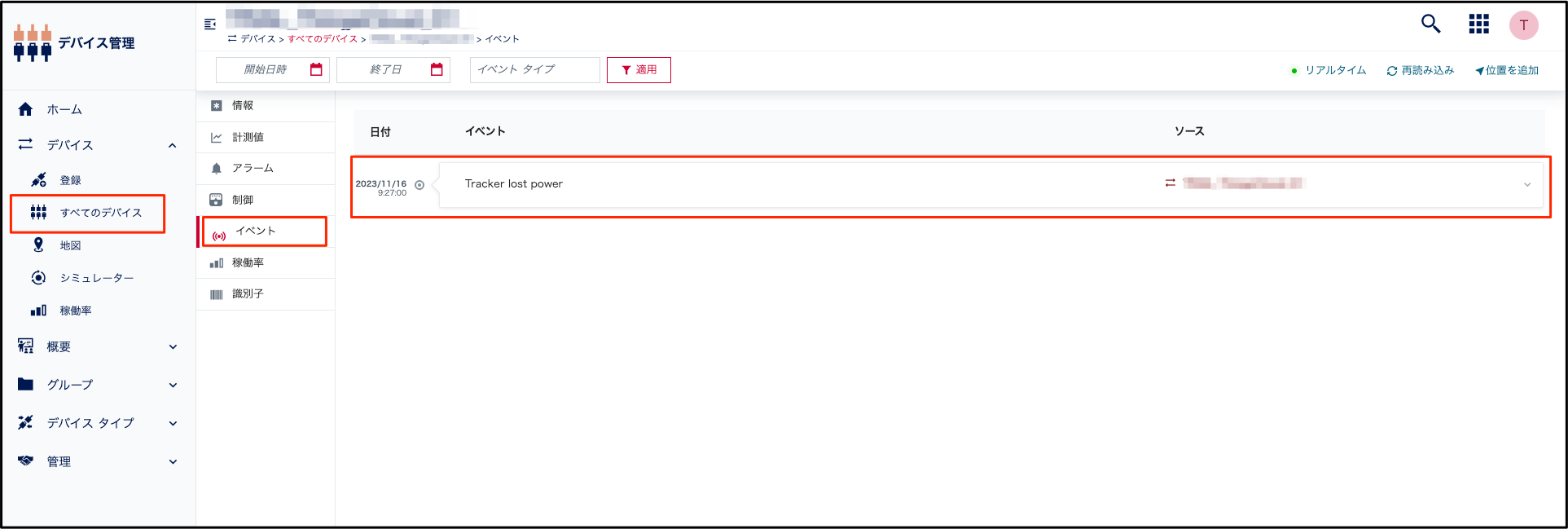
ThingsCloudにログインし、デバイス > すべてのデバイスから自動登録されたデバイスを選択し、イベント画面を表示すると、送信したイベントが表示されていることを確認できます。
注釈
その他のテンプレート番号を利用する場合は、 こちら を参照ください。