2.1.7. お申し込みパターン7 ギャランティアクセスメイン利用・ワイヤレスアクセスバックアップ利用
ギャランティアクセスをメイン利用、ワイヤレスアクセスをバックアップ利用する構成です。本お申し込みでは「ルーター・ワイヤレスアクセス」、および「ギャランティアクセス」のお申し込みが必要です。
ギャランティアクセスはお申し込みから開通までに約1.5ヶ月以上を要するため、お申し込みからお手元に届くまでの期間が短い「ルーター・ワイヤレスアクセス」(10営業日~)のお申し込みの前に行っていただくことを推奨します。
また、任意(オプション)で「VPN接続」、「特定通信ブレイクアウト」、「Flexible InterConnect(FIC)接続」をご利用いただけます。
お申し込みからご利用までの流れについては、以下のとおりです。
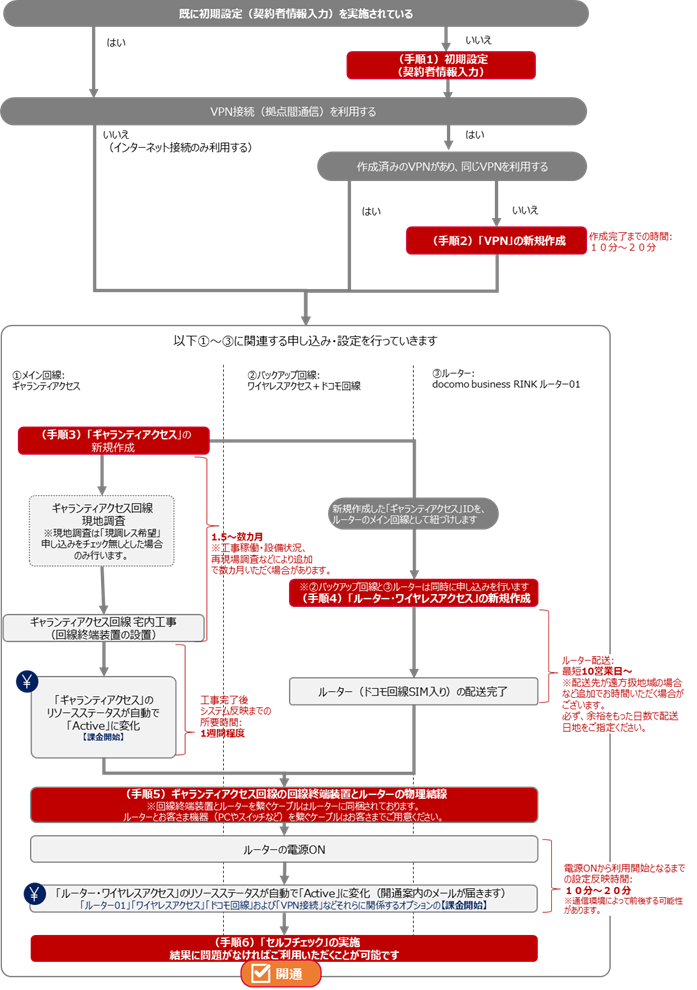
図 2.1.7.1.ギャランティアクセスメイン利用・ワイヤレスアクセスバックアップ利用のお申し込みの流れ
手順
|
操作参照先
|
概要
|
手順1(必須)
|
本サービスのご利用開始時に必要な契約者情報の入力手順です。
|
|
手順2(オプション)
|
VPN接続をお申し込みいただく際のIDの作成を行っていただく手順です。
|
|
手順3(必須)
|
※ 「お申し込み手順」の手順18. までを実施します。
|
新規お申し込みいただくギャランティアクセスのIDの作成を行っていただく手順です。
|
手順4(必須) ※1
|
※ 「ルーター・ワイヤレスアクセス」新規作成時、「利用アクセス回線選択」の「アクセス回線<メイン>」項目で「ギャランティアクセス」、「アクセス回線<バックアップ>」項目で「ワイヤレスアクセス」を指定してください。
|
新規お申し込みいただくルーターのIDの作成を行っていただく手順です。
手順2でVPN接続をお申し込みの場合「VPNの有効化」にてルーターへのID適用(有効化)をします。
|
手順4(オプション)
|
※ 「デフォルトルート設定 (特定通信ブレイクアウトの設定)」の手順をご参照ください。
|
VPNにおいて、会議系・SaaS系・Windows Update・ユーザー定義(Microsoft Teams/Zoom Cloud Meetings/Cisco Webex Meetings/Windows Update/Google Meet/Microsoft 365/Box/お客さまが指定した対象通信)の通信をVPN経由からインターネット直通へ切り替えるための設定手順です。
|
手順5(必須)
|
ルータの設置、および物理結線を行っていただく手順です。
|
|
手順6(必須)
|
設置したルーターの各回線(ギャランティアクセス回線、ドコモ回線)の運用状況などを確認します。
|
|
手順7(オプション)
|
Flexible InterConnect(FIC)接続をお申し込みいただき、VPNと関連付ける手順です。
|
注釈
- ※1 ギャランティアクセスがメイン回線の構成では、ドコモ回線を先行開通してドコモ回線をメイン回線とする構成が可能です。
- ギャランティアクセス回線の宅内工事が完了後、ギャランティアクセスのリソースステータスが反映(「Active」に変化)されるまで、1週間程度かかります。
- ルーターの配送はお申し込みより10営業日~を見込んでおりますが、配送状況によってはお客さまのご希望に添えない場合があります。
- バックアップでご利用の回線を「ドコモ回線」から「IPoEアクセス回線」に変更する場合は、IPoEアクセス回線の新規お申し込みと、ルーターの廃止お申し込み/新規お申し込みが必要になります。以下の手順で実施ください。
- ルーターの初回電源ON時にルーターの初回情報取得を開始しますが、ワイヤレスアクセス経由の場合、電波状況に応じて情報取得に時間がかかり失敗する可能性があります。初回電源ON時は電波状況が良い場所での実施を推奨します。電波状況は サービスエリアマップ の対応エリアをご確認いただき、データセンター内や地下などは避けていただくことを推奨します。