1. docomo business RINKの基本
1.1. はじめる前の準備
こちら に従って Smart Data Platform のポータルへログインします。
作成したワークスペースを選択します。
画面の「メニュー」から「ネットワーク」を選択し、「docomo business RINK セキュアドWAN」を押下します。
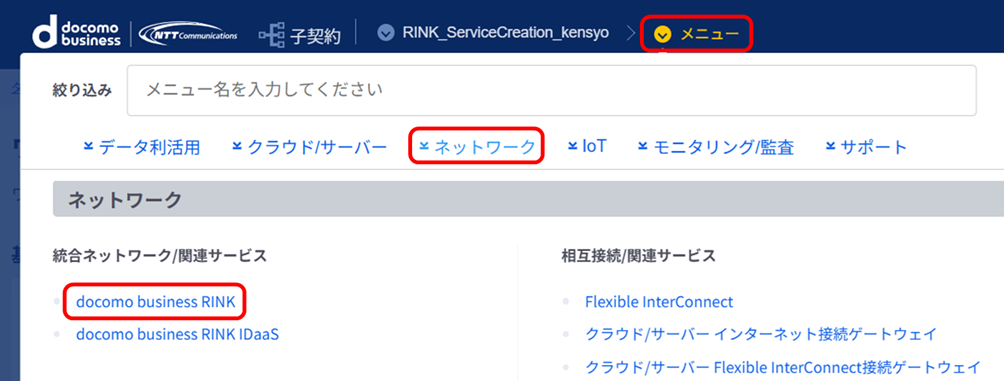
図 1.1.1. docomo business RINK コンソールへのアクセス手順
1.2. docomo business RINKのポータルとは
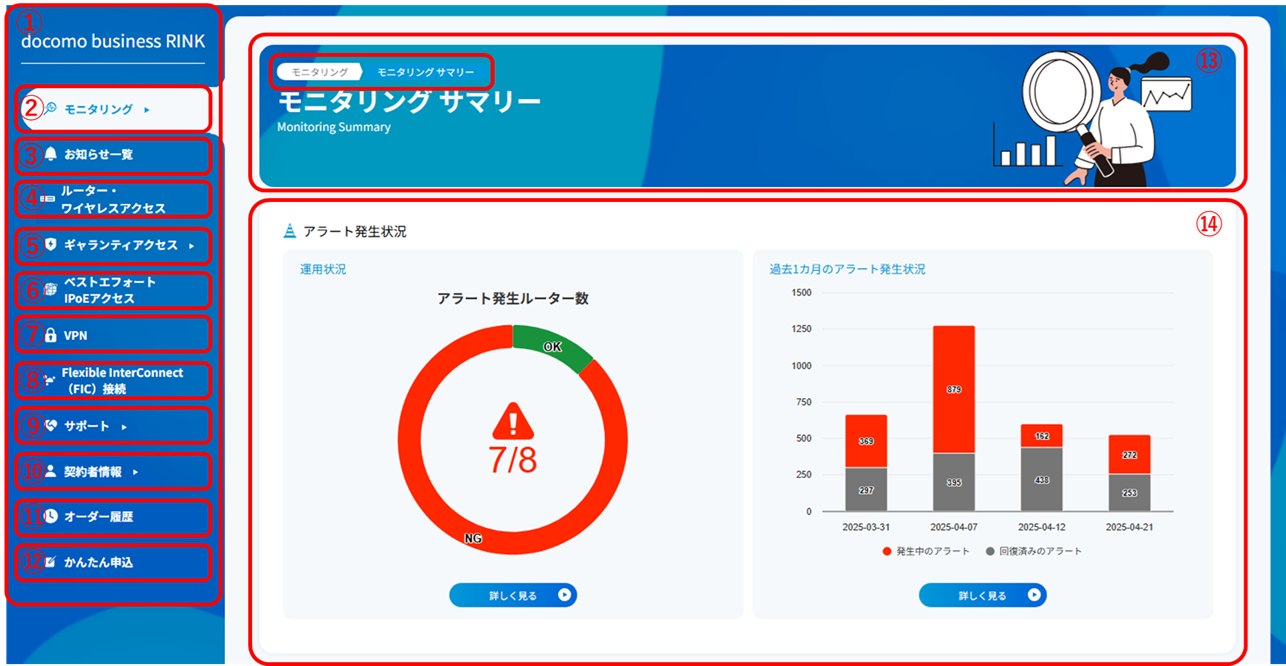
項番 |
説明 |
操作参照先 |
① |
②~⑮を選択する一覧のメニューです。 |
- |
② |
モニタリングサマリー、運用状況一覧、アラート詳細、およびトラフィックレポートを表示します。 |
|
③ |
セキュリティ契約状況一覧、脅威検知の利用状況、および遮断設定、フローコレクター、ふるまい検知、セキュリティヘルプデスクの利用状況を表示します。 |
|
④ |
お知らせ一覧を表示します。 |
|
⑤ |
ルーター・ワイヤレスアクセス一覧、ルーター情報と、ドコモ回線情報、特定通信ブレイクアウト対象リストおよび設定画面を表示します。 |
|
⑥ |
ギャランティアクセス一覧、検索、および設定画面を表示します。 |
|
⑦ |
ベストエフォートIPoEアクセス一覧、検索、および設定画面を表示します。 |
|
⑧ |
VPN一覧、および設定画面を表示します。 |
|
⑨ |
Flexible InterConnect(FIC)接続一覧、および設定画面を表示します。 |
|
⑩ |
docomo business RINK IDaaSの認証リスクレポートを表示します。 |
|
⑪ |
docomo business RINK EDRライトのお申し込み・脅威有無表示画面を表示します。 |
|
⑫ |
電話対応(チケット起票代行)の画面、設定、およびProfessional Support Service(PSS)画面を表示します。 |
|
⑬ |
契約者情報、ドコモ回線情報、トラフィックデータの取り扱いについて画面を表示します。 |
|
⑭ |
お客さまがお申し込みされたオーダー履歴一覧、および検索画面を表示します。 |
|
⑮ |
かんたん申込設定画面を表示します。 |
|
⑯ |
②~⑮を選択したタイトルを表示します。上部にはブレッドクラムと呼ばれるコンソール内で構成されるページの位置を示します。ブレッドクラムは、対象画面へのリンクとなっています。 |
- |
⑰ |
②~⑮を選択した設定・確認画面を表示します。表示、設定や入力の範囲となります。 |
- |
注釈
コンソールにログイン後、ページ遷移などの操作を1時間実行しなかった場合タイムアウトするため、定期的なページの再読み込みを推奨します。
コンソールログイン後の操作実行時間は最大3時間です。3時間経過するとタイムアウトするため、コンソールの操作を行う場合は再度ログインをお願いします。