3.3.3. VPN接続の詳細を確認する/設定を変更する
「VPN接続」の詳細内容の確認、および設定を変更する手順について説明します。
注釈
VPN接続の廃止手順については「VPN接続を廃止する」をご参照ください。
3.3.3.1. 確認手順
左メニューから「VPN」を選択します。
「VPN一覧」の画面が表示されます。
「VPN一覧」画面の「VPN ID」列から確認したい対象の「VPN ID」を押下します。

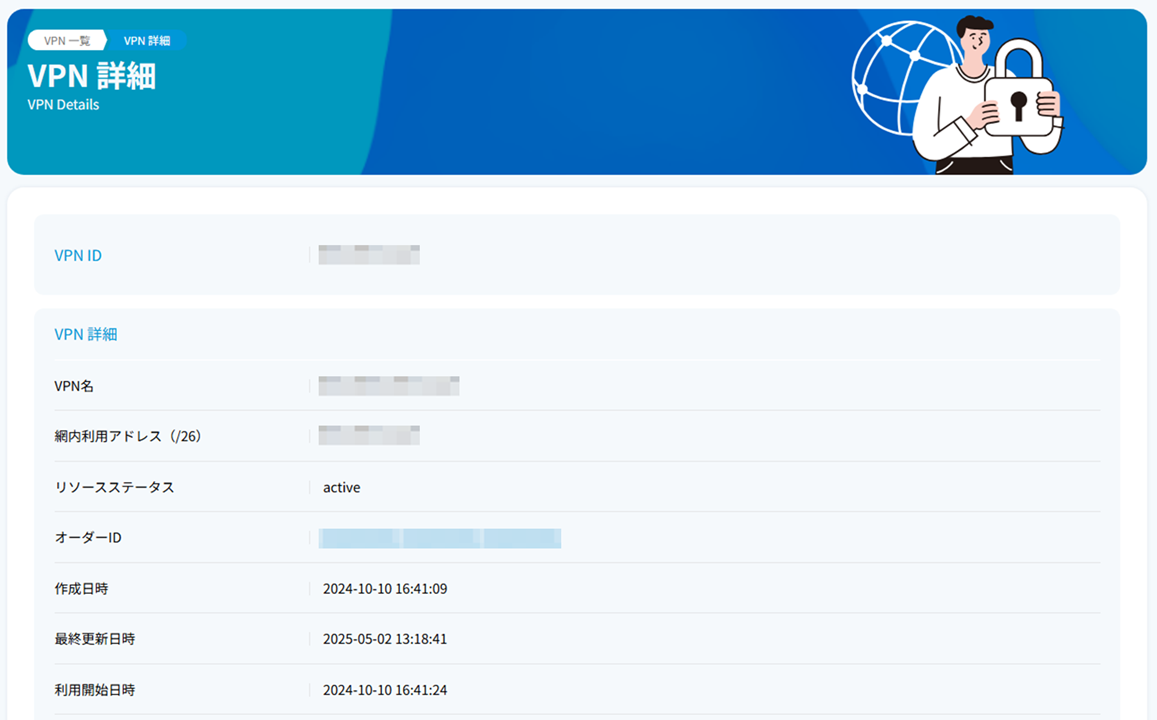
「VPN詳細」画面が表示されますので、内容を確認します。
3.3.3.2. 登録経路数の確認手順
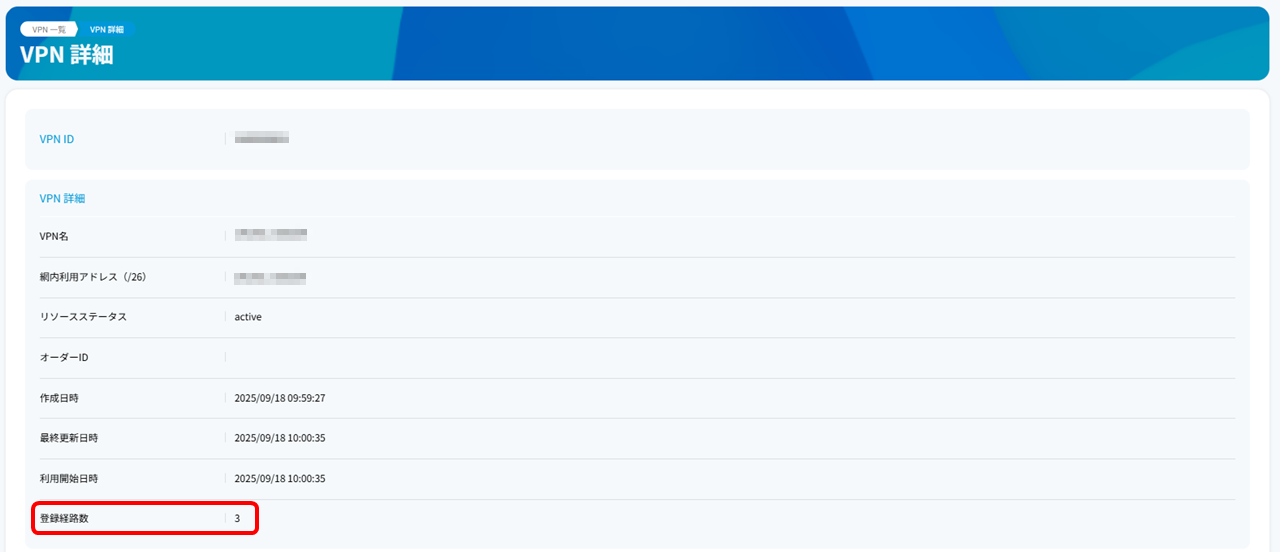
登録経路数は、サービスルーターにおいて、VPNに広報している登録経路数の合計値を表示しています。
確認する手順は 確認手順 の手順1~4を実施します。
注釈
- サービスルーターの登録経路数の対象項目は「Loopbackアドレス」、「ルーター直下セグメント」、「拠点内セグメント(ルーター非直下セグメント)」となります。「ルーター直下セグメント」、「拠点内セグメント(ルーター非直下セグメント)」においては下記の制約事項があります。
- 「~IPv4ネットワークアドレスをそのままVPNへ広報するか否か」の設定が「広報する」の設定のみ。
- NAT変換をしている場合。
- NAT:「外部(変換先)IPv4アドレス」のみ。
- Partial NAT:「外部(変換先)IPv4アドレス」と「内部(変換元)IPv4アドレス」。ただし「内部(変換元)IPv4アドレス」は「広報する」の設定のみ。
- お客さま自営ルーターの登録経路数は対象外となりますので、合計値としてカウントはされませんのでご注意ください。
- 課金対象となる登録経路数の「VPN網内登録経路数上限」については「ルーター・ワイヤレスアクセス 詳細」画面にてご確認ください。

3.3.3.3. 登録経路一覧の確認手順
登録経路一覧は、各リソース(下図:リソース種別)から広報しているIPv4アドレスを一覧で表示しています。
確認する手順は 確認手順 の手順1~4を実施します。

注釈
- サービスルーターの登録経路数の対象項目は「Loopbackアドレス」、「ルーター直下セグメント」、「拠点内セグメント(ルーター非直下セグメント)」となります。「ルーター直下セグメント」、「拠点内セグメント(ルーター非直下セグメント)」においては下記の制約事項があります。
- 「~IPv4ネットワークアドレスをそのままVPNへ広報するか否か」の設定が「広報する」の設定のみ。
- NAT変換をしている場合。
- NAT:「外部(変換先)IPv4アドレス」のみ。
- Partial NAT:「外部(変換先)IPv4アドレス」と「内部(変換元)IPv4アドレス」。ただし「内部(変換元)IPv4アドレス」は「広報する」の設定のみ。
- お客さま自営ルーターの登録経路一覧の対象項目は「VPN経路広告フィルタ」の設定内容。
- VPNの登録経路一覧の対象項目は「VPN網内利用アドレス」の設定アドレス。
- ギャランティアクセスの登録経路一覧の対象項目は「接続アドレス(Act/Sby)」の接続アドレス。
- FIC接続の登録経路一覧の対象項目「FICコネクション(Primary/Secondary)」の接続アドレス。
3.3.3.4. 変更手順
「VPN 詳細」では、以下の手順で内容を変更することができます。
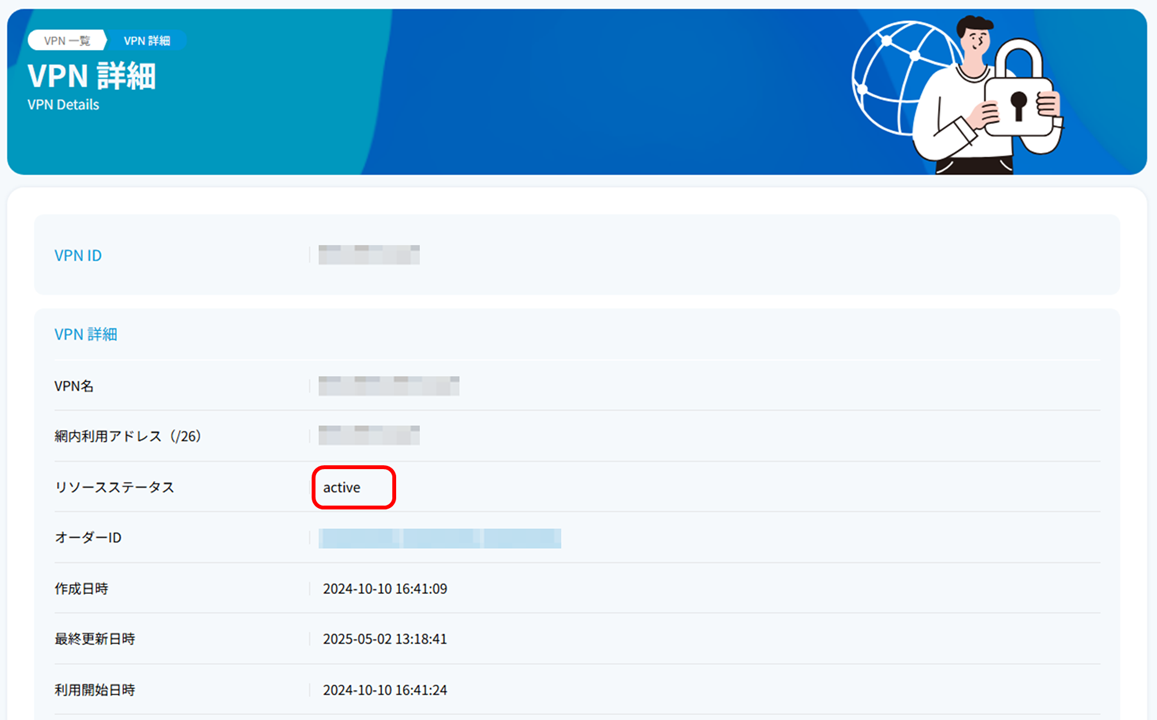
「確認手順」の手順を順に行い、手順4. において、変更対象の「VPN ID」のリソースステータスが「active」であることを確認します。
注釈
リソースステータスが「active」である「VPN ID」の設定変更が可能です。
リソースステータスが「inactive/terminated」の「VPN ID」は設定変更できませんのでご注意ください。
一番下までスクロールし、[変更]ボタンを押下します。

「VPN 変更」画面の変更可能な項目を変更します。
注釈
変更の項目は、「VPN接続を申し込む」の「お申し込み手順」の入力項目を参照してください。
コンソールでVPN設定変更を行う際の処理時間ですが、IPsecGWの場合は端末台数分コミットすることが必要になります。端末1台あたりのコミットが10秒程度を想定していますので、端末台数が多くなるにつれて処理時間も長時間(100台分:1000秒程度掛かる想定)となる可能性があります。
変更後、画面下の右側にある[確認]ボタンを押下します。

「以下の情報でリソースを更新します。」と表示されますので、スクロールして入力内容を確認します。
[保存]ボタンを押下します。

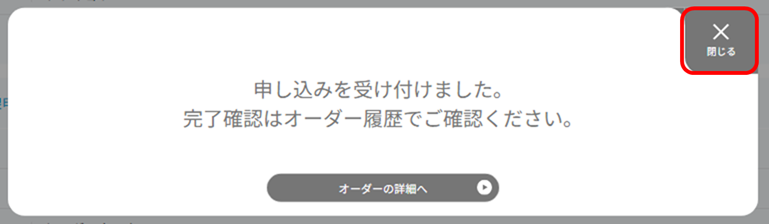
「申し込みを受け付けました。」の画面が表示されますので、[閉じる]ボタンを押下します。
「VPN 詳細」画面が表示されます。変更対象のVPNにおいて、更新された内容が正しいことを確認します。