2. ICM(S)コンソールで実施する操作
「IoT Connect Mobile Type S」用のコンソール(以下「ICM(S)コンソール」での操作が必要な機能について、本章にて記載します。
注釈
- Valueに関する操作はSIGNコンソールにて実施します。なお、一部機能について、本サービスが活用する「IoT Connect Mobile Type S」用のコンソール(以下ICM(S)コンソールと呼びます)での操作が必要です。
- ただし、 ICM(S)コンソールでは、以下の操作は不可であり、発注画面でエラーとなりますのでご注意ください。(1)SIM発注(2)プロファイル開通(3)利用中断・再開(4)通信プラン変更(5)容量追加(6)閉域接続契約(7)閉域接続契約の廃止(8)閉域設定(9)TSLプロファイル閉域用の閉域接続管理(10)SIM廃止(11)SIMグループ管理(SIMグループ名編集および、SIMグループ間でのSIM移動)(12)従量プラン用の上限値設定変更(13)コメント編集
2.1. 同一ワークスペース内でのコンソール切替
注釈
本操作はICM(S)コンソールにて実施してください。※ICM(S)コンソール利用時の注意点は こちら をご覧ください。
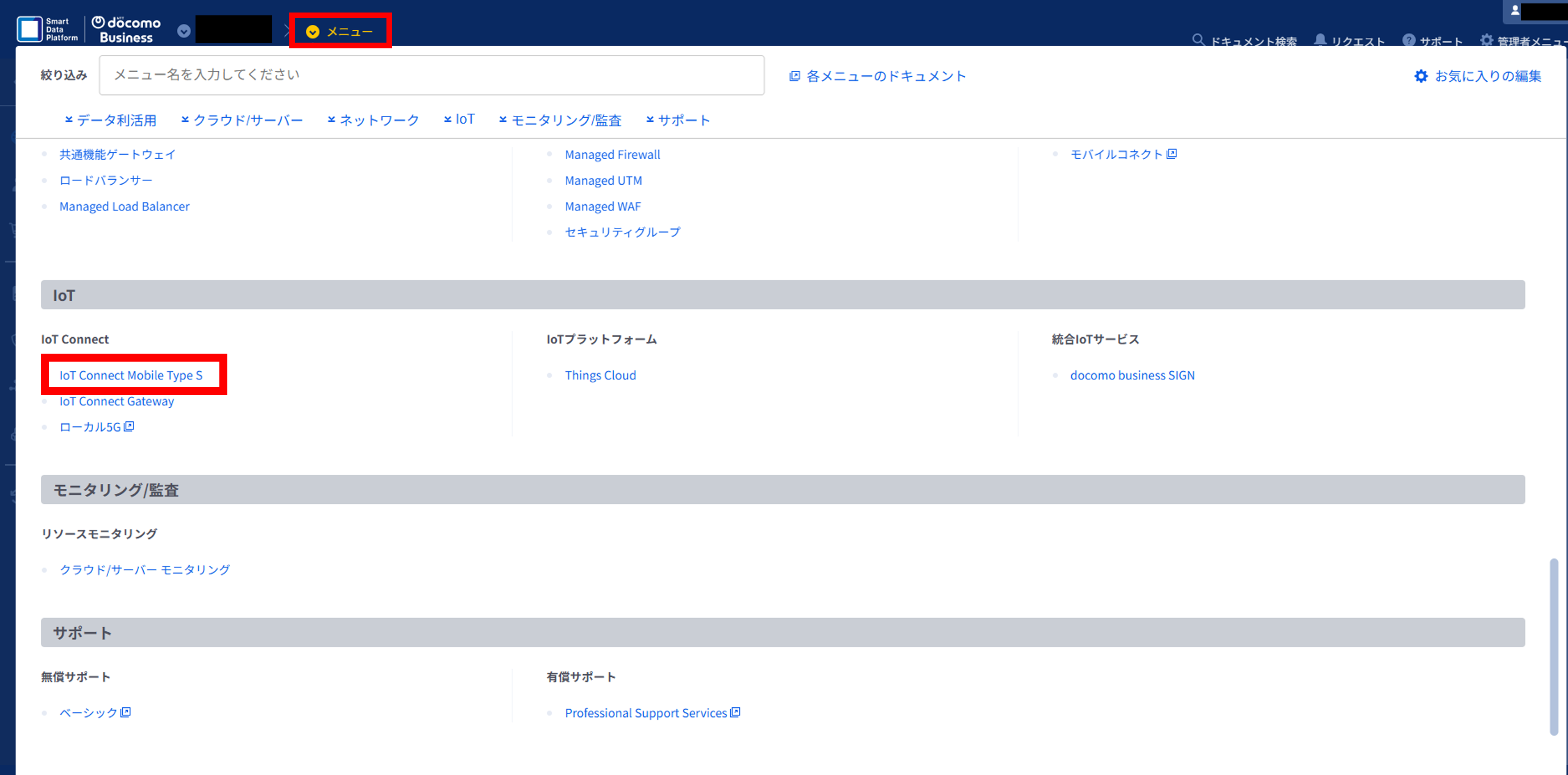
(1)メニューをクリックし、サービス一覧から「IoT Connect Mobile Type S」を選択します。
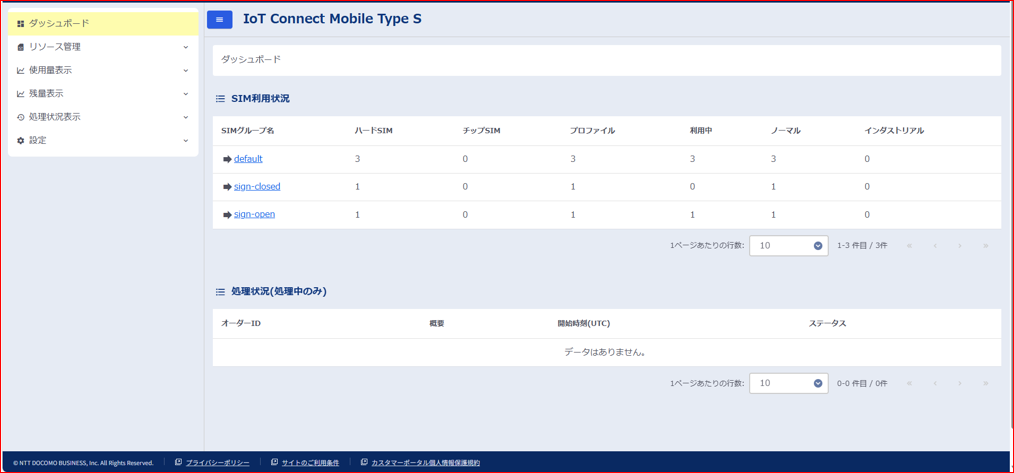
(2)(1)で選択したICM(S)コンソールに遷移しています。
2.2. SIMステータス変更(SIMの開通後・運用中)
注釈
ステータス変更処理中の間は、脅威検知による通信の遮断を含む、ステータス変更やシェアグループ追加、プラン変更ができません。追加オーダーをする場合は処理完了までお待ちください。
料金プラン変更処理中の間は、休止・休止解除・廃止の操作は実施いただけません。お急ぎの場合は、料金プラン変更を一度キャンセルしたのちに再度お申し込みください。詳しくは プラン変更キャンセル をご参照ください。※料金プラン変更処理中でも、中断・中断解除・脅威検知による通信の遮断・遮断解除は通常通り実施いただけます。
定期メンテナンス中に実施された休止・休止解除のオーダーはメンテナンス終了後に順次受付処理されます。定期メンテナンス時間帯は 定期メンテナンス をご確認ください。
2.2.1. 休止/休止解除
注釈
本操作はICM(S)コンソールにて実施してください。※ICM(S)コンソール利用時の注意点は こちら をご覧ください。
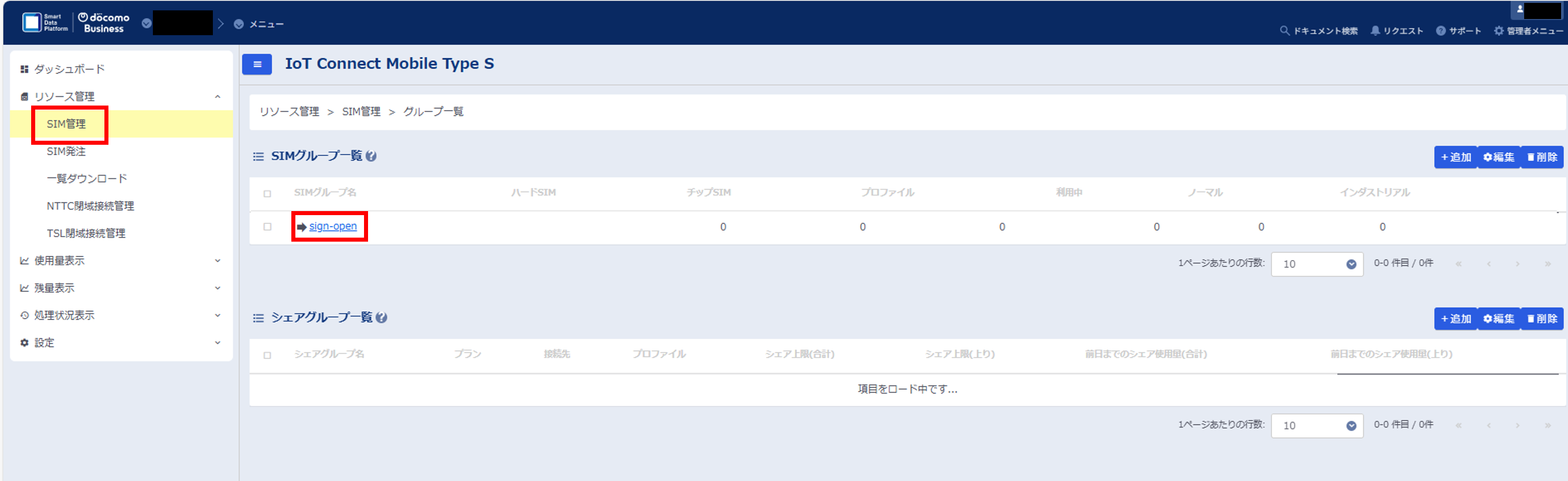
(1)リソース管理>SIM管理のメニューを選択します。
(2)グループ一覧が表示されるため、「sign-open」もしくは「sign-closed」をクリックします。インターネット接続のSIMは「sign-open」に、閉域接続のSIMは「sign-closed」に収容されています。
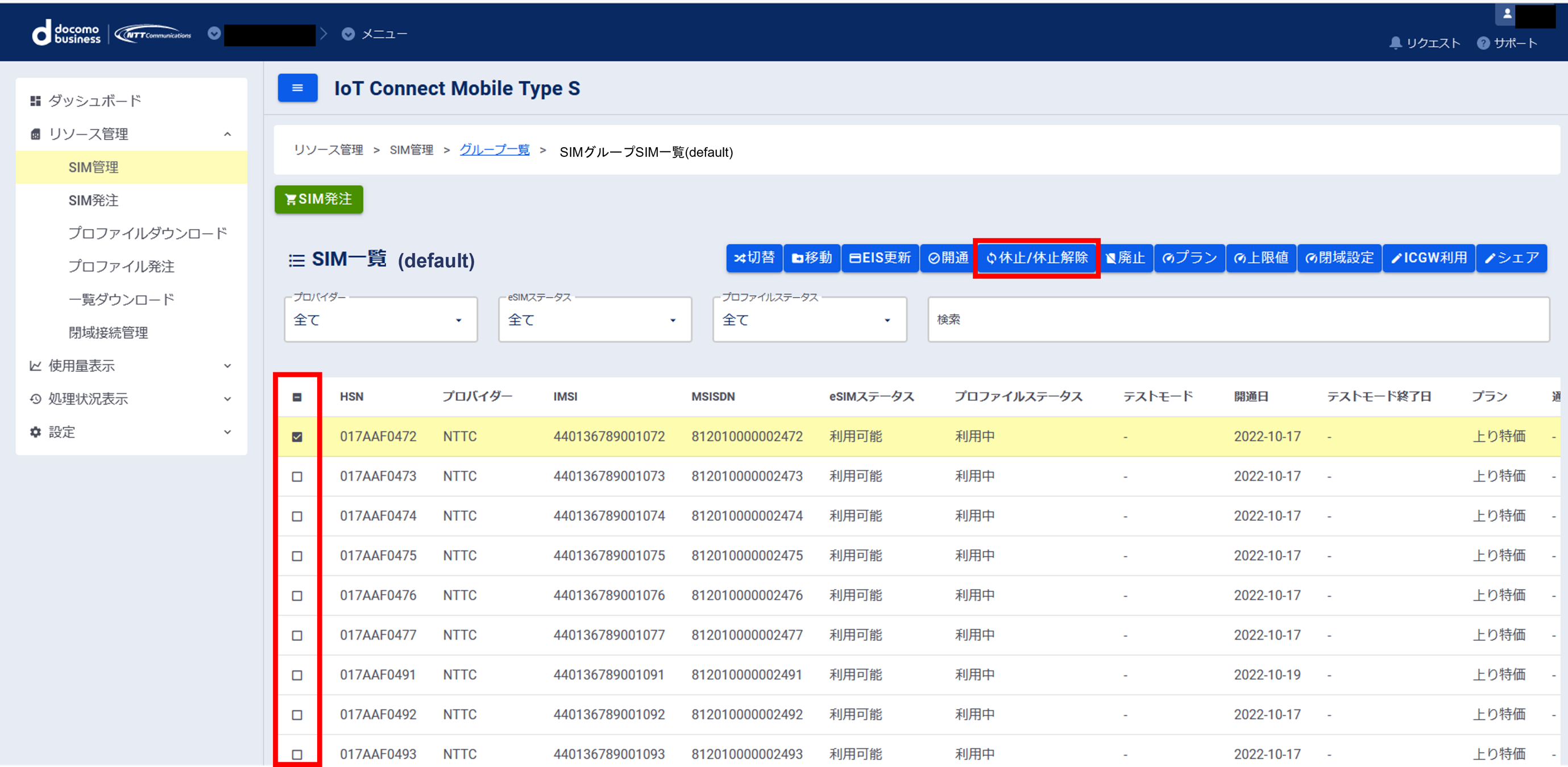
(3)SIM一覧の中から変更したいSIMのチェックボックスにチェックを入れ(複数選択可)、「休止/休止解除」ボタンをクリックします。
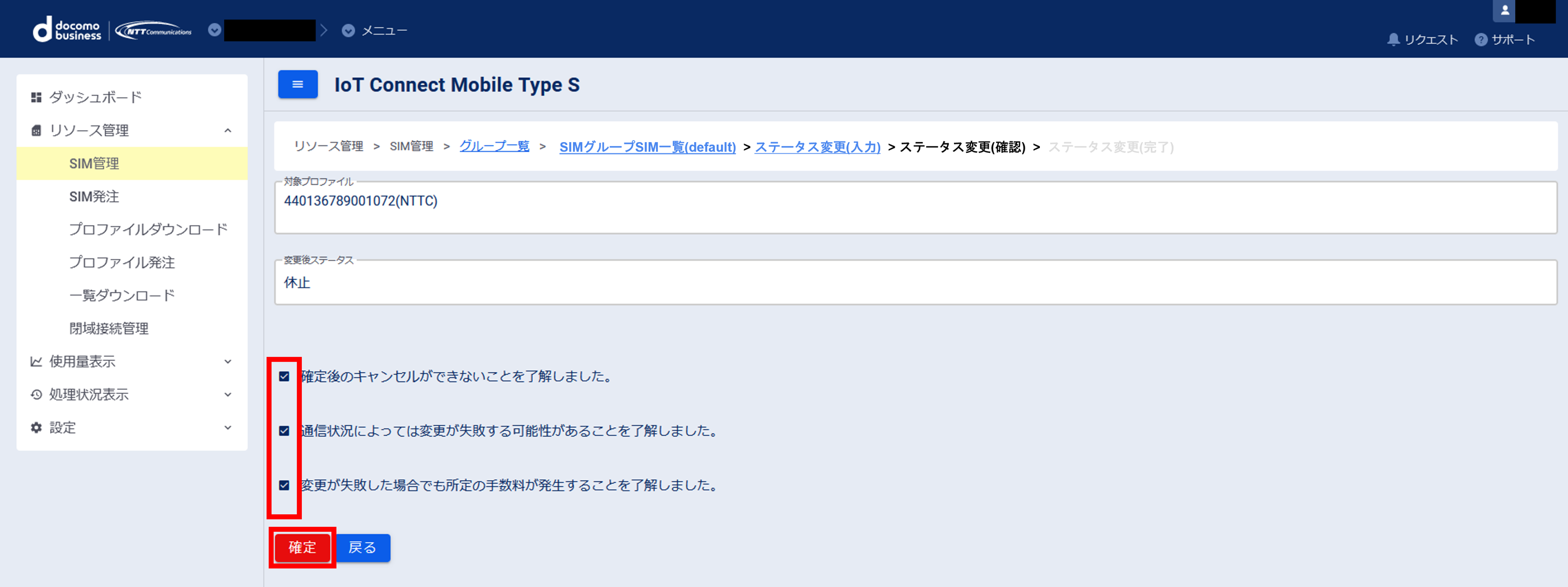
(4)変更後状態(休止)内容を確認し、チェック項目の内容をご確認後、チェックを入れて「確定」ボタンをクリックすると休止内容が反映されます。
2.3. 容量シェア
注釈
- シェアグループに対して、容量追加をすることはできません。ただし、シェアグループに新たに回線を追加することでシェアグループの容量を増やすことが可能です。
- 事前に予備回線などを準備し、拡張が必要な際にシェアグループに追加することで、迅速に対応することが可能です。
2.3.1. シェアグループの作成
注釈
本操作はICM(S)コンソールにて実施してください。※ICM(S)コンソール利用時の注意点は こちら をご覧ください。
(1)リソース管理>SIM管理のメニューを選択します。
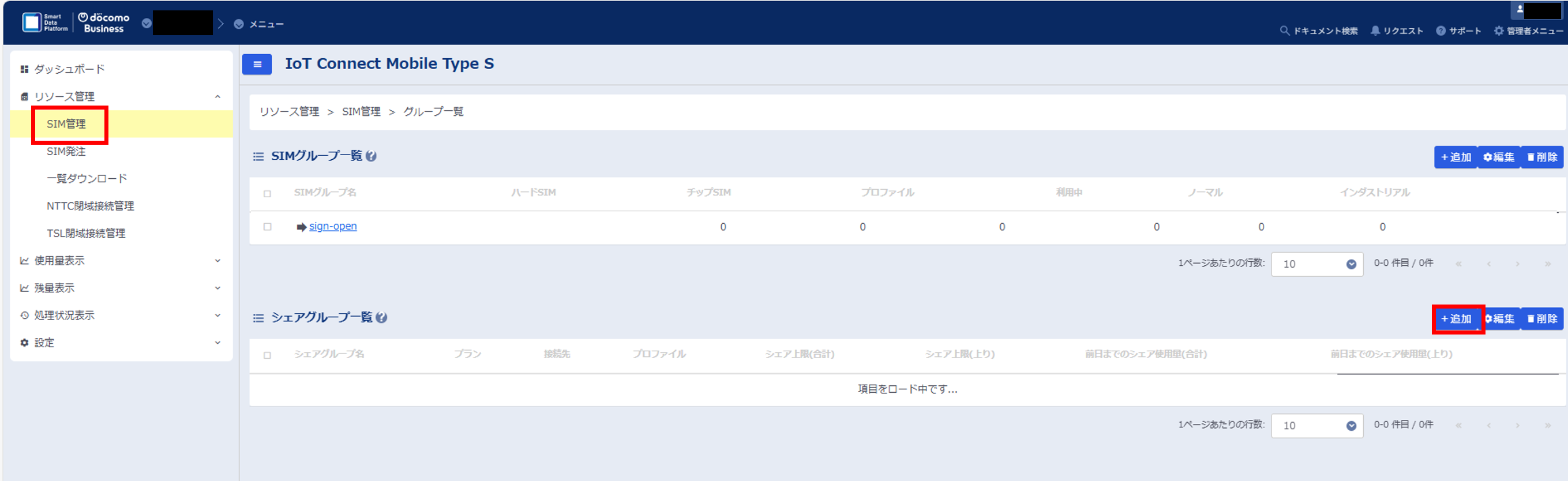
(2)シェアグループ一覧が表示されます。
(3)シェアグループ一覧から「追加」ボタンをクリックします。
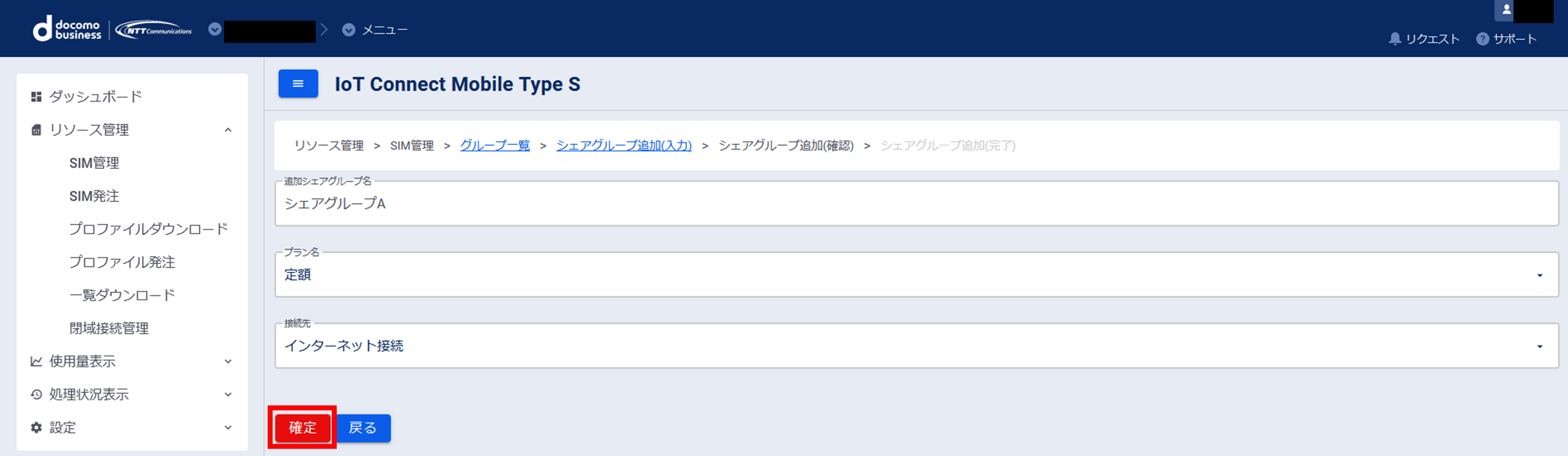
(4)追加シェアグループ名、プラン名、接続先を入力し、「入力内容を確認する」ボタンをクリックすると追加グループ名の内容の確認画面に遷移します。
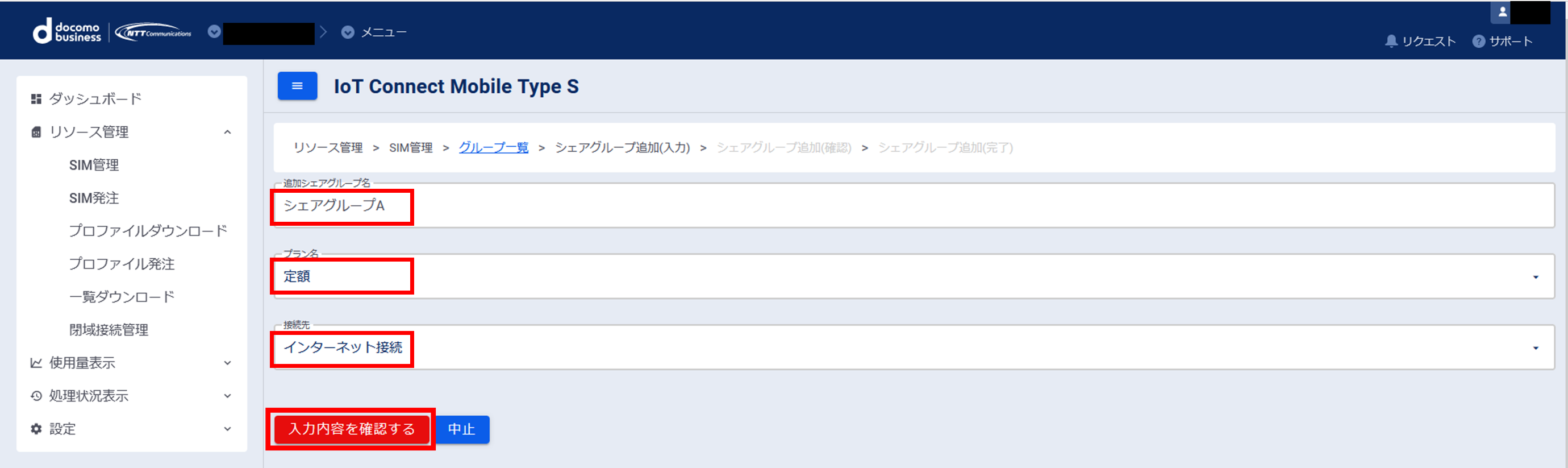
項目 |
説明 |
入力形式 |
|---|---|---|
追加シェアグループ名 |
追加する任意のシェアグループ名を入力します。 |
20文字以内 |
プラン名 |
「定額」を選択します。 |
プルダウンより選択 |
接続先 |
インターネット接続の場合は「インターネット接続」、閉域接続の場合は「NTTC閉域接続」を選択します。 |
プルダウンより選択 |
(5)「確定」ボタンをクリックするとシェアグループが追加されます。
2.3.2. シェアグループ名の編集
注釈
本操作はICM(S)コンソールにて実施してください。※ICM(S)コンソール利用時の注意点は こちら をご覧ください。
(1)リソース管理>SIM管理のメニューを選択します。
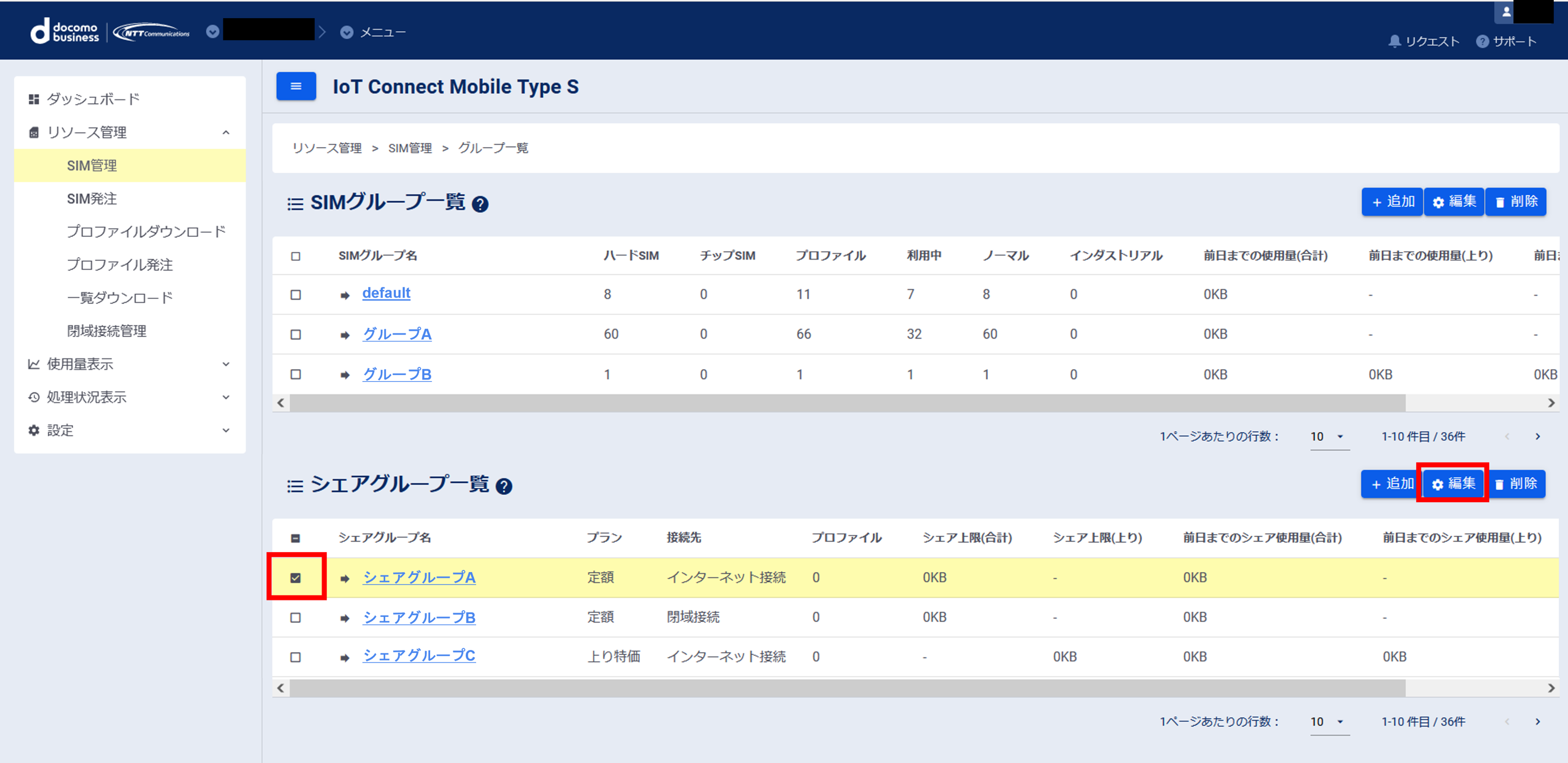
(2)シェアグループ一覧が表示されます。
(3)編集したいシェアグループ名のチェックボックスにチェックを入れ、「編集」ボタンをクリックします。
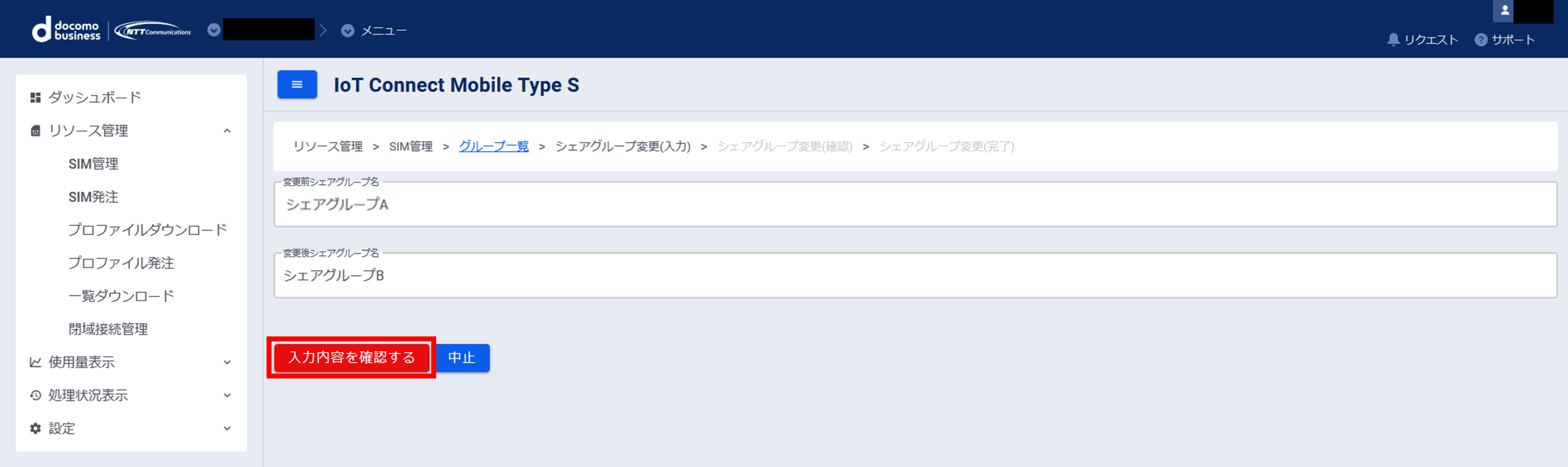
(4)変更後のシェアグループ名を入力し、「入力内容を確認する」ボタンをクリックするとシェアグループ編集(確認)の画面に遷移します。
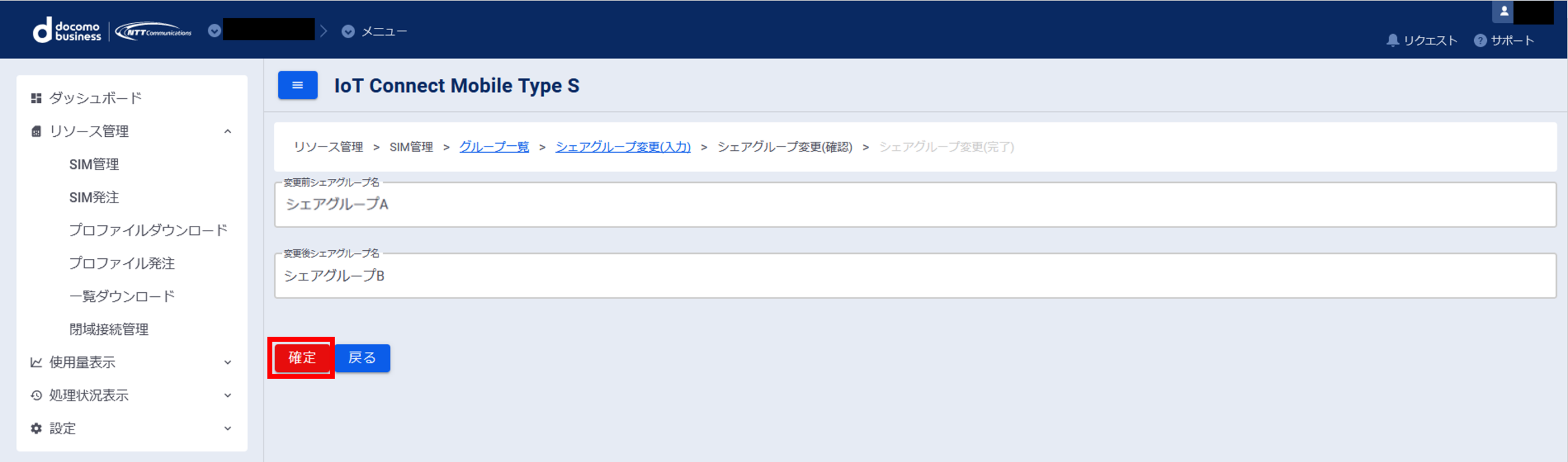
(5)「確定」ボタンをクリックすると変更内容が確定されます。
2.3.3. シェアグループの削除
注釈
本操作はICM(S)コンソールにて実施してください。※ICM(S)コンソール利用時の注意点は こちら をご覧ください。
(1)リソース管理>SIM管理のメニューを選択します。
(2)シェアグループ一覧が表示されます。
(3)削除したいシェアグループのチェックボックスにチェックを入れ、「削除」ボタンをクリックします。
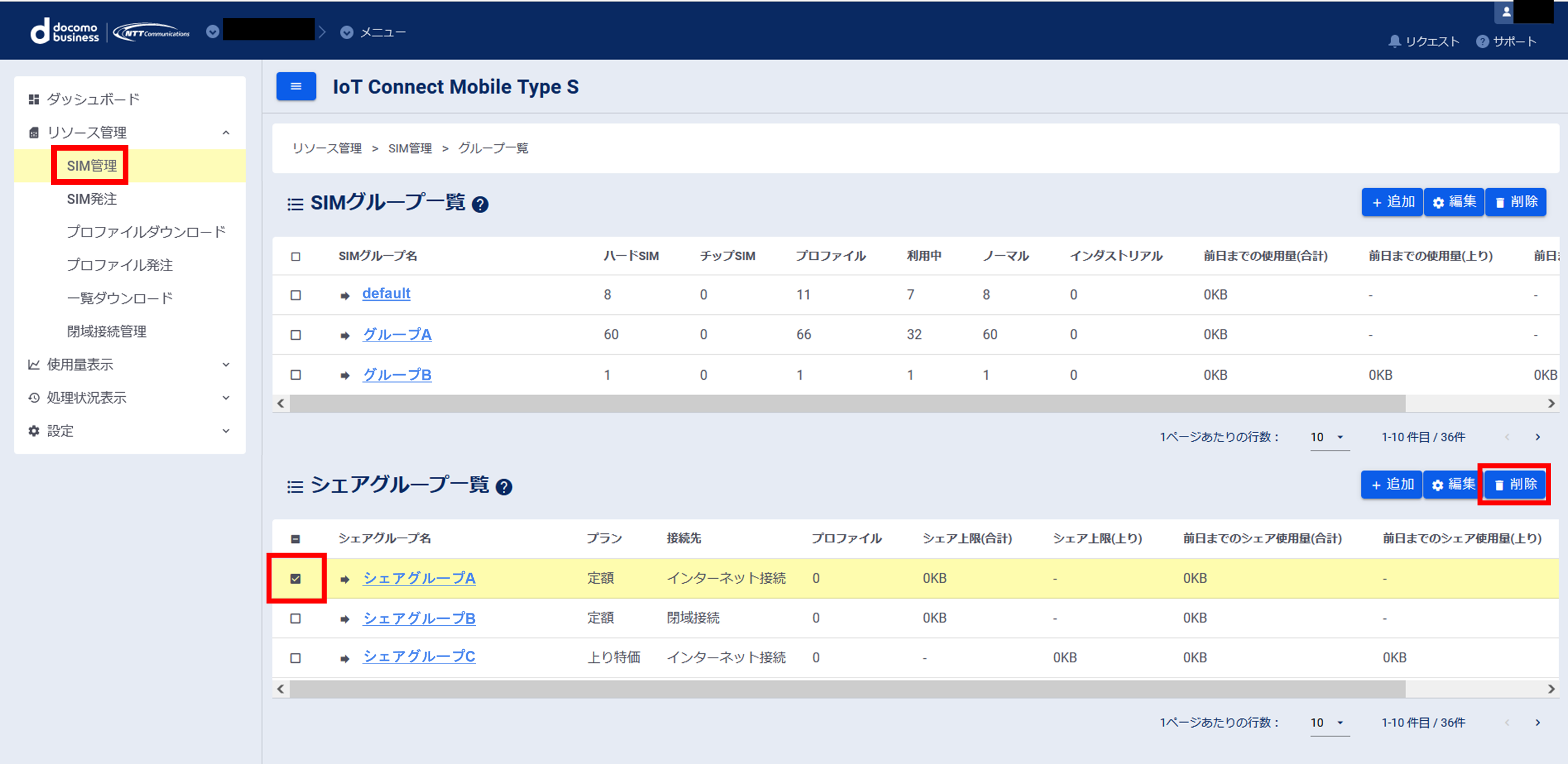
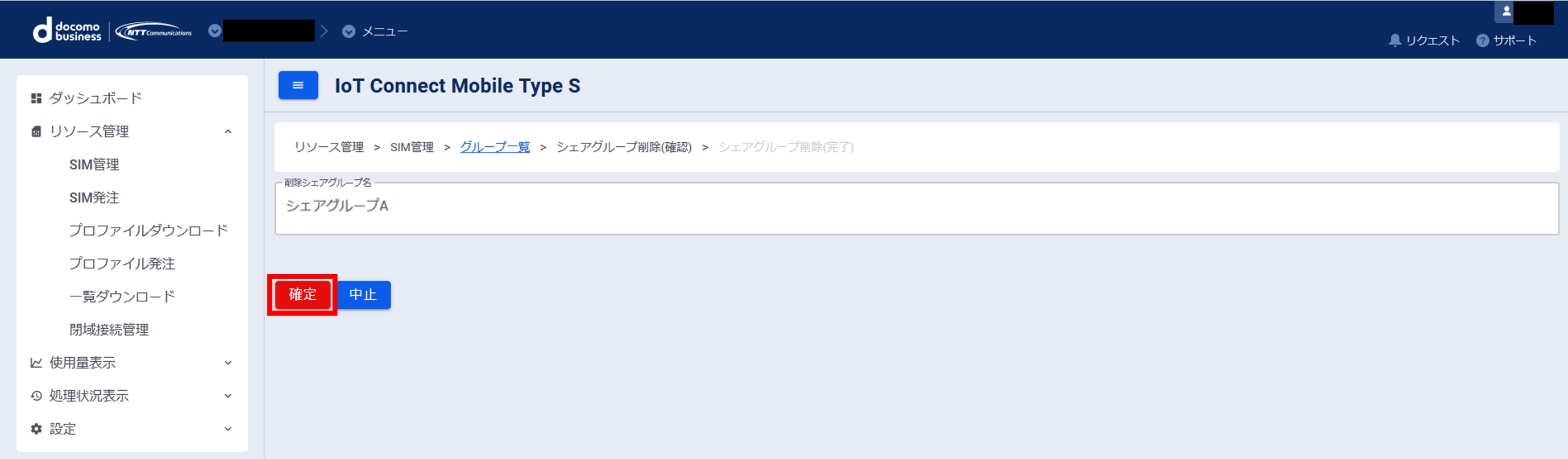
(4)「確定」ボタンをクリックするとシェアグループが削除されます。
2.3.4. シェアグループへのSIM追加
注釈
- 1シェアグループあたり追加可能なSIM数は上限30,000枚、最大容量は100TBとなります。
注釈
本操作はICM(S)コンソールにて実施してください。※ICM(S)コンソール利用時の注意点は こちら をご覧ください。
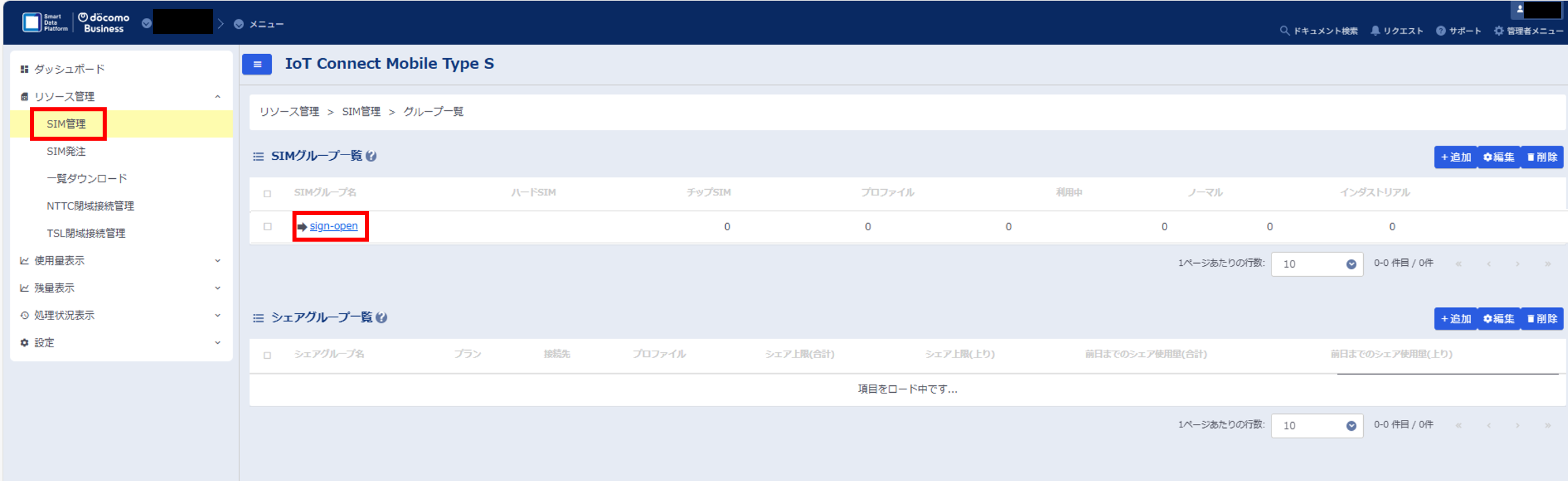
(1)リソース管理>SIM管理のメニューを選択します。
(2)SIMグループ一覧が表示されます。
(3)グループ一覧が表示されるため、「sign-open」もしくは「sign-closed」をクリックします。インターネット接続のSIMは「sign-open」に、閉域接続のSIMは「sign-closed」に収容されています。
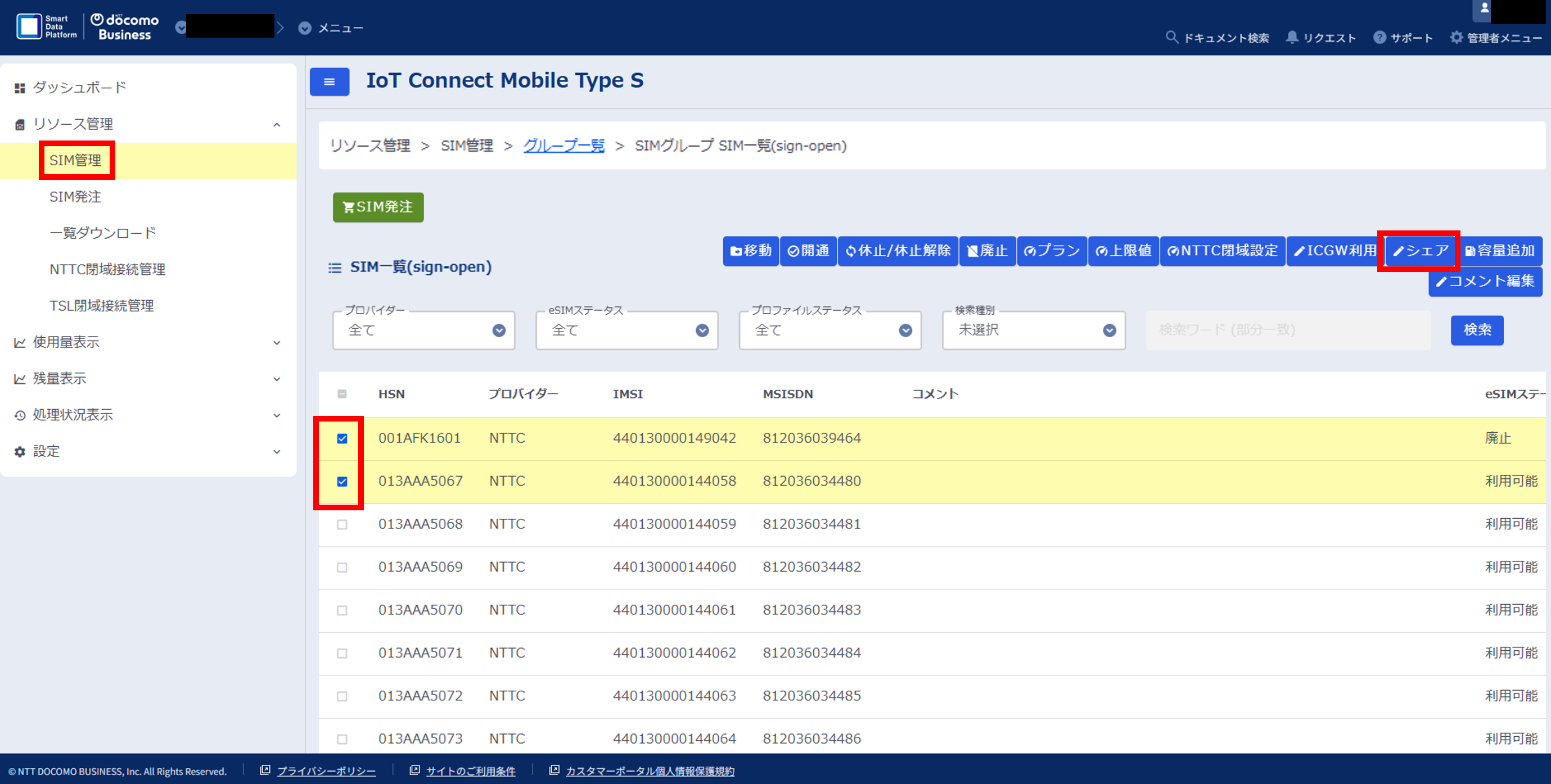
(4)シェアグループに追加したいSIMのチェックボックスにチェックを入れ(複数選択可) 、 「シェア」ボタンをクリックします。
(5)シェアグループSIM追加(入力)が表示されます。
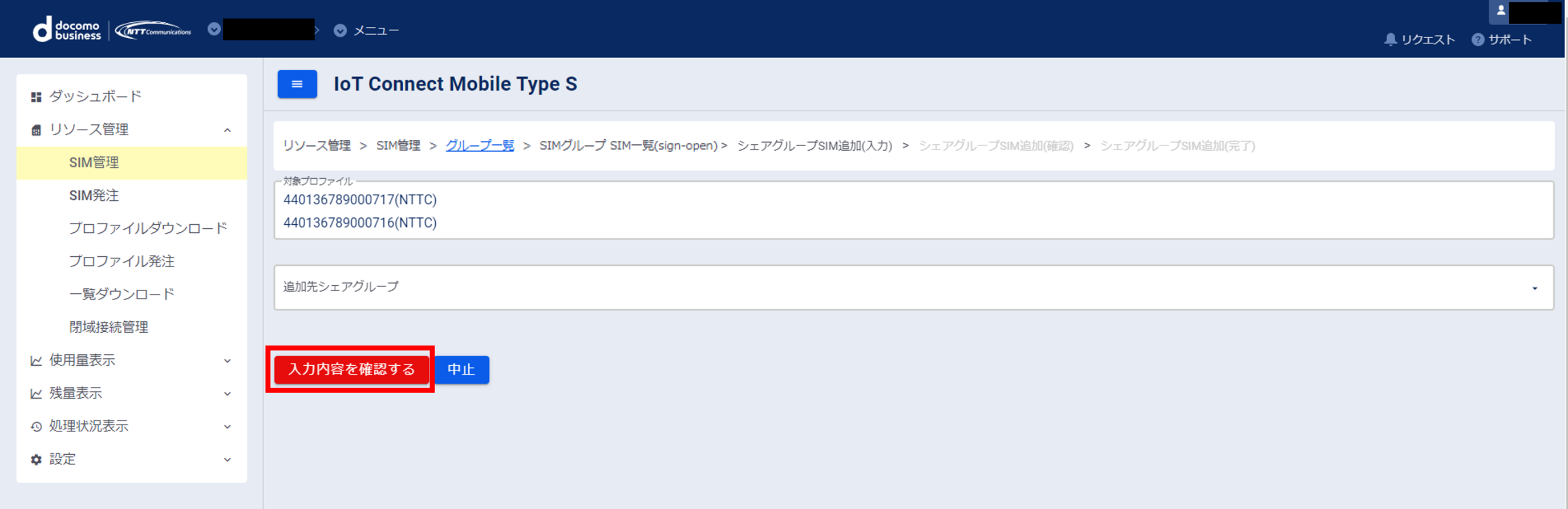
(6)追加先シェアグループを選択し、「入力内容を確認する」ボタンをクリックするとシェアグループSIM追加(確認)の画面に遷移します。
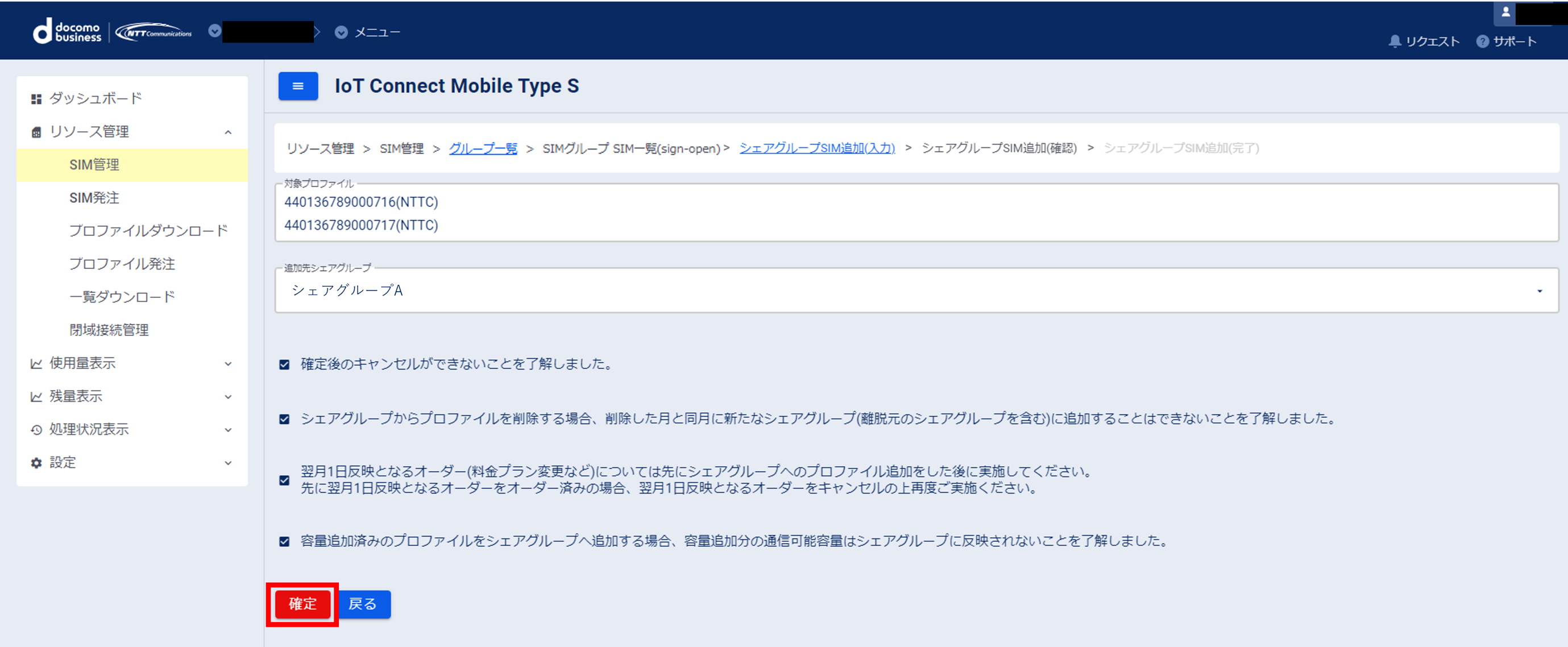
(7)「確定」ボタンをクリックするとシェアグループにSIMが追加されます。
2.3.5. シェアグループからのSIMの削除
注釈
本操作はICM(S)コンソールにて実施してください。※ICM(S)コンソール利用時の注意点は こちら をご覧ください。
(1)リソース管理>SIM管理のメニューを選択します。
(2)シェアグループ一覧が表示されます。
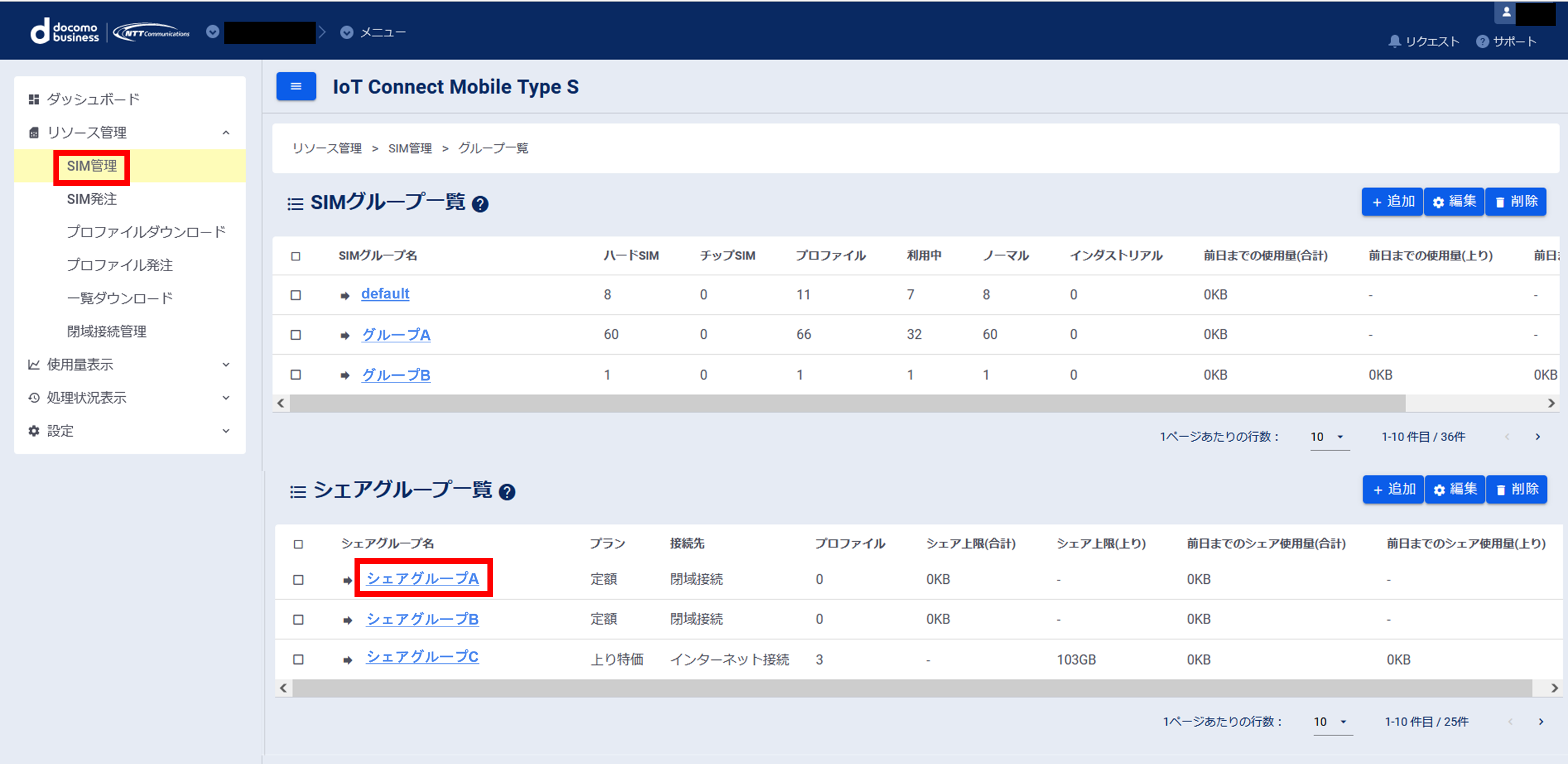
(3)シェアグループ一覧からシェアグループ名をクリックすると、該当のシェアグループに所属するSIM一覧が表示されます。
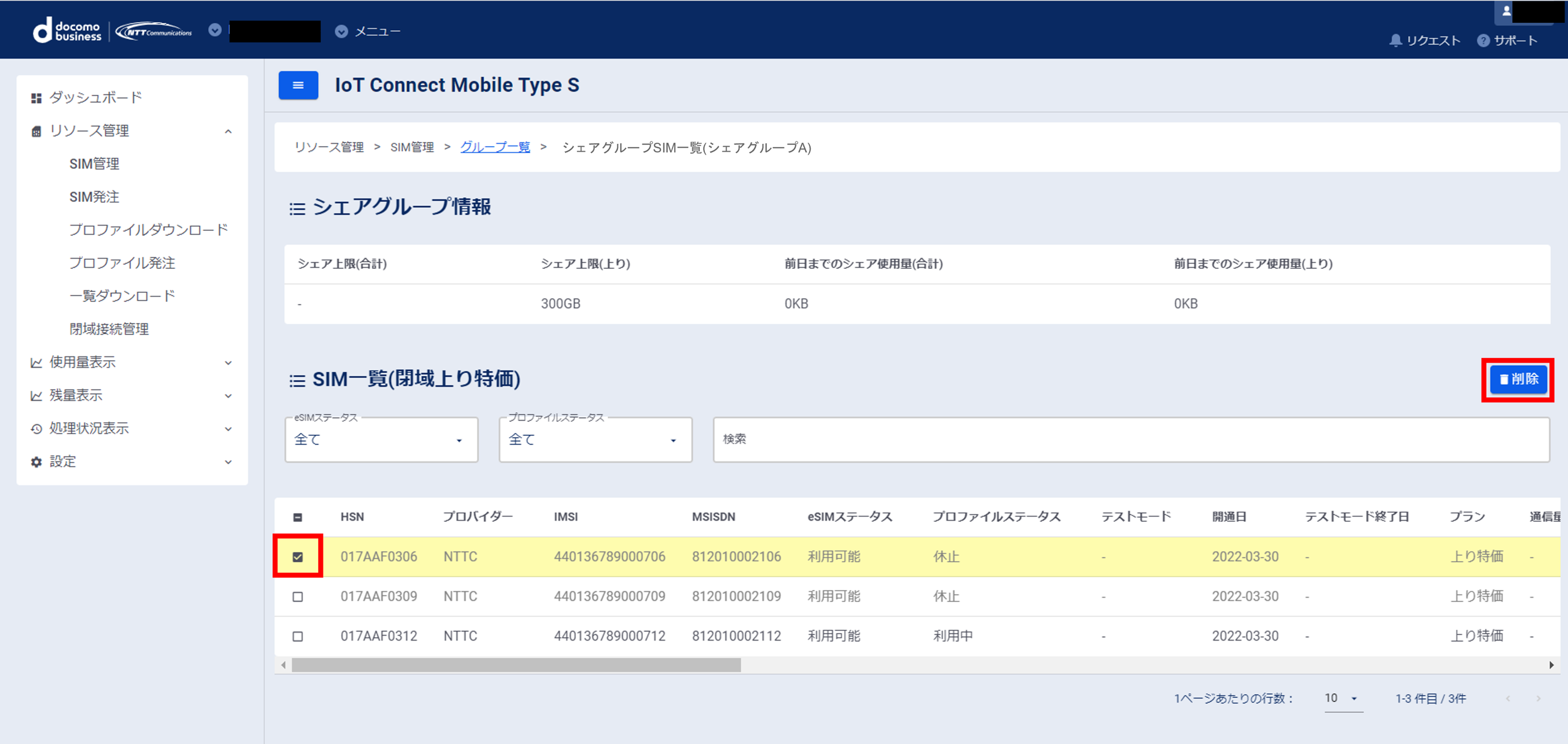
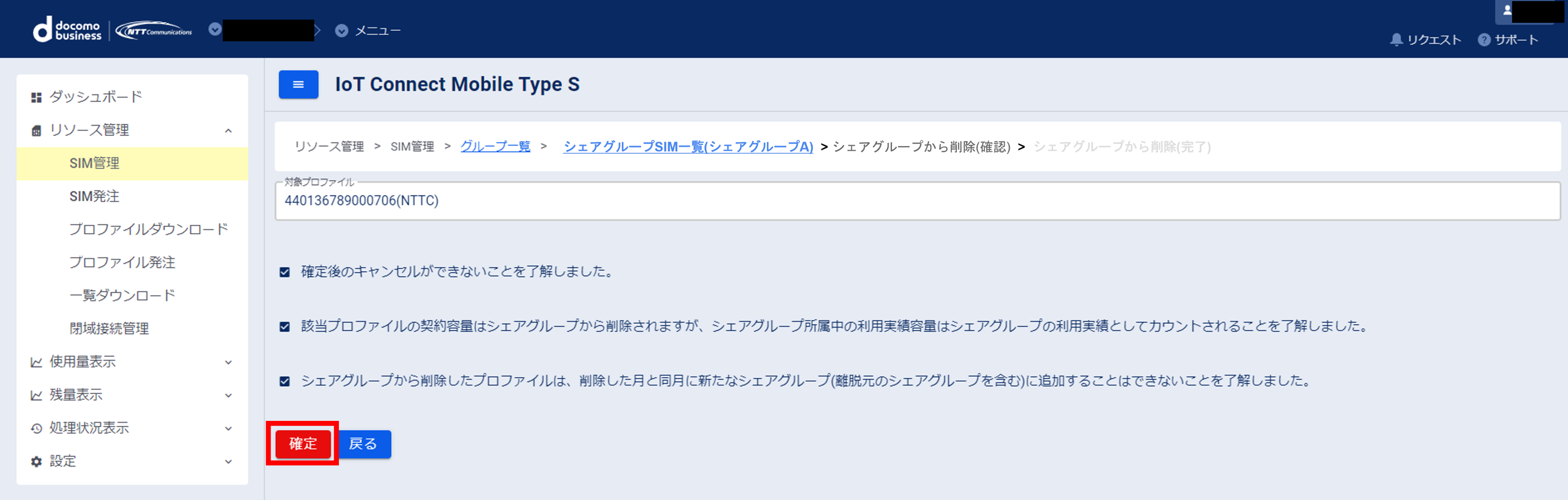
(4)表示されたSIM一覧の中から削除したいSIMのチェックボックスにチェックを入れ(複数選択可)、「削除」ボタンをクリックします。
(5)シェアグループからのSIMの削除画面(入力)が表示されるため、チェックボックスにチェックして「確定」ボタンを押します。
2.4. 月次容量の残量確認
SIMの当月の月次容量の残量を確認するには、「残量表示」機能を利用します。
注釈
- ツール等を用いて、ボタン複数同時押しや短い間隔での連続押しはお控えください。適切に動作できない可能性があります。
2.4.1. SIM毎の残量
注釈
本操作はICM(S)コンソールにて実施してください。※ICM(S)コンソール利用時の注意点は こちら をご覧ください。
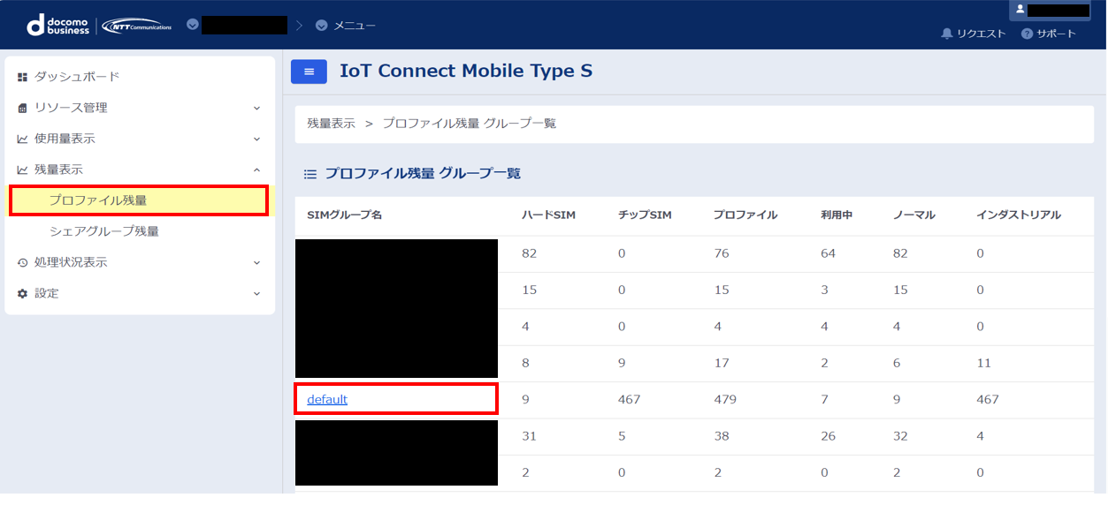
(1)残量表示>プロファイル残量のメニューを選択し、該当のグループ名をクリックします。
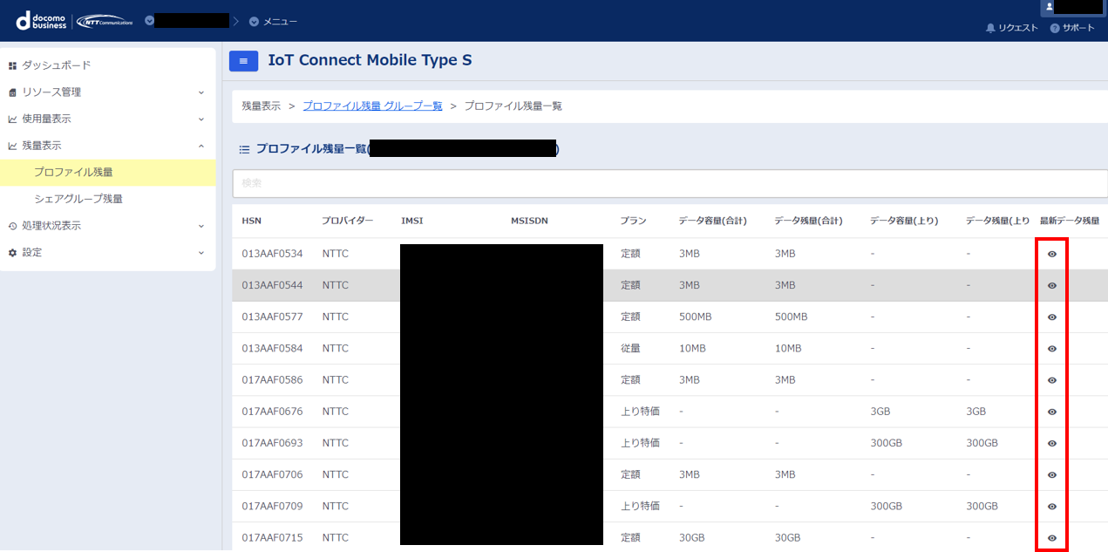
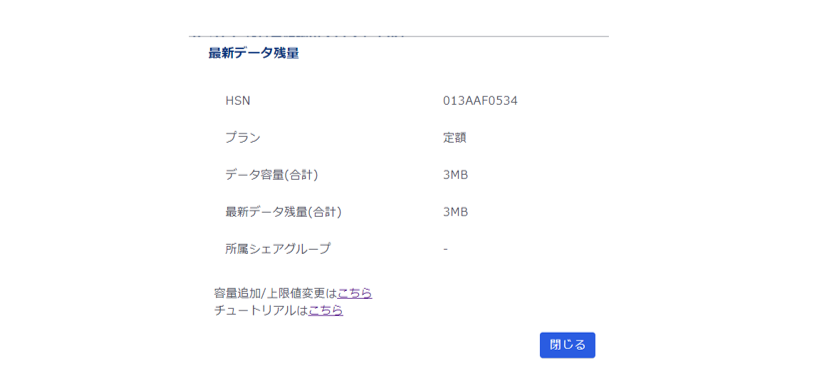
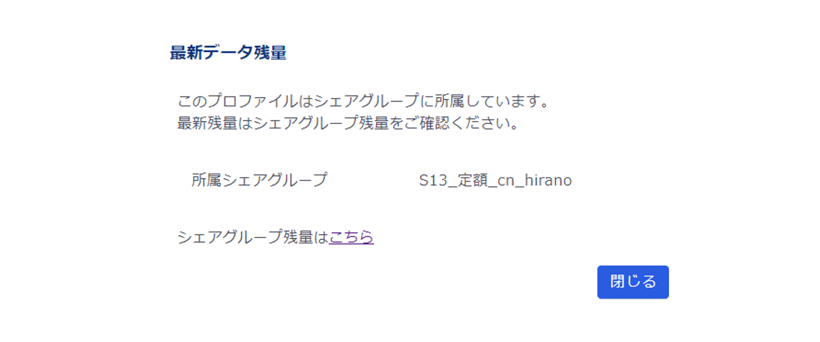
(3)最新データ残量アイコンをクリックするとポップアップが表示されます。ポップアップからは、最新のデータ残量が確認できます。
注釈
上記ポップアップに記載の2つのリンクはICM(S)を対象としています。Valueご利用向けの画面(SIGNコンソール)には遷移できませんので、ValueのSIMに対する容量追加は 容量追加 をご参照のうえ操作してください。
シェアグループに所属している回線の場合は、SIM単位での最新データ残量は表示されません。
「シェアグループ残量はこちら」から最新シェア残量をご確認ください。
2.4.2. シェアグループ残量
注釈
本操作はICM(S)コンソールにて実施してください。※ICM(S)コンソール利用時の注意点は こちら をご覧ください。
注釈
- シェアグループ容量に対して、容量追加をすることはできません。ただし、シェアグループに新たに回線を追加することでシェアグループの容量を増やすことが可能です。
- 事前に予備回線などを準備し、拡張が必要な際にシェアグループに追加することで、迅速に対応することが可能です。
(1)残量表示>シェアグループ残量のメニューを選択します。
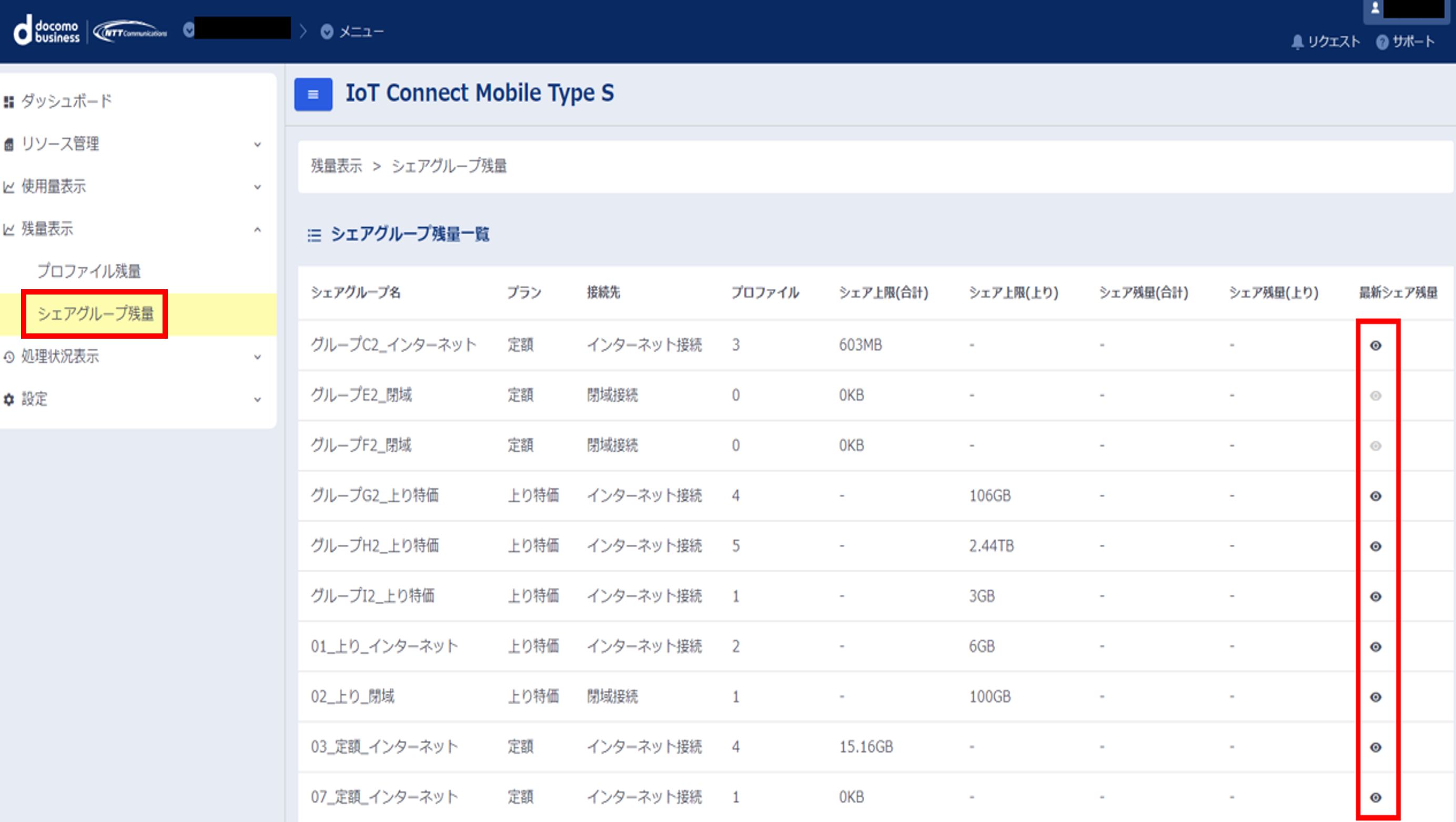
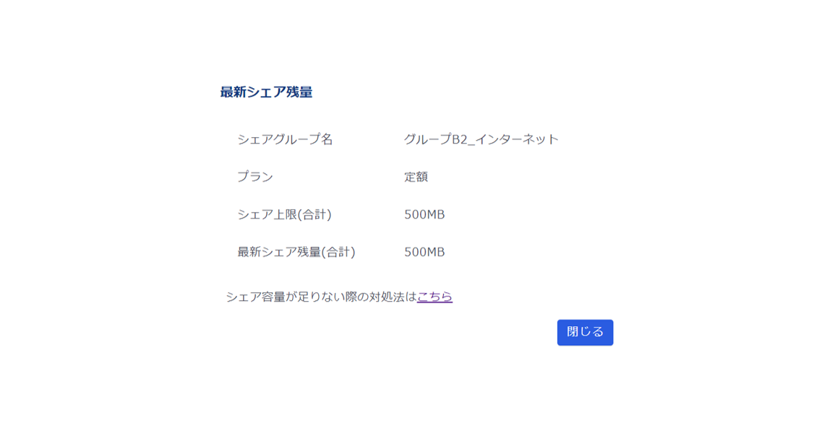
(3)最新シェア残量ボタンをクリックするとポップアップが表示されます。ポップアップからは、最新のシェア残量が確認できます。
2.5. SIMの使用量確認
SIMの通信使用量(低速通信を含む)を確認するには、「使用量表示」機能を利用します。※過去の使用量も参照可能です。
注釈
- 月次容量の残量を確認する場合には、 月次容量の残量確認 をご参照ください。
2.5.1. 月別使用量の確認
注釈
本操作はICM(S)コンソールにて実施してください。※ICM(S)コンソール利用時の注意点は こちら をご覧ください。
2.5.1.1. SIM毎の使用量
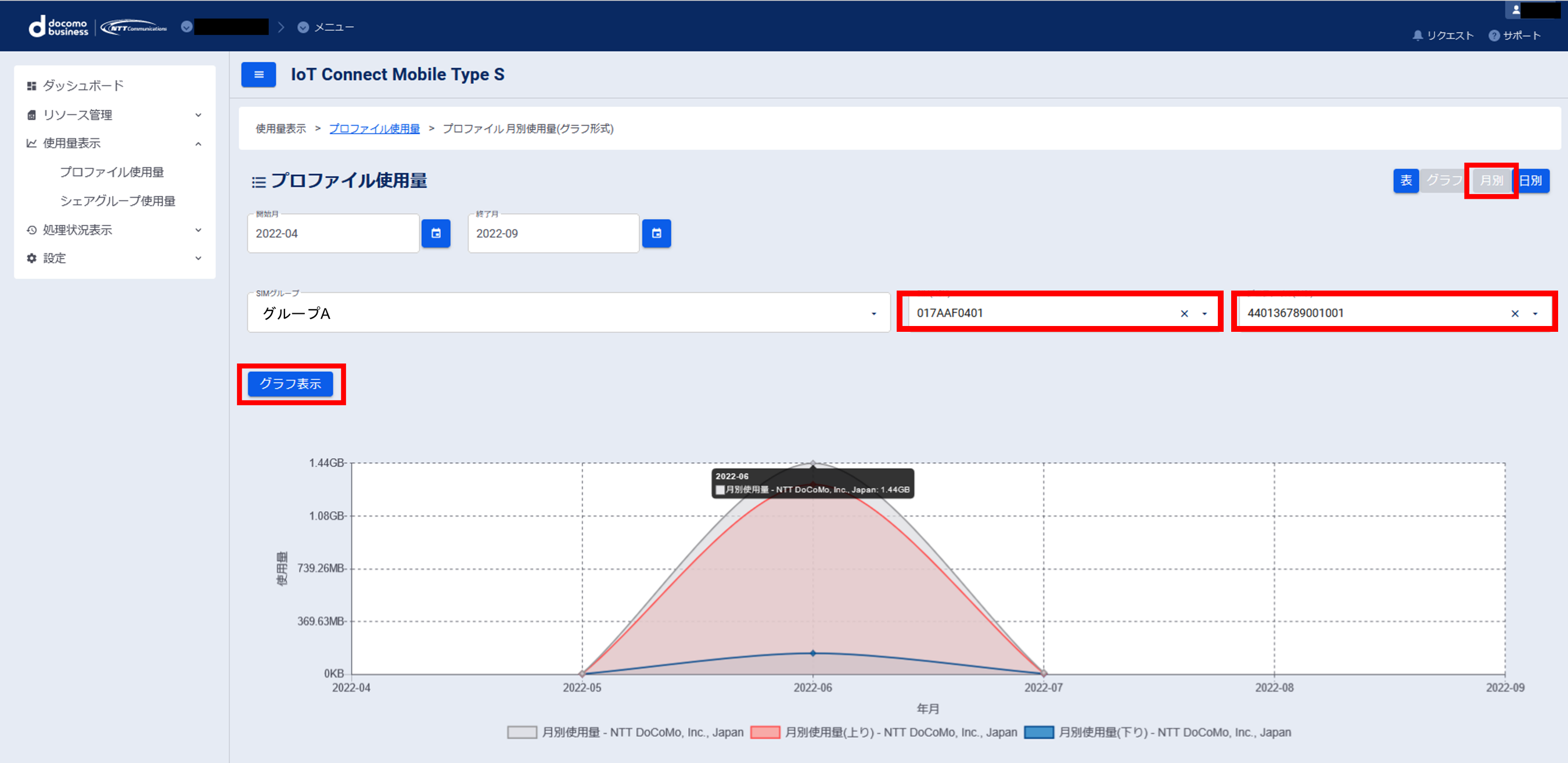
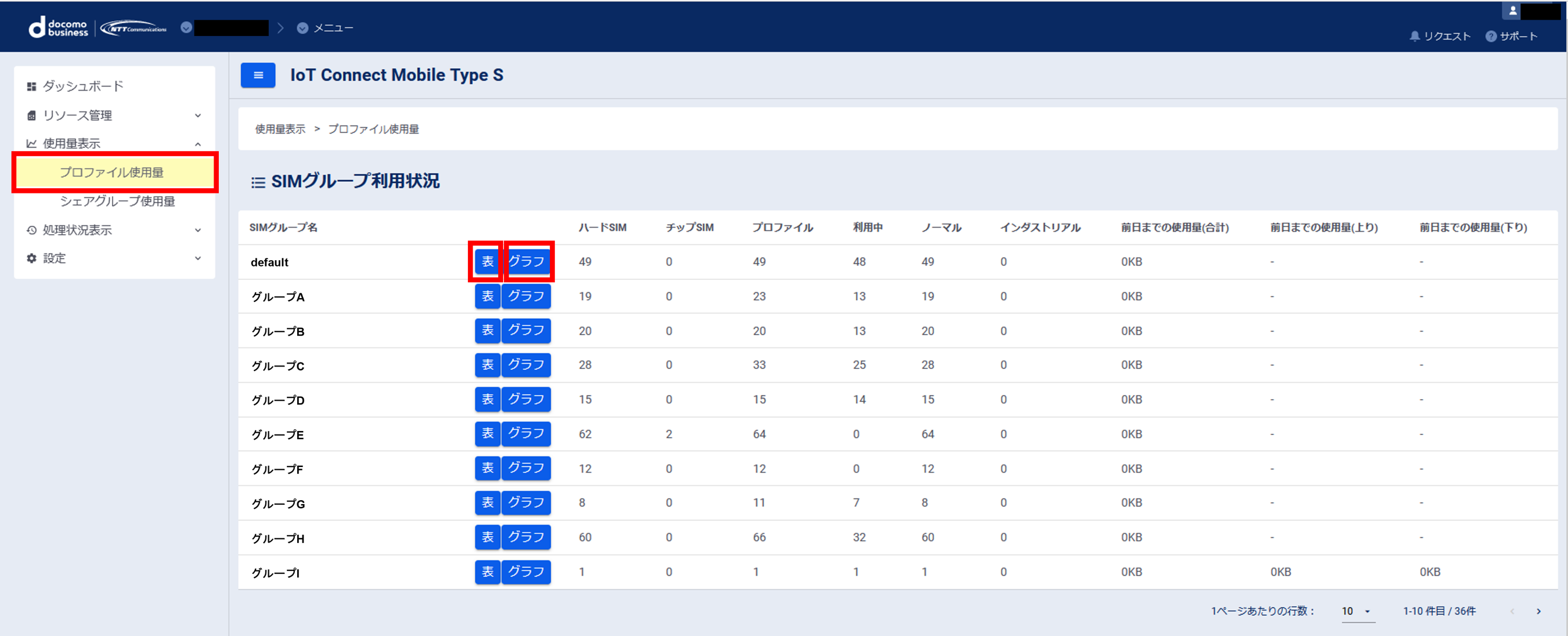
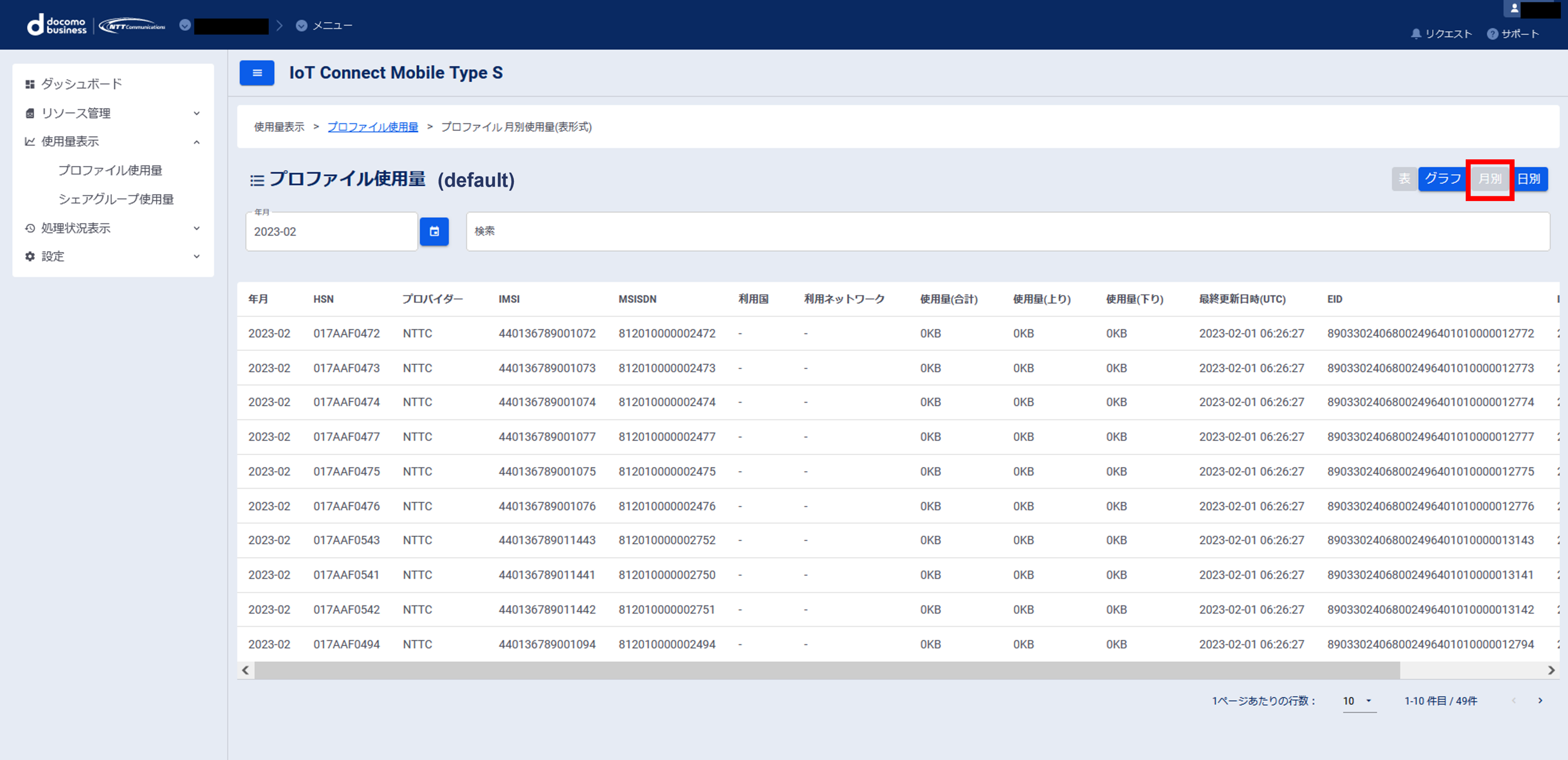
(1)使用量表示>プロファイル使用量のメニューを選択し、該当のSIMグループの表・グラフのどちらか表示したい形式をクリックします。
2.5.1.2. シェアグループ使用量
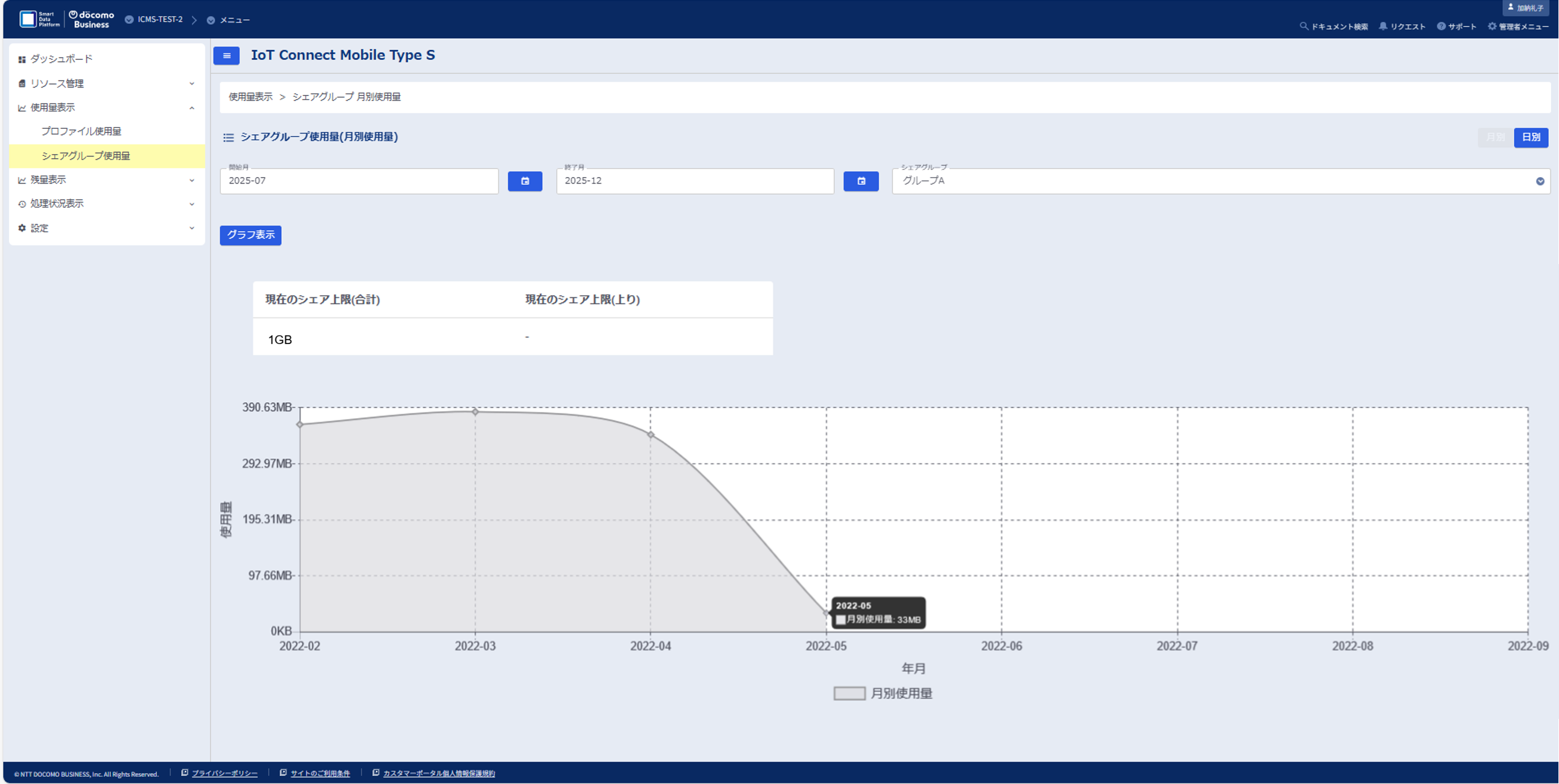
(1)使用量表示>シェアグループ使用量のメニューを選択します。(実際のICM(S)コンソール上では、既にデフォルトで「月別」ボタンが選択されております。)
(2)シェアグループ名等を選択し、「グラフ表示」ボタンをクリックすると、該当のシェアグループの月別使用量がグラフ形式でご確認できます。

(3)該当年月とグラフの接点をマウスオーバーすると使用量が数値としてご確認いただけます。
2.5.2. 日別使用量の確認
注釈
- 日別使用量は1日1回前日までの分を翌日表示(JST(日本標準時)ベース)するようにしておりますが、事情により更新が遅れたり、1日スキップされたりする場合があります。
注釈
本操作はICM(S)コンソールにて実施してください。※ICM(S)コンソール利用時の注意点は こちら をご覧ください。
2.5.2.1. プロファイル使用量
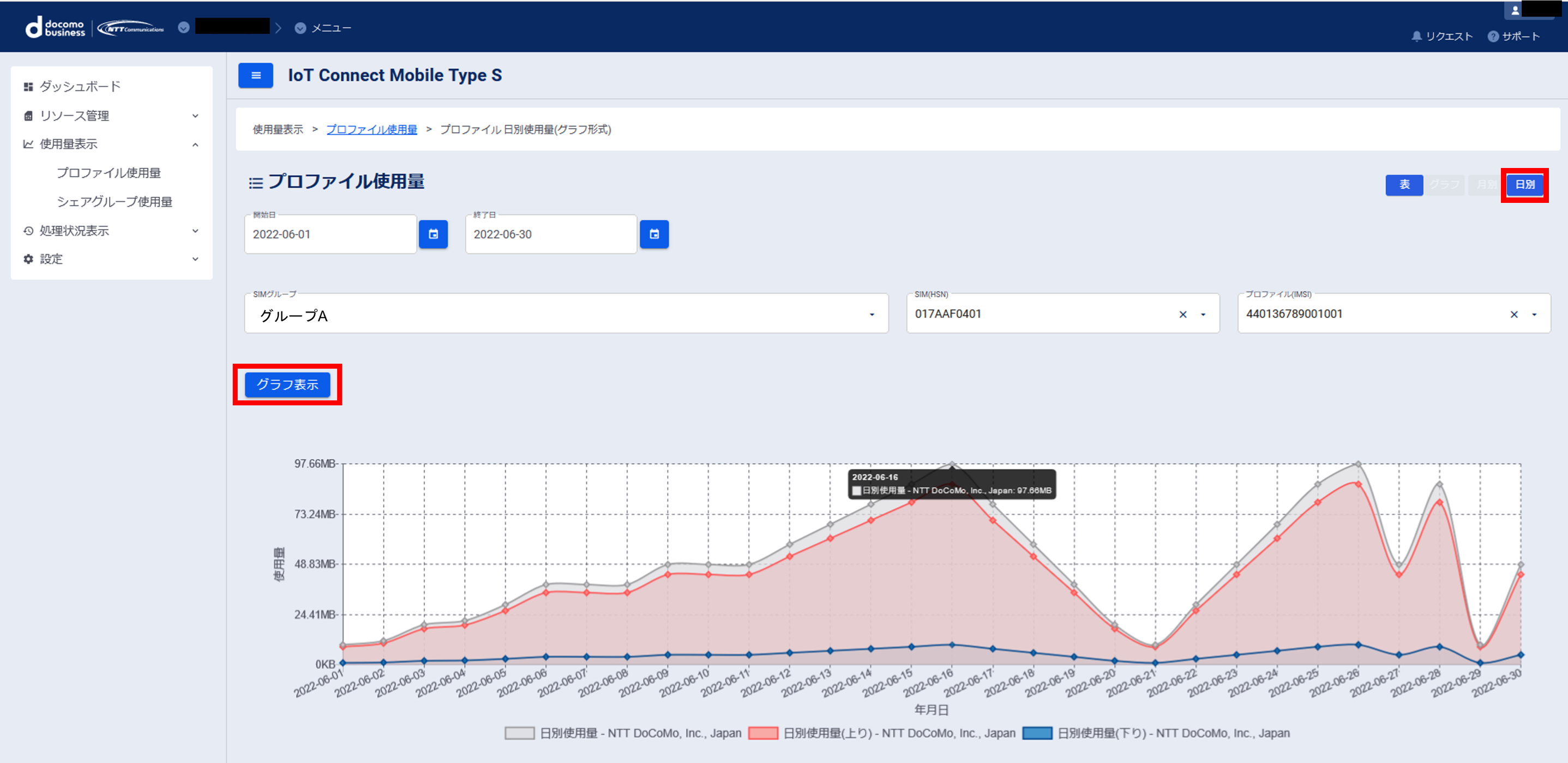
(1)使用量表示>プロファイル使用量のメニューを選択し、該当のSIMグループの表・グラフのどちらか表示したい形式をクリックします。
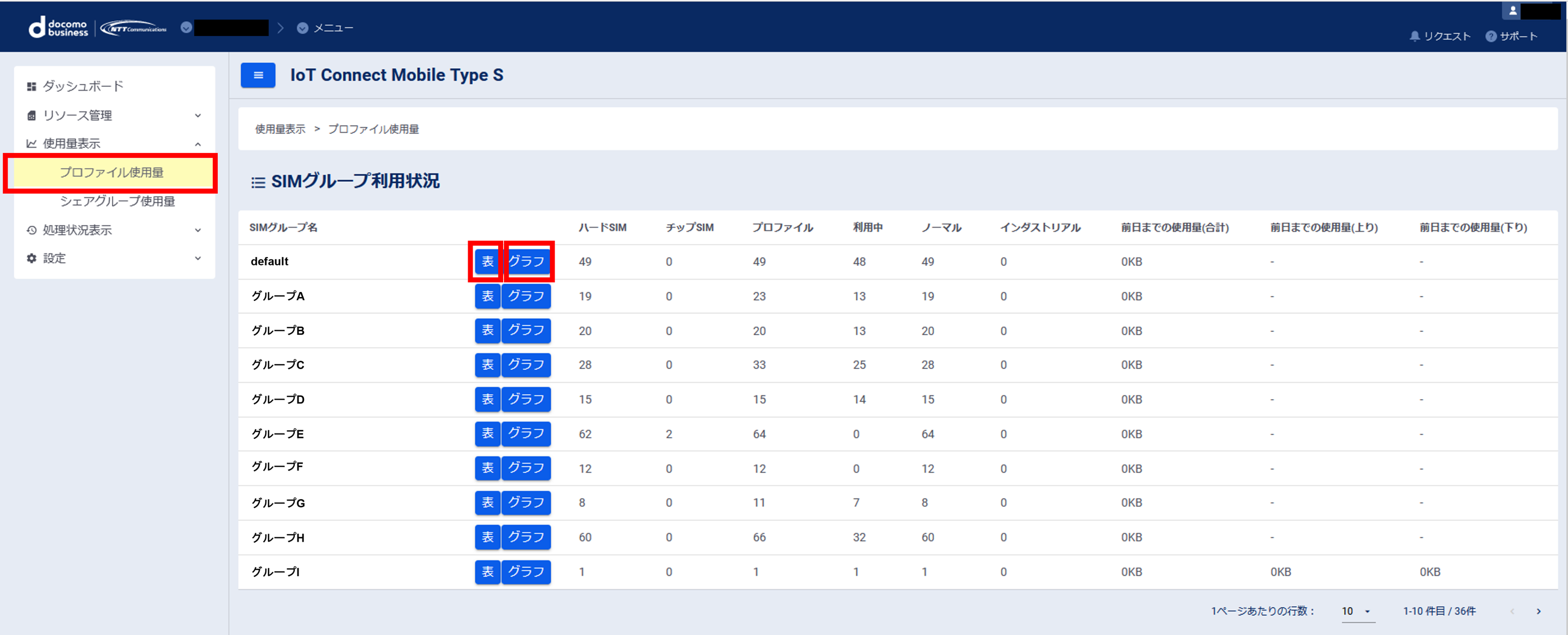
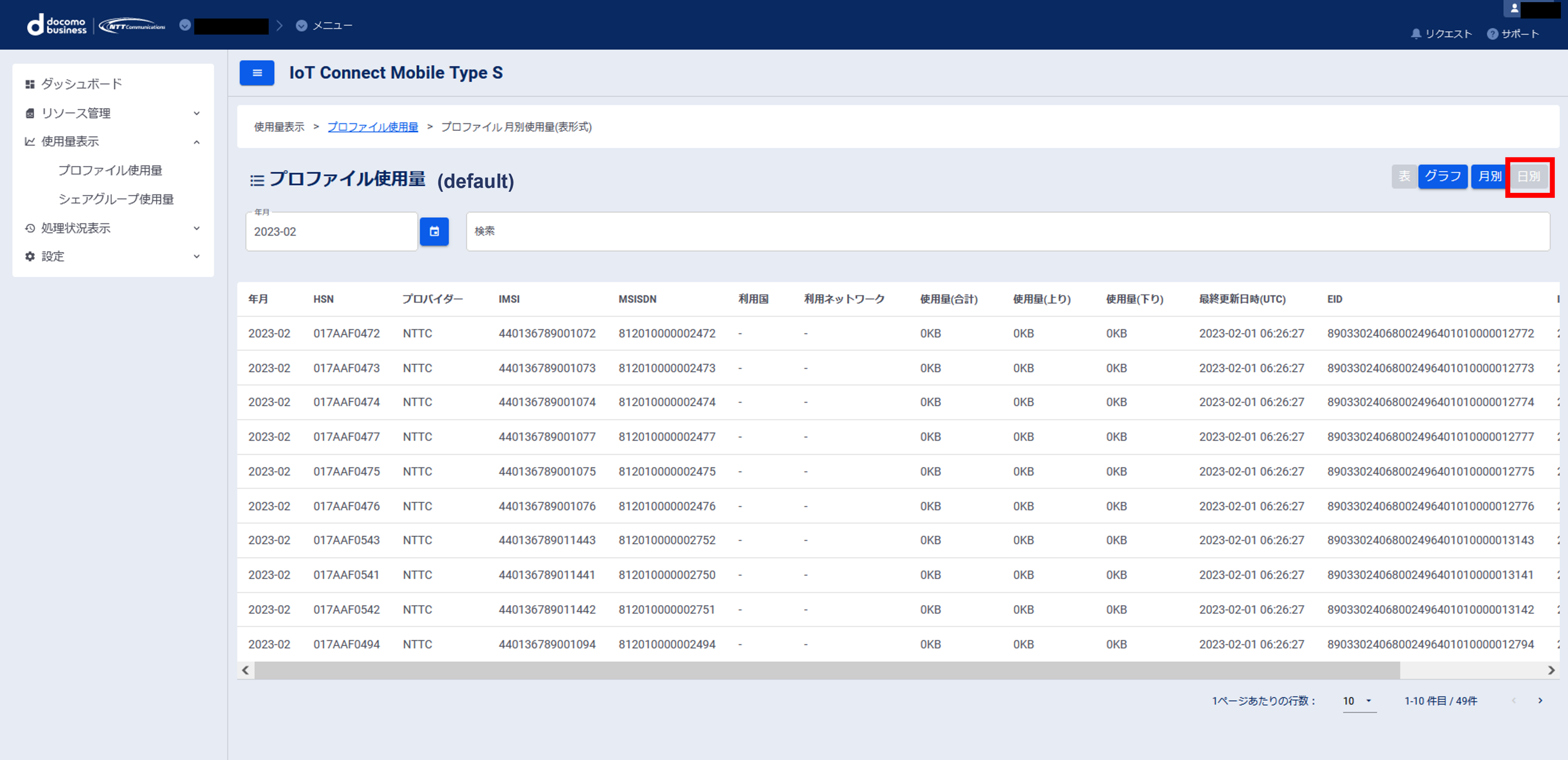
(2)(1)で表形式を選択した場合、画面遷移後に右上の「日別」ボタンをクリックすると下記画面のように該当のSIMグループに所属するSIMの日別使用量一覧がご確認できます。
2.5.2.2. シェアグループ使用量
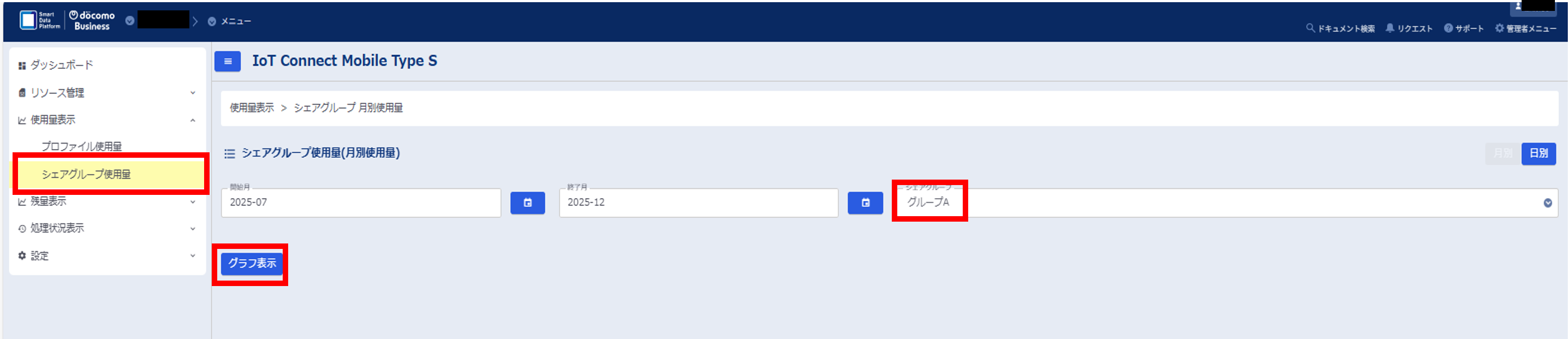
(1)使用量表示>シェアグループ使用量のメニューを選択します。(実際のICM(S)コンソール上では、既にデフォルトで「月別」ボタンが選択されております。)
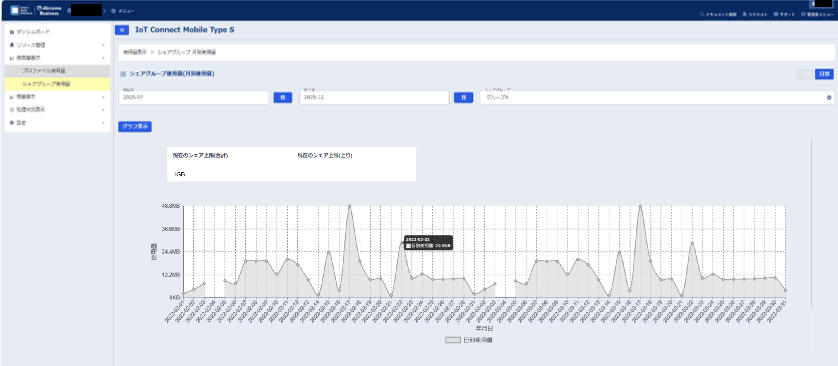
(2)シェアグループ名等を選択し、右上の「日別」ボタンをクリックした後、「グラフ表示」のボタンをクリックすると、該当のシェアグループの日別使用量がグラフ形式でご確認できます。
(3)該当年月日とグラフの接点をマウスオーバーすると使用量が数値としてご確認いただけます。
2.6. 処理状況表示
注釈
本操作はICM(S)コンソールにて実施してください。※ICM(S)コンソール利用時の注意点は こちら をご覧ください。
(1)処理状況表示のメニューを選択すると、各種処理状況の確認が可能な項目が表示されます。
(2)任意の項目を選択すると、処理状況一覧の画面が表示されます。ここでは「シェアグループ」の処理を表示しています。
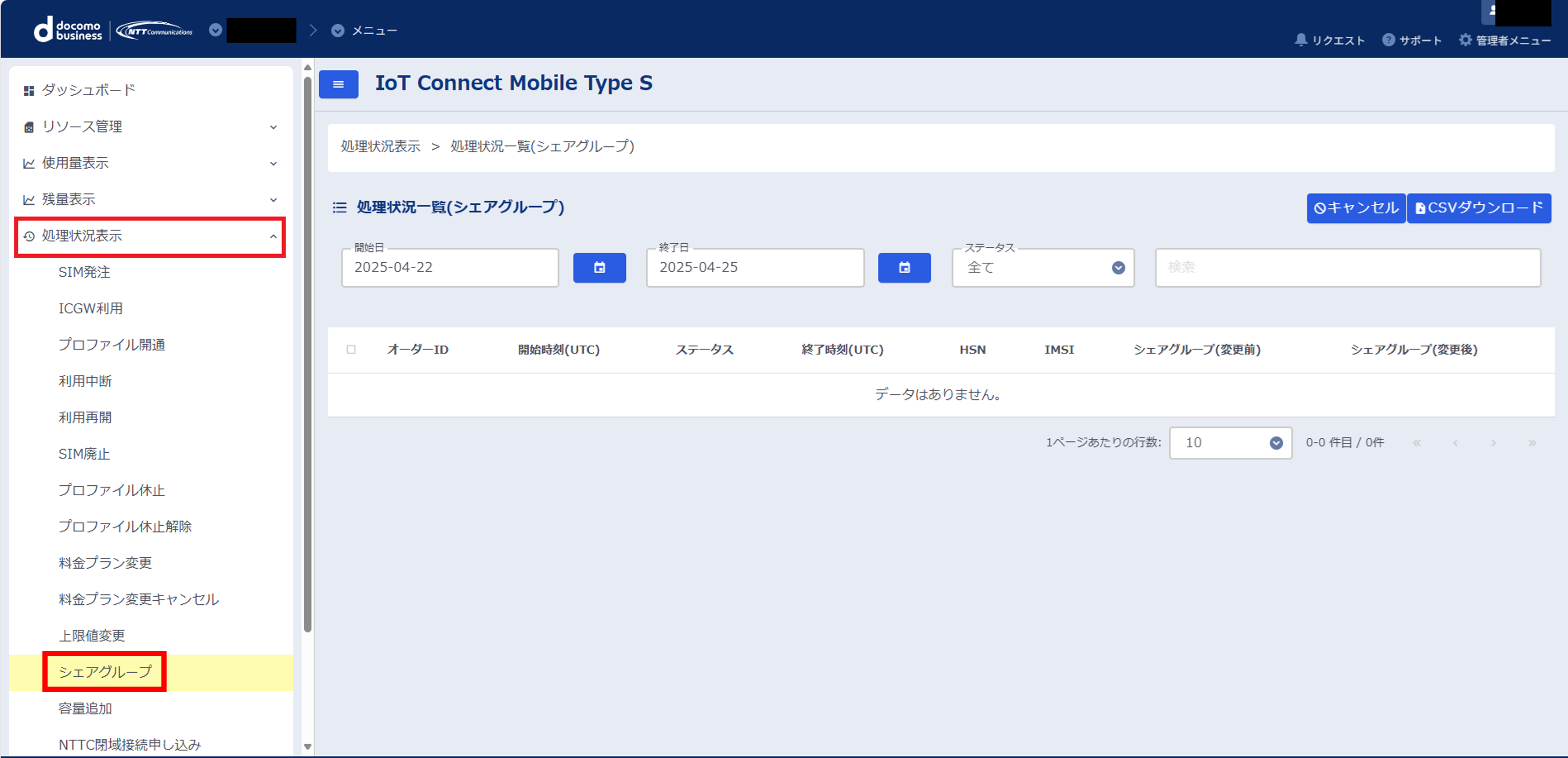
(3)処理ステータスまたはオーダーID等に応じて検索が可能となります。
2.7. SIM一覧情報ダウンロード
注釈
本操作はICM(S)コンソールにて実施してください。※ICM(S)コンソール利用時の注意点は こちら をご覧ください。
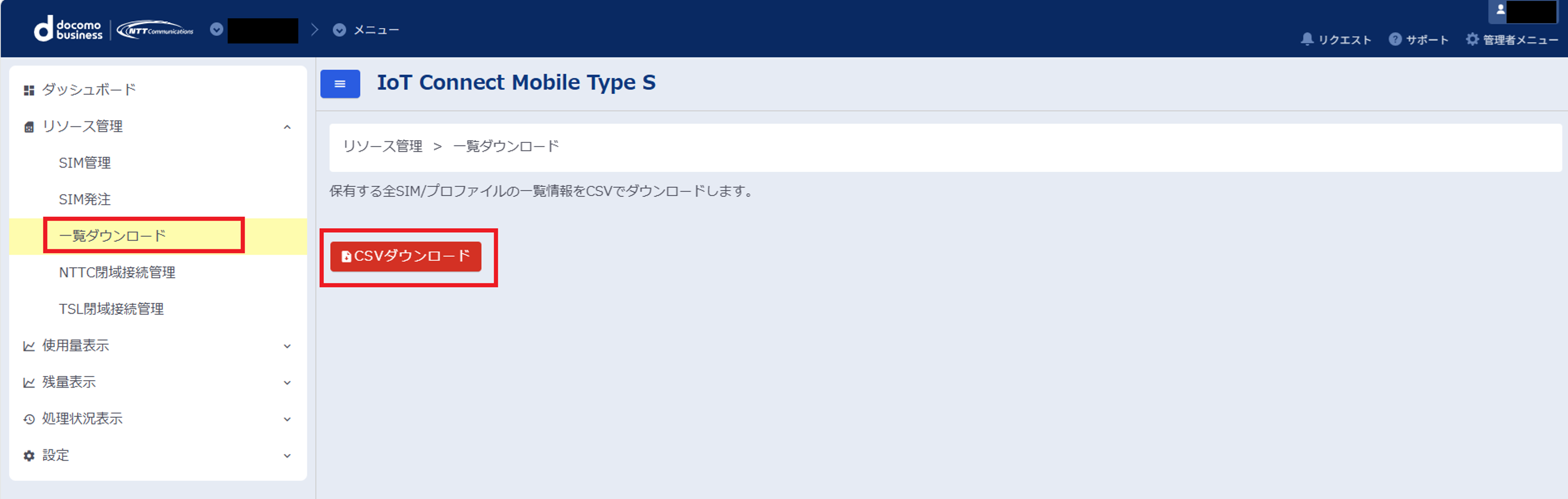
(1)リソース管理>一覧ダウンロードのメニューを選択します。
(2)CSVダウンロードのボタンをクリックすると、保有する全SIMの一覧情報をCSVでダウンロードできます。
IoT Connect Mobile Type S – APIリファレンス
<参考>
代表的なCSVの各項目名に関するAPIリファレンス参照先については下記になります。
・SIMS - IoT Connect Mobile Type S リファレンス (ntt.com)
・PROFILES - IoT Connect Mobile Type S リファレンス (ntt.com)
・SIM Groups - IoT Connect Mobile Type S API リファレンス (ntt.com)
・Share Groups - IoT Connect Mobile Type S API リファレンス (ntt.com)
2.8. アラートメール設定
2.8.1. アラート用メールアドレス登録
アラートメール機能とは、回線毎の月次容量の80%、100%に到達した際にメールでお知らせする機能です。
注釈
- アラートメールは「docomo business SIGN Value/ICM(S):データ利用量通知メール」というタイトルで届きます。本サービスが活用するIoT Connect Mobile Type Sに関する名称(ICM(S)等)が含まれます。ご了承ください。
注釈
本操作はICM(S)コンソールにて実施してください。※ICM(S)コンソール利用時の注意点は こちら をご覧ください。
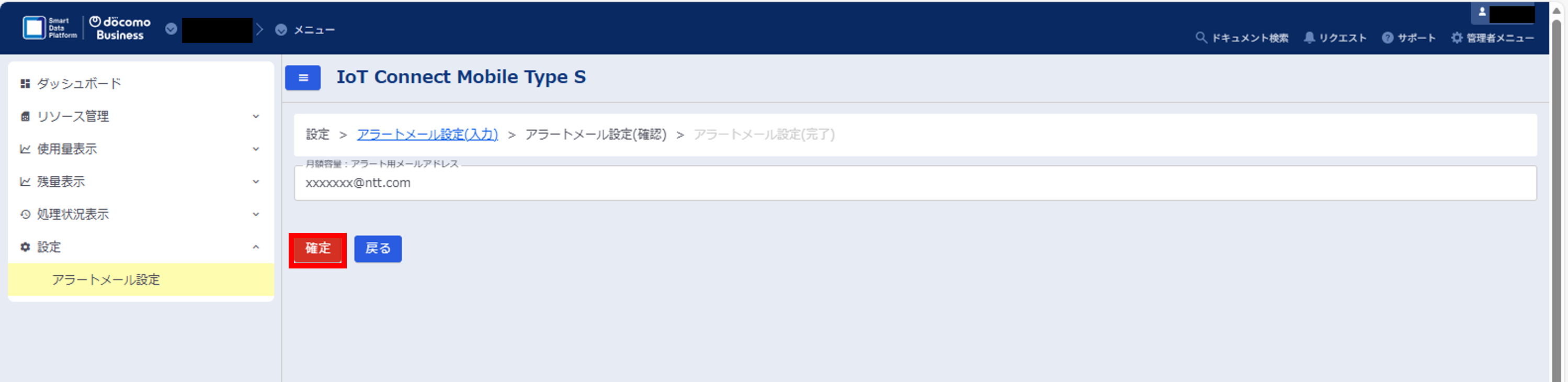
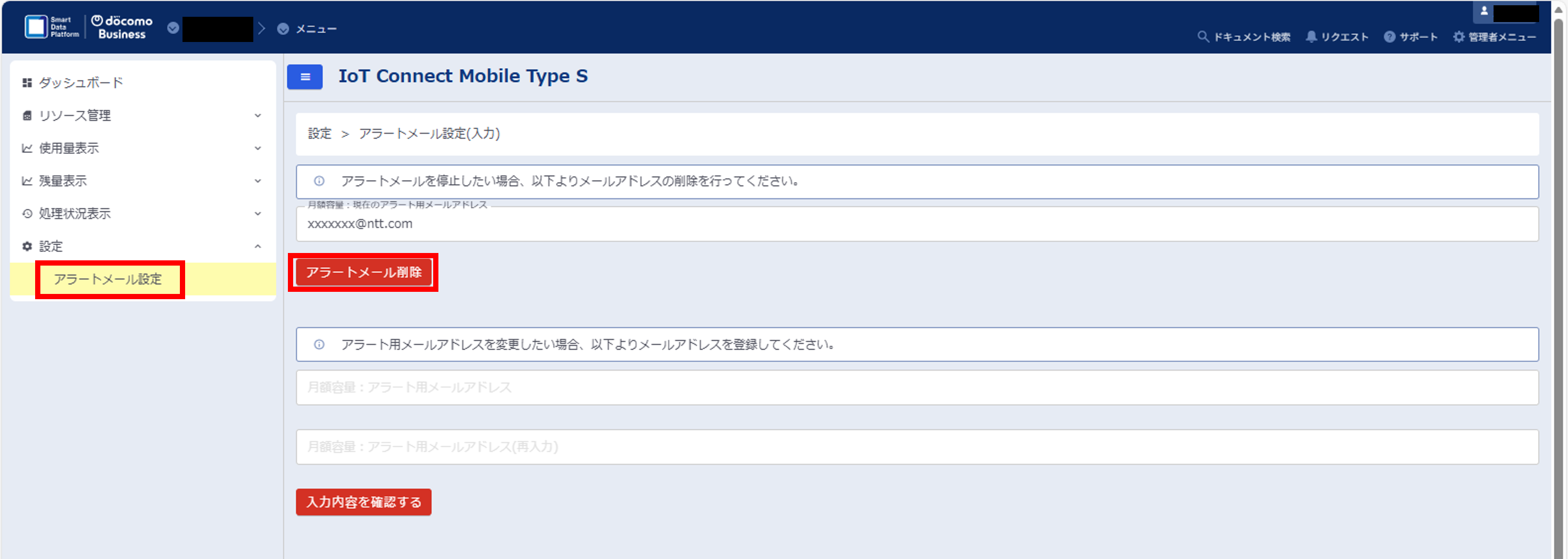
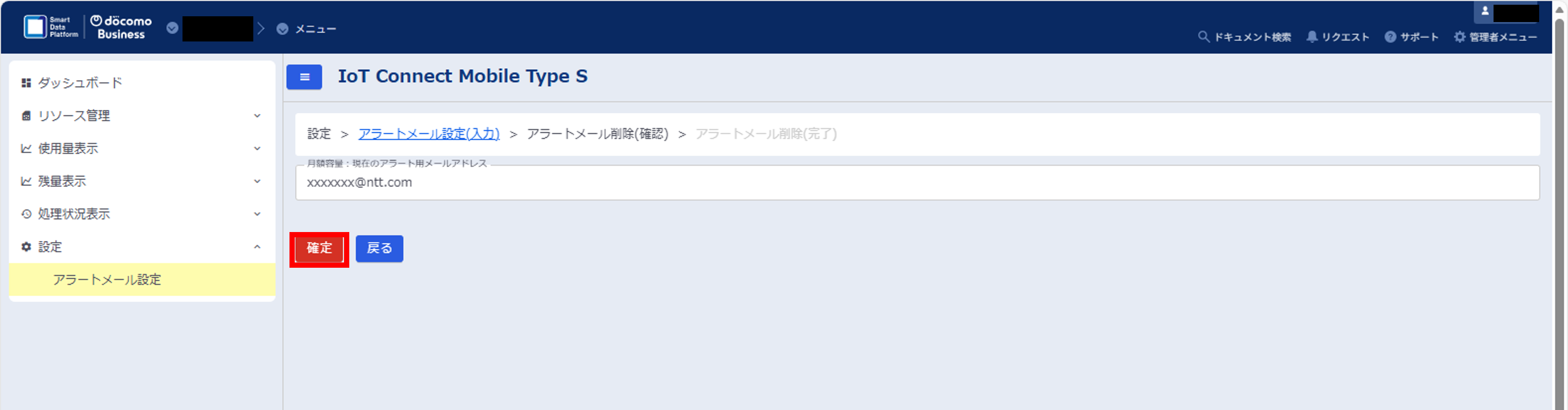
(1)設定>アラートメール設定を選択します。
(2)アラート用メールアドレスを入力します。
(3)「入力内容を確認する」をクリックします。

(4)「確定」をクリックします。
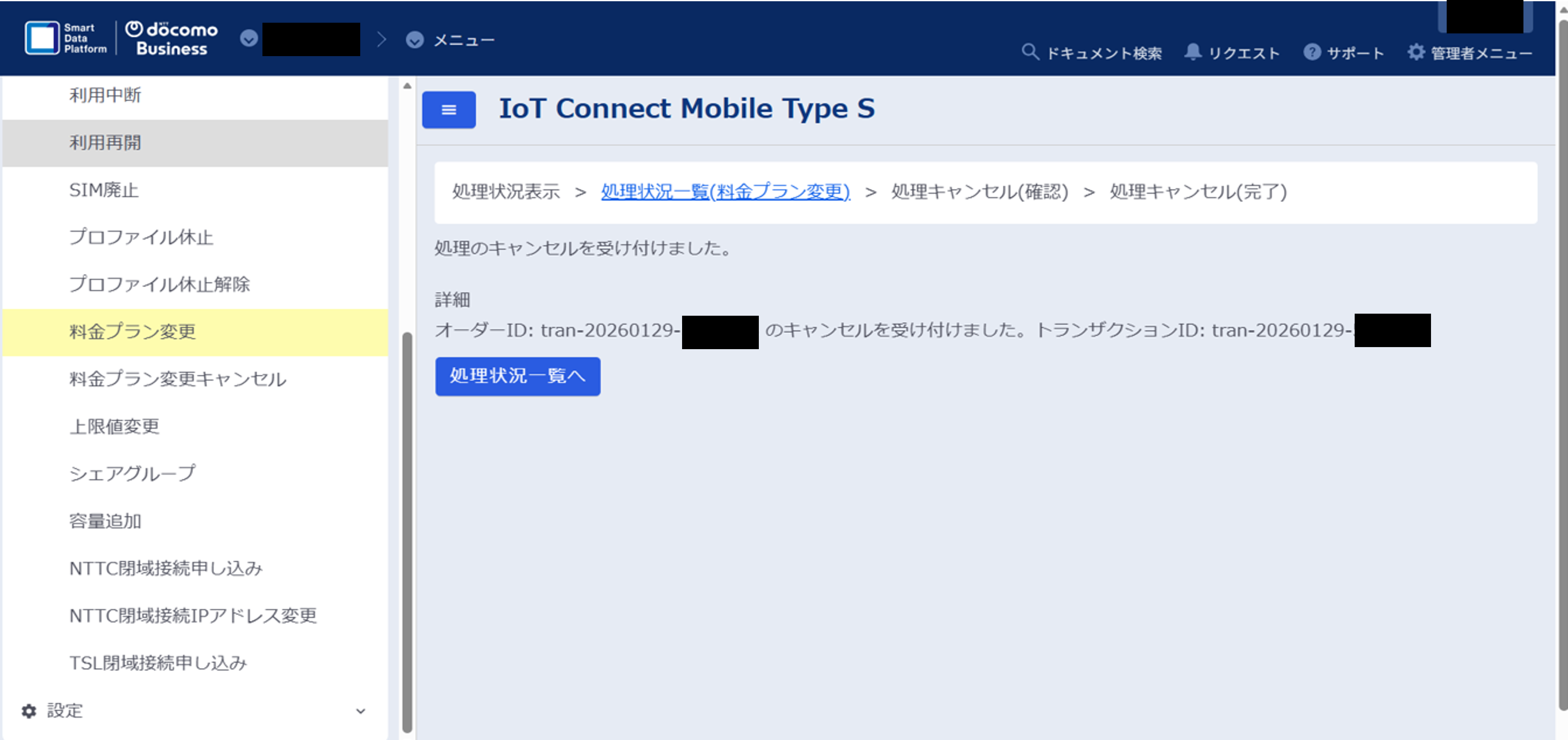
2.9. プラン変更キャンセル
注釈
本操作はICM(S)コンソールにて実施してください。※ICM(S)コンソール利用時の注意点は こちら をご覧ください。
注釈
- プラン変更キャンセルは、は翌月1日適用になります。翌月1日適用に間に合わせたい場合、遅くとも「当月末日の前日」(例:1月の場合、日本時間1/30まで)に実施してください。
- プラン変更キャンセルは処理に約1時間程度かかる場合がございます。
- プラン変更申込から約1時間以内にプラン変更キャンセルを申し込むとエラーになる場合がございます。プラン変更申込直後にプラン変更キャンセルを実施してエラーが出る場合は約1時間お待ちください。
- 定期メンテナンス中に実施されたプラン変更キャンセルのオーダーはメンテナンス終了後に順次受付処理されます。定期メンテナンス時間帯は 定期メンテナンス をご確認ください。
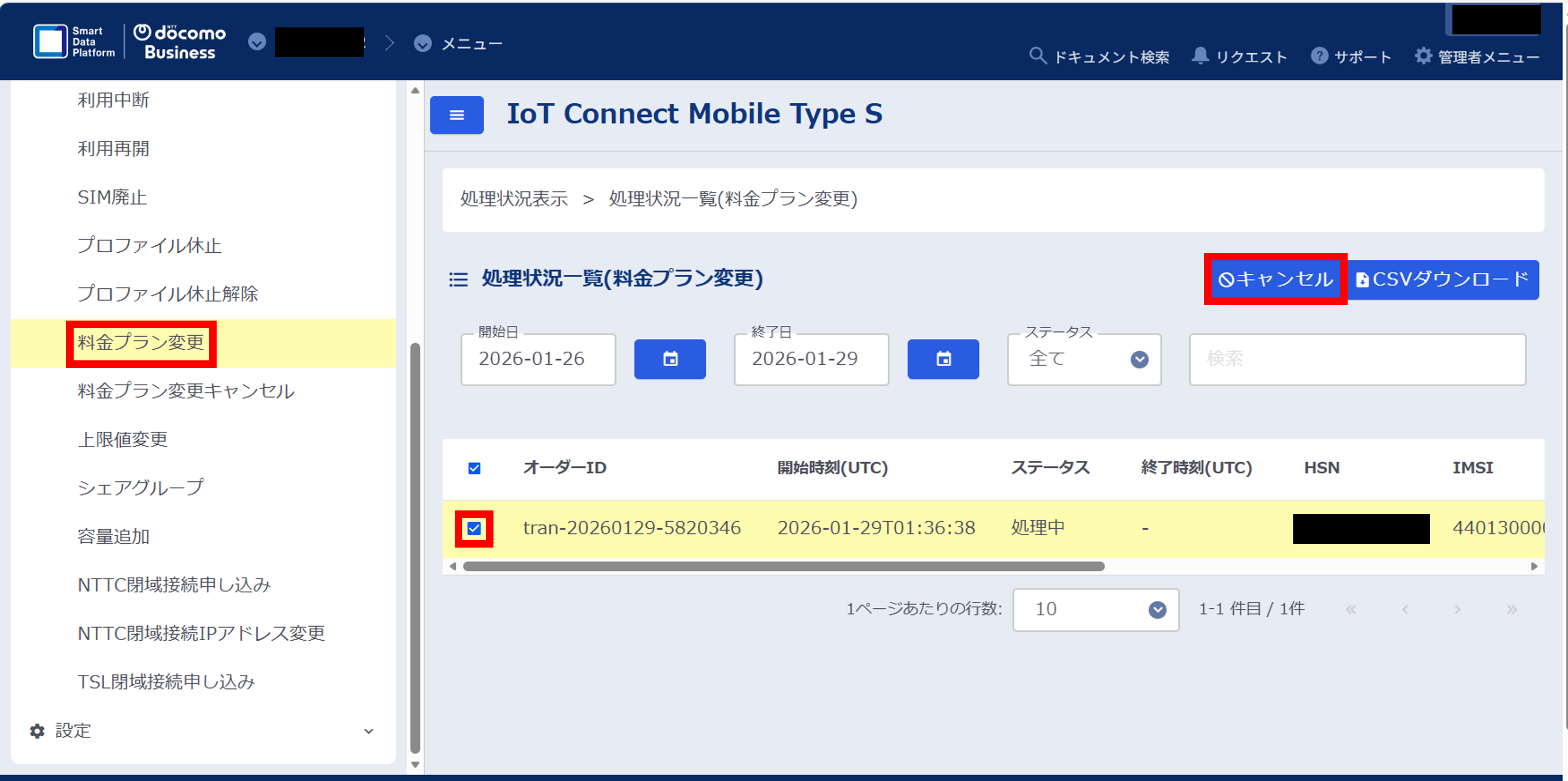
(1)処理状況表示>料金プラン変更からキャンセルしたいSIMをチェックボックスから選択し、「キャンセル」ボタンを押下します。
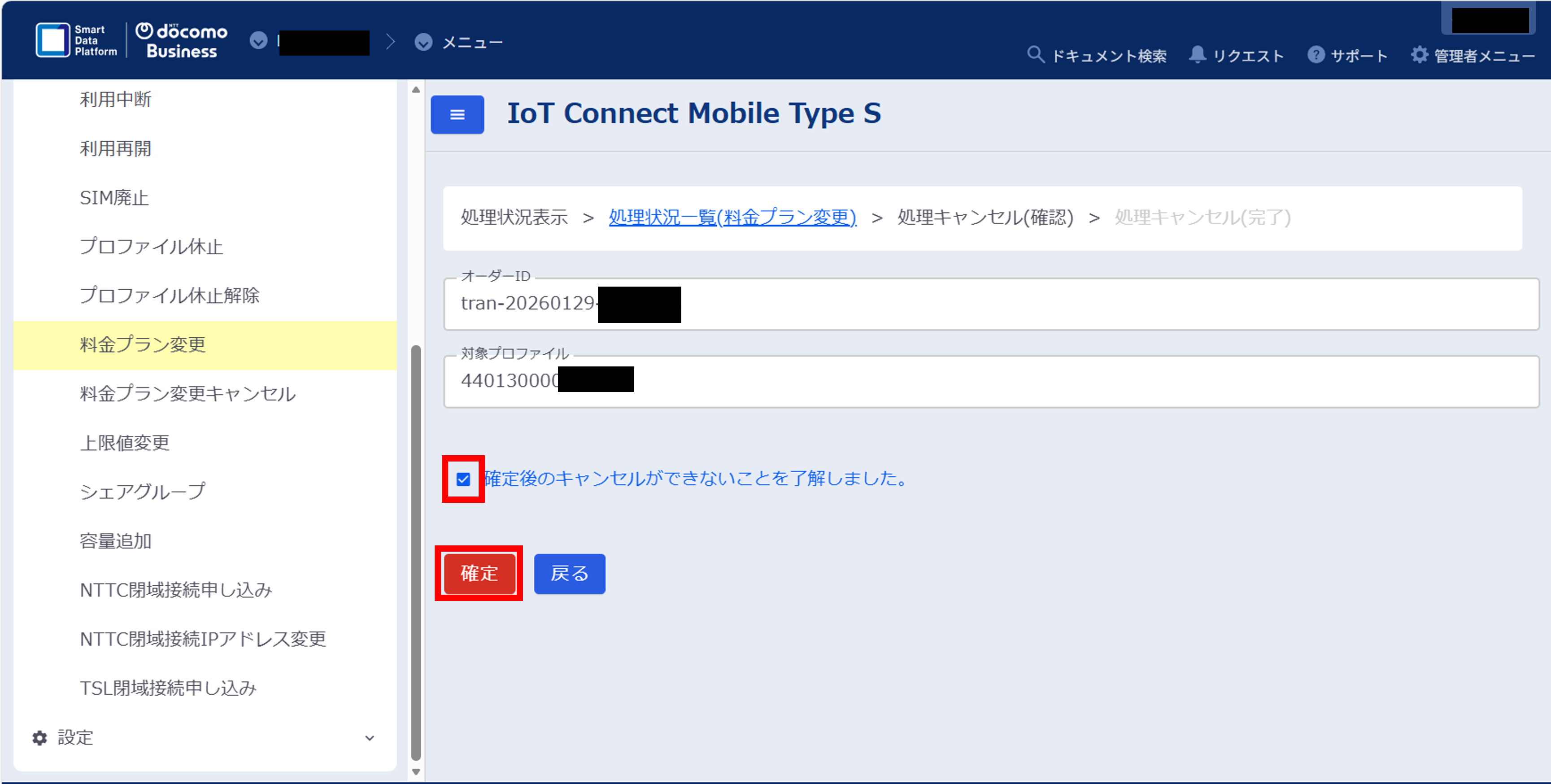
(2)内容をチェックし、問題がなければ「確定」ボタンを押下します。
(3)プラン変更キャンセルの申込みが完了します。