1. SIGNコンソールで実施する操作
1.1. SIM発注
注釈
- 100枚以上の大口申込みが予測される場合は、発注月※の3か月前の15日まで(土日祝の場合は前営業日)に担当営業にご連絡をお願い致します。大口の新規、回線追加の需要を予測し、十分な在庫確保のため、ご協力お願いします。(※開通月ではなくポータルからSIMを発注する月)
1.1.1. インターネット
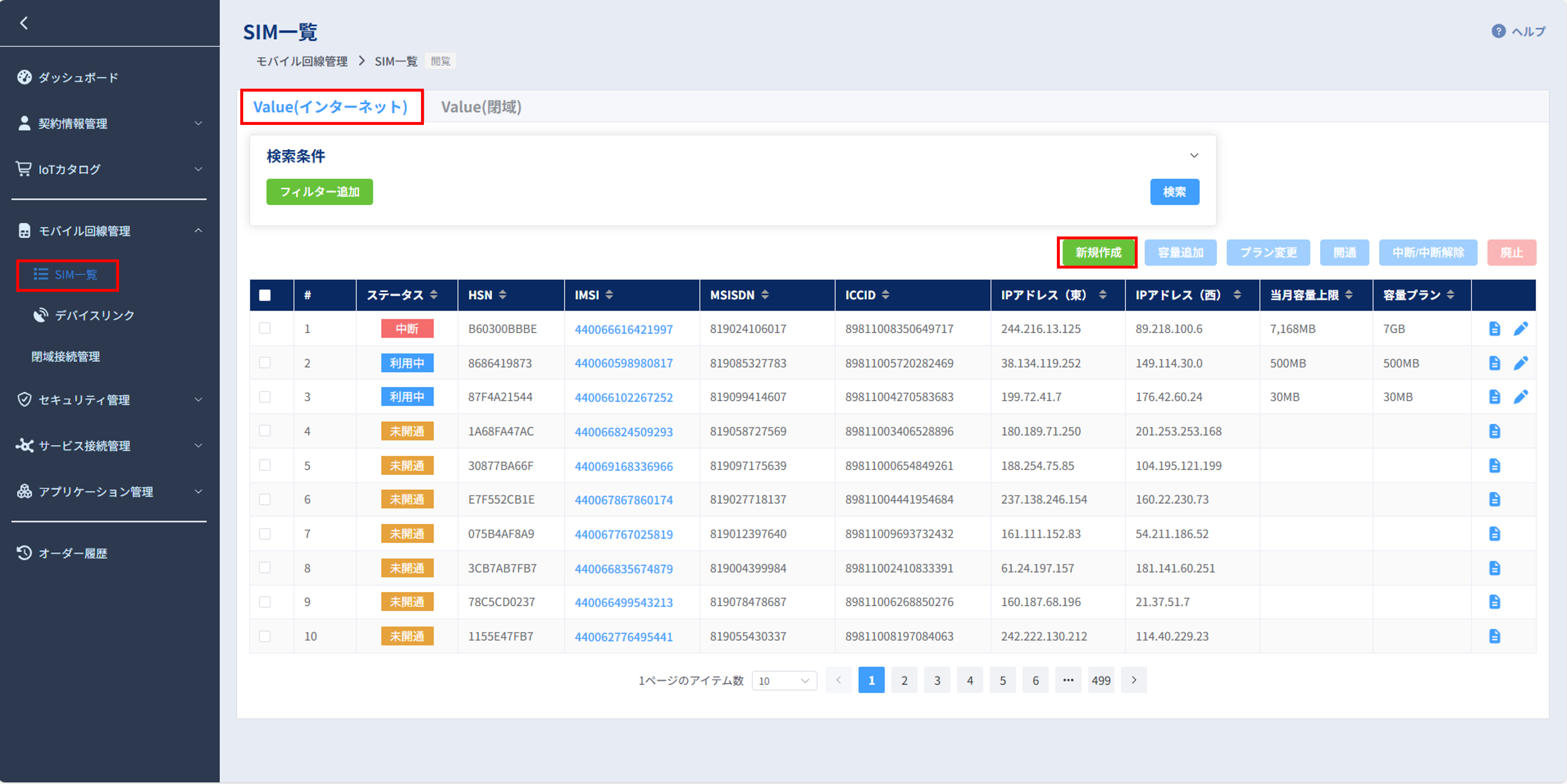
(1)モバイル回線管理>SIM一覧のメニューを選択します。
(2)SIM一覧の画面が表示されますので、「Value(インターネット) 」のタブをクリックします。
(3)「新規作成」ボタンをクリックします。
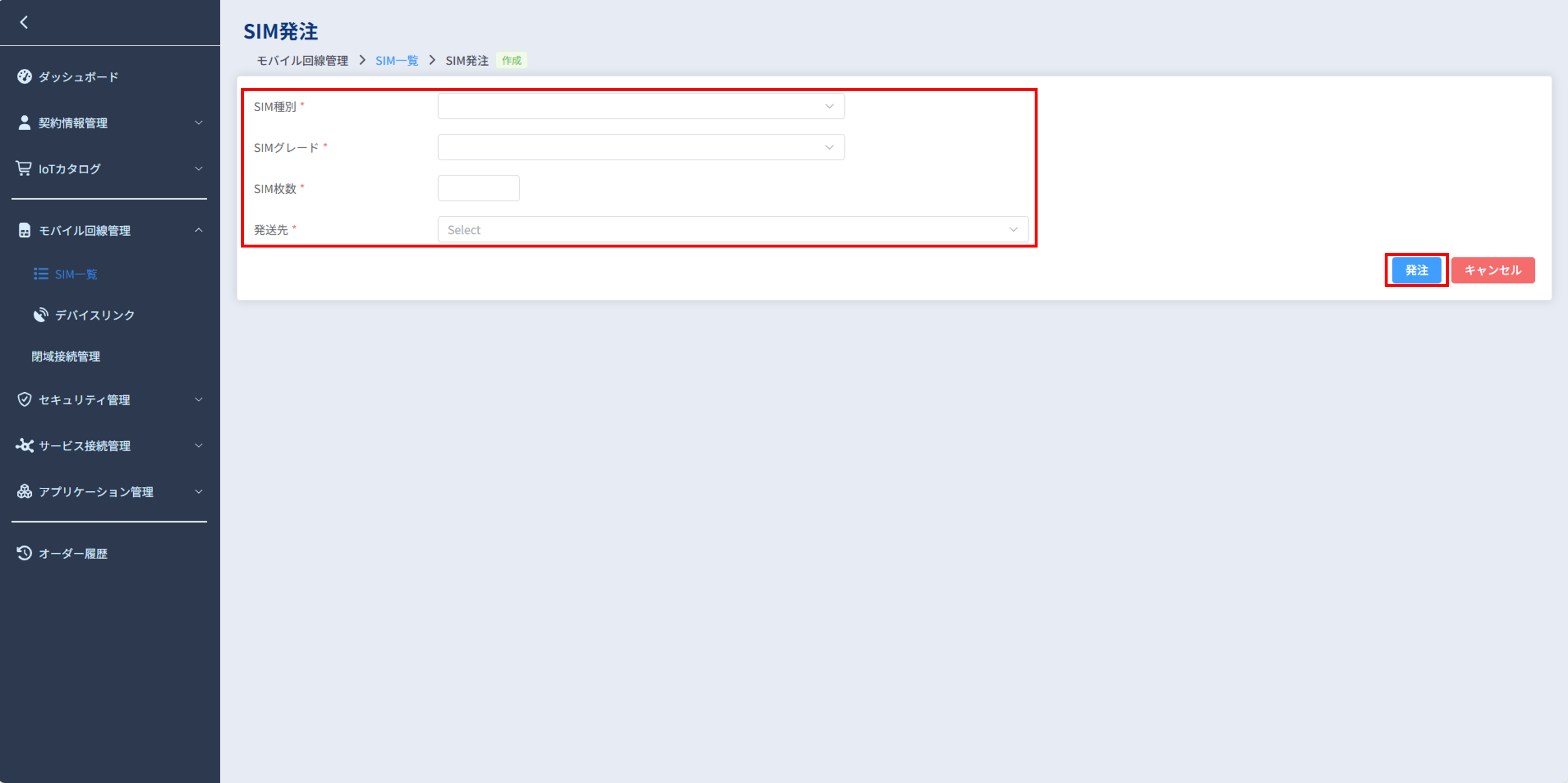
(4)SIM発注の画面が表示されます。
(5)下記の項目を入力し、完了後に「発注」ボタンをクリックすると発注が実施されます。
項目 |
説明 |
|---|---|
SIM種別 |
SIMの種類(カードSIM・チップSIM・アプレットSIM・アプレットSIM(端末データ遠隔収集機能用))を選択します。
※カードSIM:マルチカットSIM(標準/micro/nano)となります。
※アプレットSIM・アプレットSIM(端末データ遠隔収集機能用)の形状はカードSIMとなります。
|
SIMグレード |
SIMのグレード(ノーマル・インダストリアル)を選択します。
※SIM種別「SIMアプレット・SIMアプレット(端末データ遠隔収集機能用)」では、ノーマルグレードのみの提供となります。
|
SIM枚数 |
任意の数字をご入力ください。
※チップSIMは500枚単位でお申込みください。
|
発送先 |
契約情報管理>SIM送付先住所で登録した送付先の中から選択します。 |
注釈
- アプレットSIMは、併せて アプレットコンソールもご利用いただけます。その際は、 アプレットコンソールの発注 を実施ください。
(6)申込完了後、弊社よりご注文受付メール(発注受付通知)をお送りいたします。
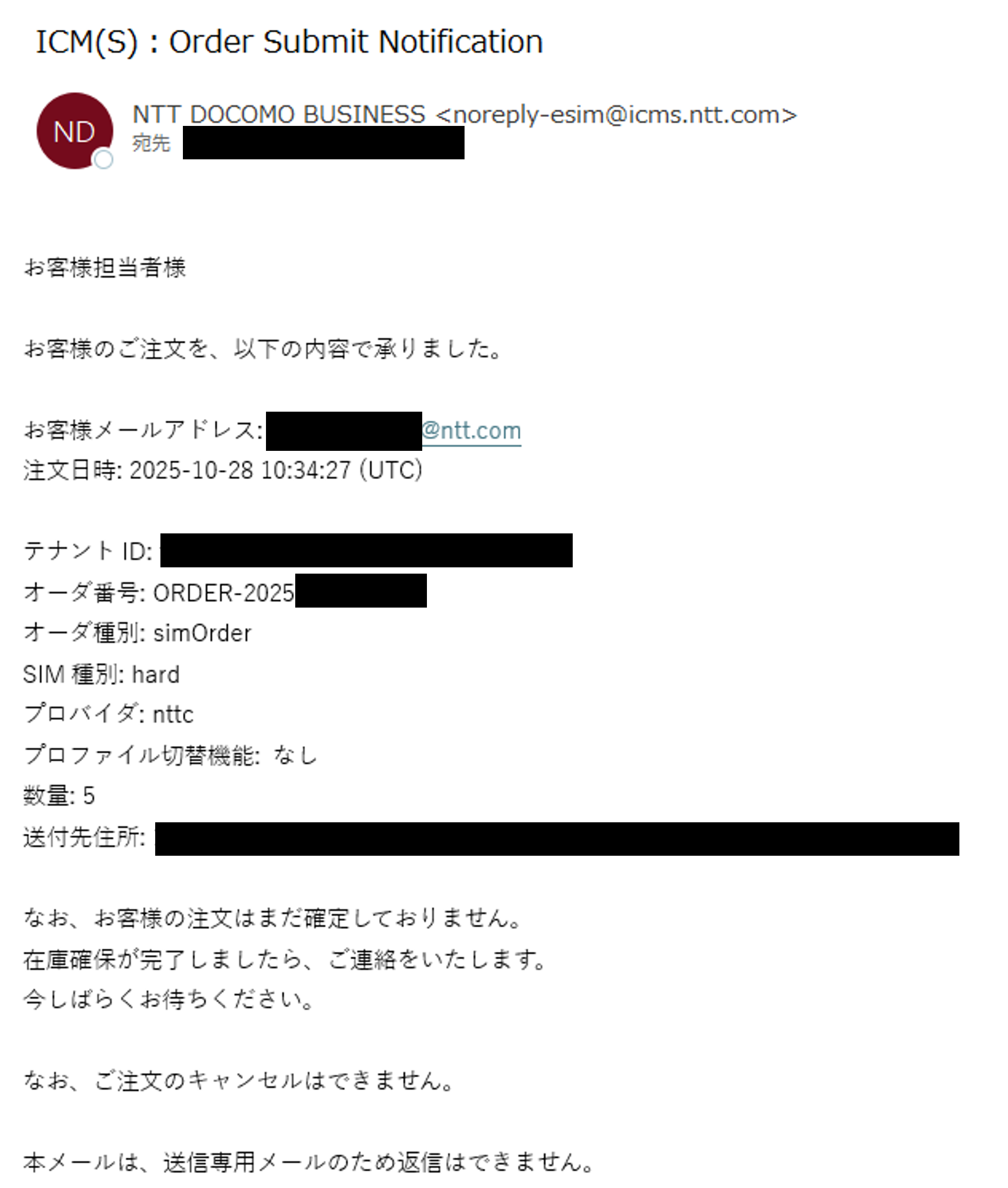
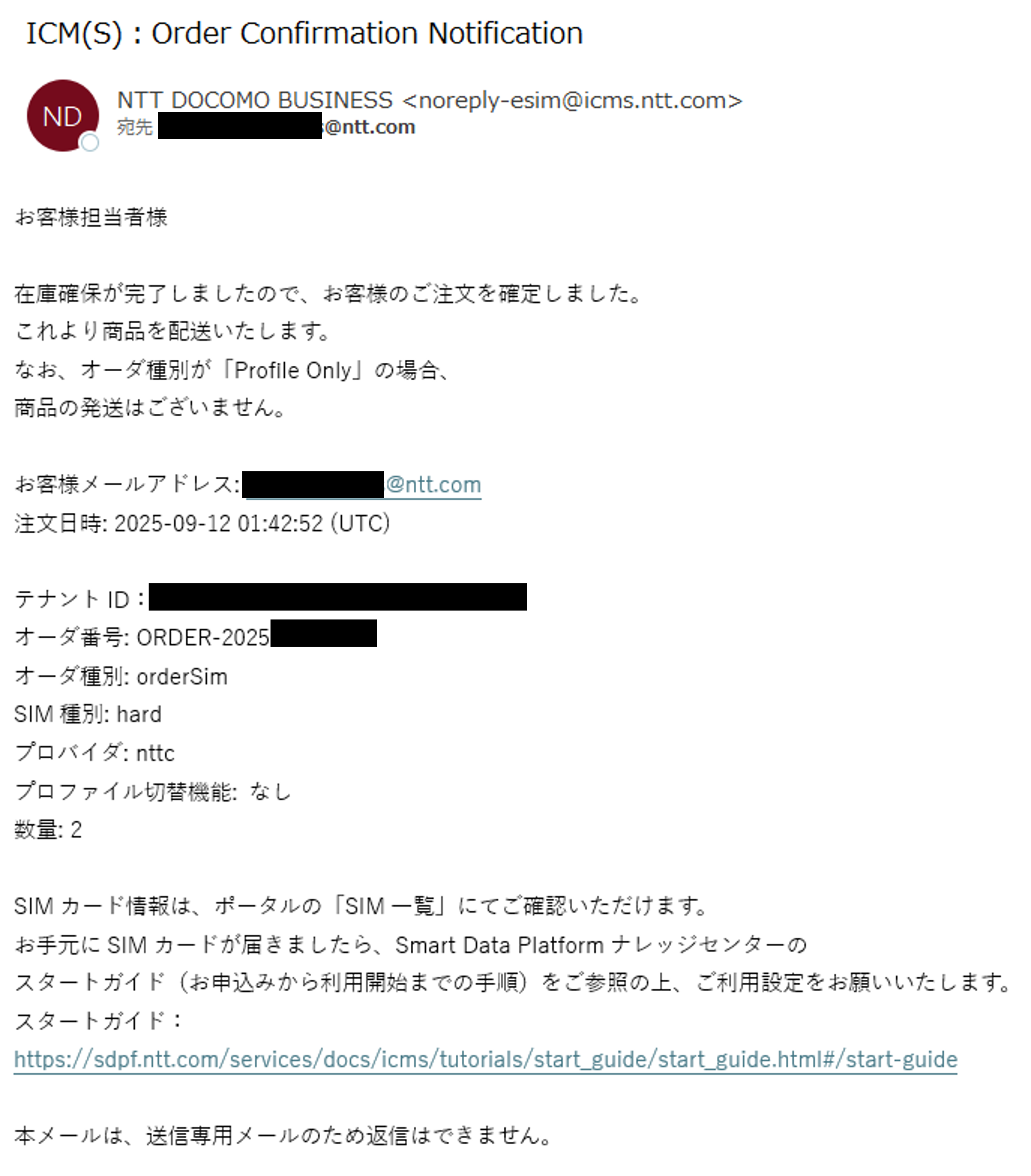
(7)SIMカードの在庫が確保できましたら、配送する旨のメール(在庫確保完了通知)を弊社より別途お送りいたします。
注釈
- 「発注受付通知」と「在庫確保完了通知」のメールの件名やタイトルに、本サービスが活用するIoT Connect Mobile Type Sに関する名称(ICM(S)等)が含まれますが、docomo business SIGNのValue回線としてのお申込みが正常に完了しています。
1.1.2. 閉域
(1)モバイル回線管理>SIM一覧のメニューを選択します。
(2)SIM一覧の画面が表示されますので、「Value(閉域) 」のタブをクリックします。
(3)「新規作成」ボタンをクリックします。
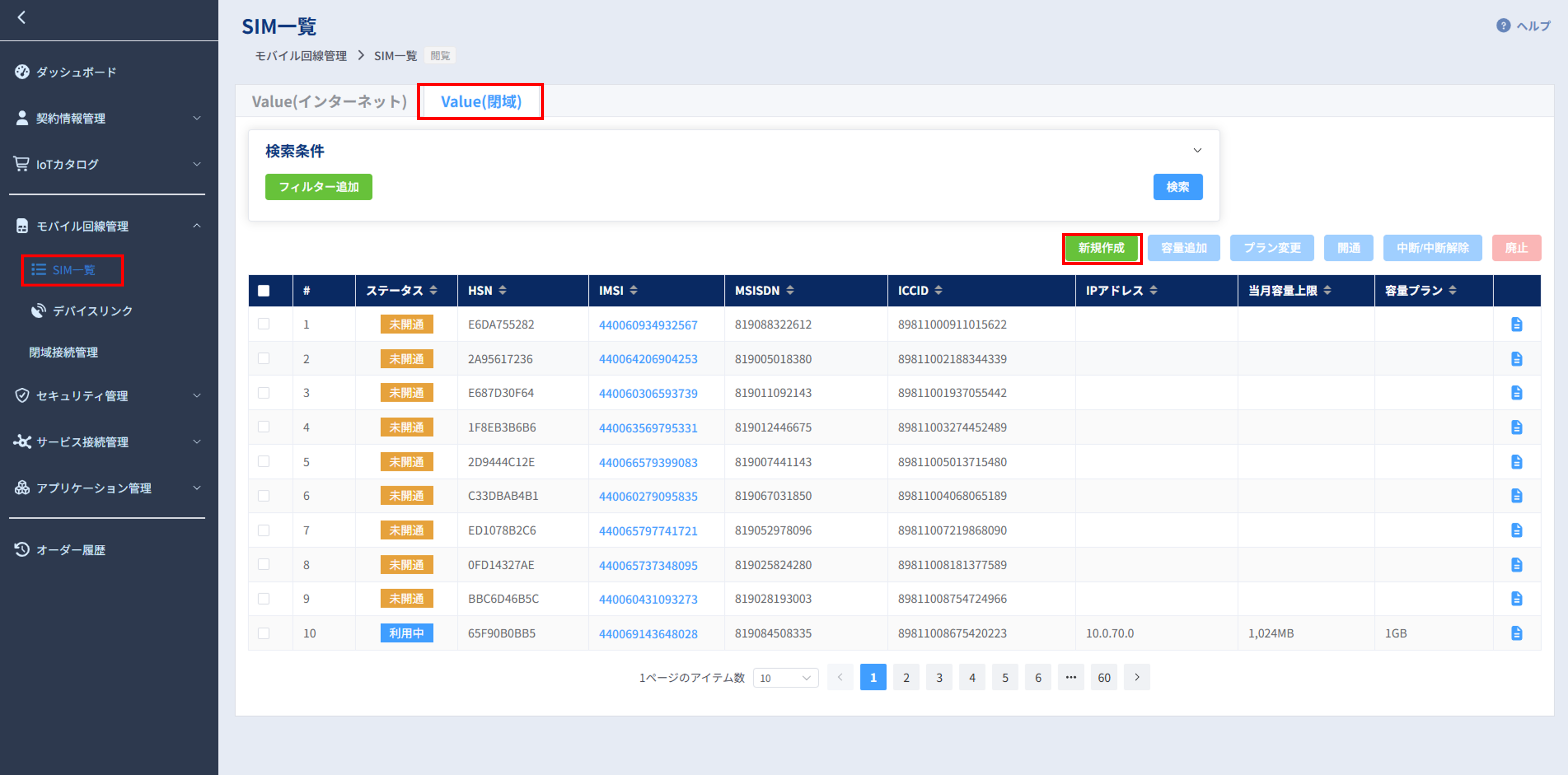
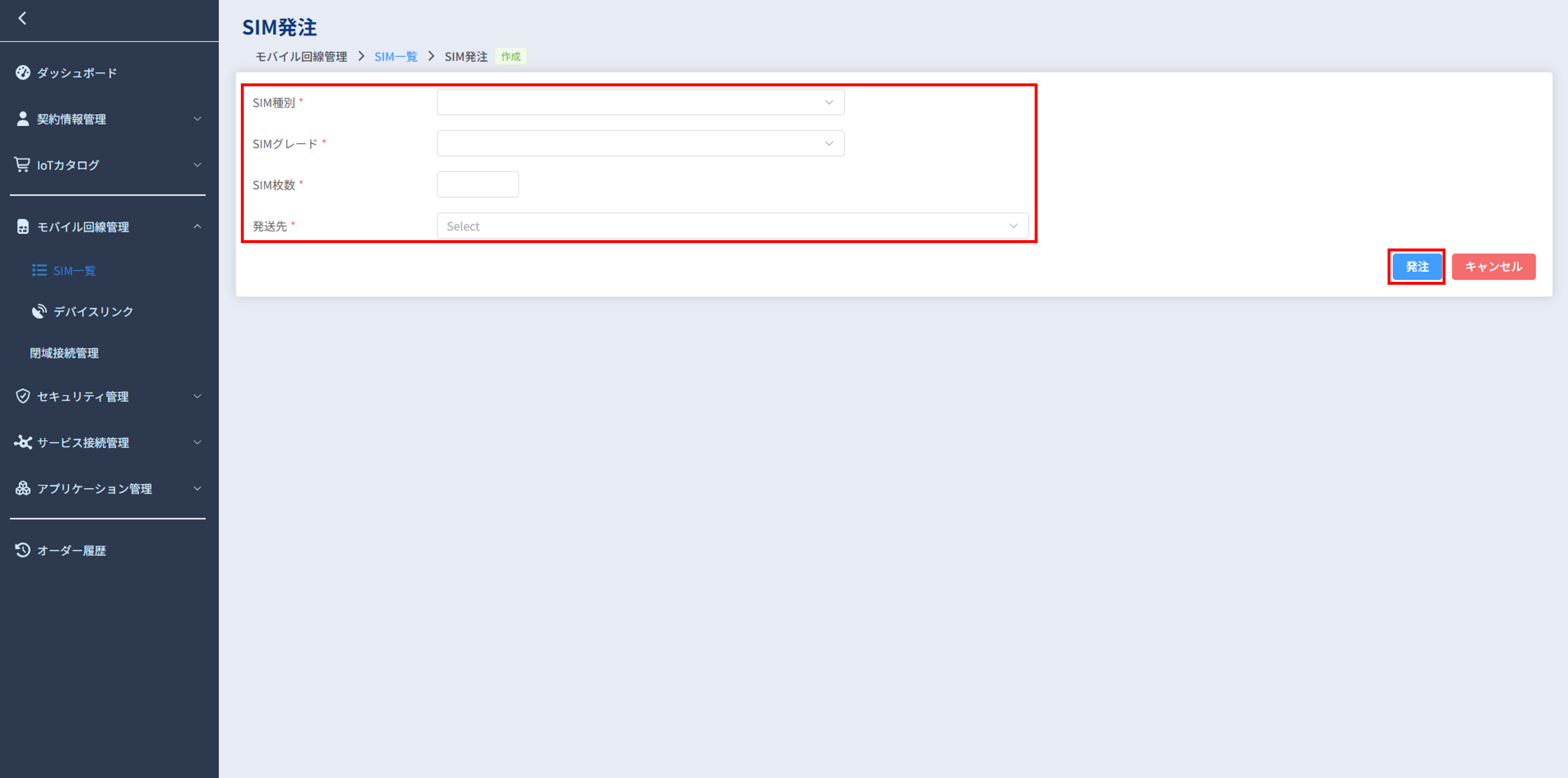
(4)SIM発注の画面が表示されます。
(5)下記の項目を入力し、完了後に「発注」ボタンをクリックすると発注が実施されます。
項目 |
説明 |
|---|---|
SIM種別 |
SIMの種類(カードSIM・チップSIM・アプレットSIM)を選択します。
※カードSIM:マルチカットSIM(標準/micro/nano)となります。
※アプレットSIMの形状はカードSIMとなります。
|
SIMグレード |
SIMのグレード(ノーマル・インダストリアル)を選択します。
※SIM種別「SIMアプレット」では、ノーマルグレードのみの提供となります。
|
SIM枚数 |
任意の数字をご入力ください。
※チップSIMは500枚単位でお申込みください。
|
発送先 |
契約情報管理>SIM送付先住所で登録した送付先の中から選択します。 |
注釈
- アプレットSIMは、併せて アプレットコンソールもご利用いただけます。その際は、 アプレットコンソールの発注 を実施ください。
- アプレットSIM(端末データ遠隔収集機能用)は、閉域接続ではご利用いただけません。
(6)申込完了後、弊社よりご注文受付メール(発注受付通知)をお送りいたします。
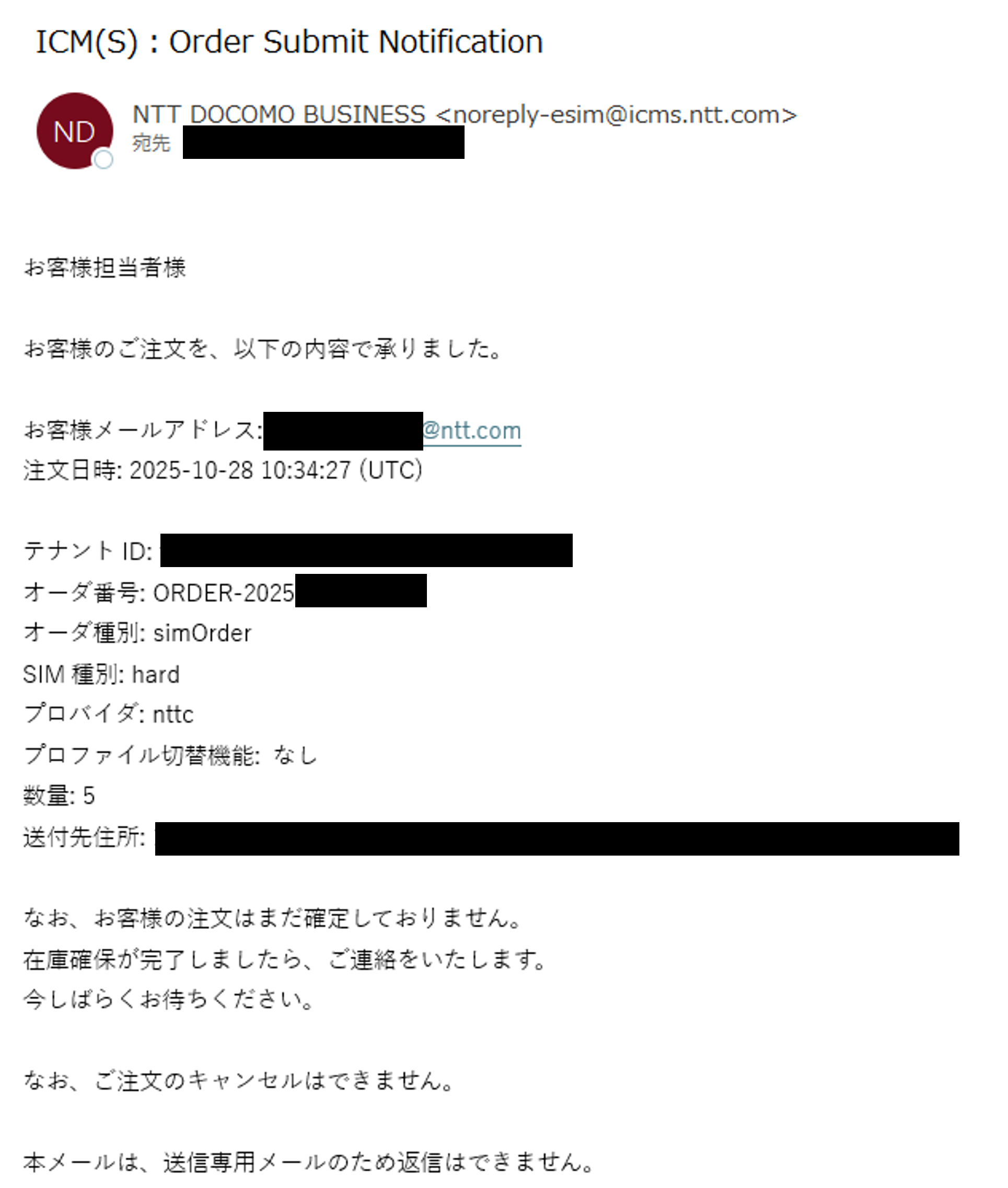
(7)SIMカードの在庫が確保できましたら、配送する旨のメール(在庫確保完了通知)を弊社より別途お送りいたします。
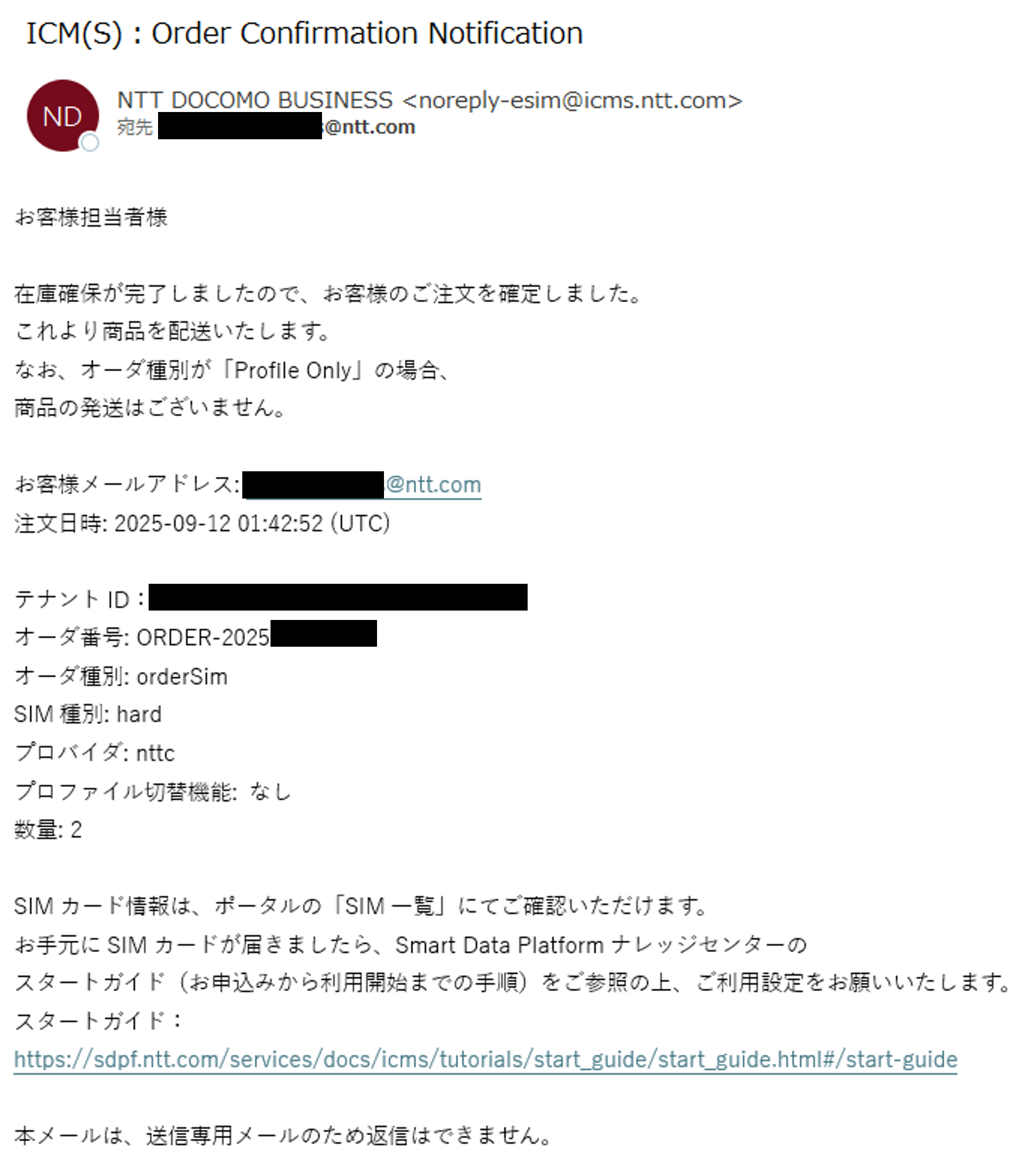
注釈
- 「発注受付通知」と「在庫確保完了通知」のメールの件名やタイトルに、本サービスが活用するIoT Connect Mobile Type Sに関する名称(ICM(S)等)が含まれますが、docomo business SIGNのValue回線としてのお申込みが正常に完了しています。
1.2. インターコネクト(FIC)機能の設定
注釈
- 本章は閉域接続を利用する場合に実施する項目になります。インターネット接続の場合は実施不要です。
1.2.1. FIC-Router購入
警告
- FIC-Routerは、docomo business SIGNと同じワークスペースで購入する必要がございます。
- FIC-Router購入の操作はSIGNコンソールではなく、FICコンソールでの操作となります。
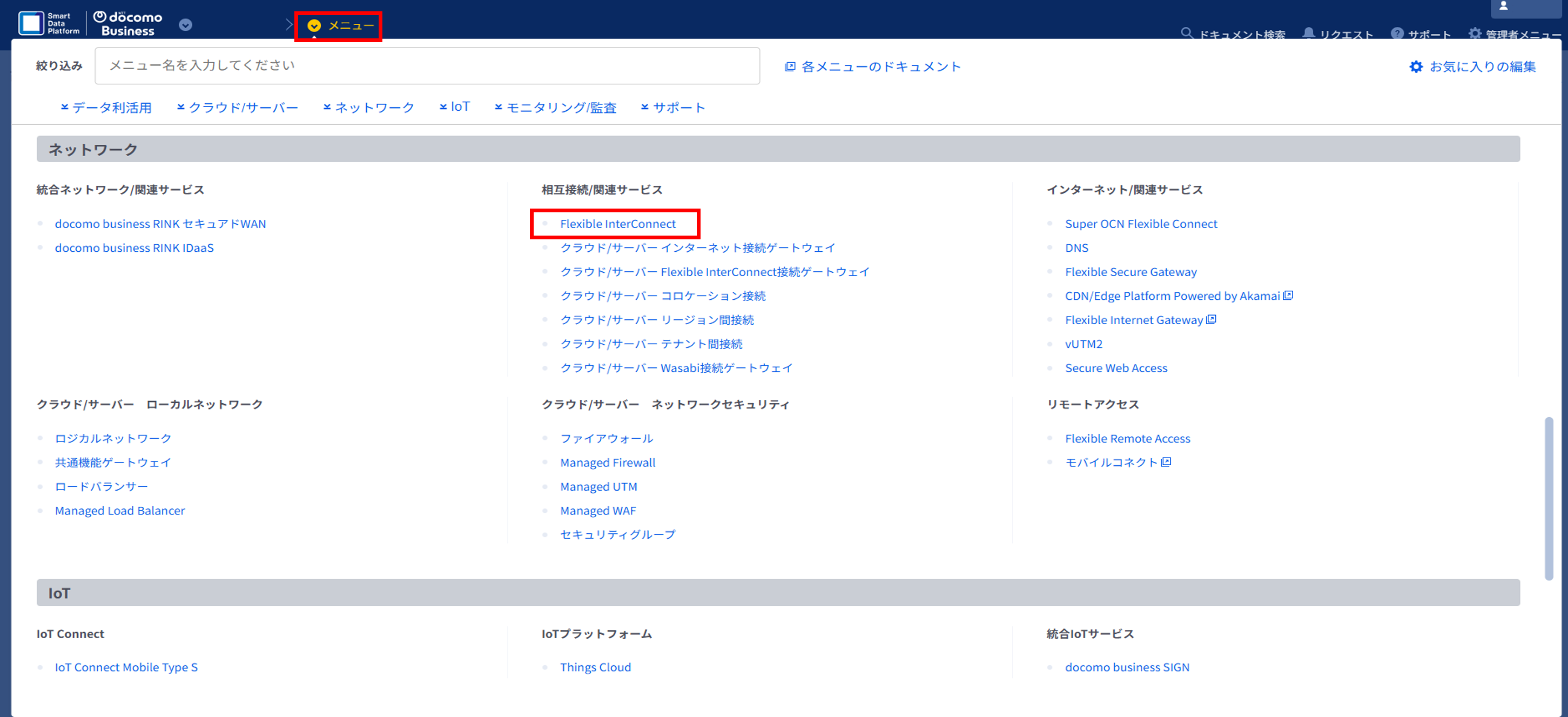
(1)選択済ワークスペースのトップ画面メニューより Flexible InterConnect を選択します。
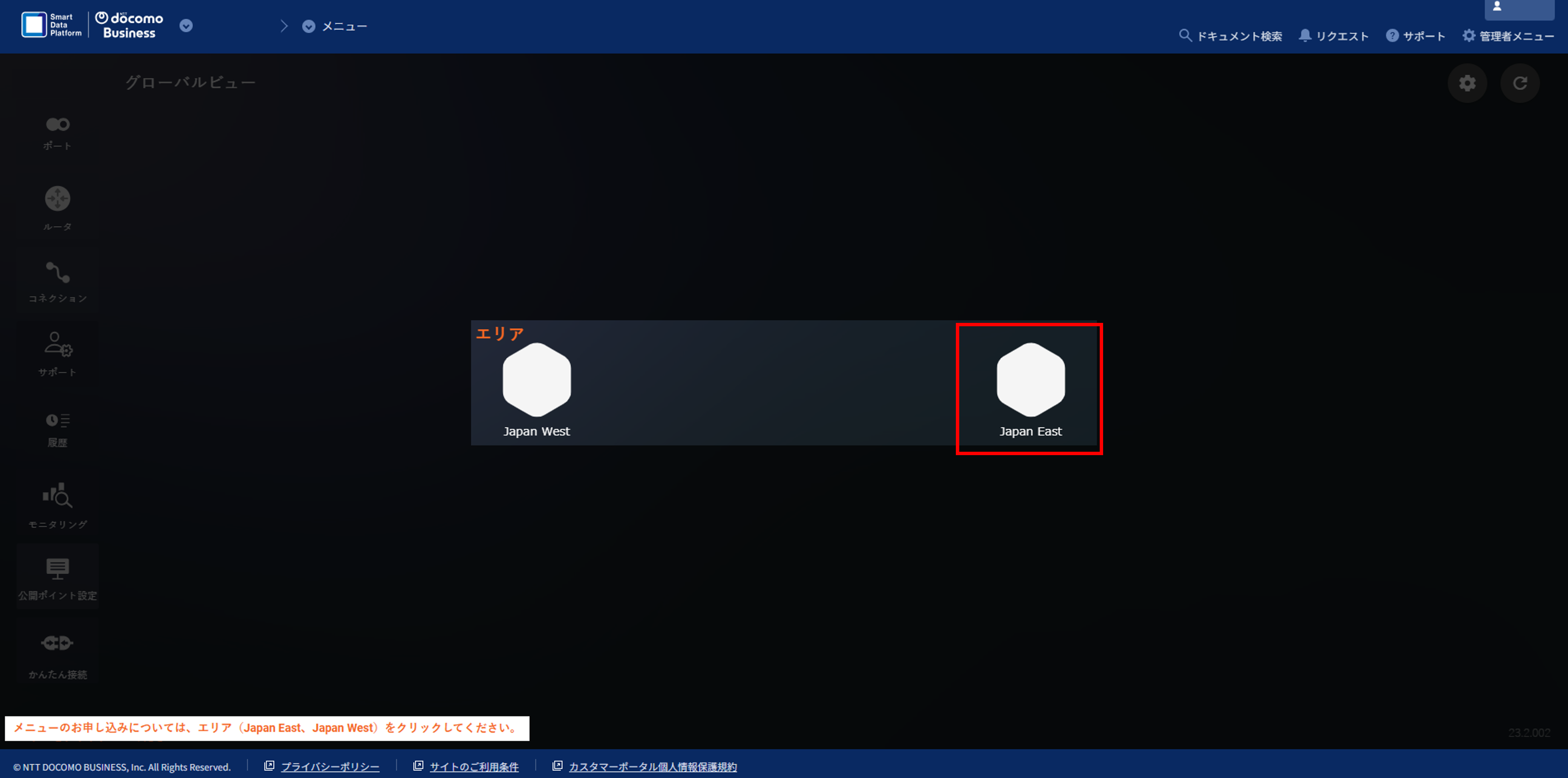
(2)FICコンソールに遷移し、グローバルビュー画面が表示されますので、Japan Eastを選択します。
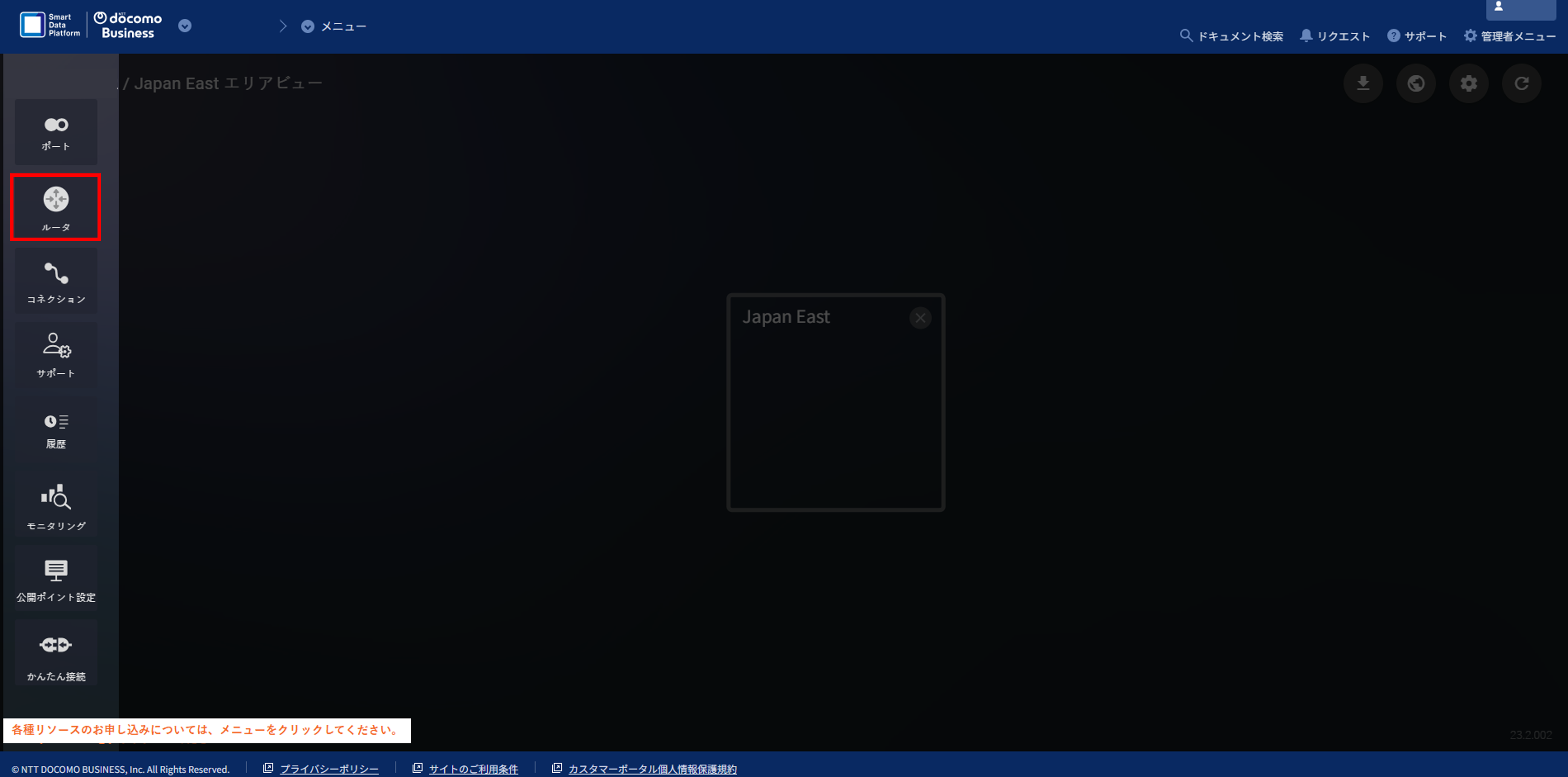
(3)選択されたエリアのエリアビュー画面が表示されますので、左メニューから「ルータ」をクリックします。
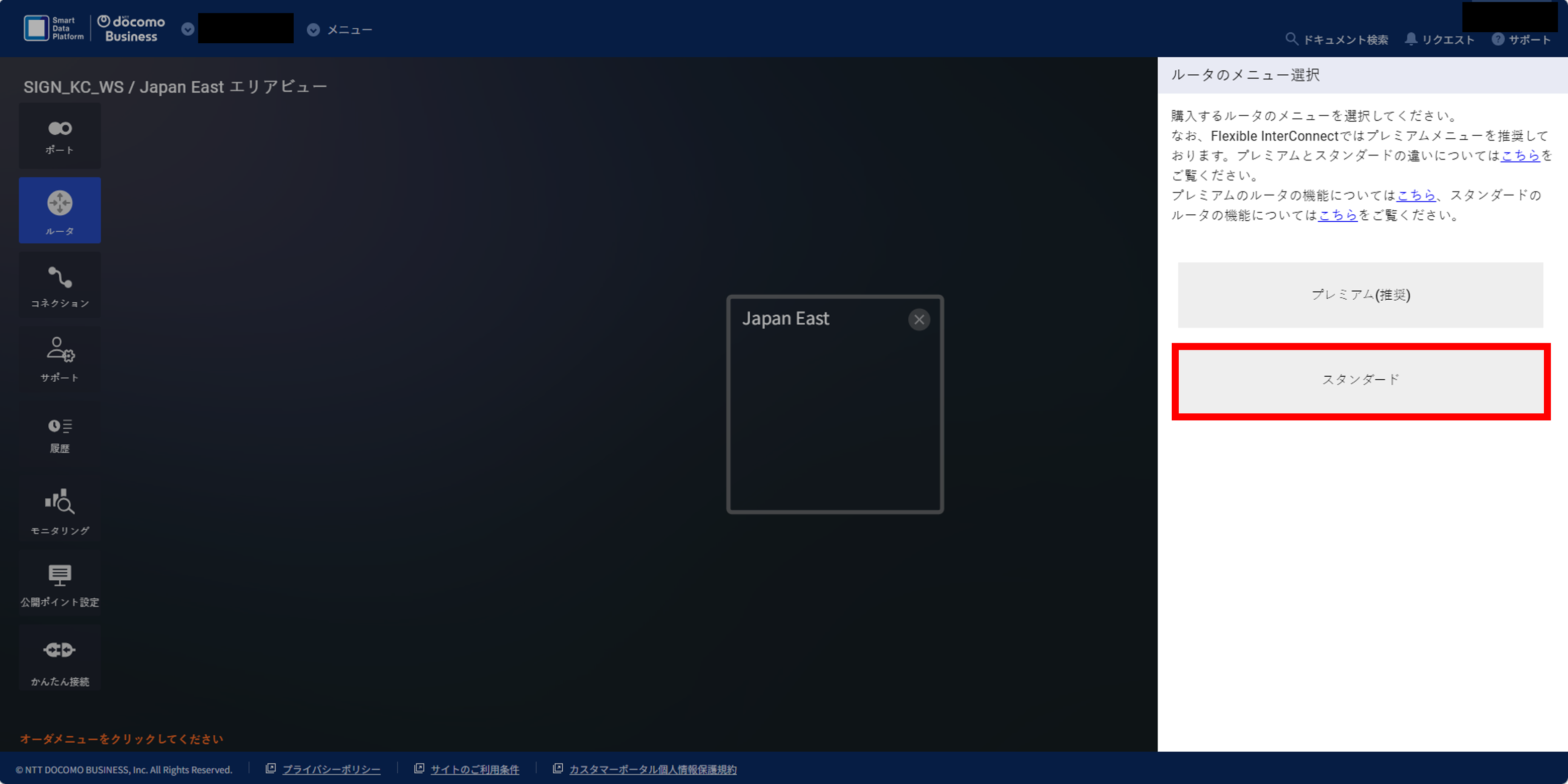
(4)画面右側にルータのメニュー選択画面が表示されますので、「スタンダード」をクリックします。
「プレミアム」を選択した場合、SIGNを利用できない場合があるので選択しないでください。
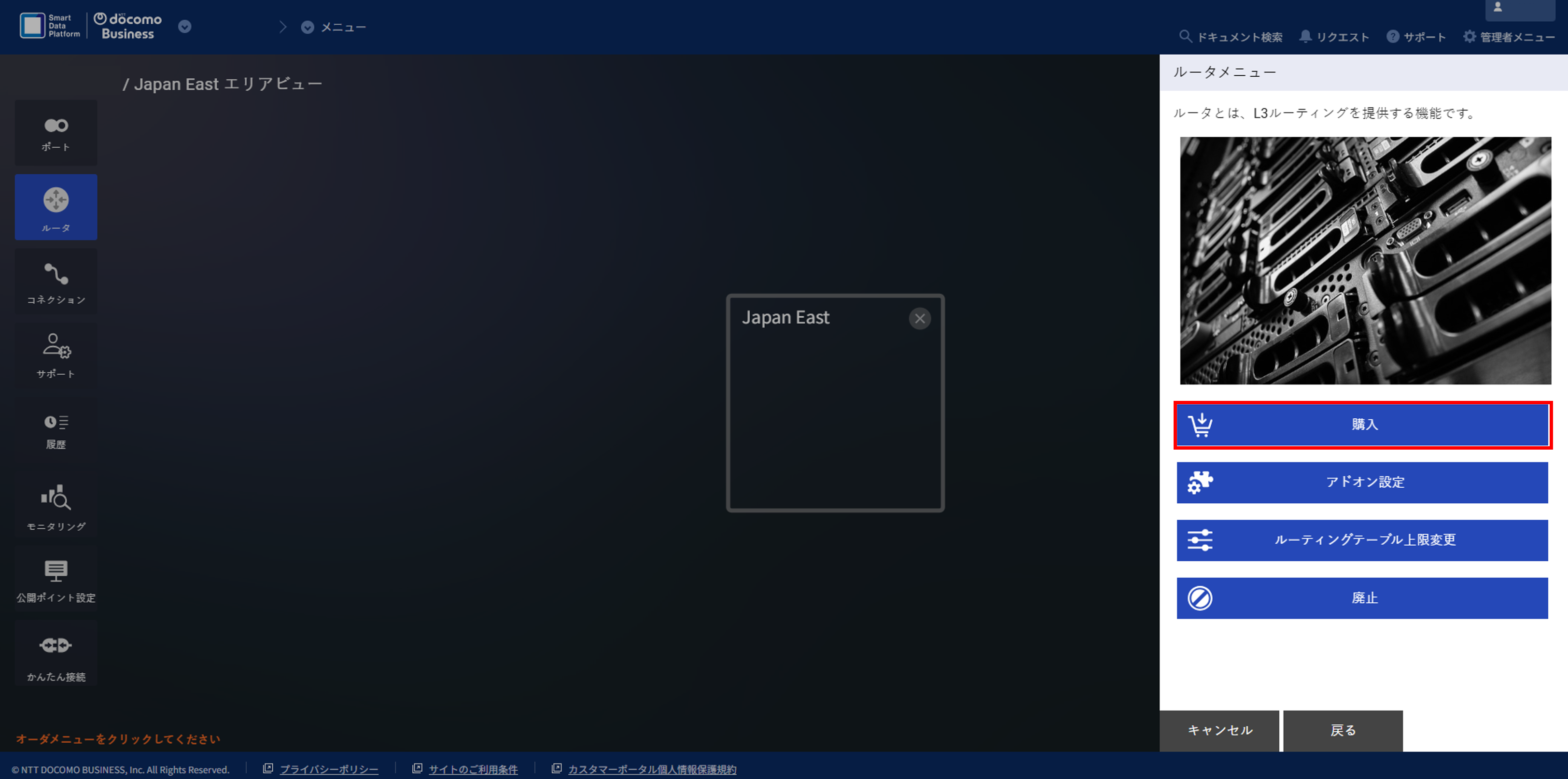
(5)画面右側にルータメニュー画面が表示されますので、「購入」をクリックします。
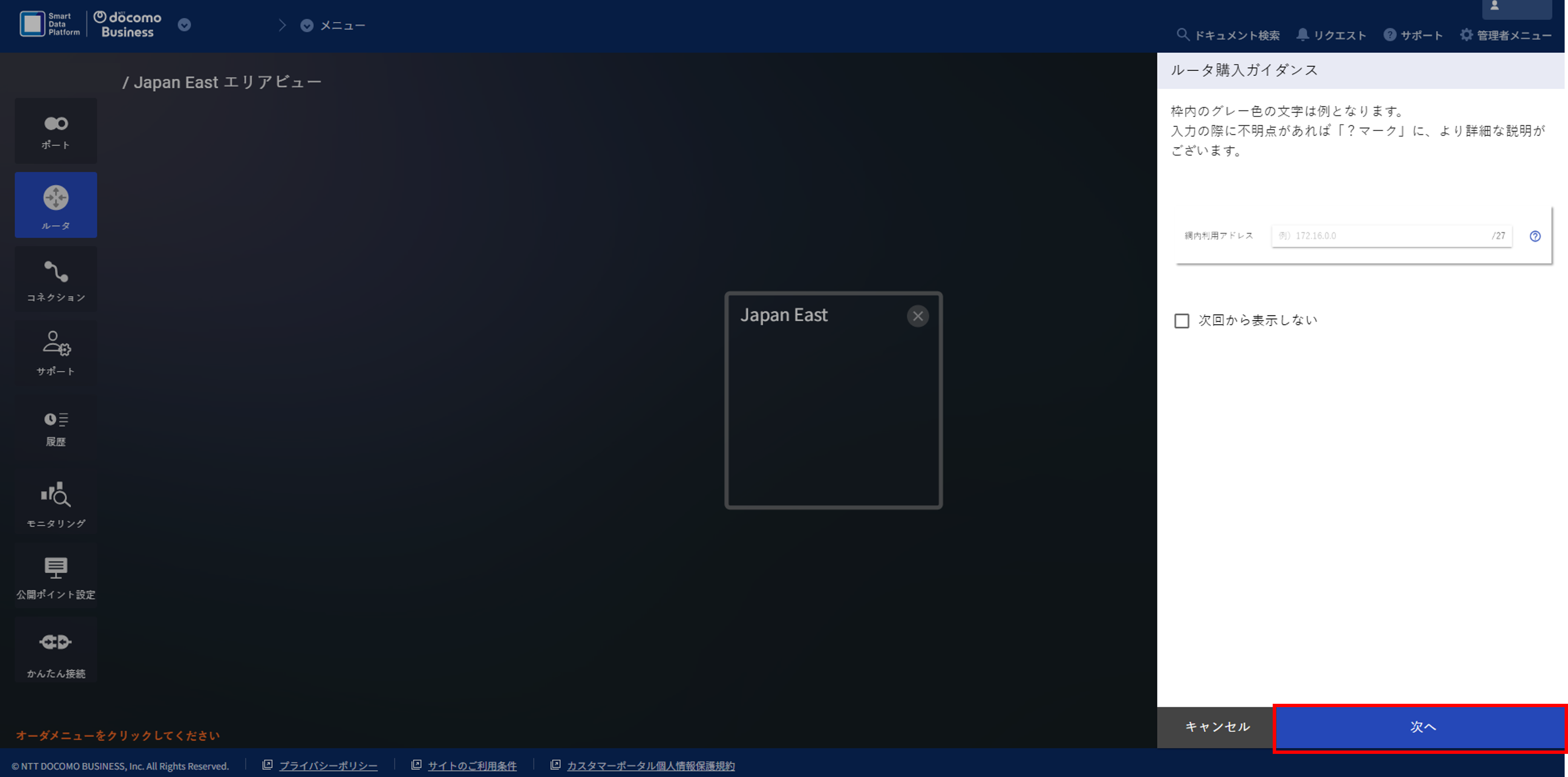
(6)ルータ購入ガイダンス画面が表示されますので、「次へ」をクリックします。
(7)ルータ購入手続き画面が表示されるため、項目に沿って値を入力して「確認」をクリックします。
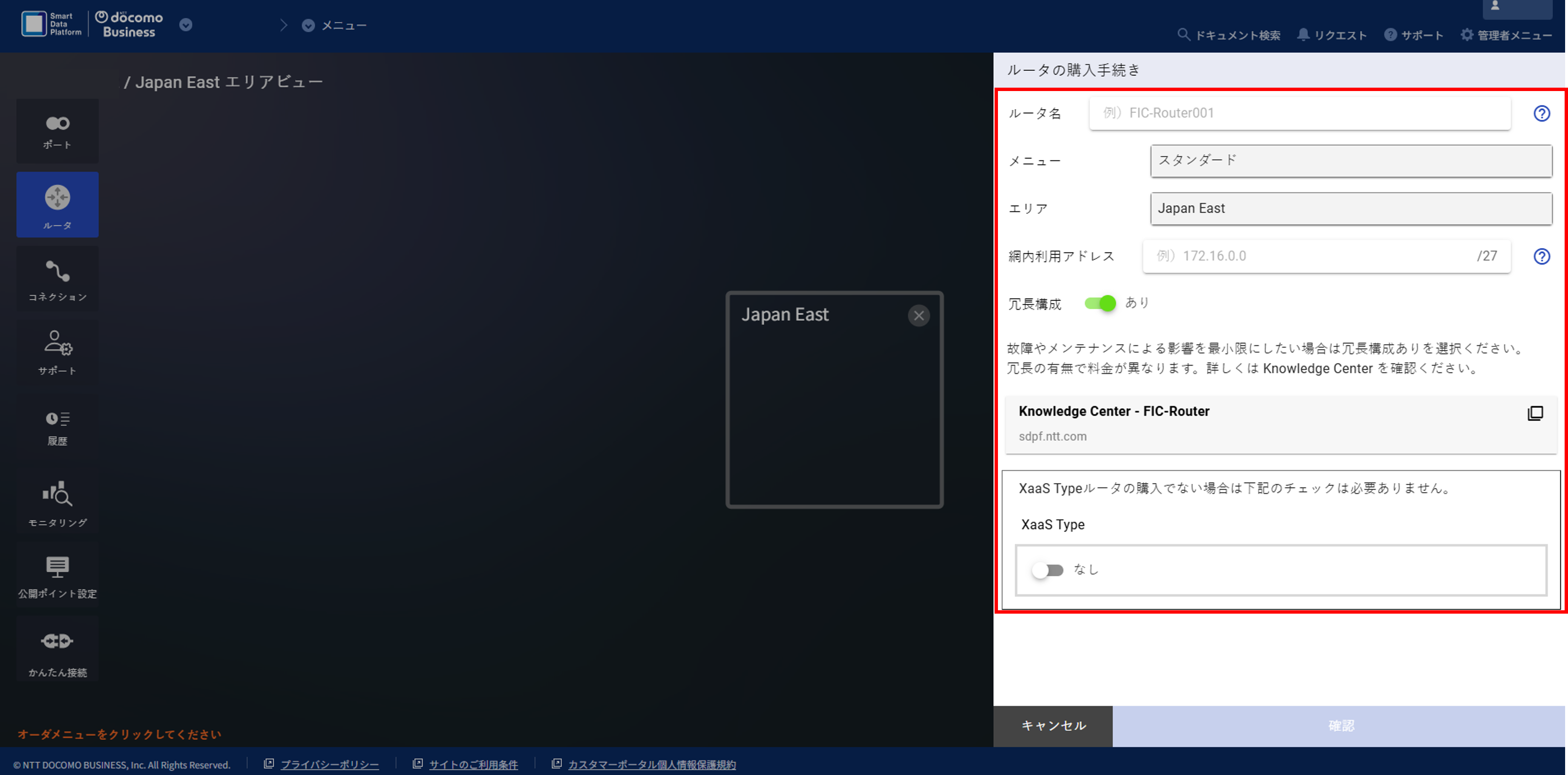
名前 |
説明 |
入力形式 |
|---|---|---|
ルータ名 |
ルータに設定する名前を入力します。 |
半角英数及び一部記号&()-_ 64文字以内 |
メニュー |
メニュー名が表示されます。 |
固定値 |
エリア |
ルータを購入するロケーション名が表示されます。 |
固定値 |
網内利用アドレス |
保守調査時に利用するNWアドレス(/27)を入力します。
一部制約があるため、下部注釈をご参照ください。
|
ネットワークIPアドレス/27 |
冗長構成 |
冗長構成の有無を選択します。
※「冗長構成あり」をお申し込みください。
|
クリックで選択(選択時はポイントの色が緑になります。) |
XaaS Type |
XaaS Typeの有無を選択します。
※「XaaS Typeなし」をお申し込みください。
|
クリックで選択(選択時はポイントの色が緑になります。) |
注釈
- 「冗長構成」の項目は、必ず「冗長構成あり」 でお申し込みください。
- 「XaaS Type」の項目は、必ず「XaaS Typeなし」でお申し込みください。
- 接続できるFIC-Connection数の上限は、1FIC-Routerあたり256コネクションです。
- 保持できるBGP経路数の上限は、1FIC-Routerあたり4000経路です。
- 網内利用アドレスには利用不可アドレスがございます。 こちら をご参照ください。なお、リンク先に加えてValueのアドレス帯である以下のアドレスはご利用いただけません。10.120.0.0/14(10.120.0.0~10.123.255.255)
(8)ルータの購入確認画面にて入力内容を確認し、内容に問題なければ「購入」をクリックします。
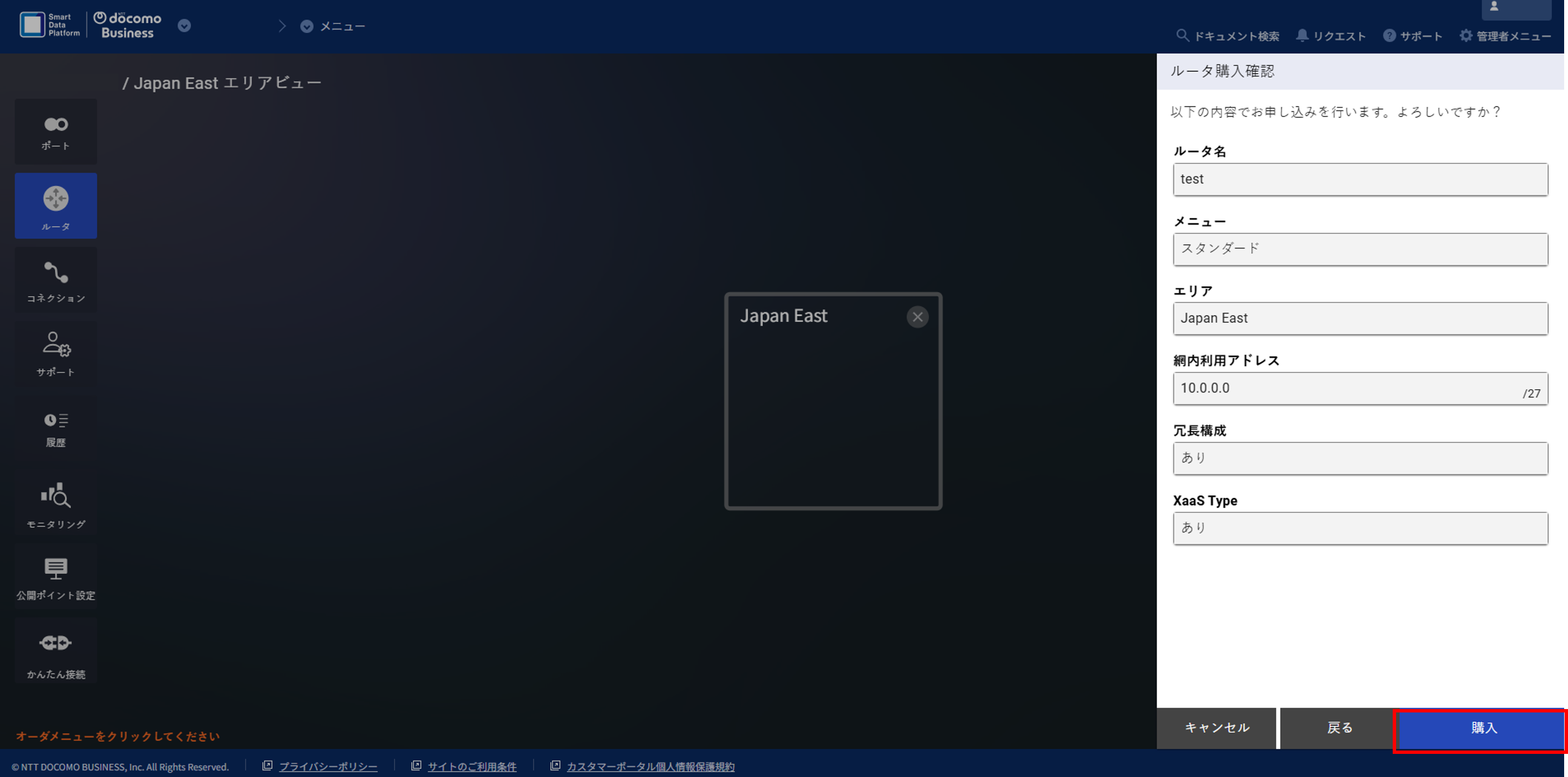
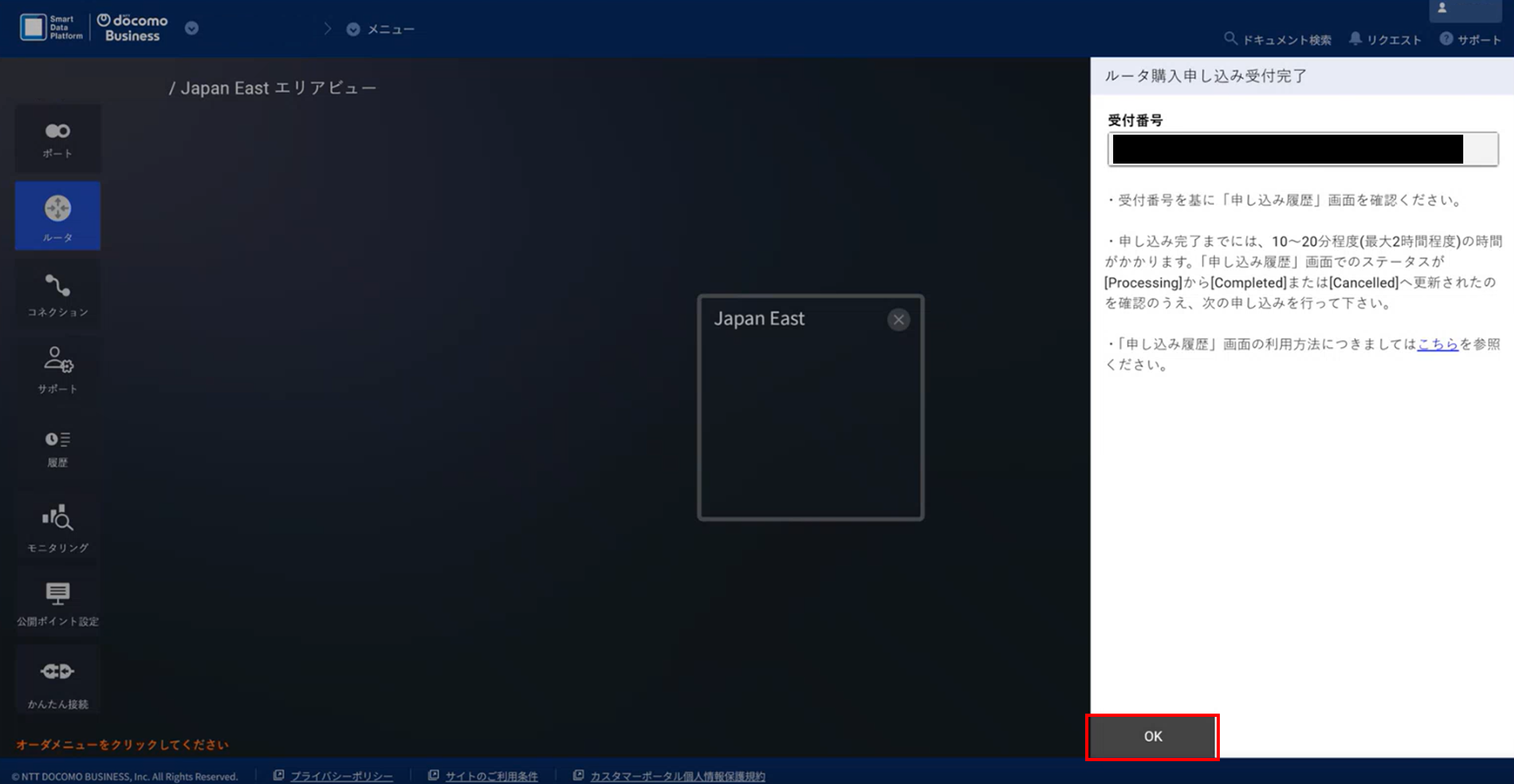
(9)ルータ購入申し込み受付完了画面が表示されますので、「OK」をクリックします。
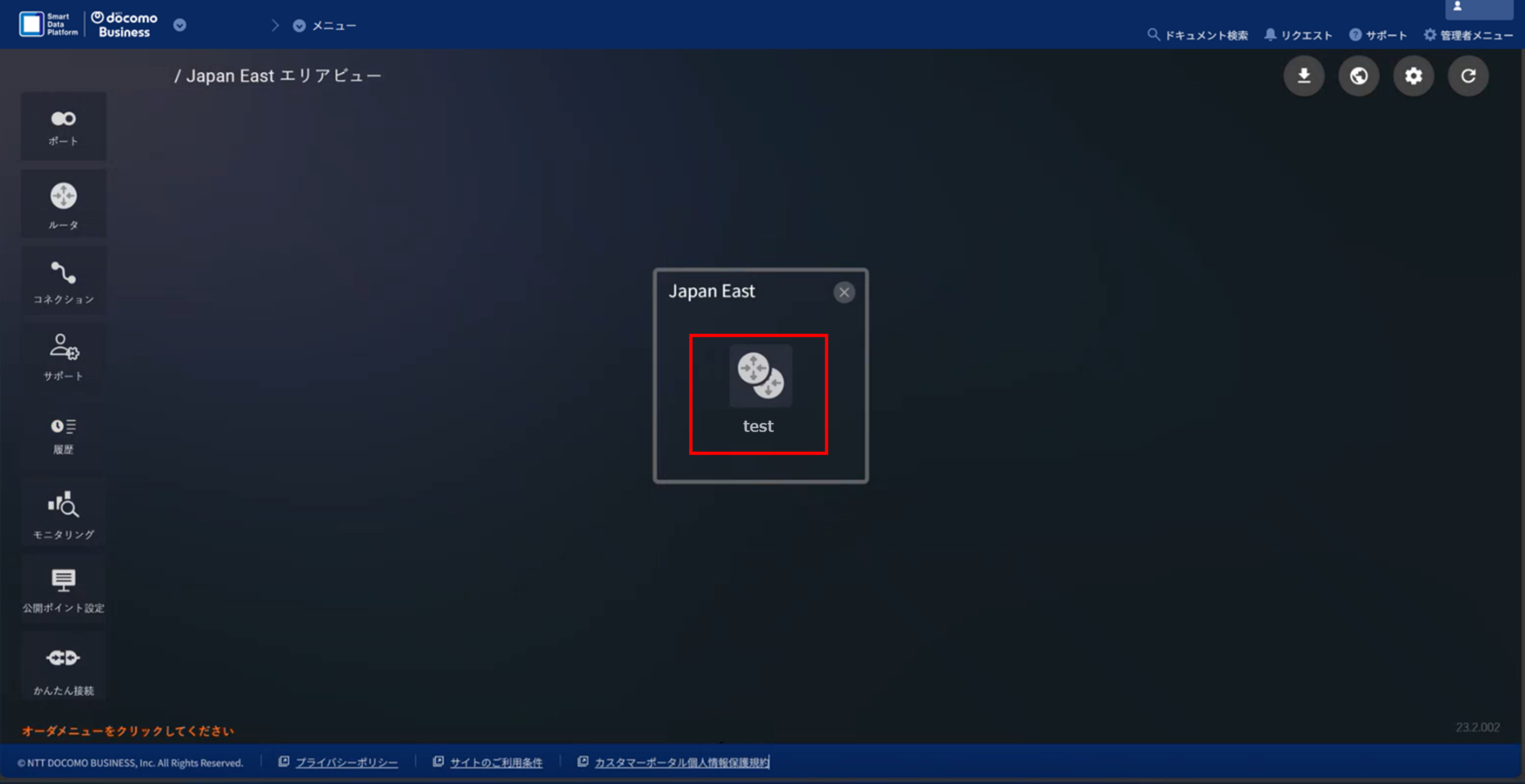
(10)処理が完了すると、購入したルータが表示されます。
1.2.2. 閉域接続契約の申し込み
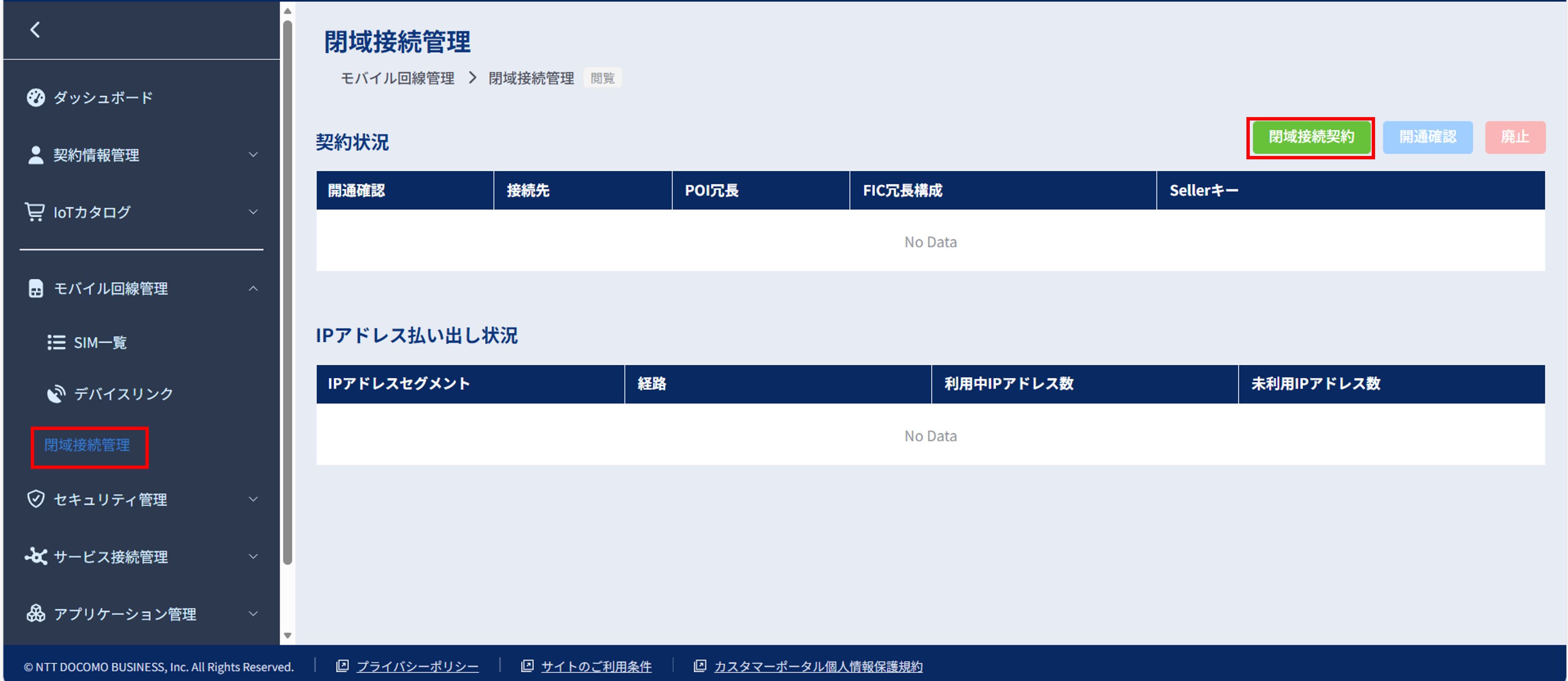
(1)モバイル回線管理>閉域接続管理のメニューを選択します。
(2)閉域接続管理の画面が表示されます。
(3)「閉域接続契約」ボタンをクリックします。
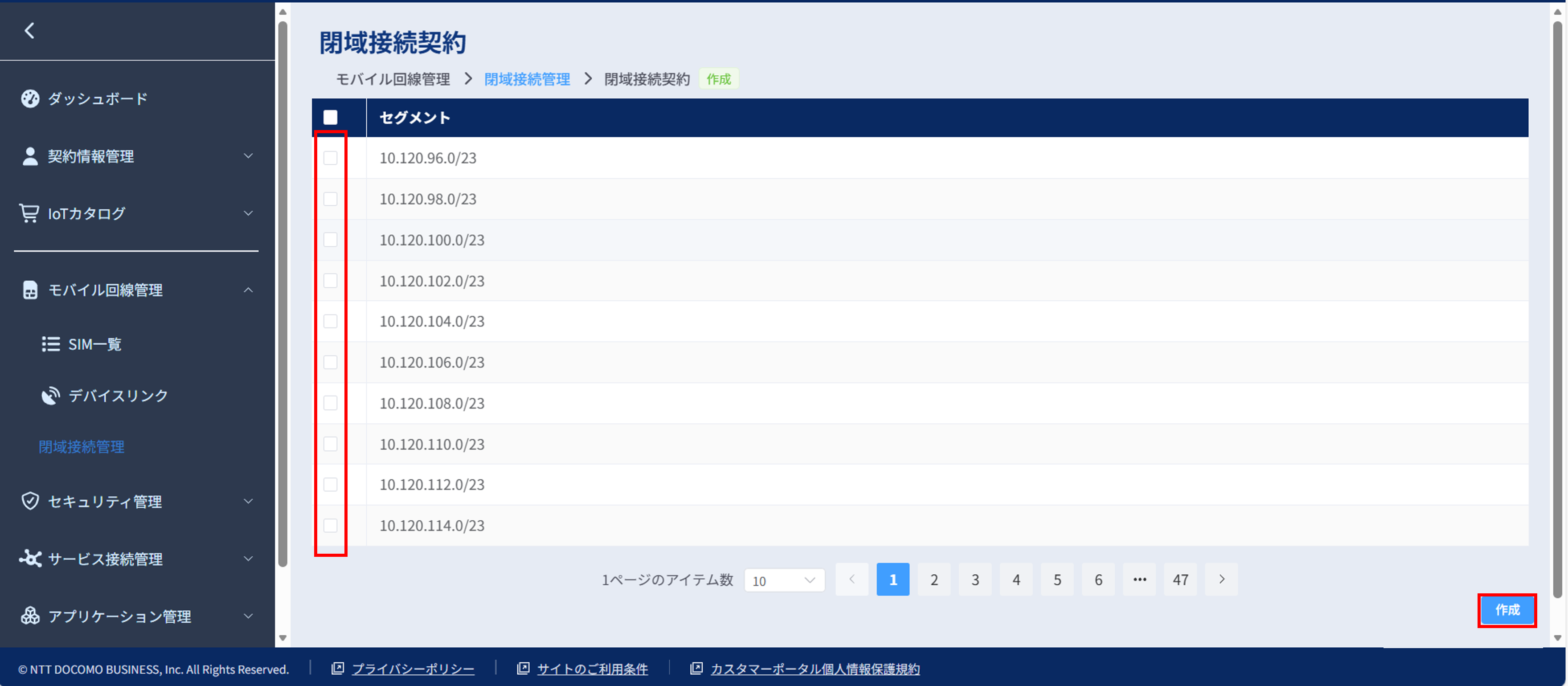
(4)閉域接続契約画面が表示されます。
(5)SIMに割り当てるIPアドレスセグメントを選択して、選択後に「作成」ボタンをクリックすると閉域接続契約が実施されます。
1.2.3. コネクションの申し込み
(1)インターコネクト管理>ネットワーク接続>コネクションのメニューを選択します。
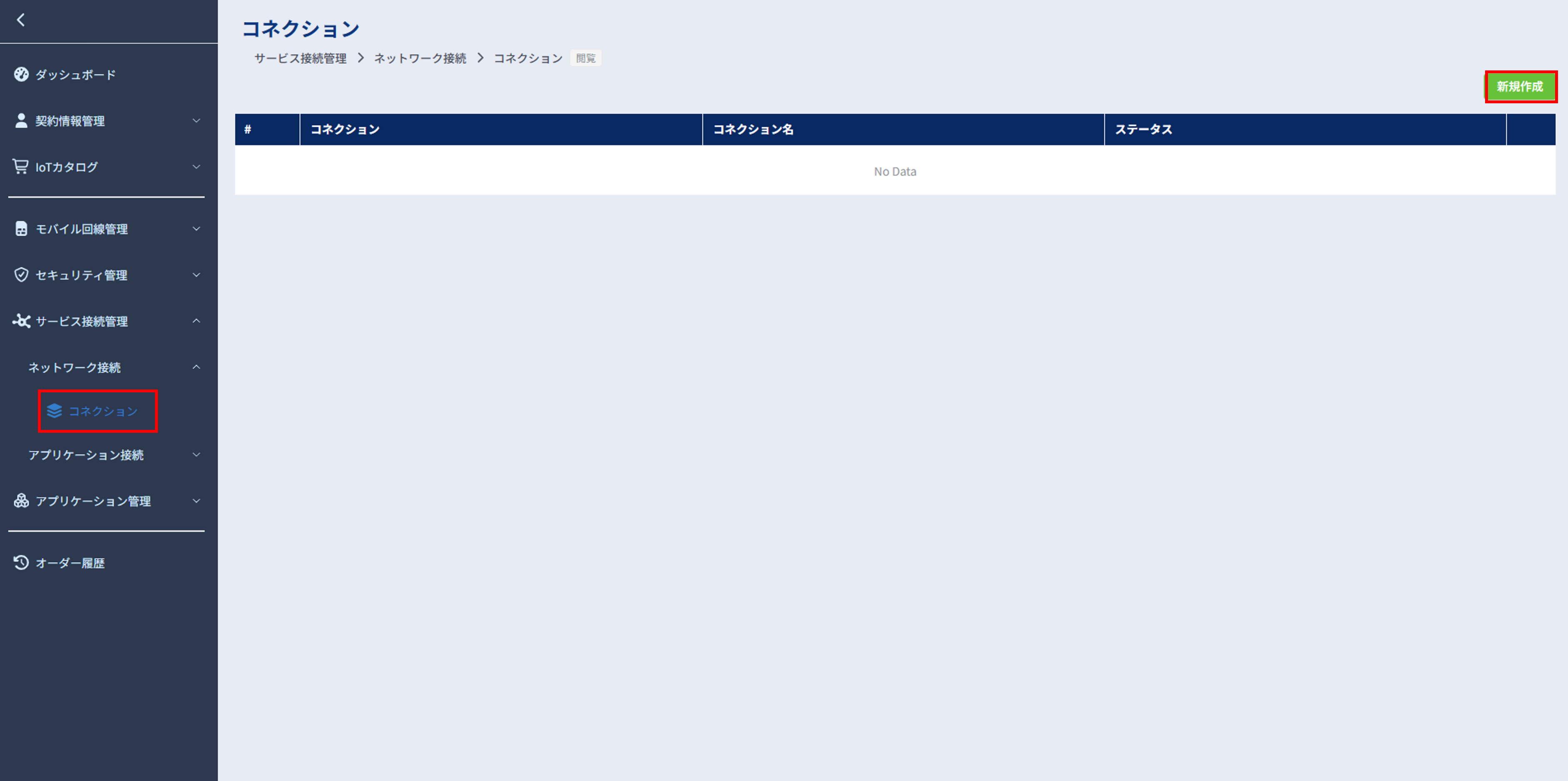
(2)コネクションの画面が表示されます。
(3)「新規作成」ボタンをクリックします。
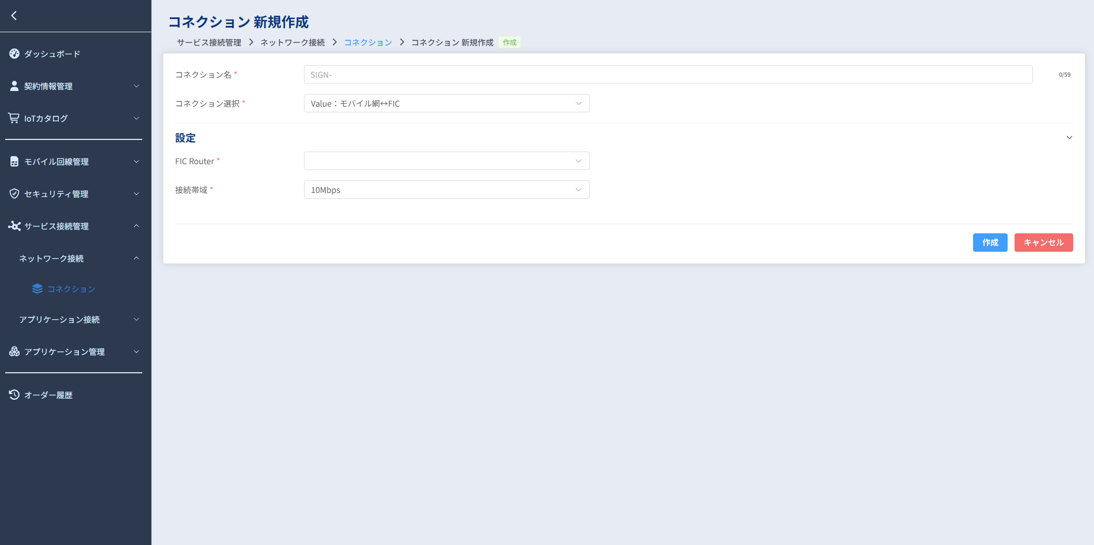
(4)コネクション新規作成の画面が表示されます。
(5)下記の項目を入力し、完了後に「作成」ボタンをクリックすると発注が実施されます。
名前 |
説明 |
入力形式 |
|---|---|---|
コネクション名 |
コネクションに設定する名前を入力します。 |
半角英数及び一部記号&()-_ 59文字以内 |
コネクション選択 |
「Value:モバイル網↔FIC」を選択します。 |
プルダウンより選択 |
FIC Router |
購入したFIC Routerを選択します。 |
プルダウンより選択 |
接続帯域 |
接続する帯域を選択します。 |
プルダウンより選択 |
1.3. SIMステータス変更(SIMの開通時)
注釈
- 開通処理は約1時間程度かかる場合がございます。
- サービス全体の申込処理状況により、さらに時間を要する場合がございますのでご了承ください。
- 2時間以上経過しても開通処理が終わらない場合はチケットよりお問い合わせください。詳細は チケットシステムのご利用方法 をご参照ください。
1.3.1. インターネット
(1)モバイル回線管理>SIM一覧のメニューを選択します。
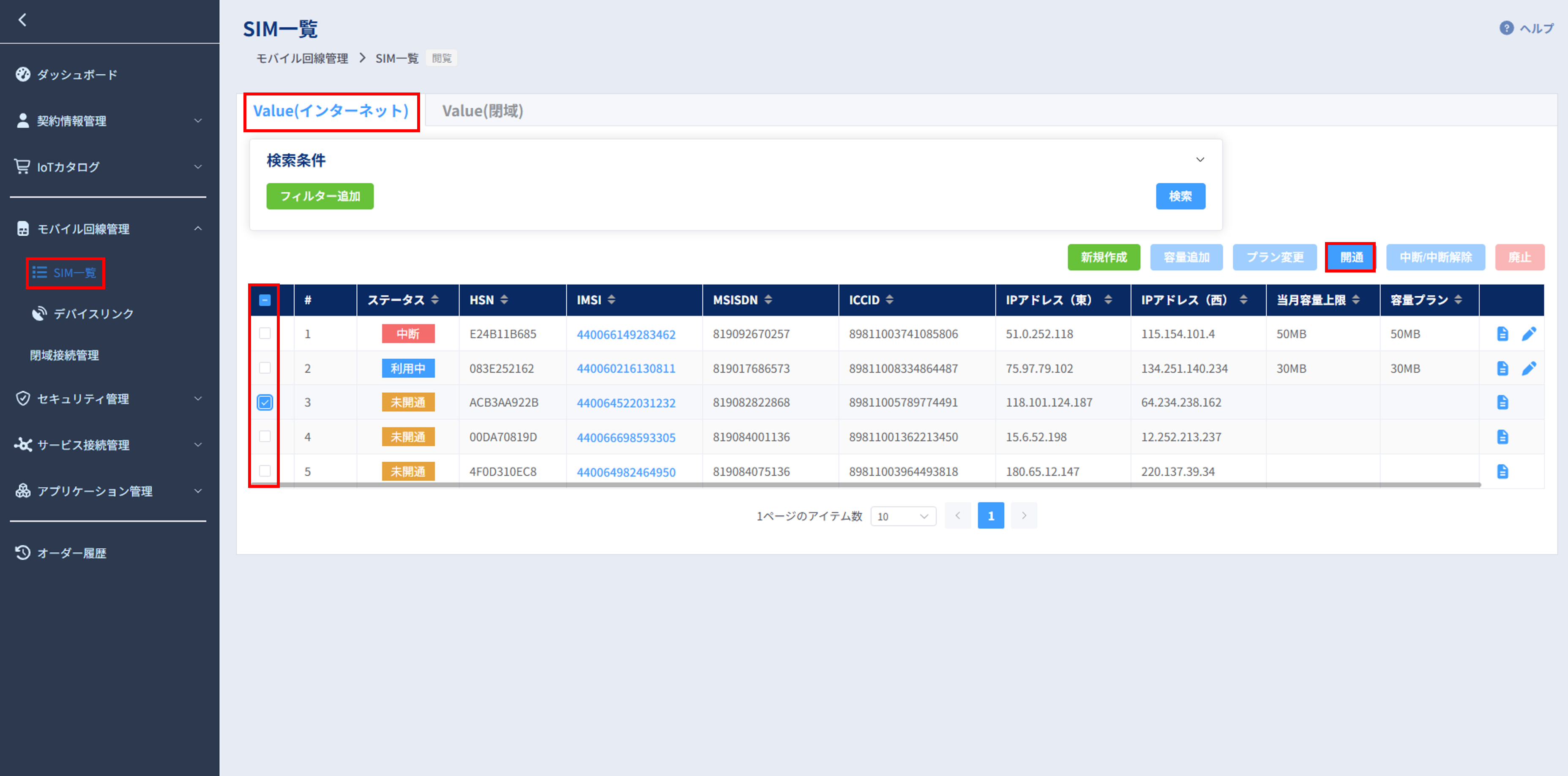
(2)SIM一覧の画面が表示されますので、Value(インターネット)のタブをクリックします。
(3)SIM一覧の中から変更したいSIMのチェックボックスにチェックを入れ(複数選択可)、「開通」ボタンをクリックします。
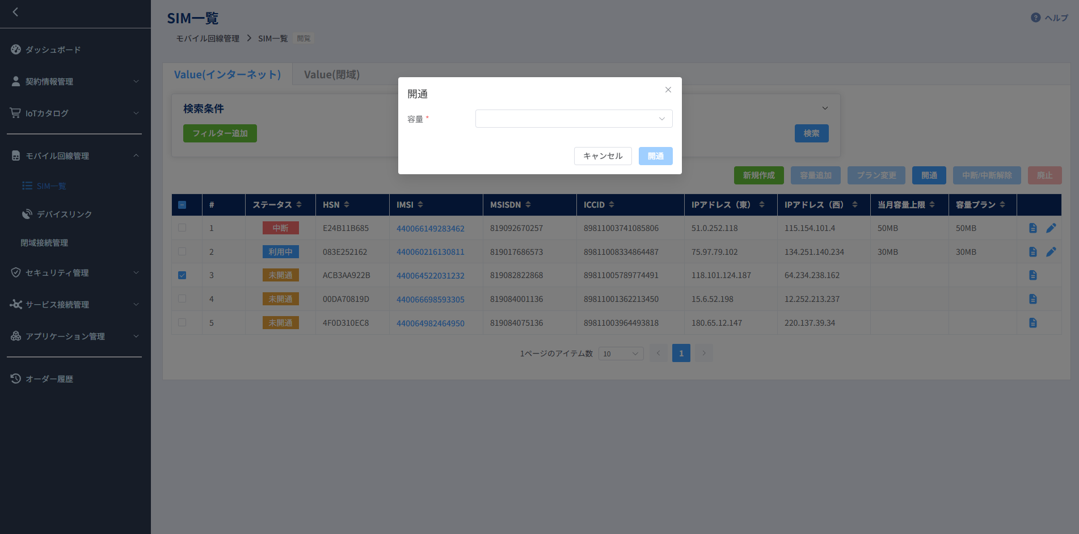
(4)開通のダイアログが表示されます。
(5)利用容量をプルダウンから選択して、「開通」ボタンをクリックすると開通が実施されます。正常にステータス変更処理が開始されると、ステータス欄に🔄アイコンが表示がされます。
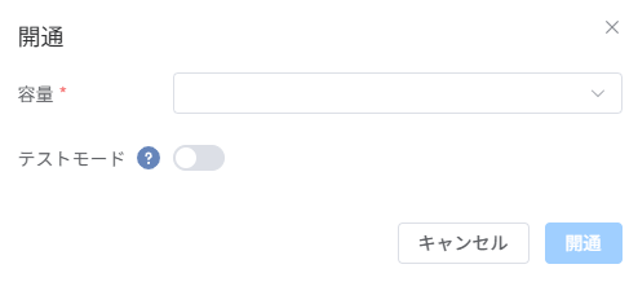
(6)テストモードをご利用のお客様は、開通確認画面の「テストモード」のチェックボックスを選択してから「開通」ボタンをクリックしてください。
※SIM開通後にテストモードのお申込はできません。
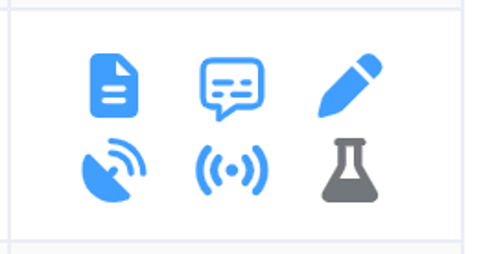
(7)テストモード中は、SIM一覧画面の右端列に当該SIMにフラスコのアイコンが表示されます。
1.3.2. 閉域
注釈
- 閉域接続をご利用になる場合は、先に インターコネクト(FIC)機能の設定 の手順を実施してください。
(1)モバイル回線管理>SIM一覧のメニューを選択します。
(2)SIM一覧の画面が表示されますので、Value(閉域)のタブをクリックします。
(3)SIM一覧の中から変更したいSIMのチェックボックスにチェックを入れ(複数選択可)、「開通」ボタンをクリックします。
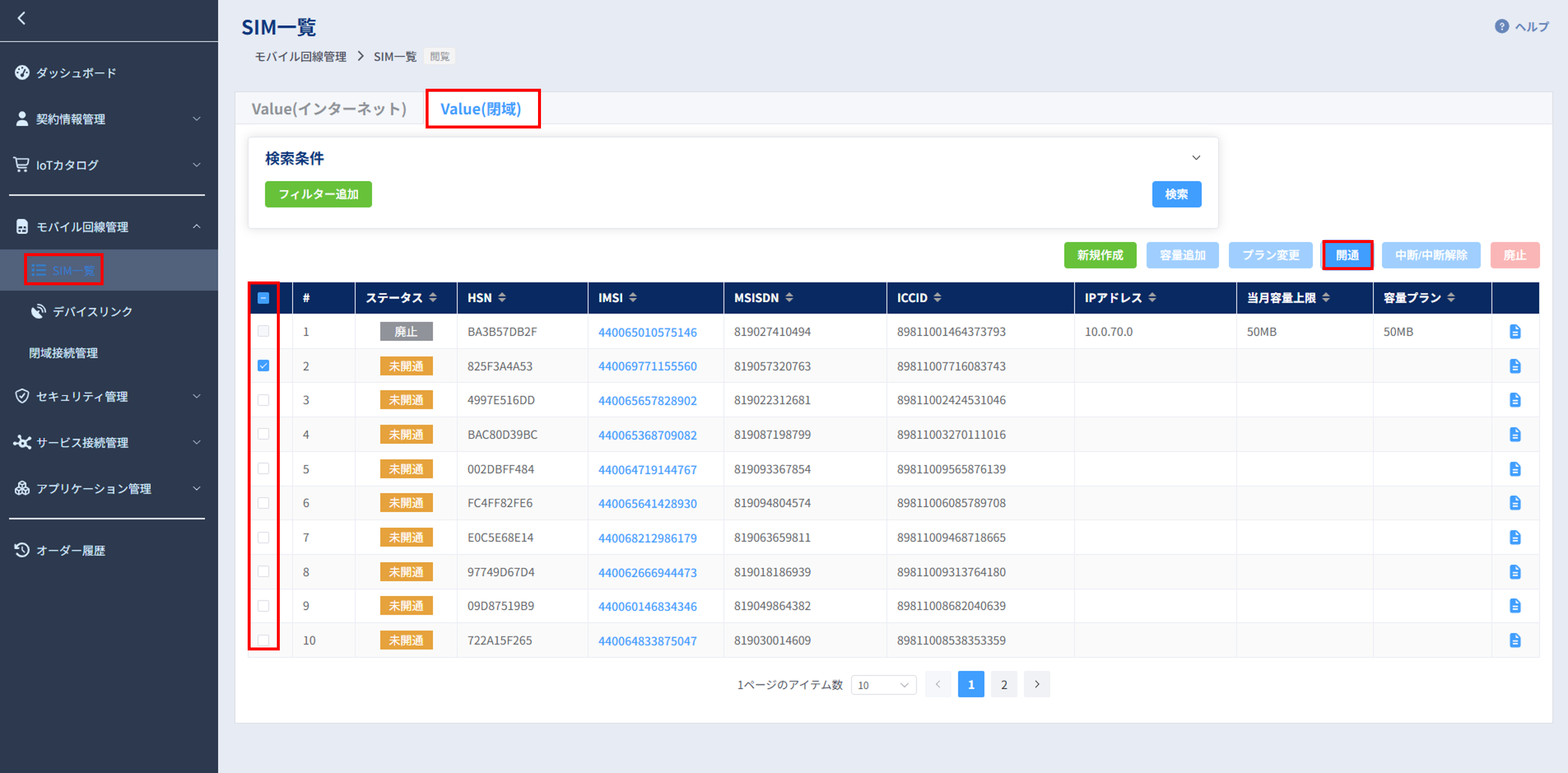
(4)開通のダイアログが表示されます。
(5)利用容量をプルダウンから選択して、「開通」ボタンをクリックすると開通が実施されます。正常にステータス変更処理が開始されると、ステータス欄に🔄アイコンが表示がされます。
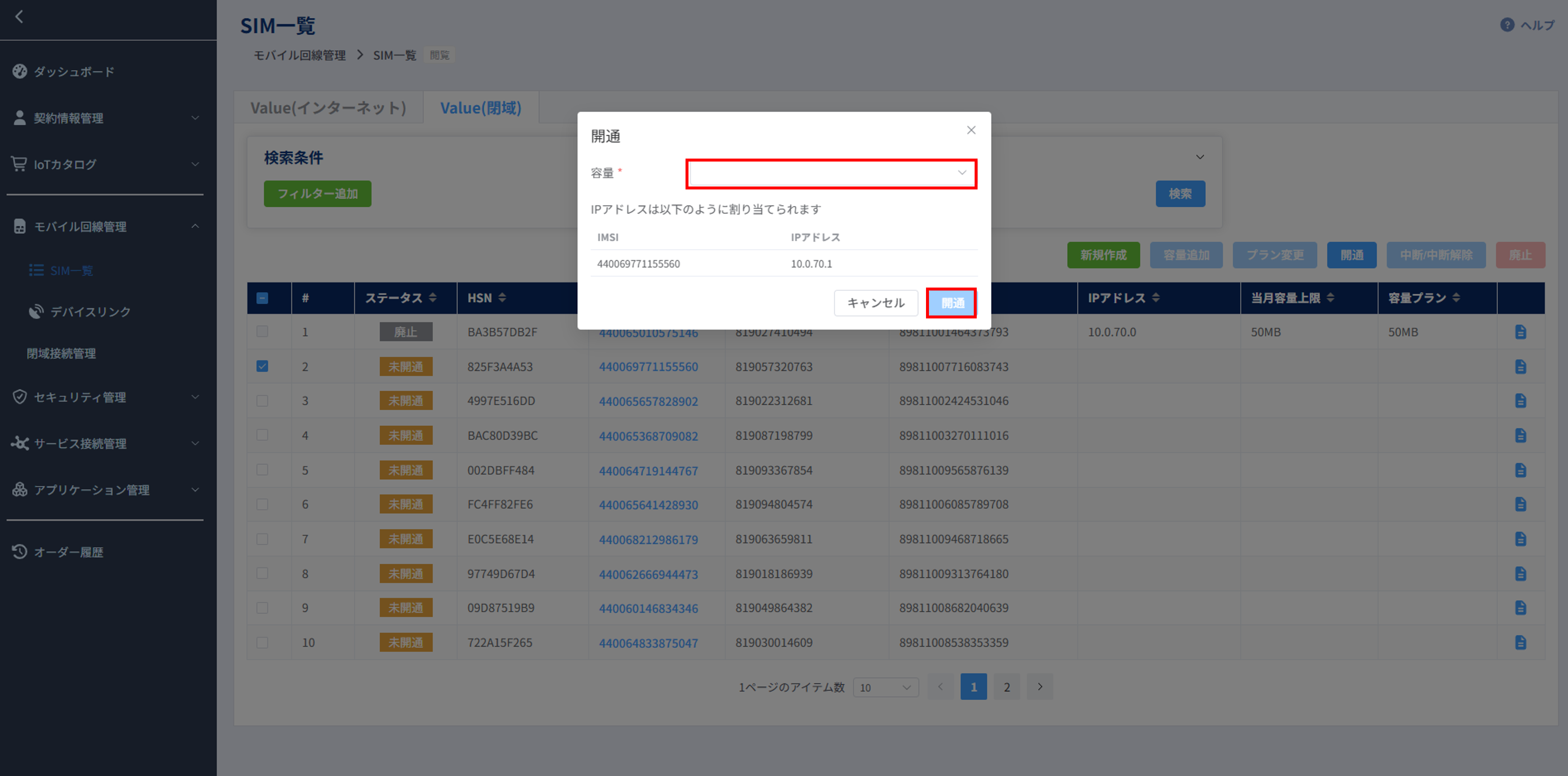
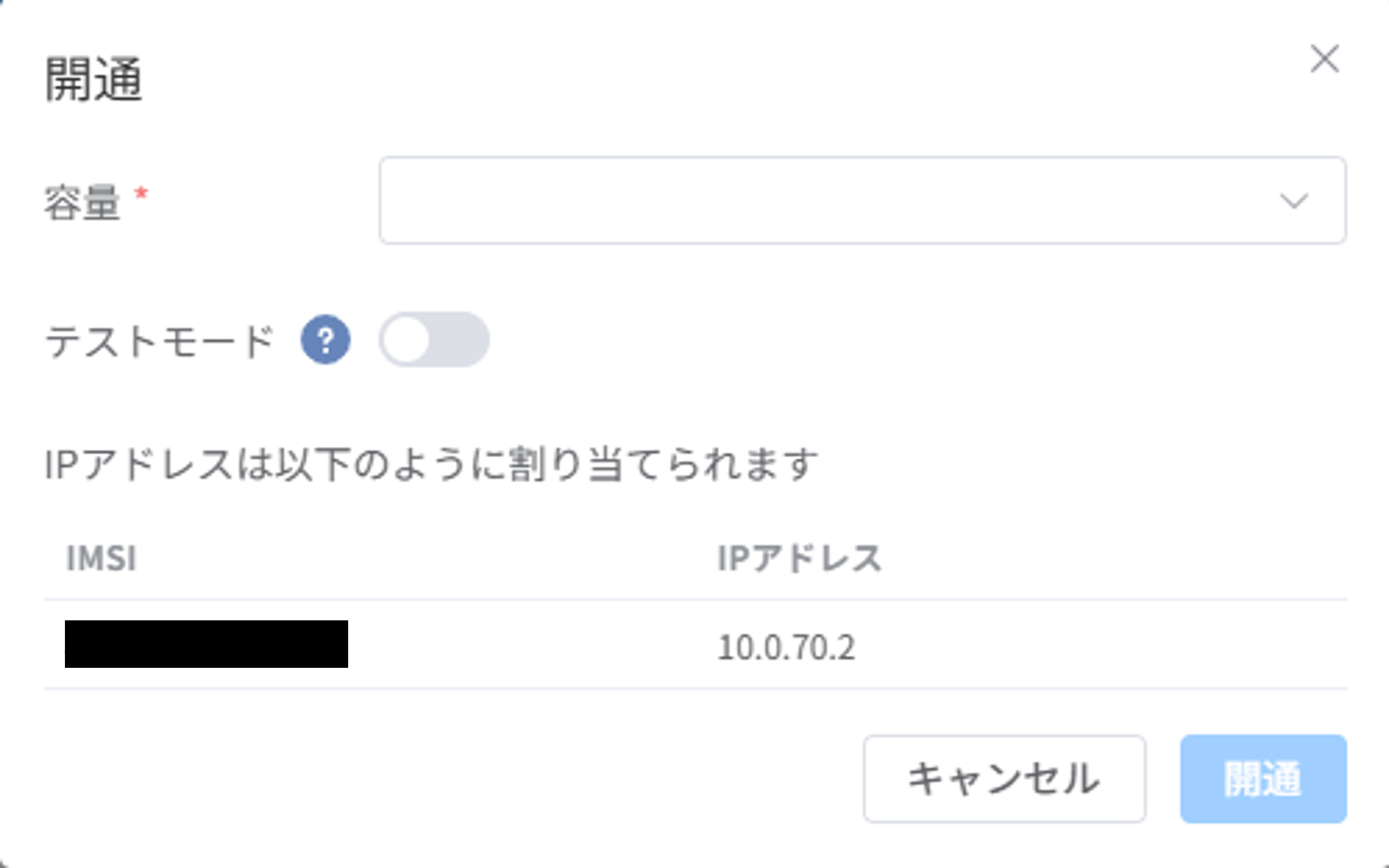
(6)テストモードをご利用のお客様は、開通確認画面の「テストモード」のチェックボックスを選択してから「開通」ボタンをクリックしてください。
※SIM開通後にテストモードのお申込はできません。
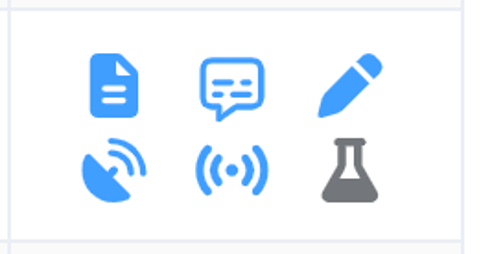
(7)テストモード中は、SIM一覧画面の右端列に当該SIMにフラスコのアイコンが表示されます。
注釈
- 端末に設定されるIPアドレスは自動割り当てとなります。
1.4. SIMステータス変更(SIMの開通後・運用中)
注釈
ステータス変更処理中の間は、脅威検知による通信の遮断を含む、ステータス変更やシェアグループ追加、プラン変更ができません。追加オーダーをする場合は処理完了までお待ちください。
料金プラン変更処理中の間は、休止・休止解除・廃止の操作は実施いただけません。お急ぎの場合は、料金プラン変更を一度キャンセルしたのちに再度お申し込みください。詳しくは プラン変更キャンセル をご参照ください。※料金プラン変更処理中でも、中断・中断解除・脅威検知による通信の遮断・遮断解除は通常通り実施いただけます。
定期メンテナンス中に実施された開通・廃止のオーダーはメンテナンス終了後に順次受付処理されます。定期メンテナンス時間帯は 定期メンテナンス をご確認ください。
1.4.1. 中断・中断解除
(1)モバイル回線管理>SIM一覧のメニューを選択します。
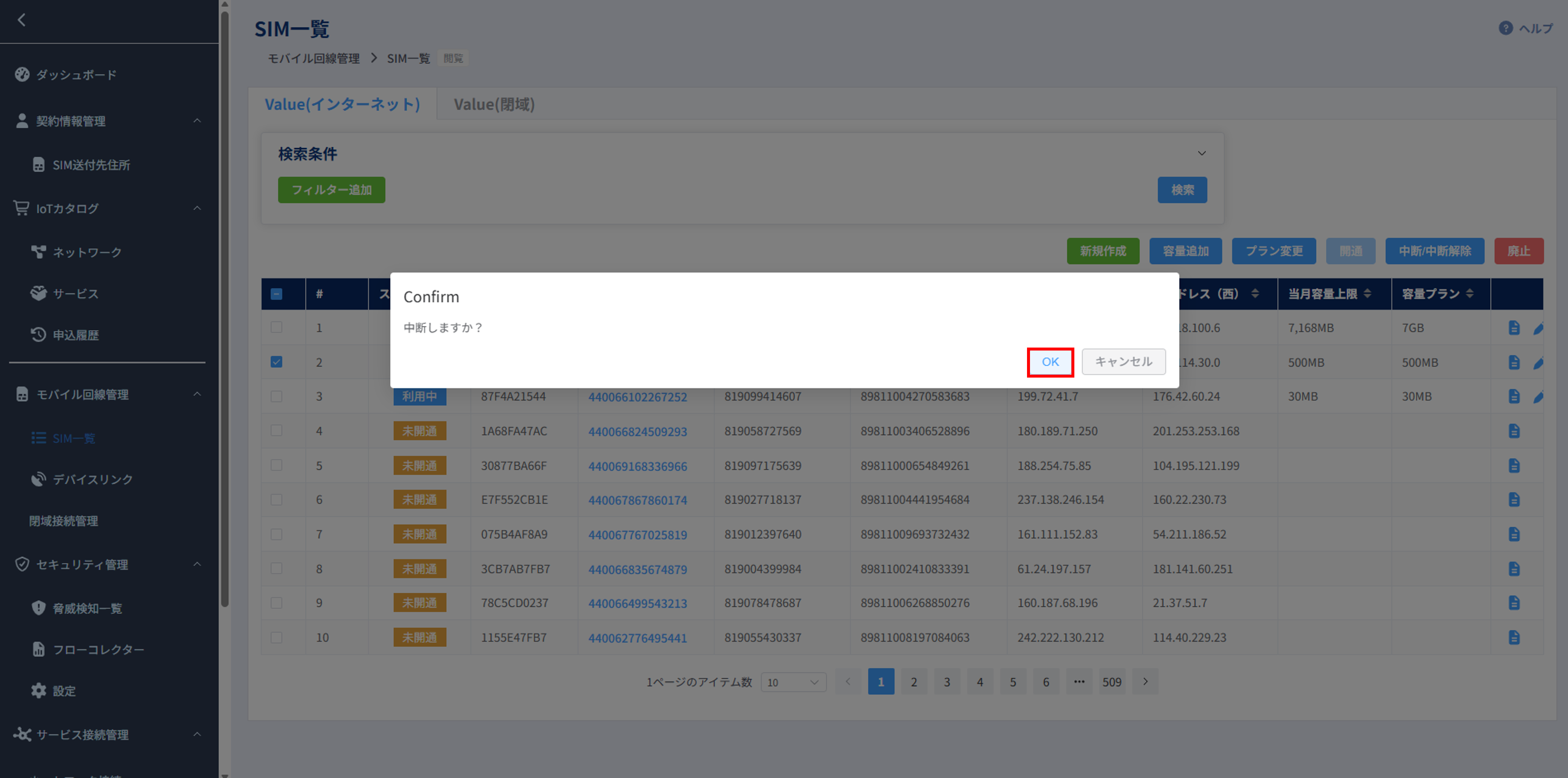
(2)操作対象のSIMの接続形態(インターネット/閉域)によってタブを切り替えます。ここではインターネット接続のSIMを例に記載します。閉域接続のSIMを対象にする場合、「Value(閉域)」のタブを選択してください。
(3)SIM一覧の中から変更したいSIMのチェックボックスにチェックを入れ(複数選択可)、「中断/中断解除」ボタンをクリックします。
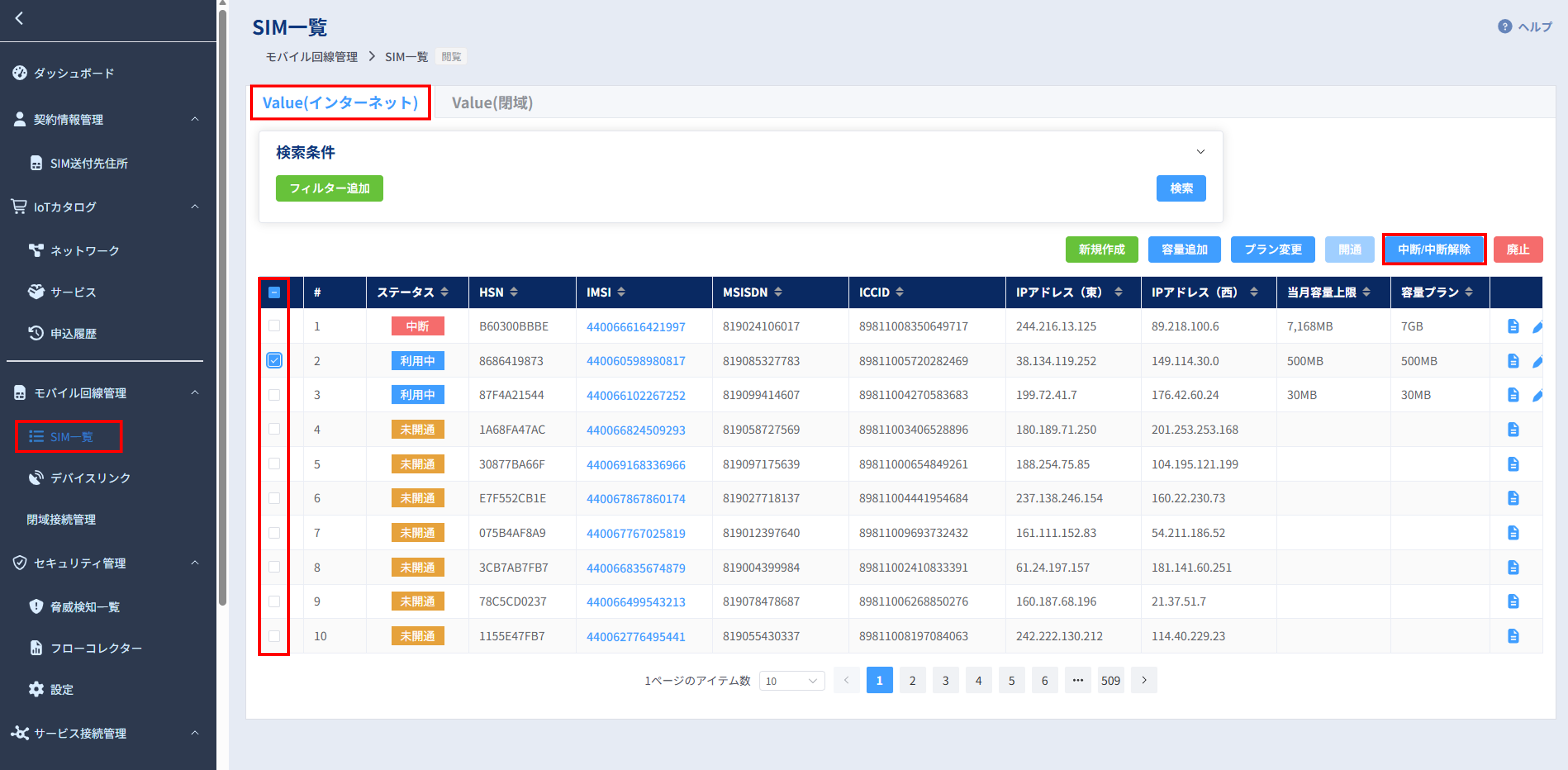
(4)確認ダイアログが表示されるため、「OK」ボタンをクリックするとステータスの変更が実施されます。正常にステータス変更処理が開始されると、ステータス欄に🔄アイコンが表示がされます。
1.4.2. 廃止
注釈
- 廃止処理は約1時間程度かかる場合がございます。
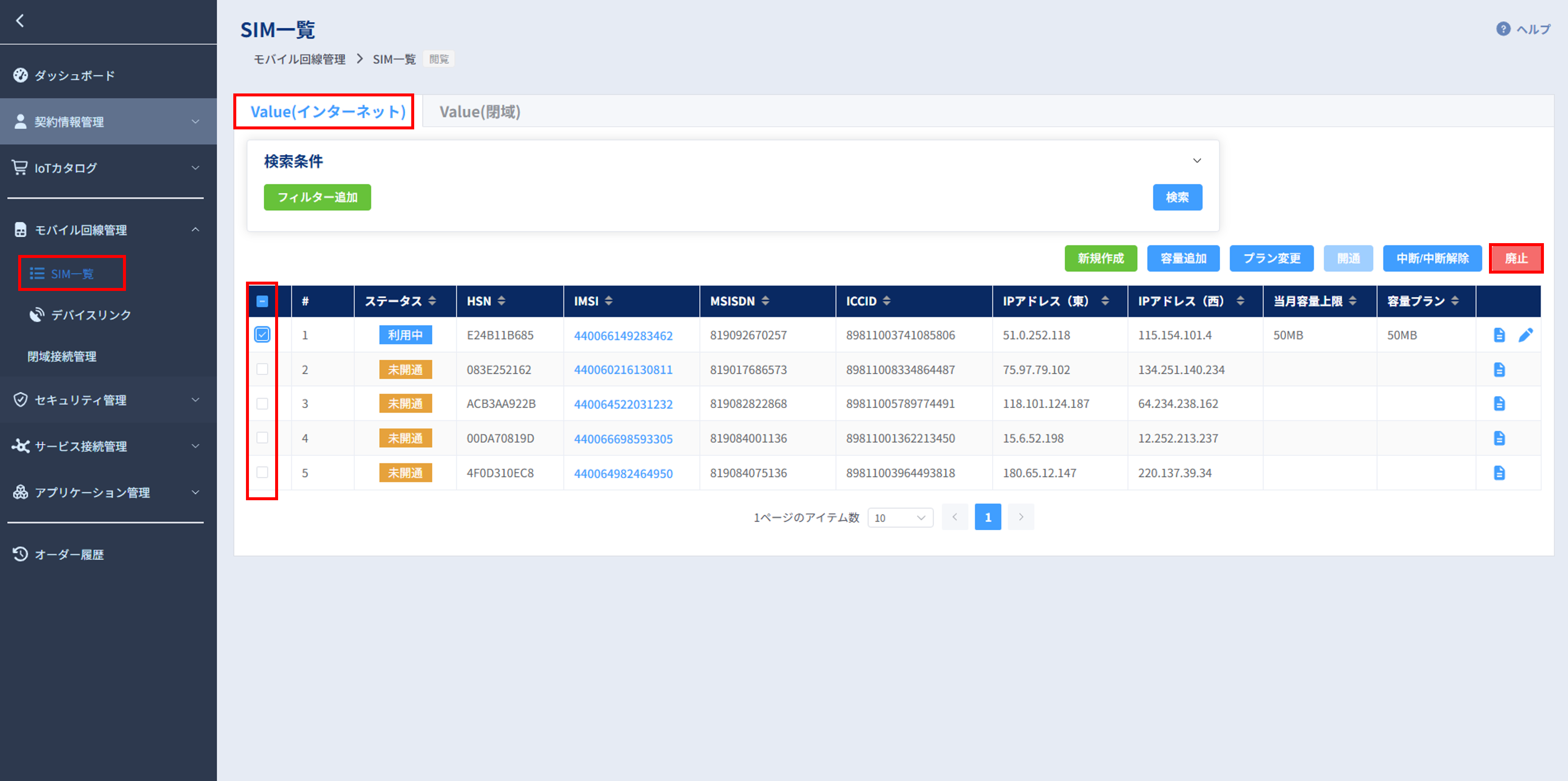
(1)モバイル回線管理>SIM一覧のメニューを選択します。
(2)操作対象のSIMの接続形態(インターネット/閉域)によってタブを切り替えます。ここではインターネット接続のSIMを例に記載します。閉域接続のSIMを対象にする場合、「Value(閉域)」のタブを選択してください。
(3)SIM一覧の中から変更したいSIMのチェックボックスにチェックを入れ(複数選択可)、「廃止」ボタンをクリックします。
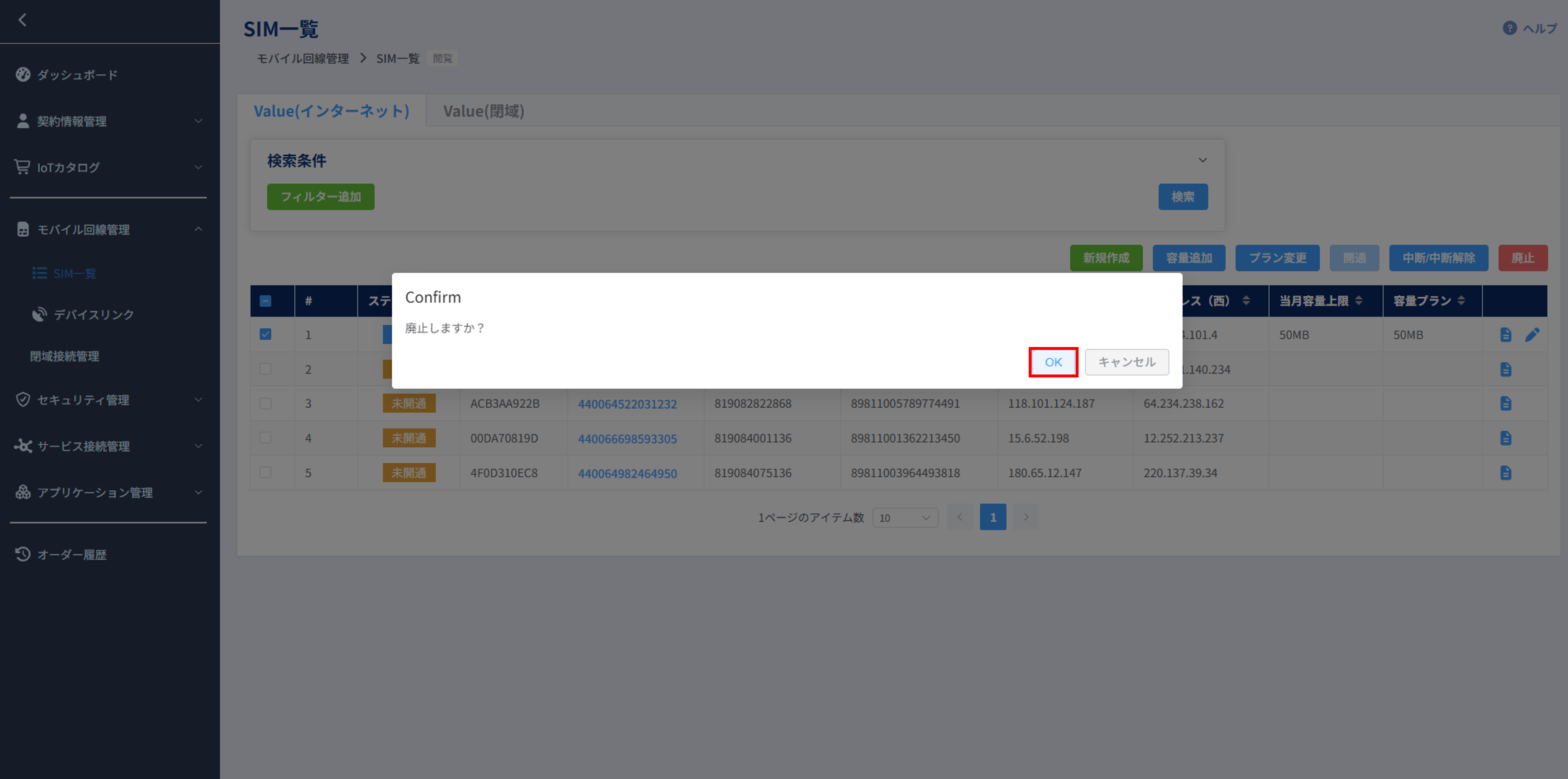
(4)確認ダイアログが表示されるため、「OK」ボタンをクリックすると廃止が実施されます。正常にステータス変更処理が開始されると、ステータス欄に🔄アイコンが表示がされます。
1.4.3. SIMステータス変更の処理状況確認と処理失敗時の対処
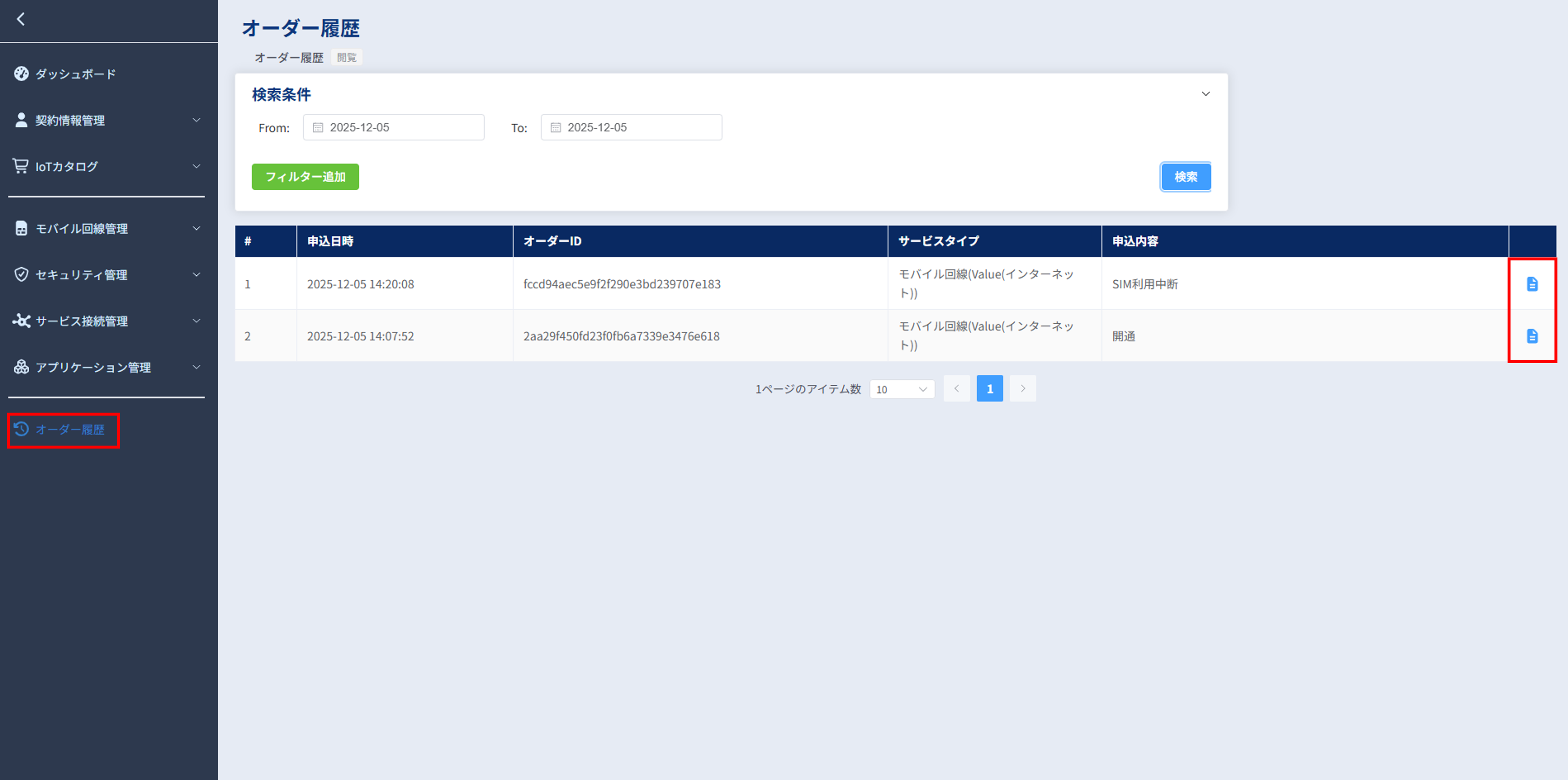
(1)オーダー履歴のメニューを選択します。
(2)オーダー履歴の画面が表示されます。
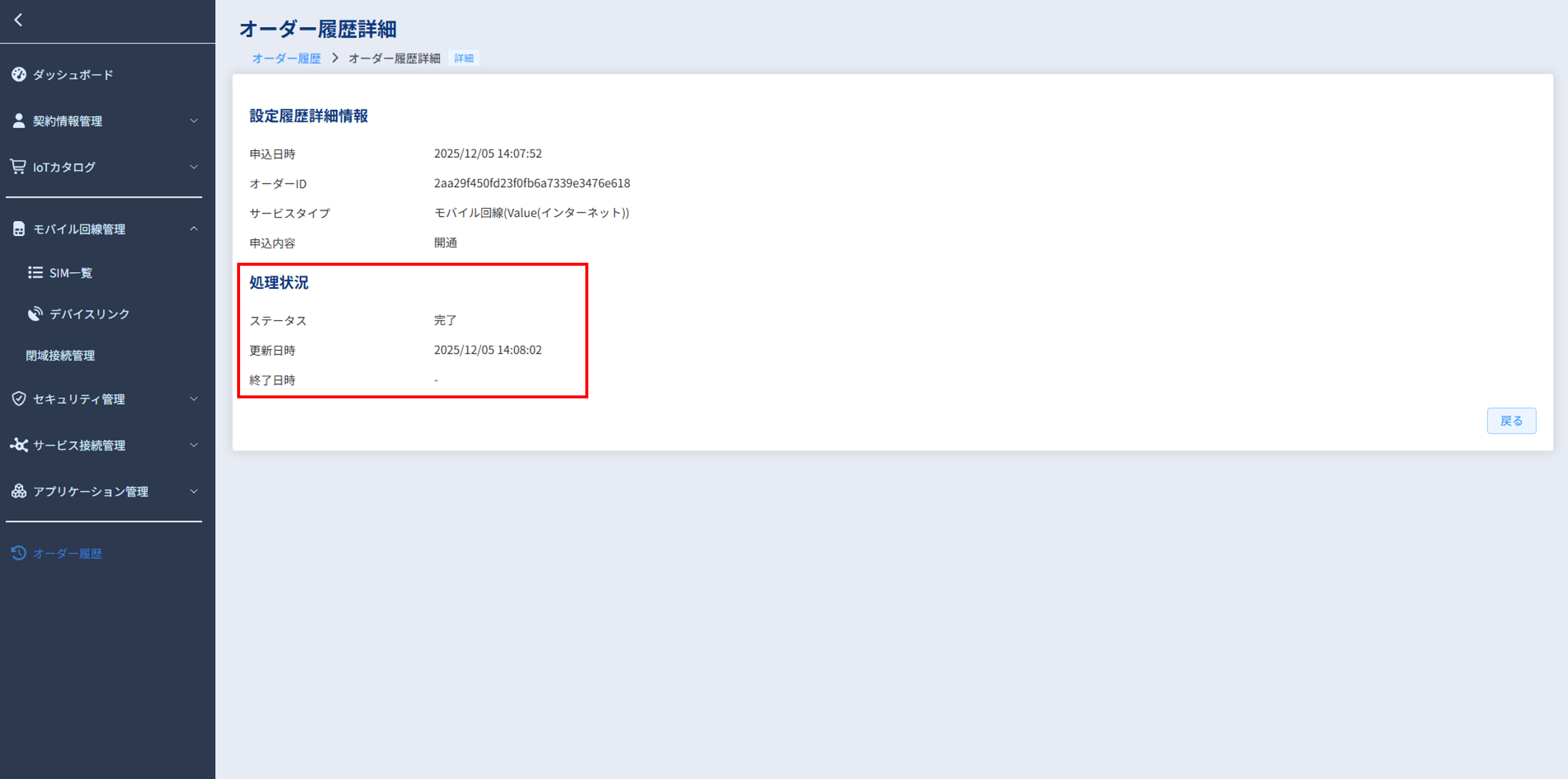
(3)オーダー履歴一覧の中から確認したい変更内容の下記画面赤枠内のアイコンをクリックします。
(4)オーダー履歴詳細画面で「ステータス」を確認します。
注釈
- ステータスが失敗の場合は、終了時刻から1時間以上経過後にリトライしてください。
- リトライ時も失敗した場合は、チケットよりお問い合わせください。詳細は チケットシステムのご利用方法 をご参照ください。
1.5. 容量追加
注釈
- シェアグループ容量に対して、容量追加をすることはできません。ただし、シェアグループに新たに回線を追加することでシェアグループの容量を増やすことが可能です。
- 事前に予備回線などを準備し、拡張が必要な際にシェアグループに追加することで、迅速に対応することが可能です。
- テストモードをご利用中の場合、容量追加はご利用いただけません。
(1)モバイル回線管理>SIM一覧のメニューを選択します。
(2)操作対象のSIMの接続形態(インターネット/閉域)によってタブを切り替えます。ここではインターネット接続のSIMを例に記載します。閉域接続のSIMを対象にする場合、「Value(閉域)」のタブを選択してください。
(3)SIM一覧の中から容量追加申込したいSIMのチェックボックスにチェックを入れ(複数選択可)、「容量追加」ボタンをクリックします。
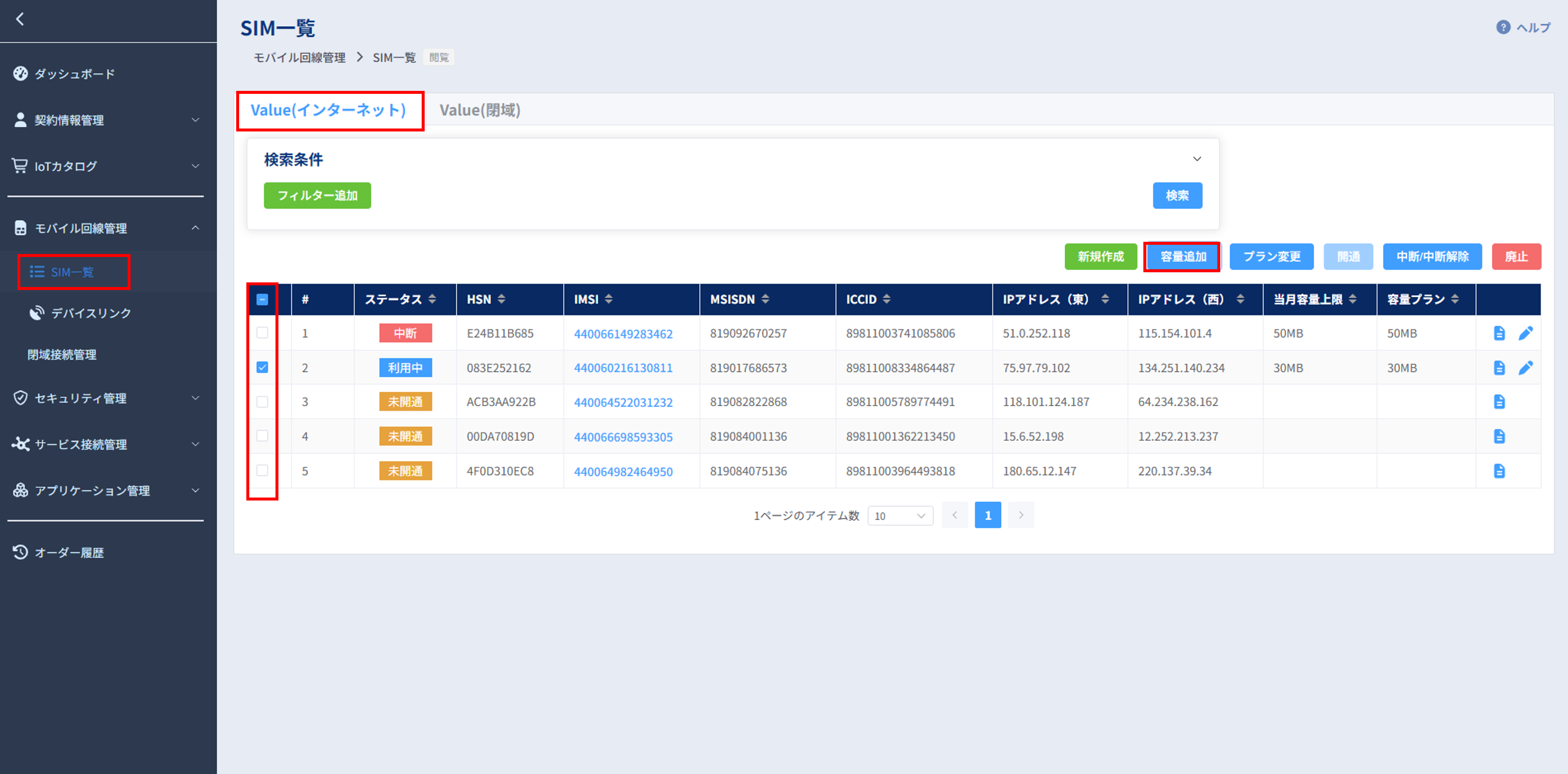
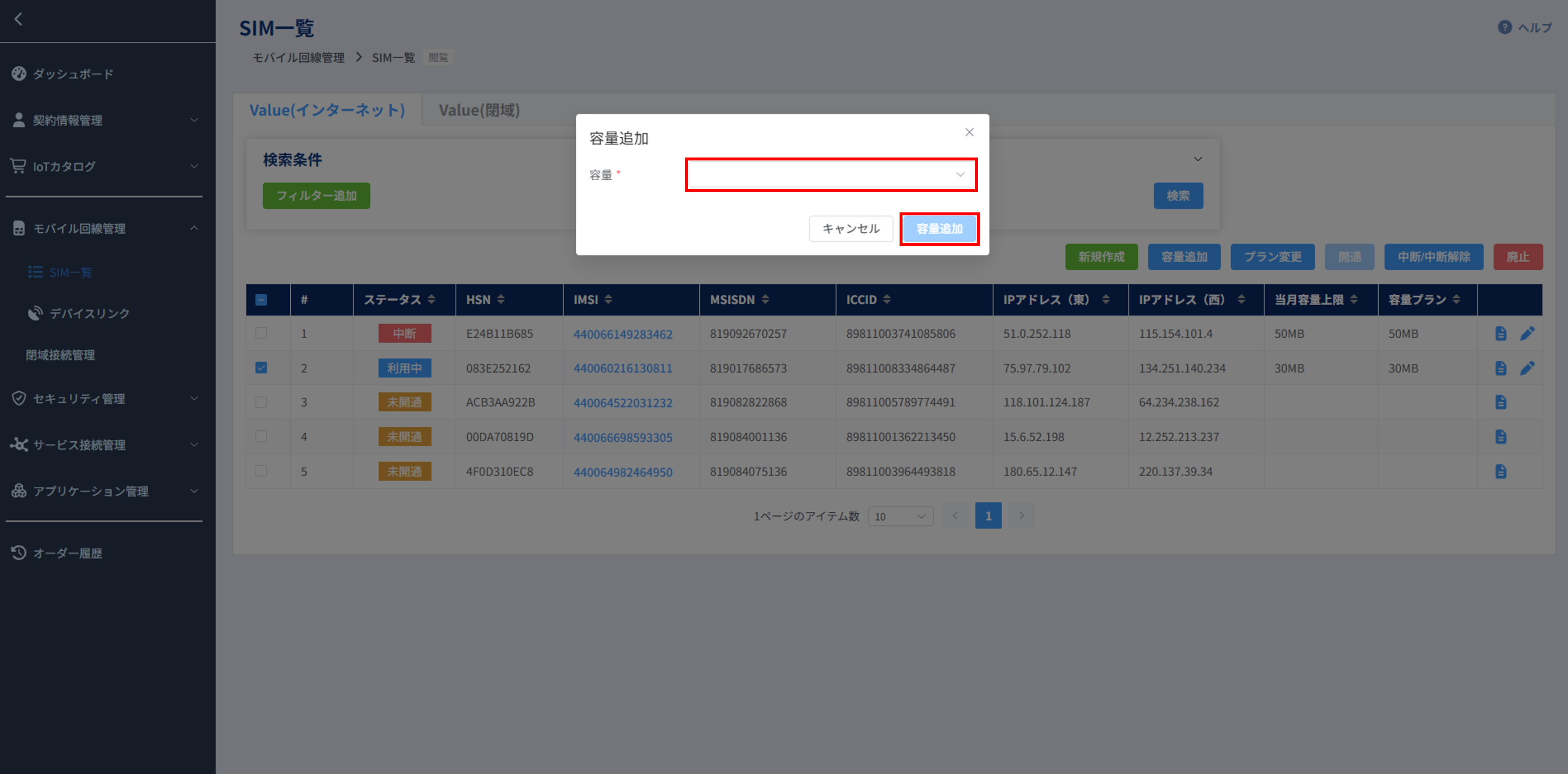
(4)容量追加のダイアログが表示されます。
(5)プルダウンから追加する容量を選択して、「容量追加」ボタンをクリックすると容量追加が実施されます。
(6)「当月容量上限」列を参照し、容量追加が適用されていることをご確認ください。
1.6. プラン変更
注釈
- プラン変更申込は、は翌月1日適用になります。翌月1日適用に間に合わせたい場合、遅くとも「当月末日の前日」(例:1月の場合、日本時間1/30まで)に実施してください。
- プラン変更は申込の翌月月初に適用されます。申込当月中は変更前のプランが適用されます。
- ステータス変更処理中の間は、プラン変更オーダーができません。その場合にプラン変更オーダーを実施する場合は処理完了までお待ちください。
- 料金プラン変更処理中の間は、続けてのプラン変更オーダーができません。既に料金プラン変更をオーダー中で、プラン変更先の容量を変更したい場合は、プラン変更をキャンセルしたのちに再度お申し込みください。詳しくは プラン変更キャンセル をご参照ください。
- 料金プラン変更処理中の間は、休止・休止解除・廃止の操作は実施いただけません。お急ぎの場合は、料金プラン変更を一度キャンセルしたのちに再度お申し込みください。詳しくは プラン変更キャンセル をご参照ください。※料金プラン変更処理中でも、中断・中断解除・脅威検知による通信の遮断・遮断解除は通常通り実施いただけます。
- テストモードをご利用中の場合、プラン変更はご利用いただけません。
(1)モバイル回線管理>SIM一覧のメニューを選択します。
(2)操作対象のSIMの接続形態(インターネット/閉域)によってタブを切り替えます。ここではインターネット接続のSIMを例に記載します。閉域接続のSIMを対象にする場合、「Value(閉域)」のタブを選択してください。
(3)SIM一覧の中から変更したいSIMのチェックボックスにチェックを入れ(複数選択可)、「プラン変更」ボタンをクリックします。
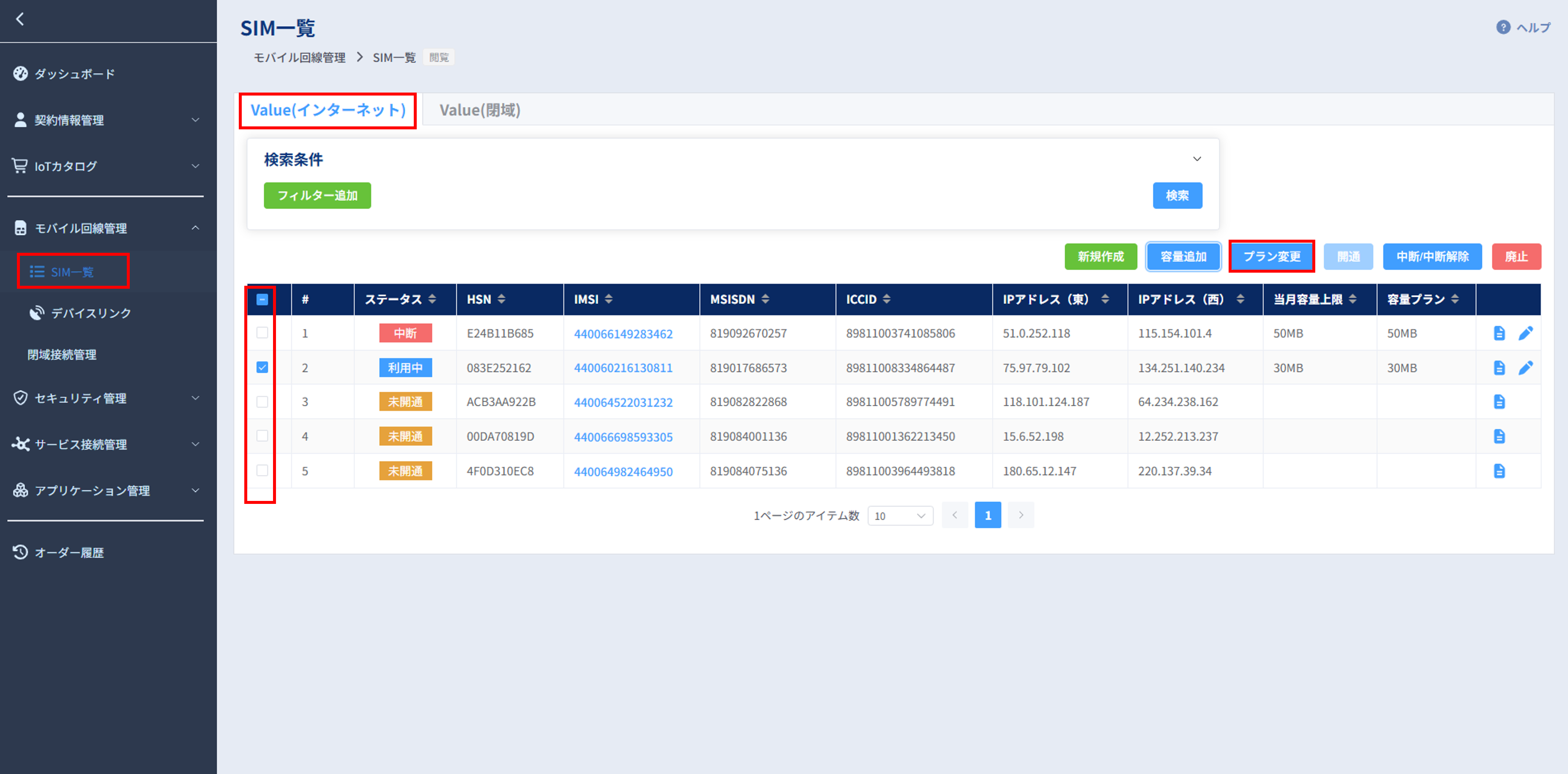
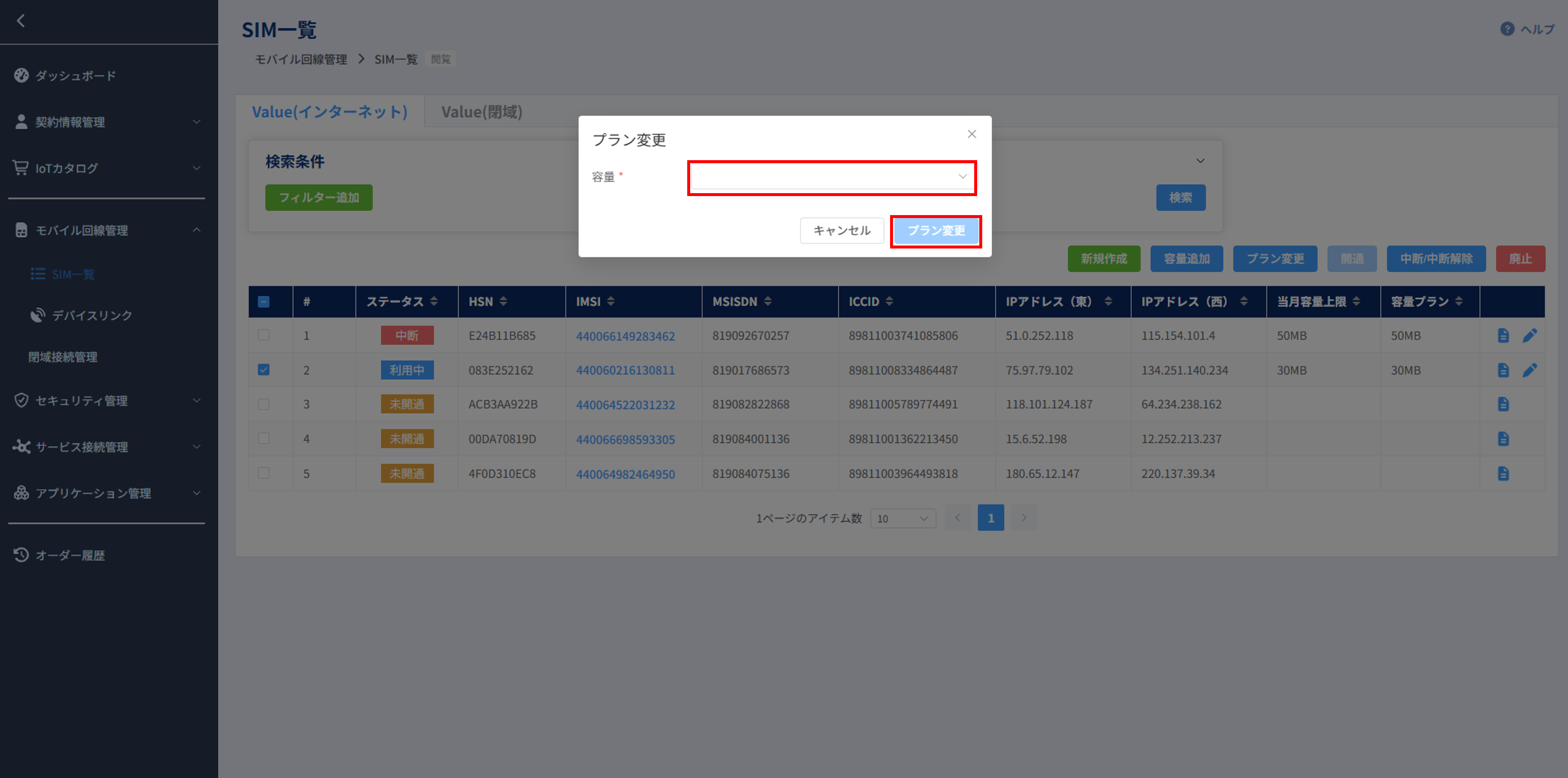
(4)プラン変更のダイアログが表示されます。
(5)変更後の利用容量をプルダウンから選択して、「プラン変更」ボタンをクリックするとプラン変更申込が実施されます。正常にプラン変更処理が開始されると、ステータス欄に🔄アイコンが表示がされます。
(6)翌月月初に「容量プラン」列を参照し、プラン変更が適用されていることをご確認ください。
1.7. アプレット情報
注釈
アプレット情報はアプレットSIM(端末データ遠隔収集機能用)でご利用いただけます。アプレットSIMの各種情報は アプレットコンソール をご参照ください。
アプレットSIM(端末データ遠隔収集機能用)から情報が送信されるとアプレット情報が表示されます。アプレットSIM(端末データ遠隔収集機能用)でアプレット情報が表示されない場合はSIMが挿入されている端末がインターネット接続しているかご確認ください。
1.7.1. アプレット情報確認
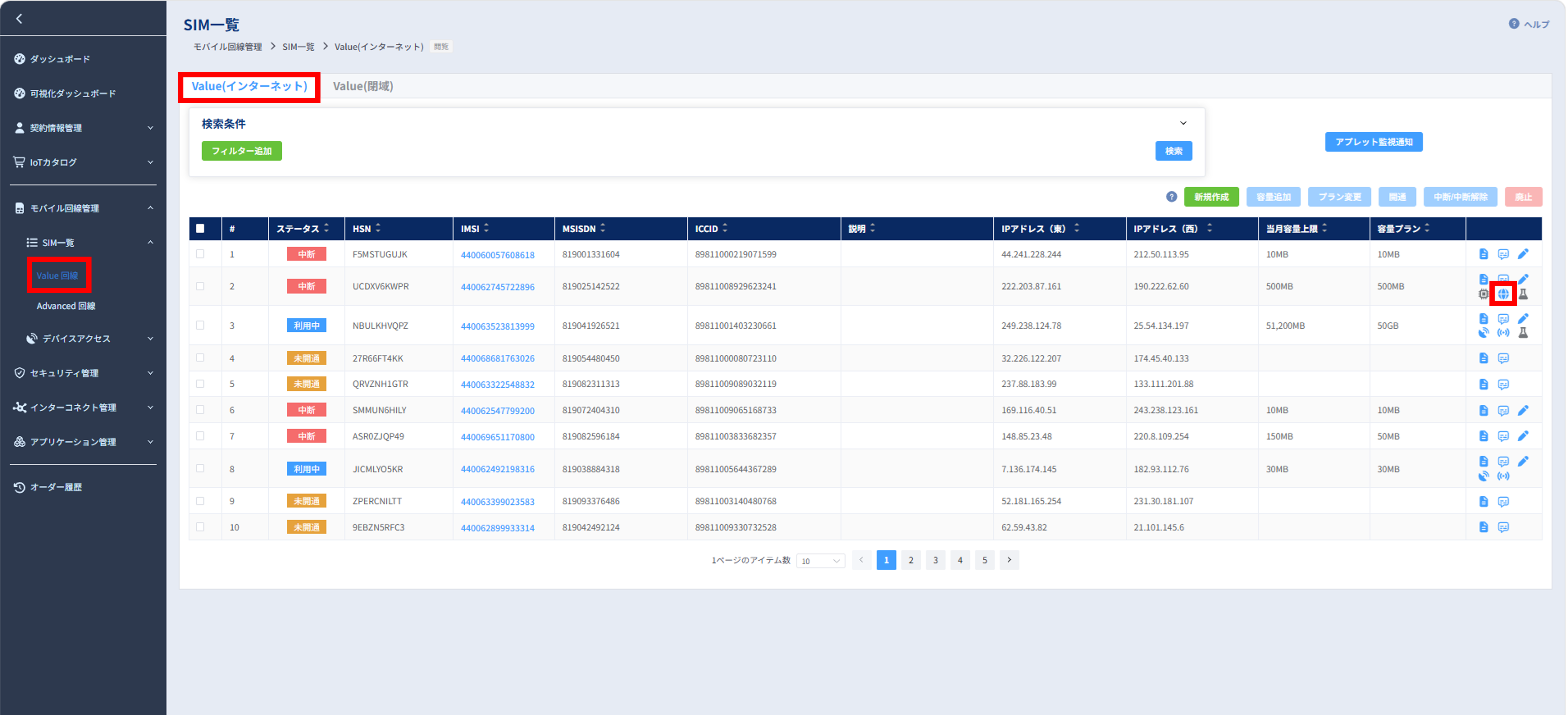
(1)モバイル回線管理>SIM一覧のメニューからValue回線を選択します。
(2)Value(インターネット)のタブをクリックします。
(3)SIM一覧の中からアプレット情報を閲覧したい回線の地球儀アイコンをクリックします。
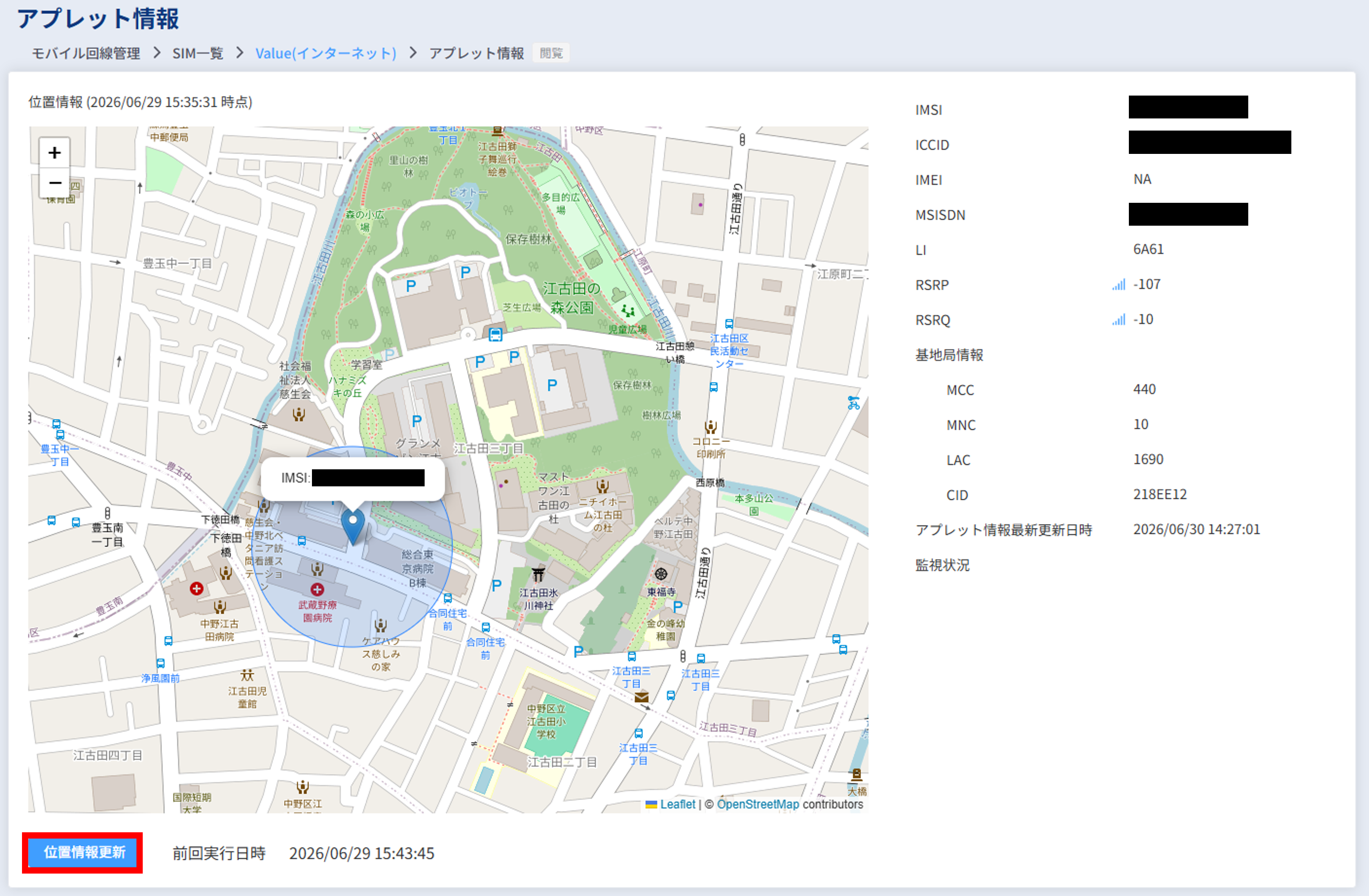
(4)アプレット情報が表示されます。各種情報をご確認ください。
項目 |
説明 |
|---|---|
IMSI |
International Mobile Subscription Identity。SIM毎に管理される加入者管理番号。Valueは「44013」から始まる。 |
ICCID |
IC Card Identifier。ICカードの識別番号。Valueは「898112」から始まる。 |
IMEI |
International Mobile Equipment Identifier。デバイスの識別番号。 |
MSISDN |
Mobile Station International Subscriber Directory Number。電話番号。Valueは「8120」から始まる。 |
LI |
Language Indication。日本語は「6A61」 |
RSRP |
Reference Signal Received Power。電波強度。
【数値の目安】-44以上:非常に強い/ -45~-90:とても強い/ -91~-100:強い/ -101~-120:とても弱い/ -121以下:使えない(NG)
|
RSRQ |
Reference Signal Received Quality。電波品質。
【数値の目安】-5以上:非常に良い/ -6~-8:とても良い/ -9~-10:良い/ -11~-13:悪い/ -14以下:非常に悪い(NG)
|
MCC |
Mobile Country Code。国コード。Valueは「440」。 |
MNC |
Mobile Network Code。事業者コード。Valueは「13」。 |
LAC |
Location Area Code。位置エリアコード。 |
CID |
Cell ID。セルID。 |
アプレット情報最終更新日時 |
アプレットSIM(端末データ遠隔収集機能用)から最後に情報連携された時刻。 |
監視状況 |
接続状況を表す。接続状態だと緑、接続状態だと赤いアイコンが表示される。 |
(5)地図情報の位置情報は「位置情報更新」ボタン押下で更新されます。
1.7.2. アプレット監視通知
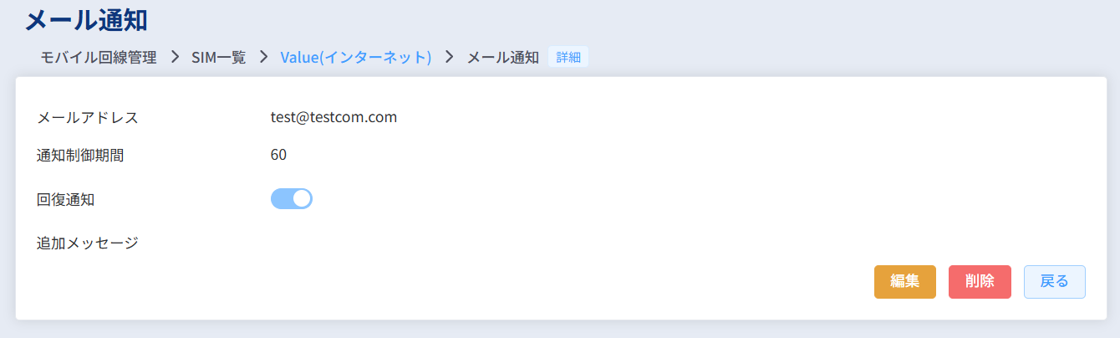
アプレットSIM(端末データ遠隔収集機能用)から一定時間通信がなかった時、その後回復した時に通知するメール設定を実施できます。
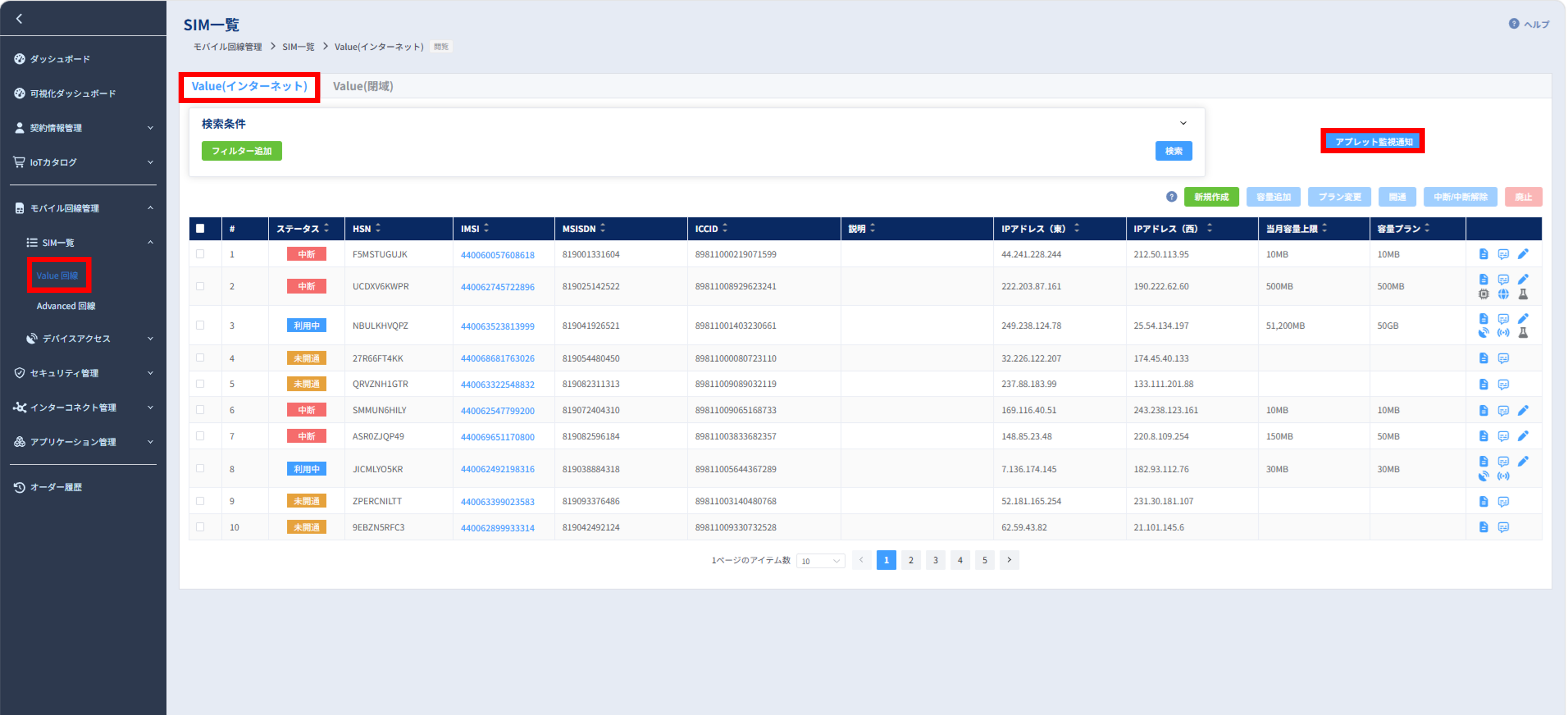
(1)モバイル回線管理>SIM一覧のメニューからValue回線を選択します。
(2)Value(インターネット)のタブをクリックします。
(3)「アプレット監視通知」ボタンをクリックします。
(4)新規作成の場合は「作成」ボタンを、作成したものを編集する場合は「編集」ボタンを押下し編集してください。以下を参照して設定してください。
項目 |
説明 |
|---|---|
メールアドレス |
監視状況を通知するメールアドレスを入力します。 |
通知制御期間 |
10-4320で指定可能です。単位は分です。
指定した期間、SIMから通信がなければ切断状態として通知されます。
|
回復通知 |
ONにすると、切断状態から接続状態に切り替わると通知されます。 |
追加メッセージ |
メール本文に任意のメッセージを追加できます。 |