2.3.1. 脅威検知・フローコレクター・ふるまい検知を廃止する
脅威検知・フローコレクター・ふるまい検知の廃止手順は、以下のとおりです。
脅威検知・フローコレクターの保管期間を変更する場合は「脅威検知・フローコレクターの保管期間を変更する」をご参照ください。
注釈
「モバイルアクセス」をご利用の方は、WANセキュリティの設定を変更するをご参照ください。
左メニューから「ルーター・ワイヤレスアクセス」を選択します。
「ルーター・ワイヤレスアクセス 一覧」画面が表示されます。
下部のリストから、設定変更対象の「ルーターID」のリソースステータスが「active」であることを確認します。
リストの「ルーターID」列から設定変更対象の「ルーターID」のリンクを押下します。
「ルーター・ワイヤレスアクセス 詳細」画面が表示されます。
表示結果が設定変更対象のルーターであることを確認します。
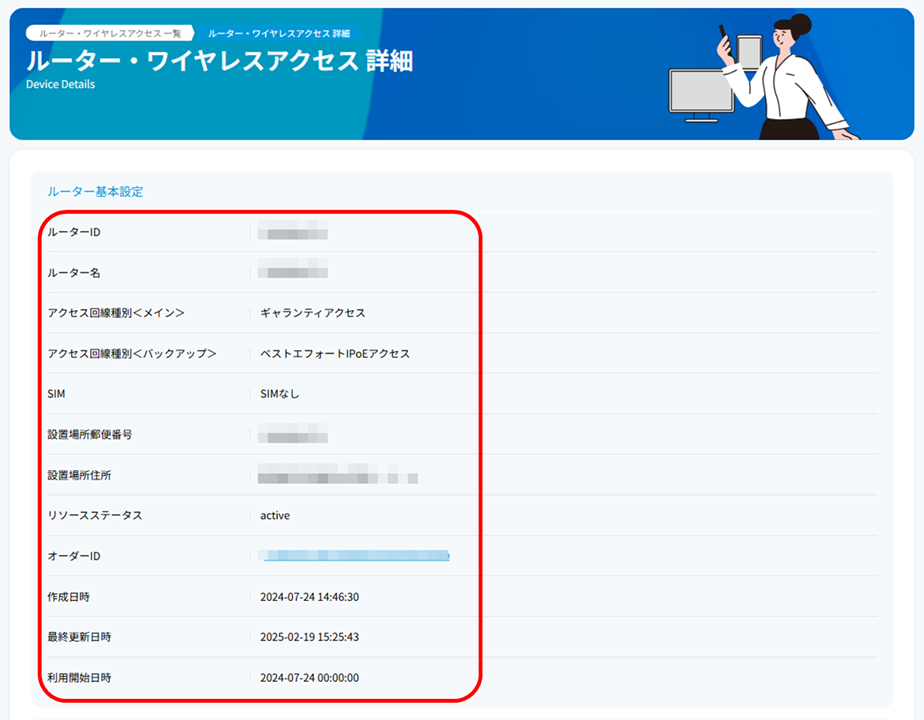
一番下までスクロールして、[変更]ボタンを押下します。

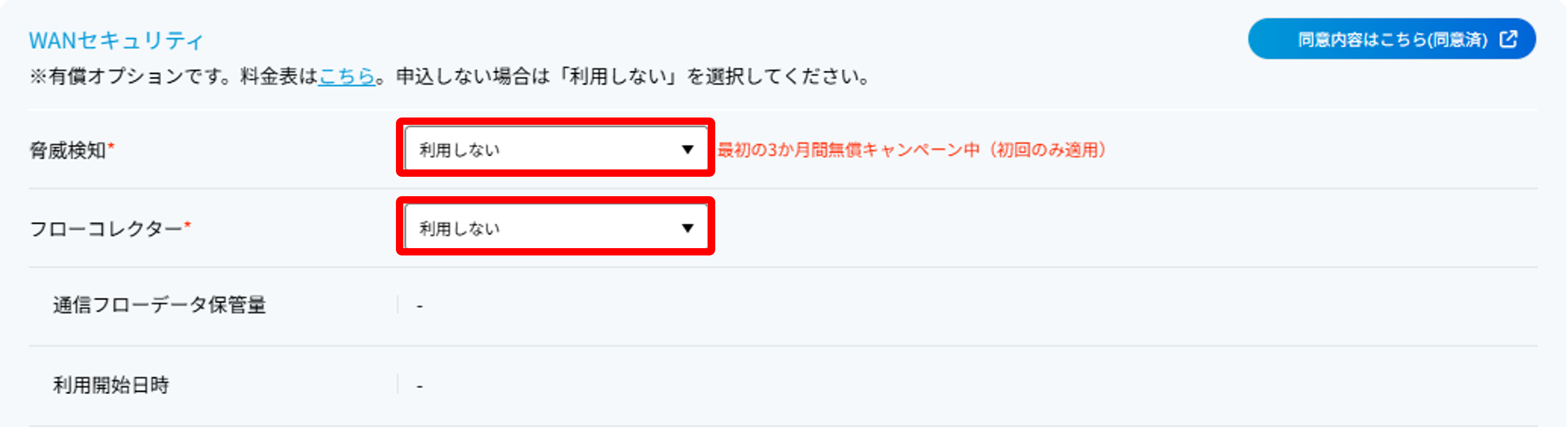
「ルーター・ワイヤレスアクセス 変更」画面が表示されますので、画面下へスクロールし、「WANセキュリティ」項目の「脅威検知」、「フローコレクター」、「ふるまい検知」の保管期間にてプルダウンから「利用しない」を選択します。
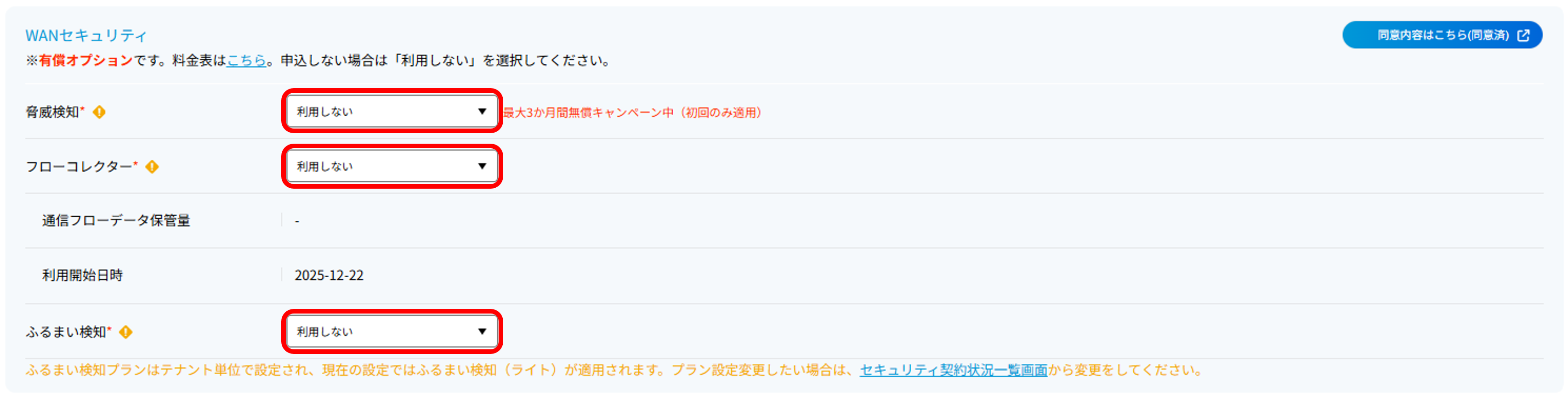
各設定項目の変更後、画面下までスクロールし、右側にある[確認]ボタンを押下します。

上までスクロールし、「以下の情報でリソースを更新します。」と表示されますので、スクロールして入力内容を確認します。
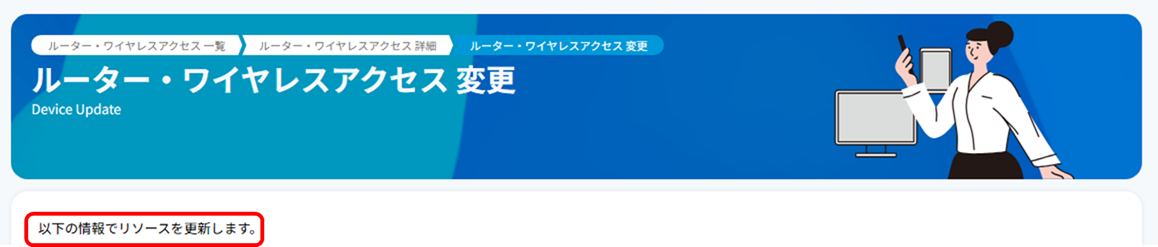
画面下までスクロールし、[保存]ボタンを押下します。

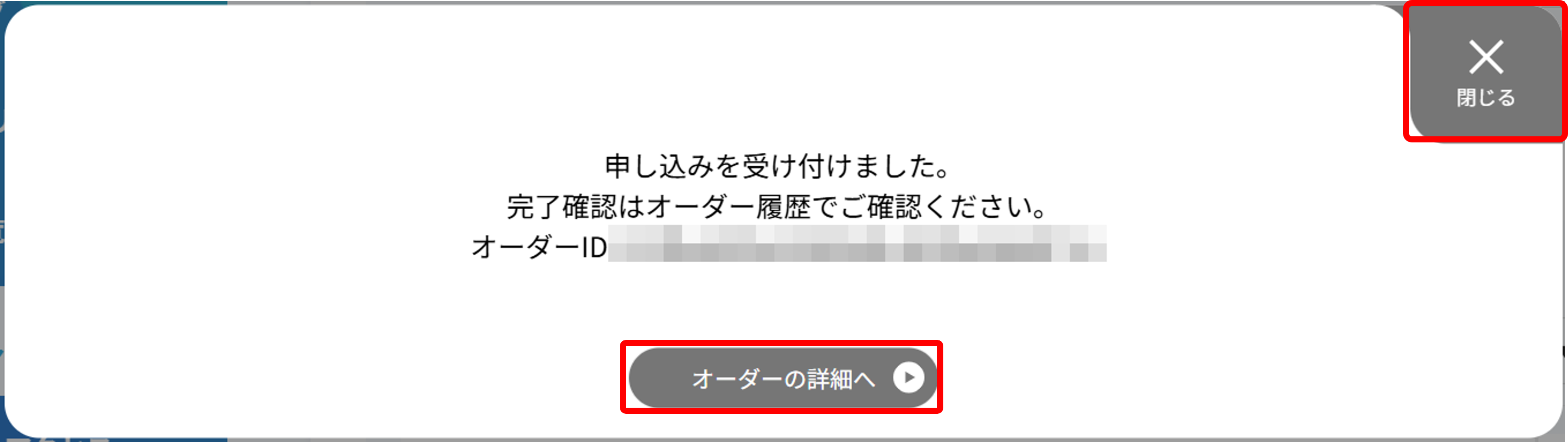
「申し込みを受け付けました。」のポップアップが表示されますので、[閉じる]ボタンを押下すると一覧画面へ戻ります。
[オーダーの詳細へ]ボタンを押下するとオーダー詳細が確認できます。
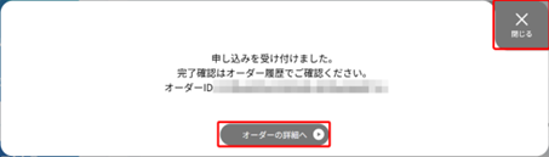
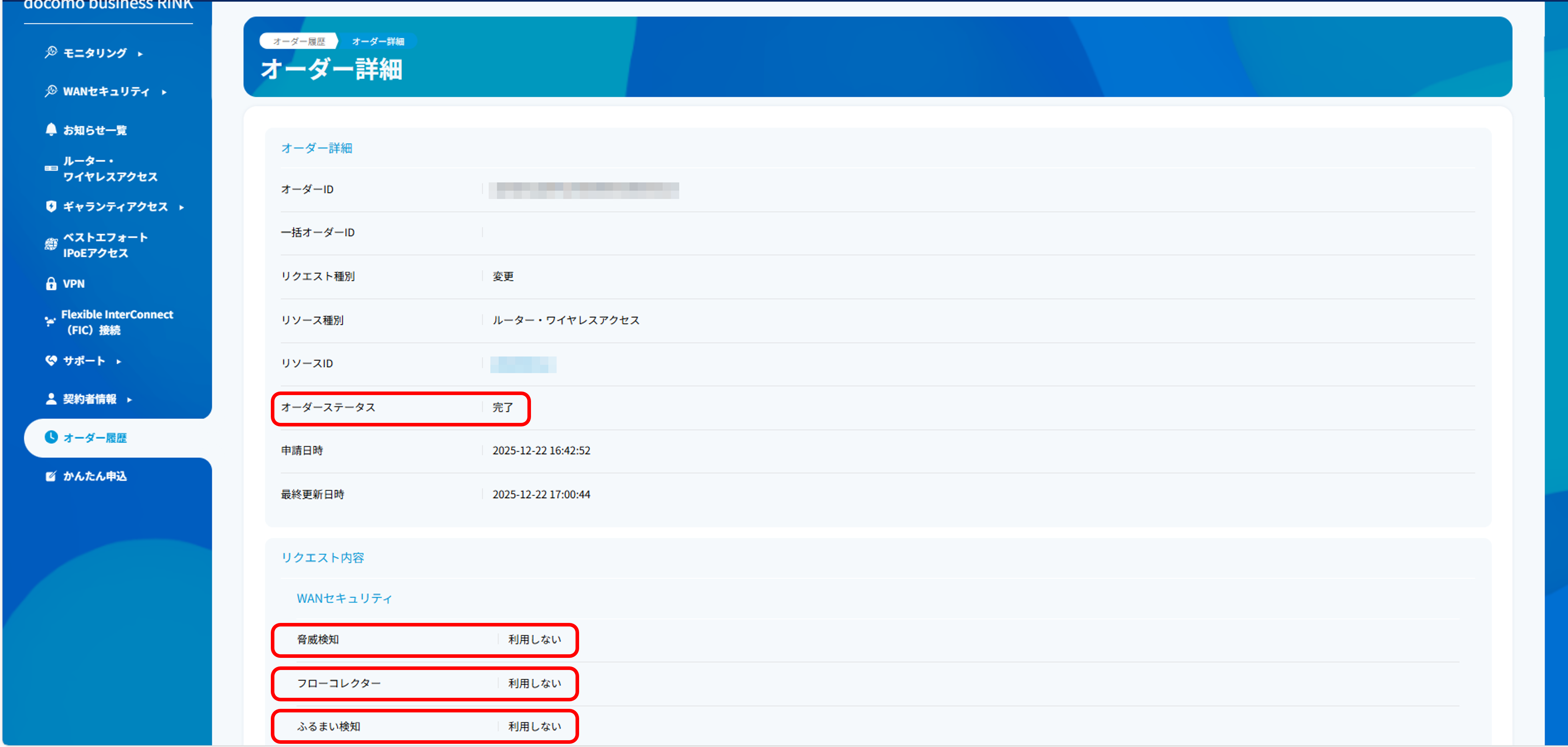
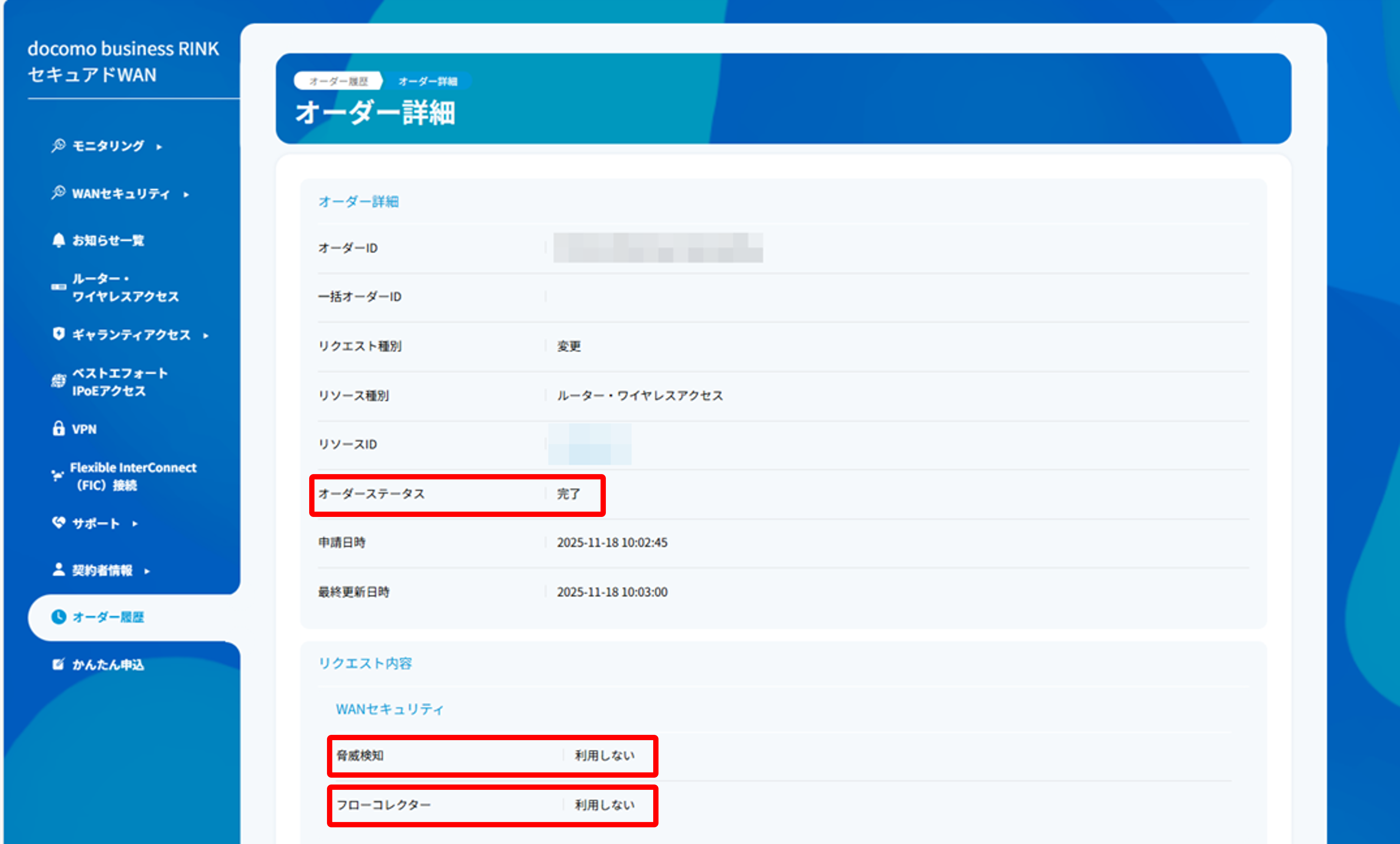
「オーダー詳細」画面の「オーダーステータス」が「処理中」から「完了」になっており、「WANセキュリティ」項目の「脅威検知」、「フローコレクター」、「ふるまい検知」いずれかにて、「利用しない」となっていることを確認します。