3.4.1. 保管したフローデータを確認する
保管したフローデータを確認する手順について説明します。
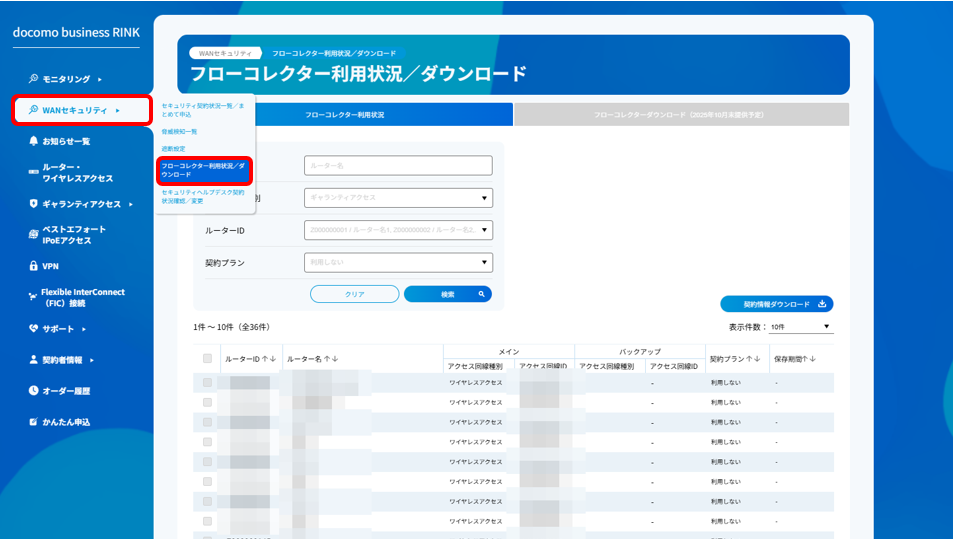
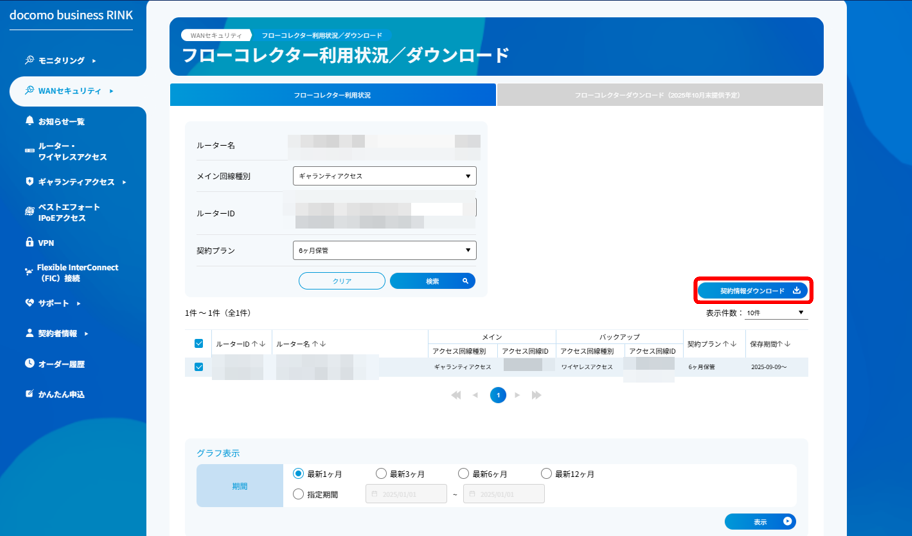
左のメニューから「WANセキュリティ」の「フローコレクター利用状況/ダウンロード」を選択します。「フローコレクター利用状況/ダウンロード」画面が表示されます。
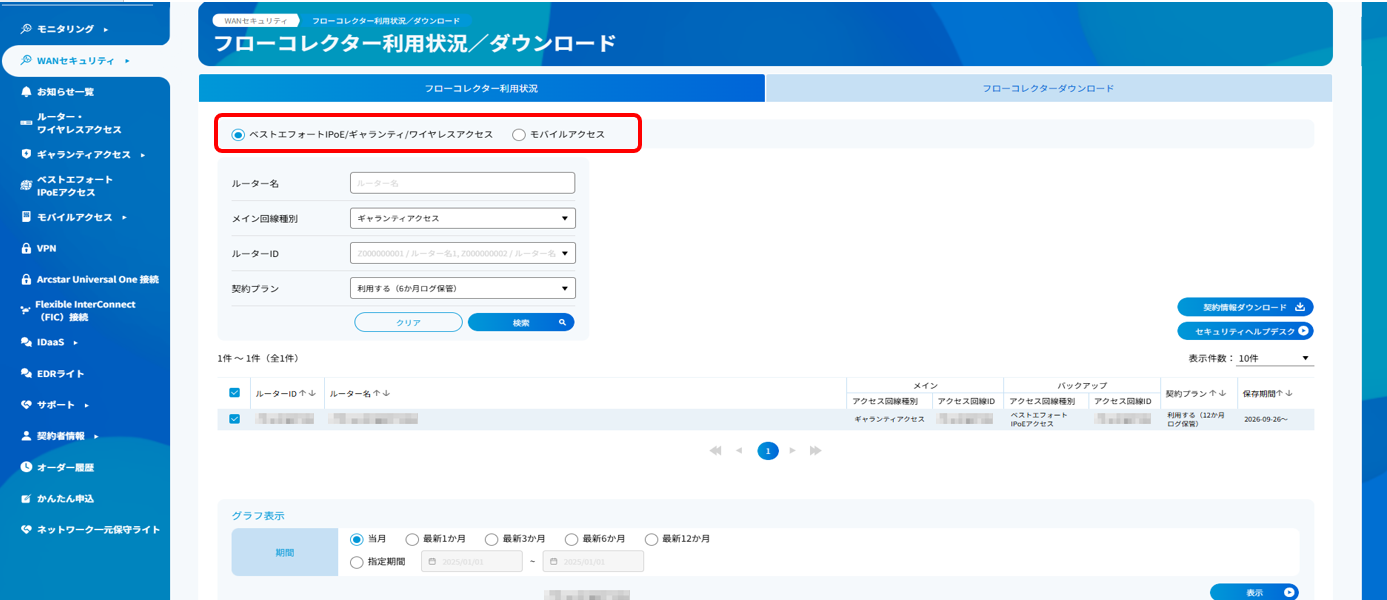
2.検索したい回線の回線種別を選択してください。
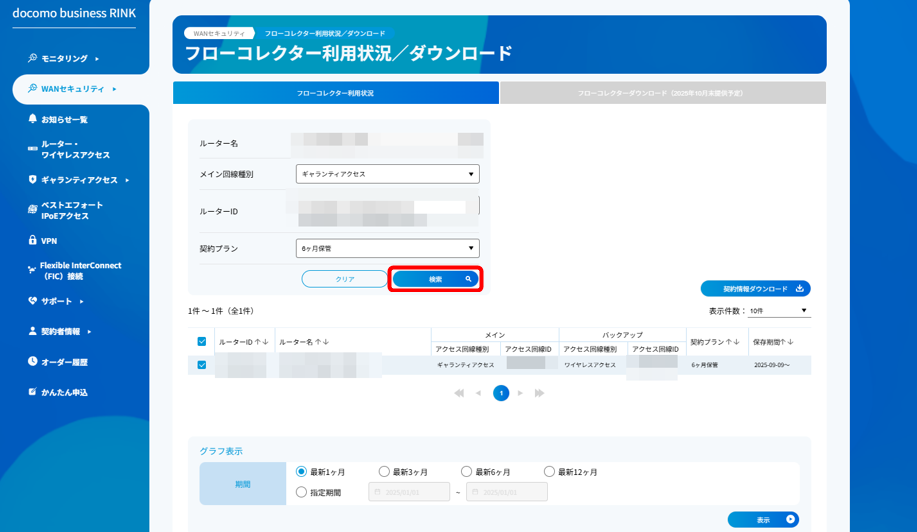
対象ルーターを画面上部の検索欄より検索できます。「ルーター名」欄にて対象ルーター名の部分一致となる文字を入力するか、「メイン回線種別」、「ルーターID」、「契約プラン」より選択し[検索]ボタンを押下します。複数選択の場合AND条件での検索となります。
項目 |
説明 |
|---|---|
ルーター名 |
対象のルーターを検索します。部分一致での検索も可能です。 |
メイン回線種別 |
「ワイヤレスアクセス」・「ベストエフォートIPoEアクセス」・「ギャランティアクセス」から絞り込んで検索できます。 |
ルーターID |
プルダウンより複数選択が可能です。 |
モバイルアクセスID |
プルダウンより複数選択が可能です。 |
契約プラン |
「利用しない」・「3ヶ月保管」・「6ヶ月保管」・「12ヶ月保管」から絞り込んで検索できます。 |
クリア |
指定した検索条件を削除します。 |
検索 |
指定した検索条件にて検索します。 |
注釈
「ルーター名」では、入力した内容を、入力ボックス内にある「×」を押下することで内容をクリアできます。
「ルーターID」の検索では、プルダウンメニューから選択したものが入力ボックスの下に表示され、複数選択できます。また、入力ボックスの下の選択済みの表示にある「×」を押下すると選択から除外できます。
[クリア]ボタンを押下すると、検索項目の内容がクリアされます。
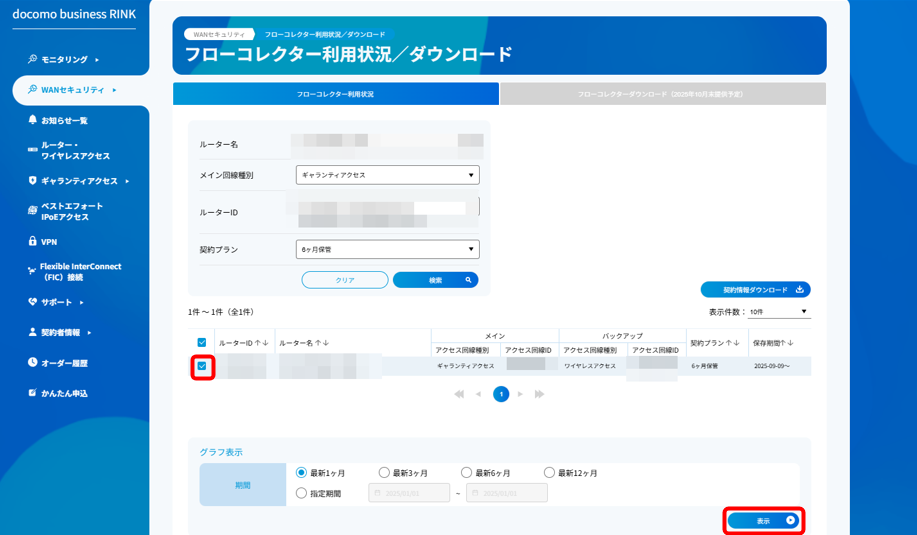
検索画面の下に検索結果が表示されます。対象ルーターのチェックボックスを選択し、[表示]ボタンを押下します。
4. 画面を下にスクロールするとログ保存量画面が表示されます。
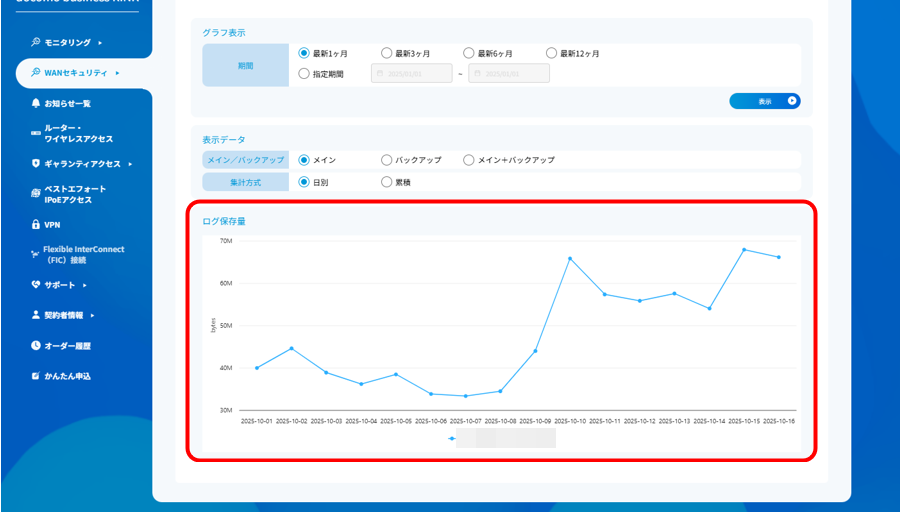
注釈
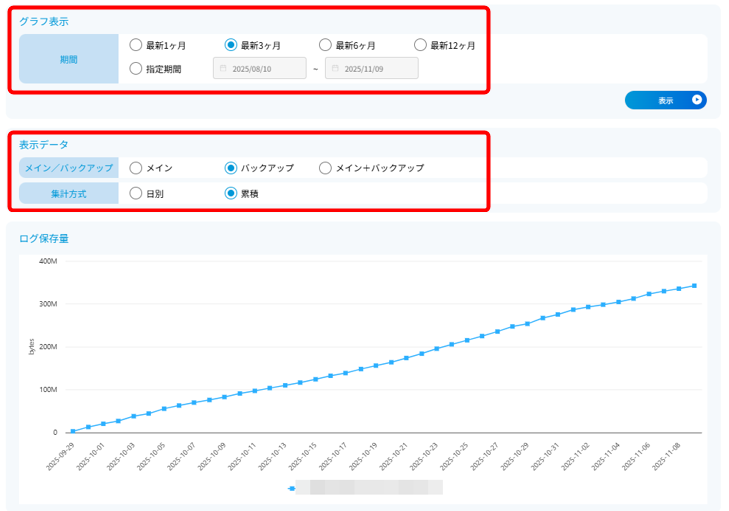
指定した範囲を横軸とし、ログ保存量が縦軸に表示されます。 「表示データ」から、「メイン/バックアップ」や「集計方式」を指定(ラジオボタンにて選択)すると表示データが切り替わります。
[契約情報ダウンロード]ボタンを押下すると画面に表示されているデータをCSVファイルにてダウンロードします。
CSVカラム名 |
項目名 |
|---|---|
terminalId |
ルーターID/モバイル回線番号 |
customerNote |
ルーター名 |
primaryCircuit |
メインアクセス回線種別 |
primaryCircuitId |
メインアクセス回線ID |
secondaryCircuit |
バックアップアクセス回線種別 |
secondaryCircuitId |
バックアップアクセス回線ID |
flowCollectorPlan |
契約プラン |
flowCollectorStartDate |
保存期間 |