3.4.2. 保管したフローデータをダウンロードする
保管したフローデータをダウンロードする手順について説明します。
左のメニューから「WANセキュリティ」の「フローコレクター利用状況/ダウンロード」を選択します。
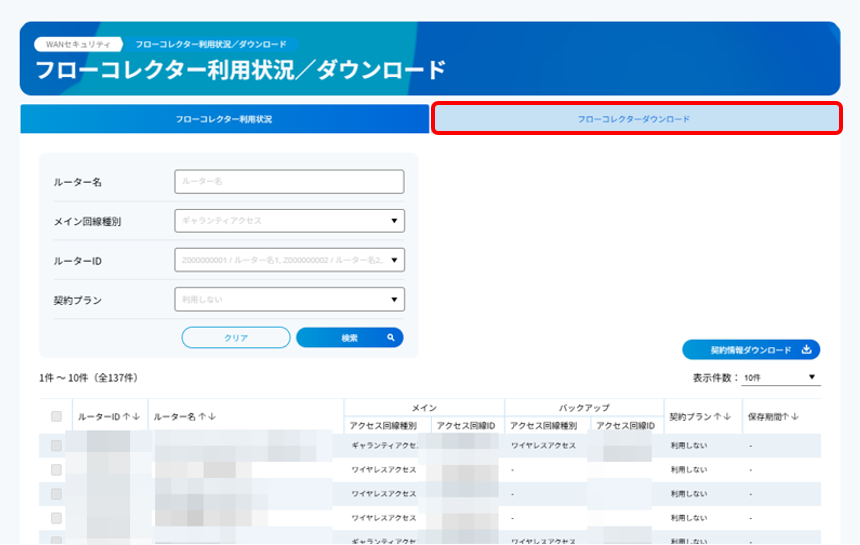
2.「フローコレクター利用状況/ダウンロード」画面が表示されますので「フローコレクターダウンロード」を選択します。
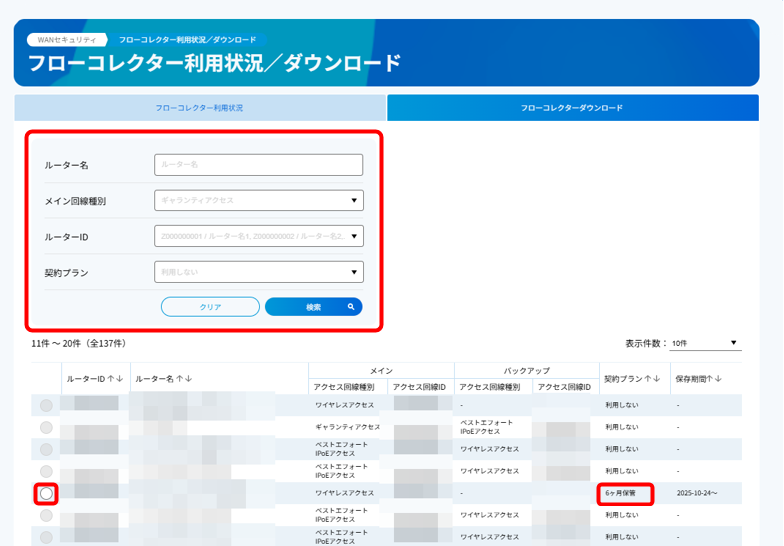
対象ルーターを画面上部の検索欄より絞り込んで検索できます。「ルーター名」欄にて対象ルーター名の部分一致となる文字を入力するか、「メイン回線種別」、「ルーターID」、「契約プラン」より選択し[検索]ボタンを押下します。複数選択の場合AND条件での検索となります。
下部リストから、ダウンロードするルーターのラジオボタンを押下します。「契約プラン」が「利用しない」となっているルーターはダウンロードは不可です。
注釈
「ルーター名」では、入力した内容を、入力ボックス内にある「×」を押下することで内容をクリアできます。
「ルーターID」の検索では、プルダウンメニューから選択したものが入力ボックスの下に表示され、複数選択できます。また、入力ボックスの下の選択済みの表示にある「×」を押下すると選択から除外できます。
[クリア]ボタンを押下すると、検索項目の内容がクリアされます。
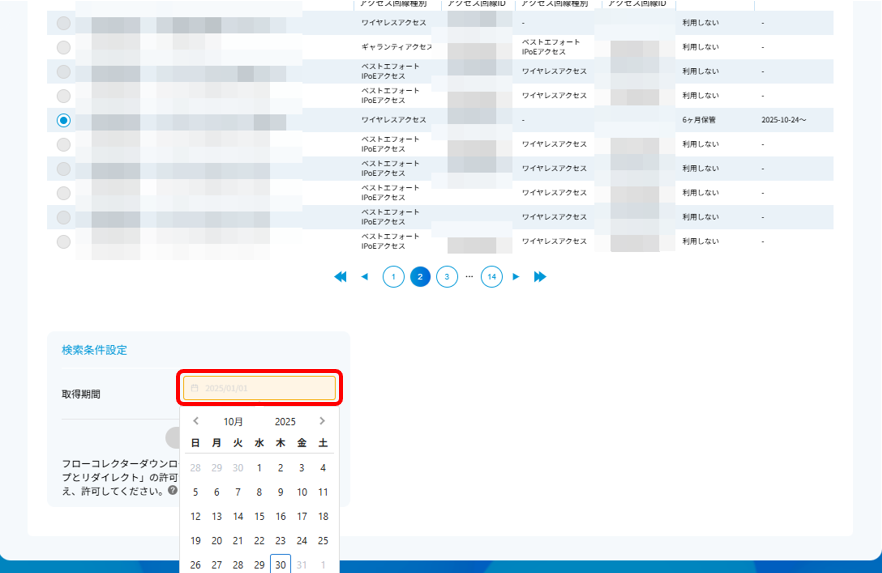
ダウンロードする取得期間をカレンダーより選択します。なお、取得期間はフローコレクターで取得したtimestamp(=格納時間)を基準にしています。
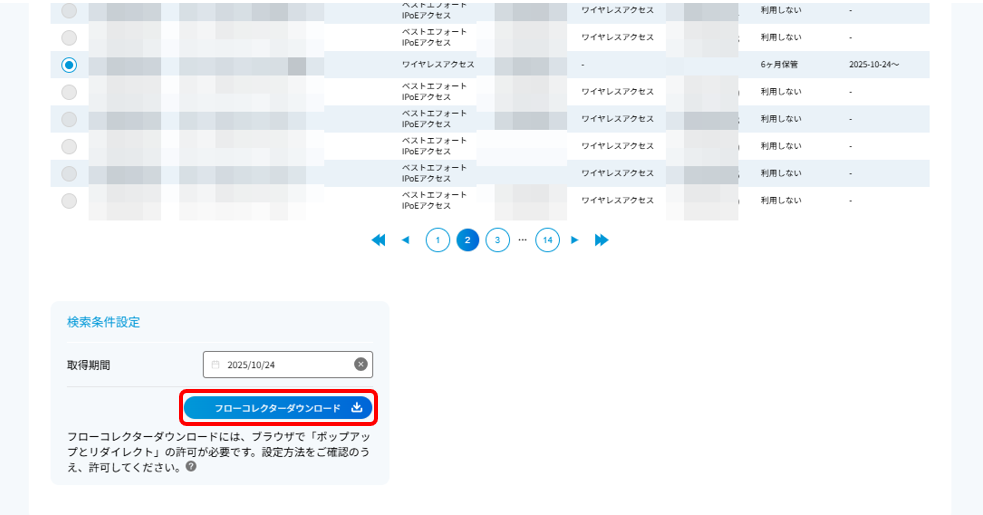
[フローコレクターダウンロード]ボタンを押下します。
注釈
フローコレクターダウンロードには、ブラウザで「ポップアップとリダイレクト」の許可が必要です。設定方法をご確認のうえ、許可してください。
ブラウザによって設定方法が異なりますので、ご利用するブラウザを下記より参照ください。
「Microsoft Edge」
「Chrome」
「Firefox」
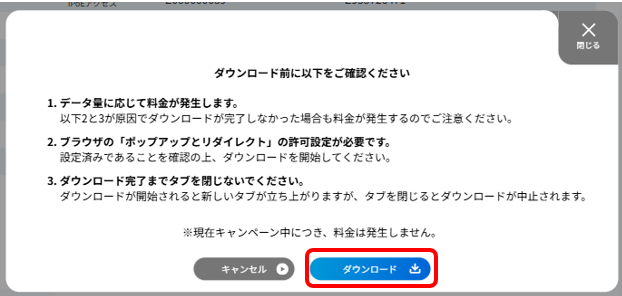
「ダウンロード前に以下をご確認ください。」のポップアップが表示されますので内容をご確認の上[ダウンロード]ボタンを押下します。

注釈
データ量に応じて料金が発生します。詳細は「料金表」をご参照ください。
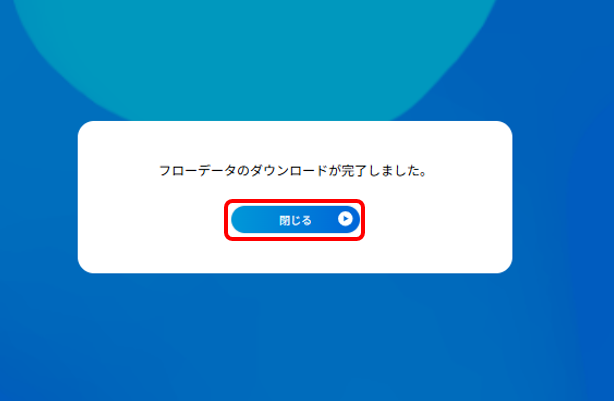
ダウンロードが開始されると下記画面が表示されます。
注釈
ダウンロード完了するまでタブを閉じないでください。
ダウンロードが開始されると新しいタブが立ち上がりますが、タブを閉じるとダウンロードが中止されます。
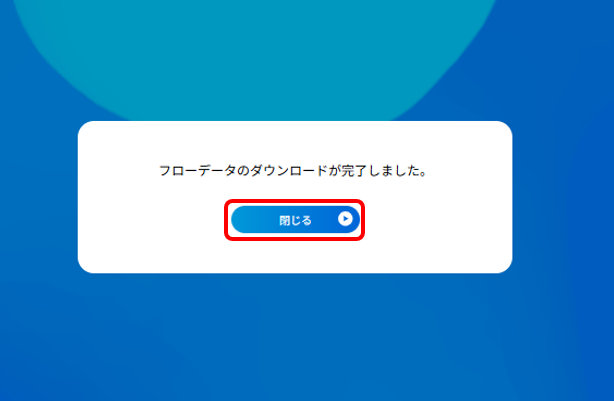
「フローデータのダウンロードが完了しました。」のポップアップが表示されますので、[閉じる]ボタンを押下します。