3.3.4. 検知情報をもとに通信を遮断/遮断解除する
脅威通信の遮断/遮断解除、および遮断設定情報については、以下の手順で確認することができます。
3.3.4.1. 注意事項・前提条件
ルーターのファームウェアが最新化されていない場合、[遮断実行]ボタンや[遮断解除実行]ボタンを押下した際に正常に遮断/遮断解除が実行されないことがあります。
ルーターのファームウェアバージョンアップについては「ルーターのファームウェアを確認する」をご確認ください。
検知種別が「ドメイン」の場合、対象のルーター/モバイル回線にDNS設定がないものは遮断不可となります。遮断を実行する場合は、事前にDNSサーバー設定が必要です。
なお、特定通信ブレイクアウトをご利用中のルーターでは、同通信で利用しているDNS設定が適用されます。
DNS設定方法は「ルーター・ワイヤレスアクセスを申し込む」をご参照ください。
3.3.4.2. 遮断設定から遮断情報を確認する
遮断設定情報は、以下の手順で確認することができます。
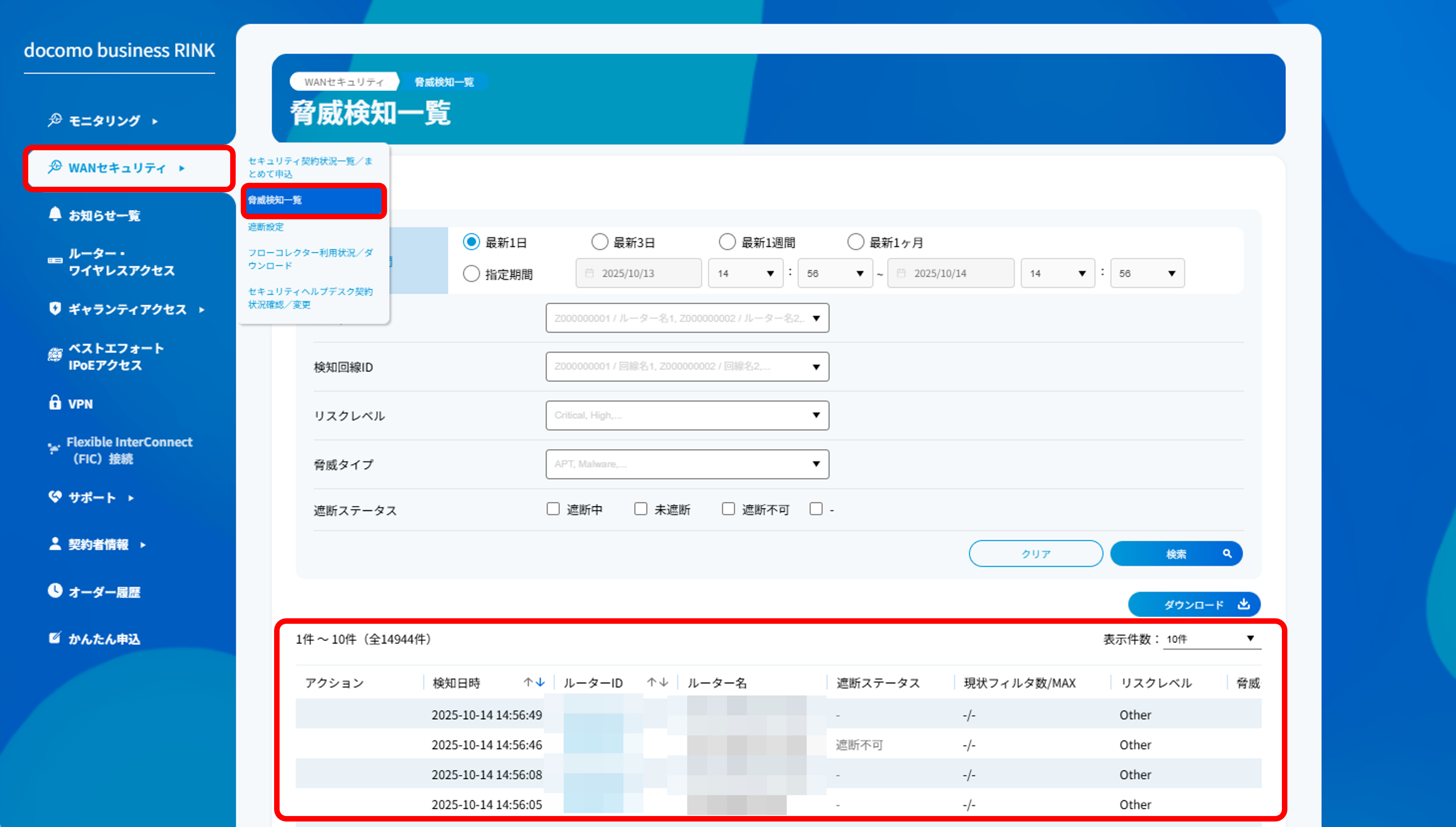
左のメニューの「WANセキュリティ」から「遮断設定」を選択します。
「遮断設定」画面で現在の遮断設定情報を確認することができます。
項目 |
説明 |
|---|---|
ルーターID |
対象のルーターIDです。 |
ルーター名 |
対象のルーター名です。 |
遮断日時 |
遮断した日時です。 |
遮断解除日時 |
遮断解除した日時です。 |
遮断ステータス |
「遮断中」・「遮断解除」の2種類です。 |
オーダーステータス |
「遮断処理中」・「遮断完了」・「遮断失敗」・「遮断解除処理中」・「遮断解除完了」・「遮断解除失敗」の6種類です。 |
遮断対象 |
遮断対象のIPアドレスまたはドメイン名です。 |
現状フィルター数/MAX |
分母は一つのルーター数に掛けられるフィルター数で、上限フィルター数は「100」、分子は現在遮断に使用しているフィルター数です。 |
前回からの遮断回数 ※1 |
「遮断回数更新日時」後の遮断対象先への遮断回数を表示します。 |
遮断回数更新日時 |
docomo business ポータルへのログイン、もしくは[遮断データ更新]ボタンを押下した日時を表示します。 |
前回遮断回数 |
「前回遮断回数更新日時」後の遮断対象先への遮断回数を表示します。 |
前回遮断回数更新日時 |
前々回のdocomo business ポータルへのログイン、もしくは[遮断データ更新]ボタンを押下した日時を表示します。 |
注釈
※1 「前回からの遮断回数」の項目から悪性と疑われる遮断対象への試行が継続しているかを確認できます。
「前回からの遮断回数」が「1」以上の場合は遮断設定後も通信の試行が継続中となり、「0」の場合は通信が発生しておらず危険性が低下したことが分かります。
3.3.4.3. 検知情報をもとに通信を遮断する
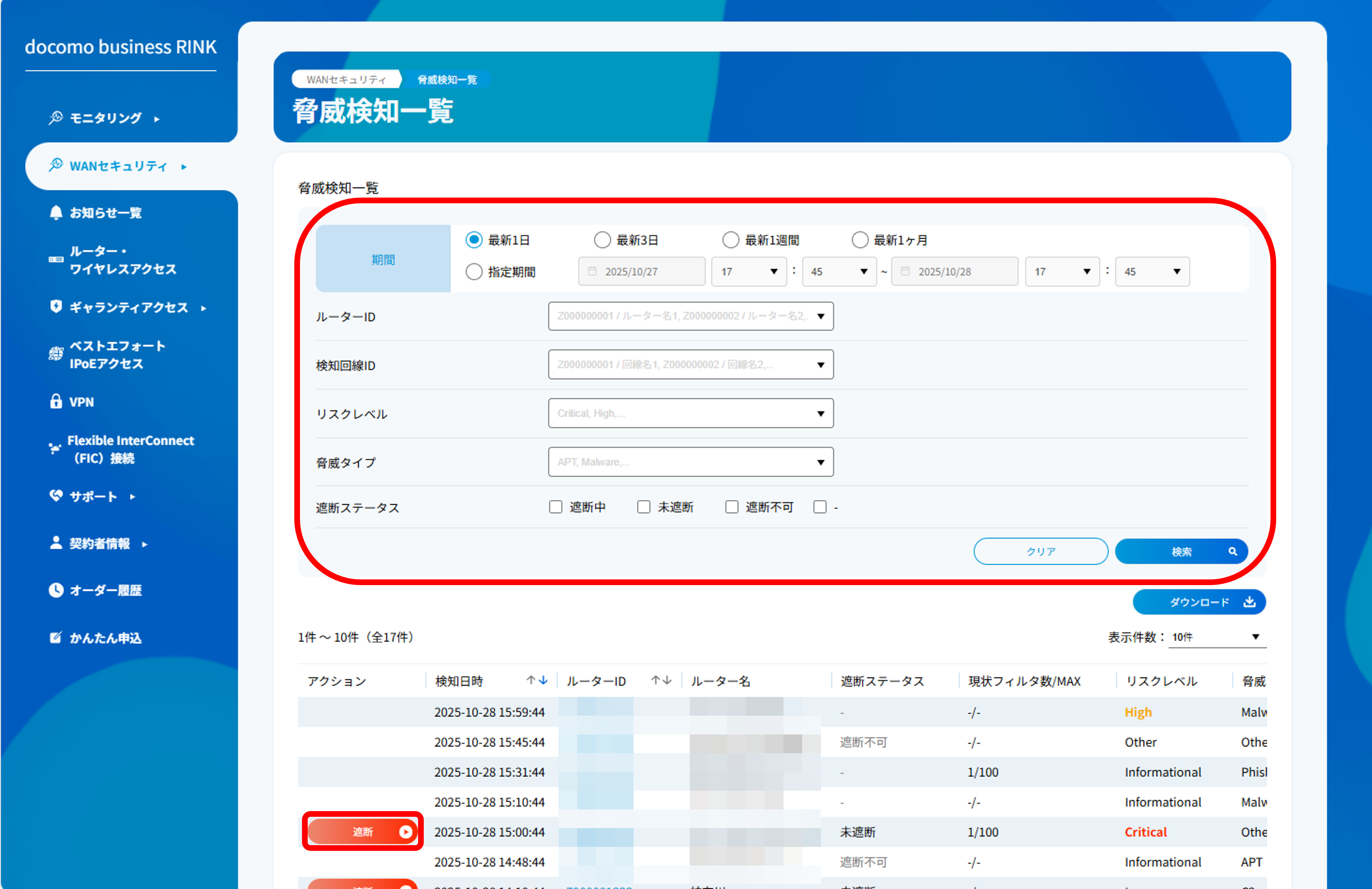
左のメニューの「WANセキュリティ」から「脅威検知一覧」を選択します。
「脅威検知一覧」画面が表示されます。
遮断可能な脅威検知がある場合、リストの「アクション」列に[遮断]ボタンが表示されるので遮断したいルーターの[遮断]ボタンを押下します。
検索機能を利用し特定の脅威検知に絞って検索も可能です。
検索の詳細については「脅威検知一覧から検知情報を確認する - 脅威検知一覧項目表」をご確認ください。
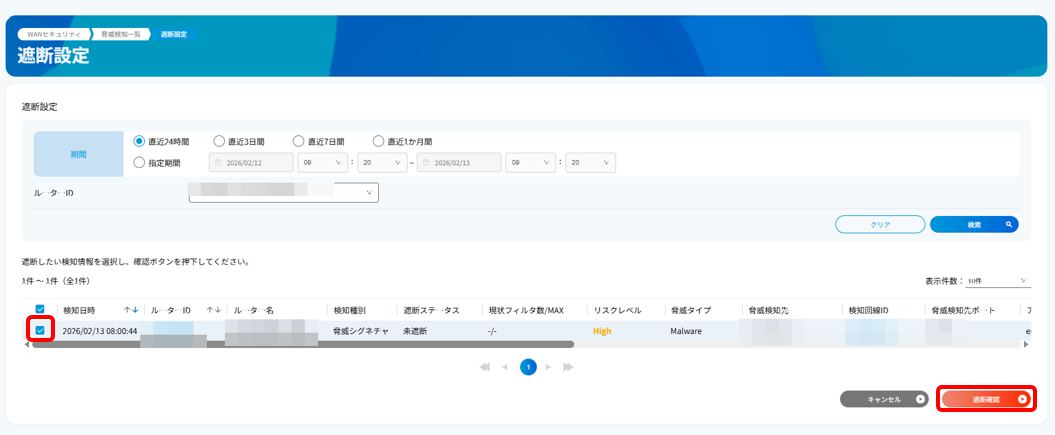
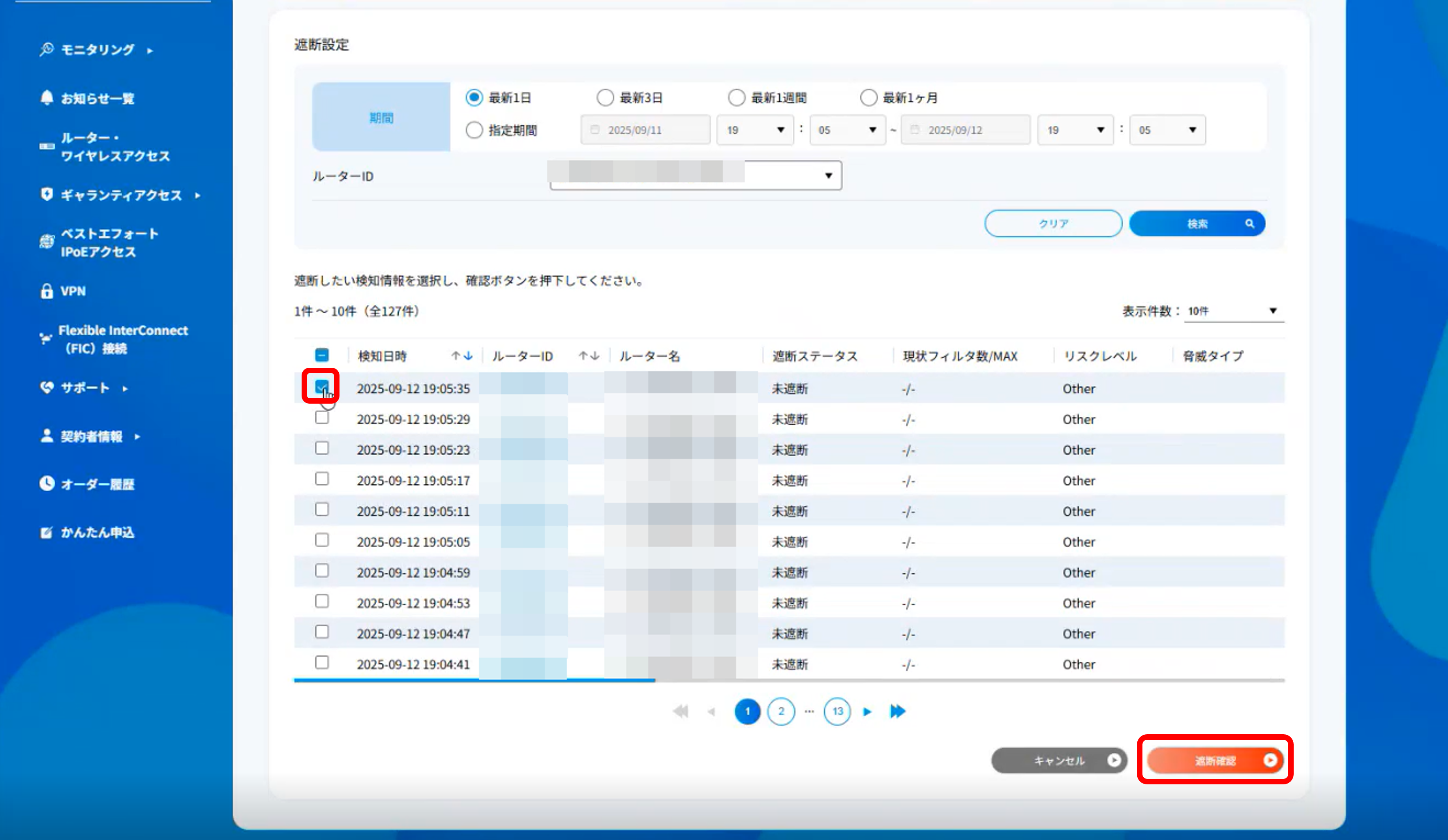
[遮断]ボタンを押下後、遮断したいルーター/モバイル回線の「ルーターID/モバイル回線」に紐づいた遮断可能な脅威検知一覧が表示されます。
注釈
遮断対象は「検知種別」が「IPアドレス」もしくは「ドメイン」、かつ上り(お客さま拠点から外部へ向かう)通信となります。
なお、遮断設定はサービスルーターのみご利用可能です。検知種別が「ドメイン」で対象のルーターにてDNSサーバー設定がないものは[遮断]ボタンが表示されません。
遮断を実行する場合は、事前にDNSサーバー設定が必要です。
遮断したい検知情報のチェックボックスにチェックを入れ、[遮断確認]ボタンを押下します。
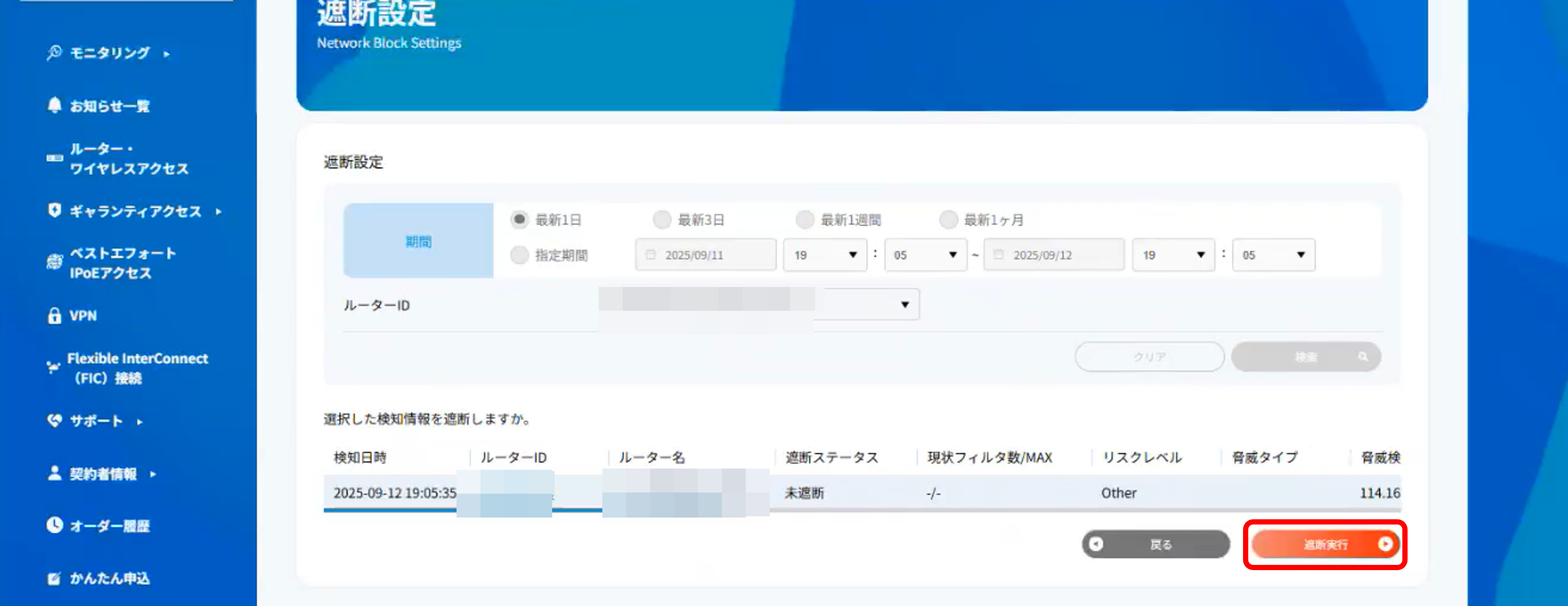
遮断する情報に間違いがないことをご確認のうえ、[遮断実行]ボタンを押下します。
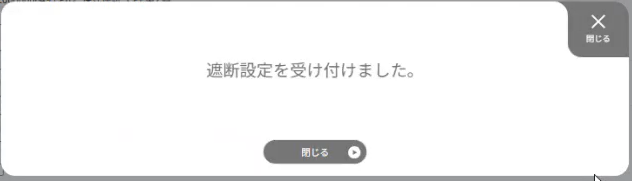
「遮断設定を受け付けました。」のポップアップが表示されますので、[閉じる]ボタンを押下してポップアップを閉じます。
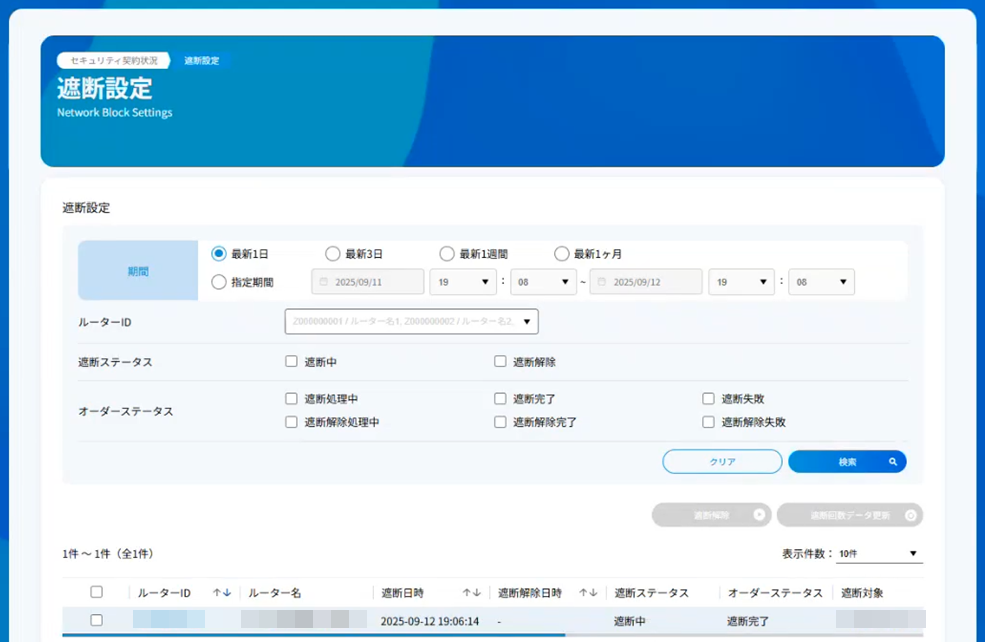
3.3.4.4. 検知情報をもとに通信を遮断解除する
左のメニューの「WANセキュリティ」から「遮断設定」を選択します。
「遮断設定」画面にて、現在通信遮断中の検知情報が表示されます。
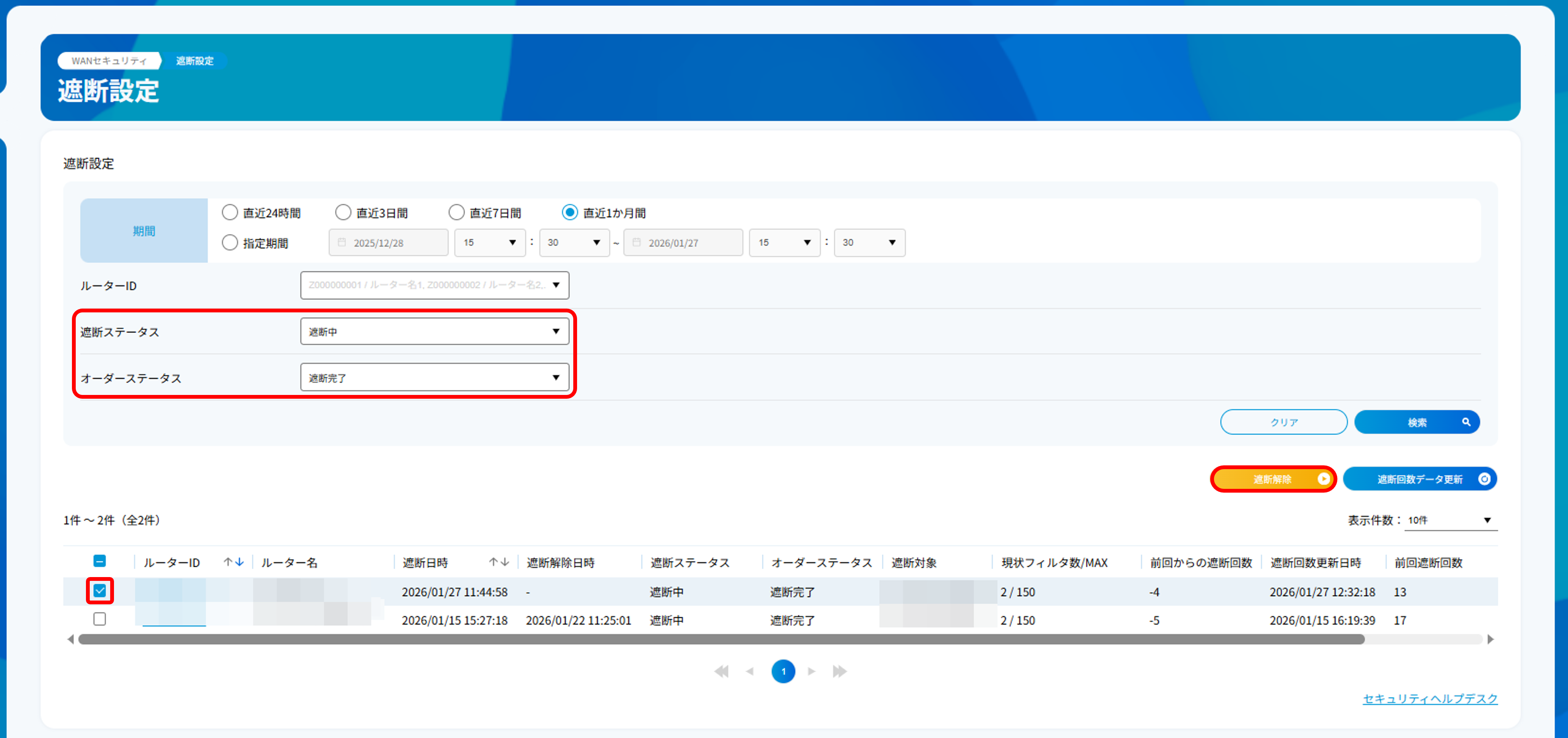
遮断解除したい検知情報のチェックボックスにチェックを入れ、[遮断解除]ボタンを押下します。
検索機能の「遮断ステータス」の項目にて「遮断中」、かつ「オーダーステータス」の項目にて「遮断完了」を選択することで遮断解除対象の脅威通信のみに絞って検索することも可能です。
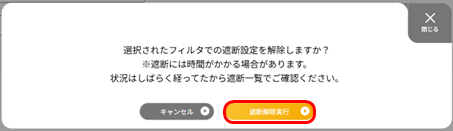
「選択されたフィルタでの遮断設定を解除しますか?」のポップアップが表示されますので、内容を確認のうえ[遮断解除実行]ボタンを押下します。
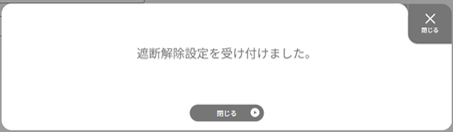
「遮断解除設定を受け付けました。」のポップアップが表示されますので、[閉じる]ボタンを押下してポップアップを閉じます。
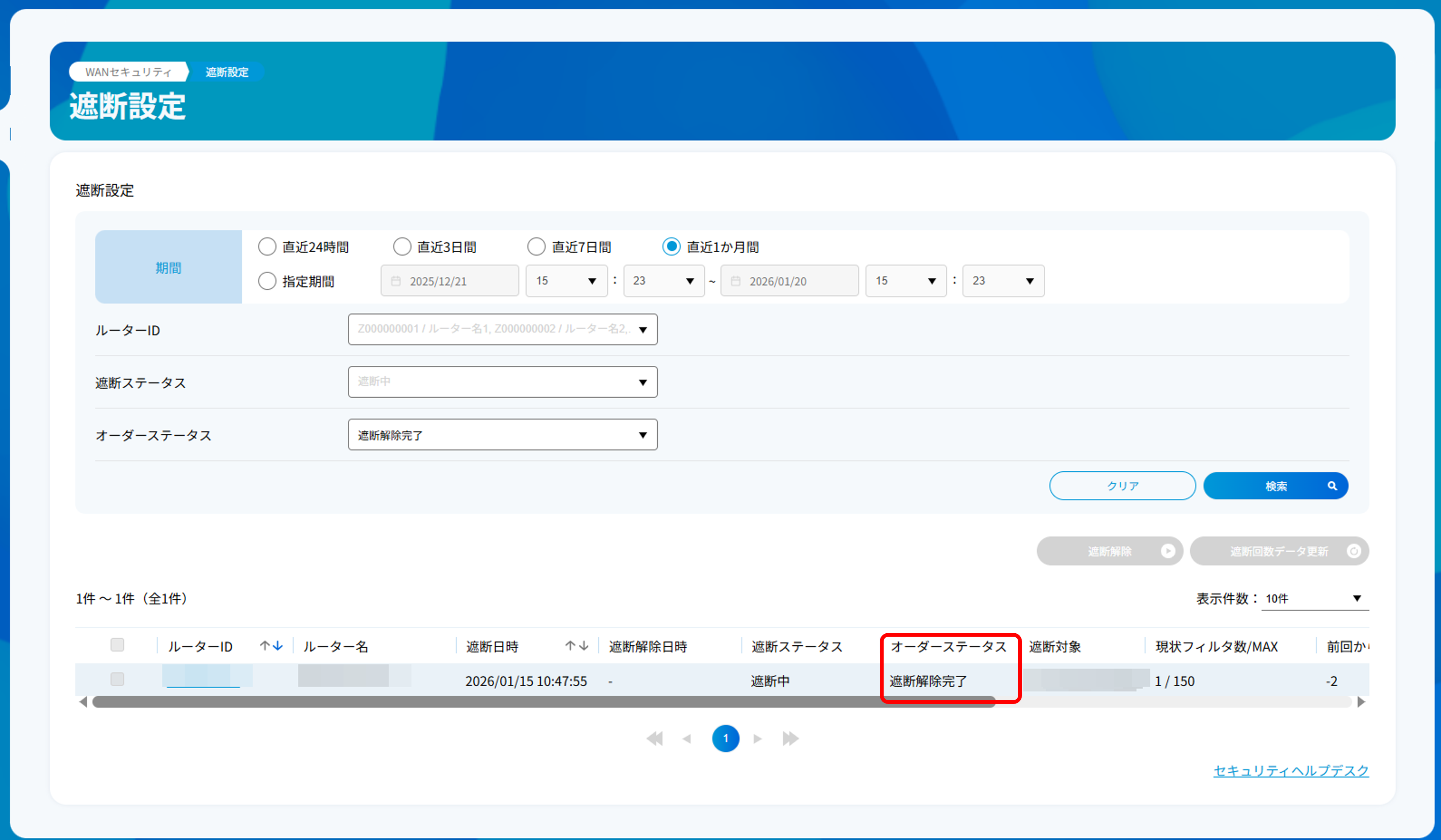
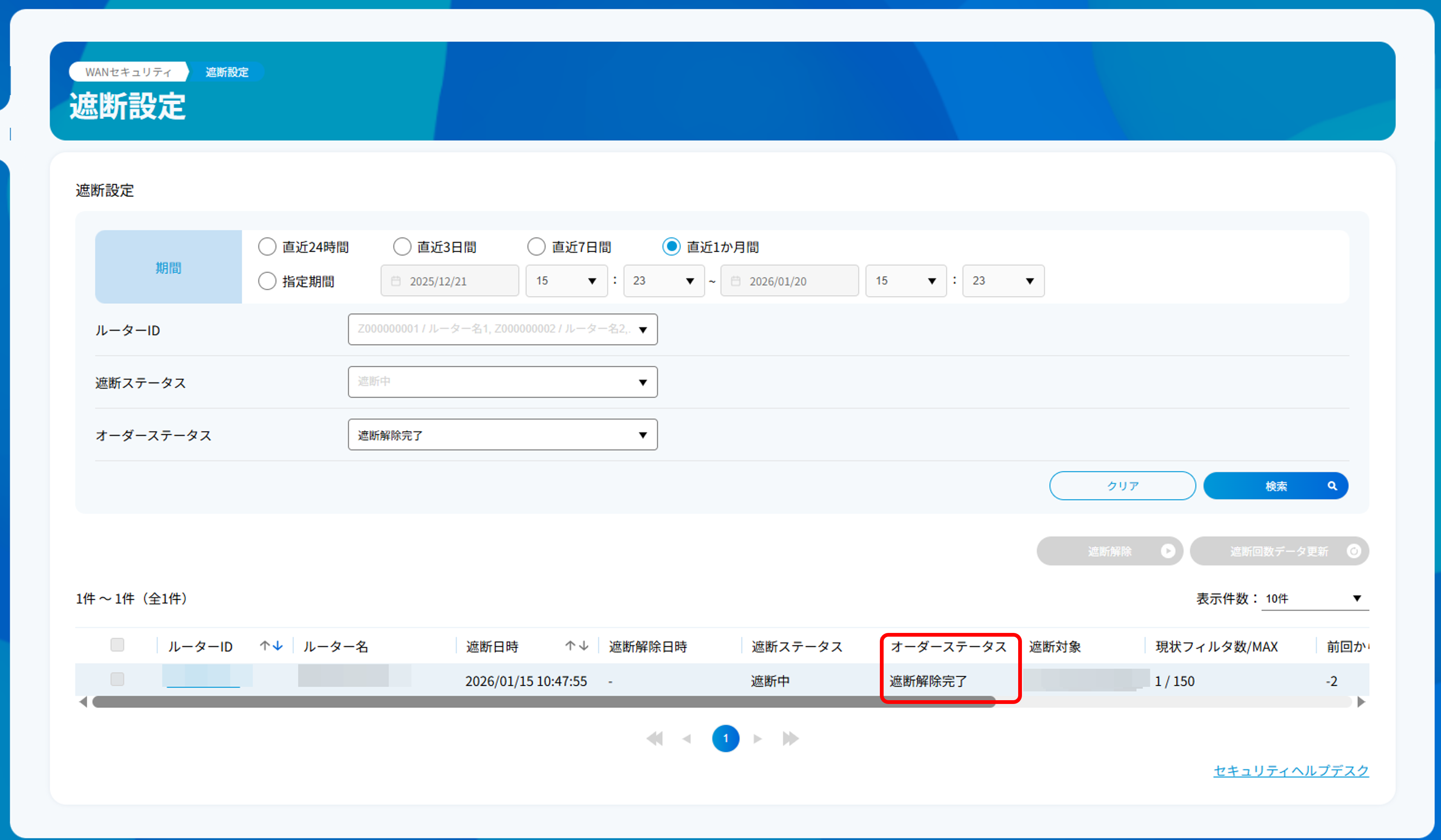
「遮断設定」画面表示後「オーダーステータス」の項目が「遮断解除完了」となっていることを確認します。
注釈
オーダーステータスが反映(「遮断解除完了」に変化)されるまで5~10分程度要します。
画面が更新されない場合は画面更新をしてください。