3.3.1. 通知情報から脅威検知結果を確認する
脅威検知結果は、お知らせメールから確認する方法と、コンソールのお知らせ一覧から確認する方法があります。
3.3.1.1. お知らせメールから脅威検知結果を確認する
お知らせメールからは、以下の手順で確認できます。
注釈
本手順は前提として、事前にメンテナンスの通知設定を「受信」に設定していただく必要があります。
メンテナンスの通知設定を「受信しない」に設定している場合、「メール通知を設定する」をご確認の上、「メンテナンス」の通知のチェックボックスにチェックを入れていただき、メンテナンス通知のメールの配信設定を「受信」へ変更をお願いします。脅威検知を確認した場合に、1時間に1回の頻度でSDPFポータル上にてお客さまが設定したユーザー情報をもとに脅威検知情報をメールにて通知します。
配信条件につきましては、リスクレベルが「Critical」、通信方向が「上り」の場合です。
なお、メール通知において「受信しない」設定をした場合、全サービスのメール通知が停止してしまいます(サービスごと(docomo business RINK WANセキュリティのみ受信しない)は不可)のでご注意ください。
お知らせメール下部に記載のリンクよりビジネスポータルに遷移します。
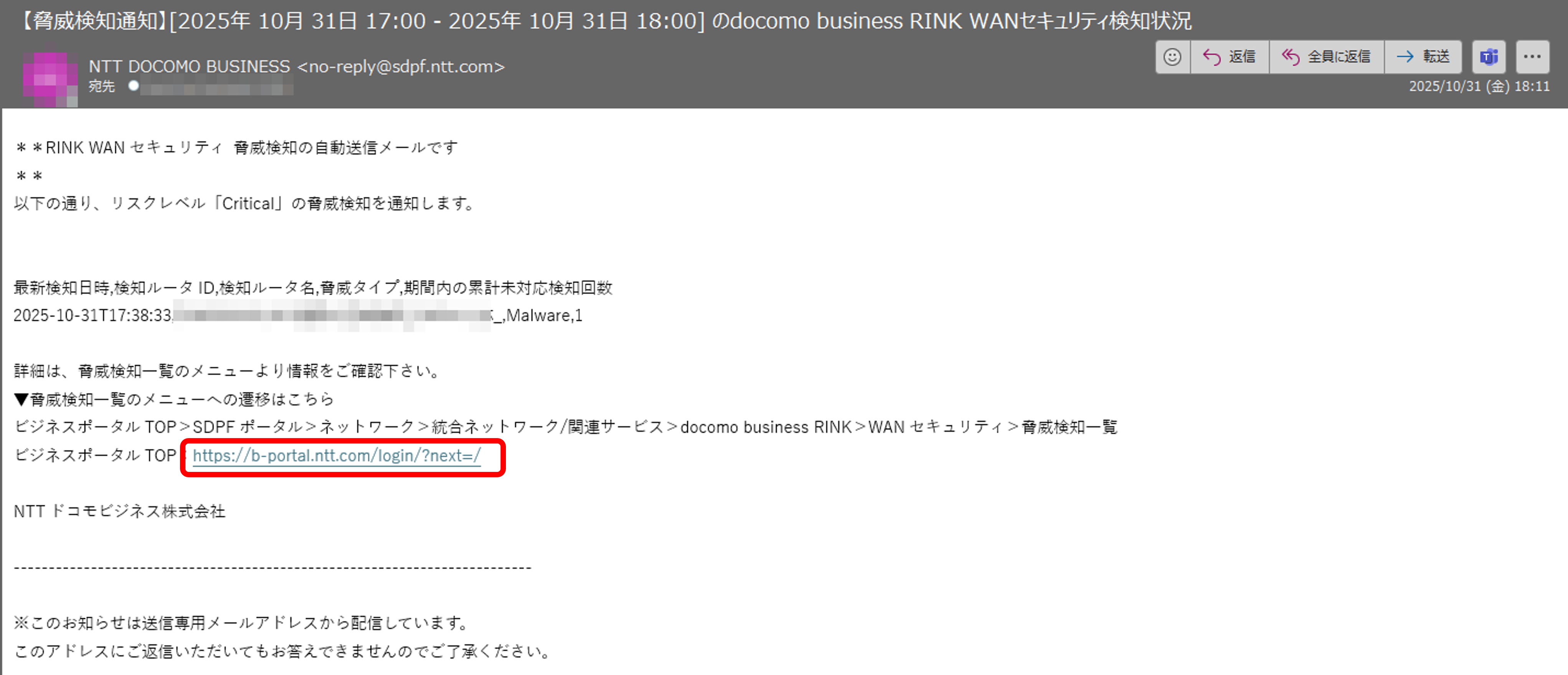
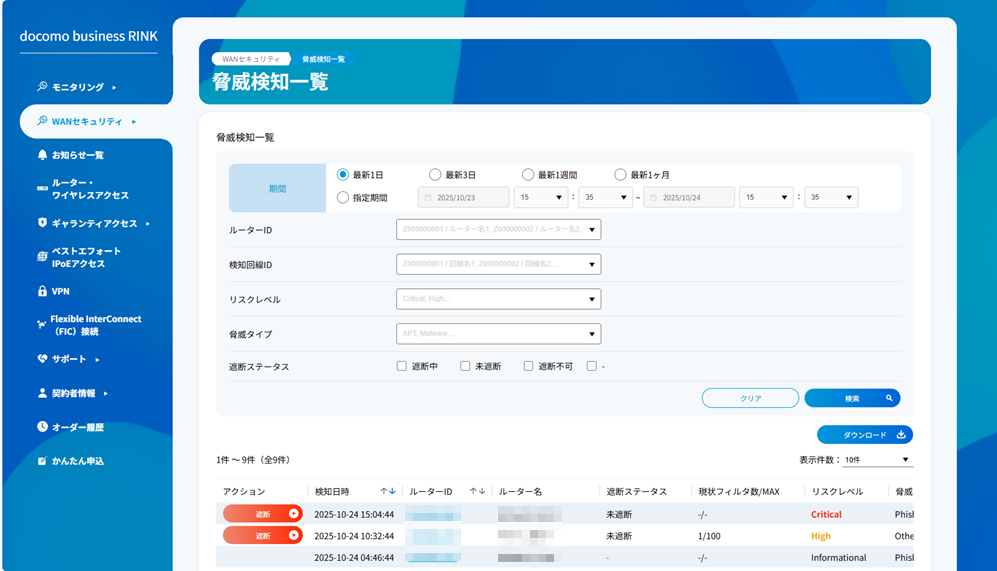
ビジネスポータルにログイン後、[ご契約中のサービスから選ぶ] > [Smart Data Platform] > [対象のワークスペースを選択] > [メニュー] > [ネットワーク] > [docomo business RINK セキュアドWAN] > [WANセキュリティ] > [脅威検知一覧]の順に遷移して、脅威検知一覧をご確認ください。
3.3.1.2. コンソールのお知らせ一覧から確認する
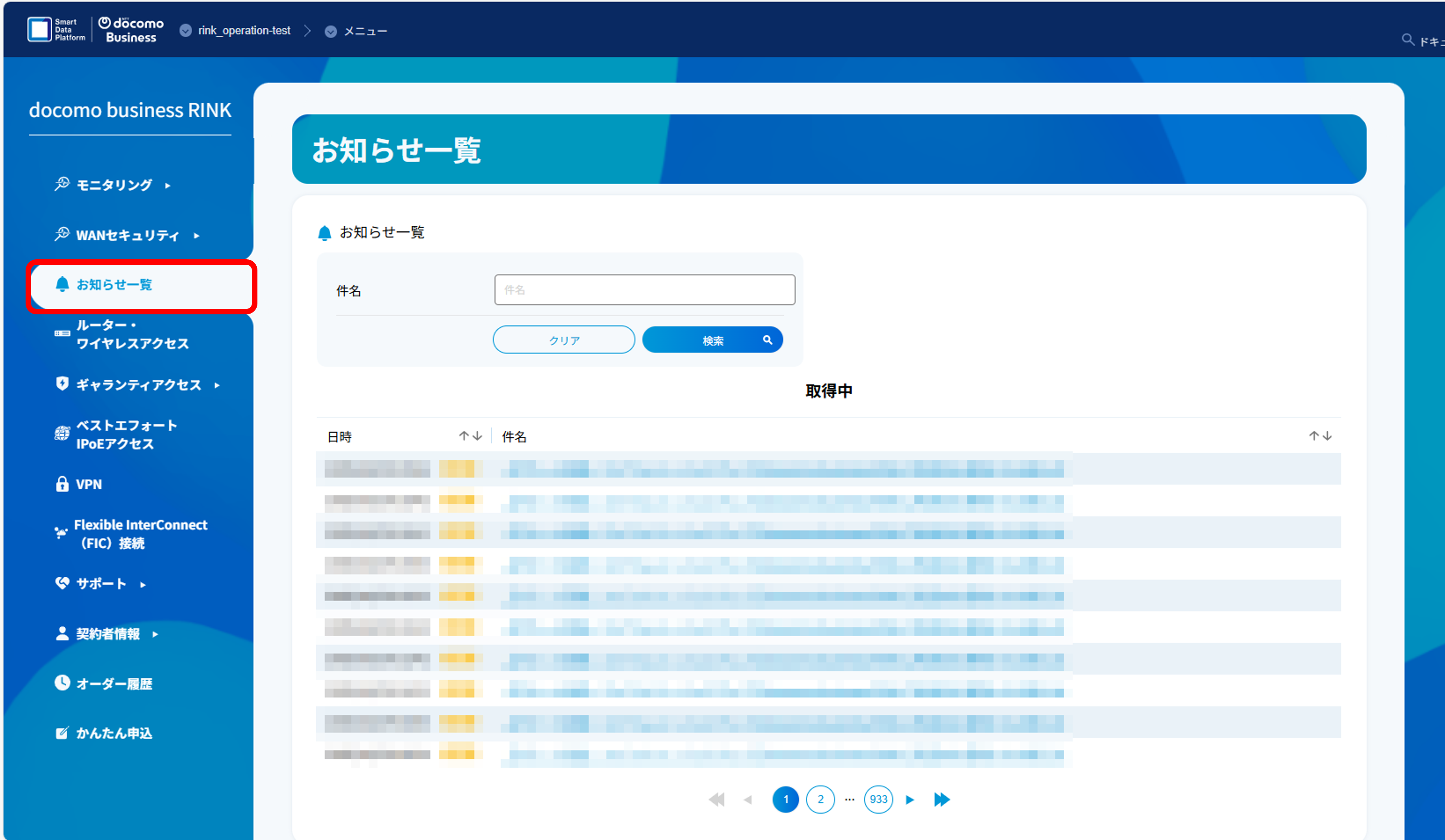
コンソールのお知らせ一覧からは、以下の手順で確認できます。
左メニューから「お知らせ一覧」を選択します。
「お知らせ一覧」画面が表示されます。
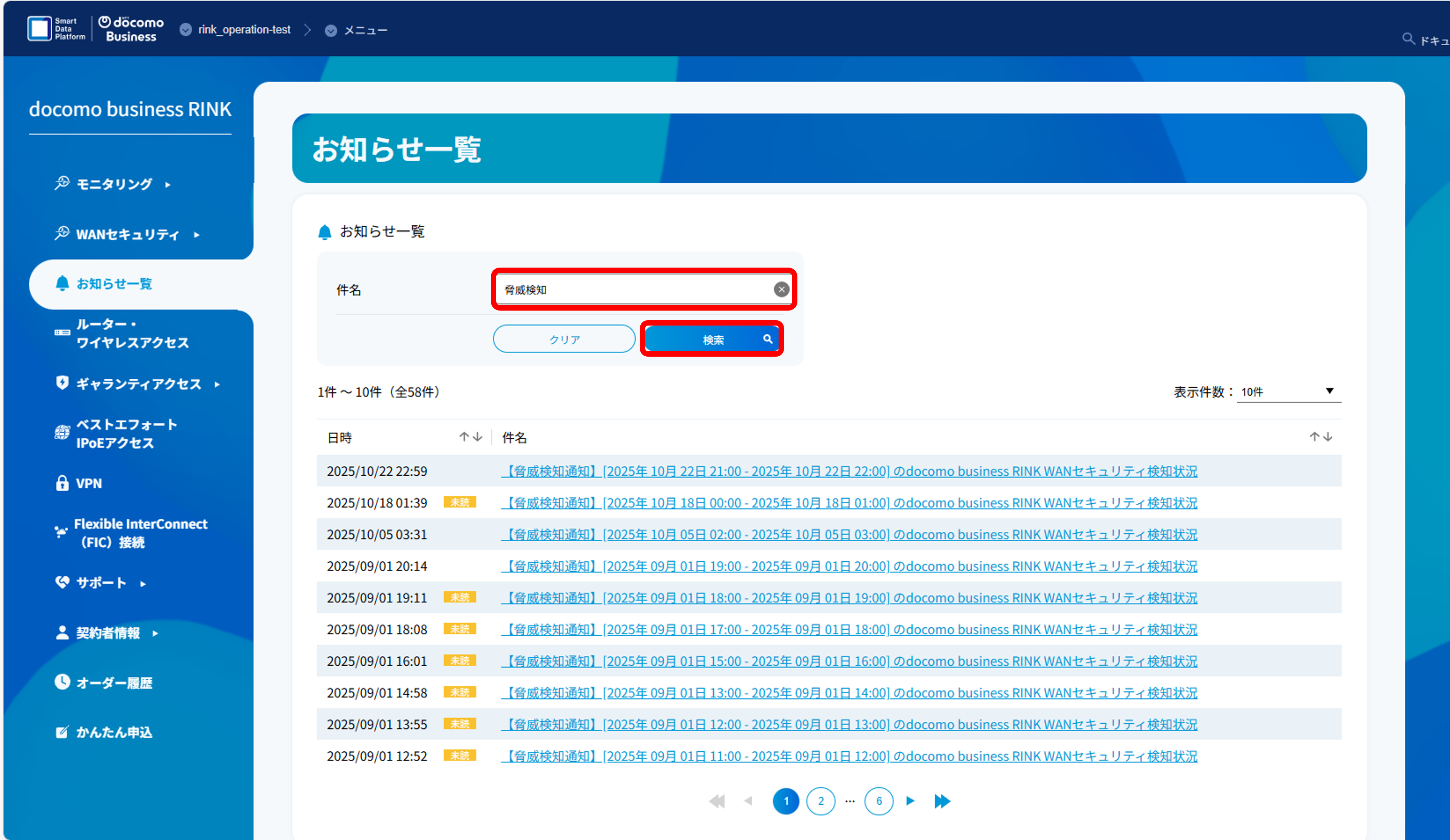
画面上部の「件名」にキーワードを入力することで、特定のお知らせをお知らせ一覧から検索できます。
画面上部の「件名」に「脅威検知」とキーワードを入力し[検索]ボタンを押下すると、脅威検知に関するお知らせを表示します。
「未読」のマークが表示されているお知らせは、新規にお知らせ通知があることを示します。
件名を押下するとお知らせの内容が表示されます。
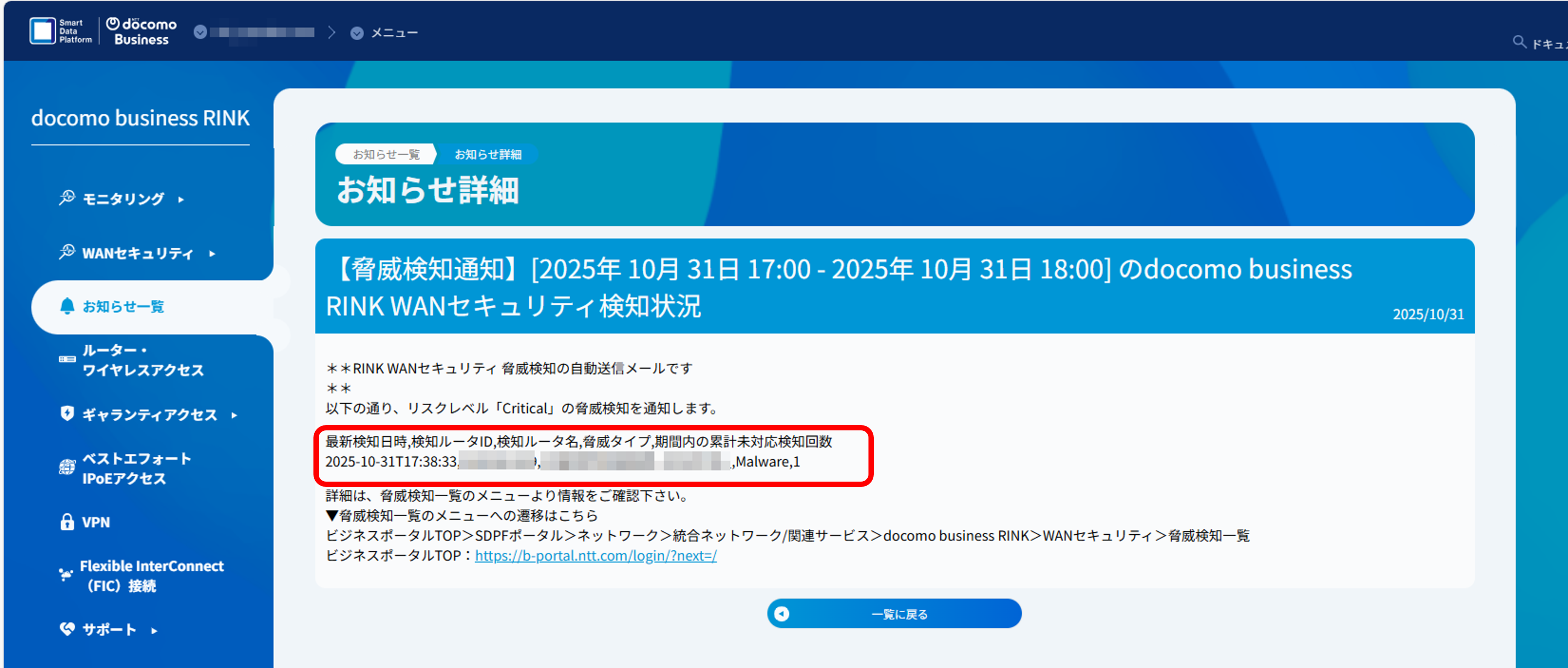
項目名(記載順) |
説明 |
|---|---|
最新検知日時 |
検知日時を表示します。 |
検知ルータ/モバイルアクセスID |
脅威を検知したルーターID/モバイルアクセスIDを表示します。 |
検知ルータ名/検知モバイル回線番号 |
脅威を検知したルーター名/モバイル回線番号を表示します。 |
脅威タイプ |
脅威タイプを表示します。 |
期間内の累計未対応検知回数 |
期間内の累計未対応検知回数を表示します。 |