Site Shieldの更新手順
Site Shieldの更新
Site Shieldはプラットフォームの更改などによりMapに登録されたIPアドレスが更新されることがあります。
更新された際には、速やかにファイアウォールのアップデートとSite Shield Mapのアップデートを行っていただく必要があります。
更新の流れとしては
メール通知 → ポータルで確認 → ファイアウォール設定変更 → ポータルで更新処理
となります。
詳細な流れについては以下の通りです。
更新された場合、以下のようなメールが通知先アドレスに届きます。

Site Shieldの画面では以下のようにStatusの欄が「Update firewall」となります。
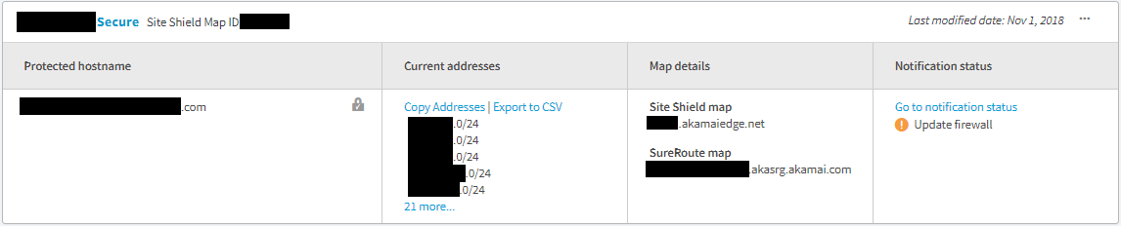
対象のMap名をクリックすると以下の画面に遷移します。
内容を確認したら、まずは「Address Changes」に従って、お客様のファイアウォールの更新を検討してください。
ファイアウォールの更新が問題なく完了したら、以下画面の確認用記入欄に「YES」と入力の上、記入欄右下のボタンから更新を完了します。
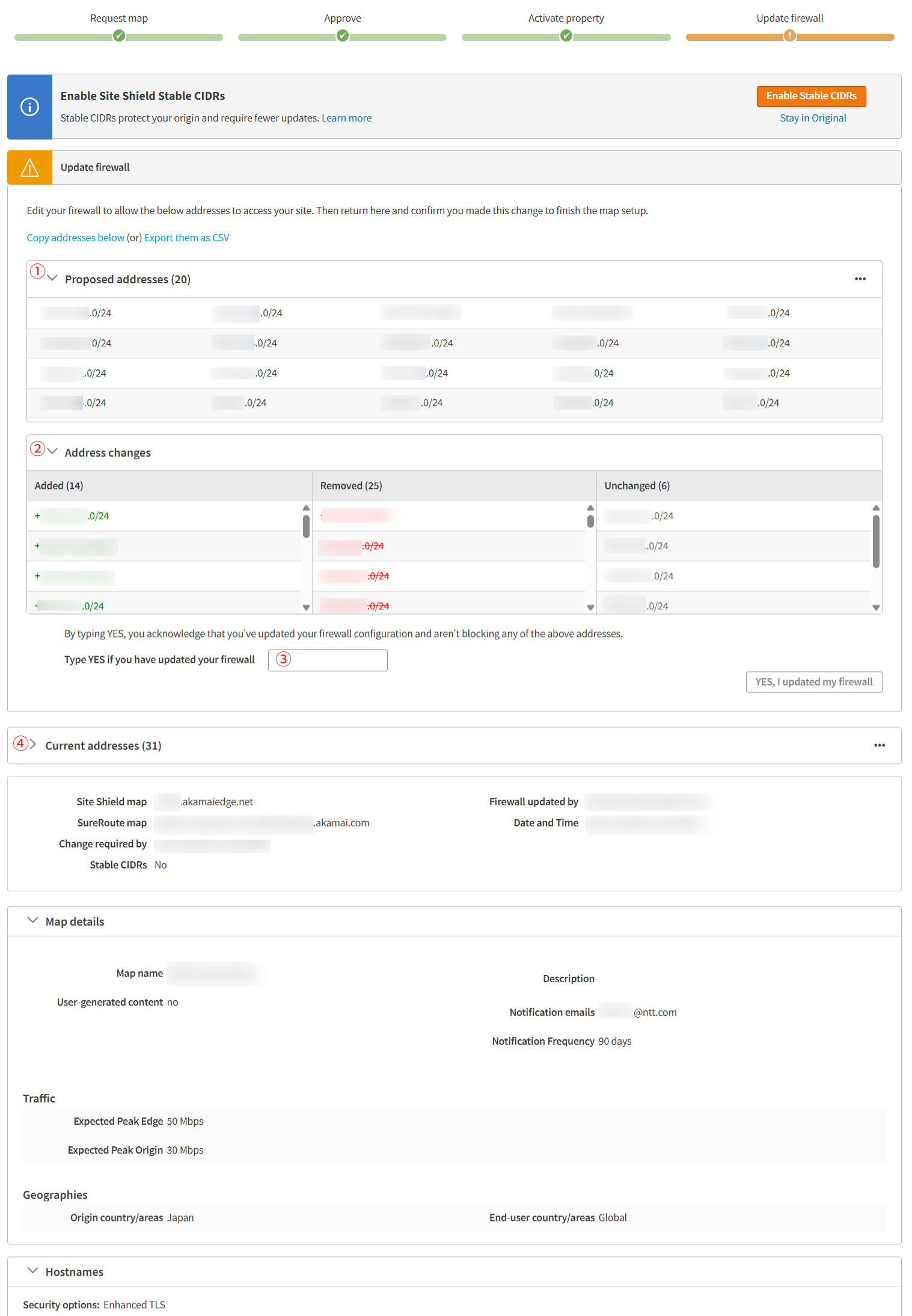
①Proposed Addresses
更新対応後のIPアドレスリストが表示されます。
②Address Changes
既存のIPアドレスリストから更新対応後のIPアドレスリストでどう変化したか表示されます。
Addedは追加されたIPアドレスで、こちらは本画面の更新対応を終えてから追加となるため、終えるまではお客様のサーバにアクセスは開始されません。
Removedは削除されたIPアドレスで、こちらは表示された時点で削除が完了しています。
Addedのアドレスは本画面の操作を終える前に、お客様サーバのファイアウォールへ許可するよう変更をお願いします。
RemovedはIPアドレス確認次第、速やかにファイアウォールから削除するよう変更をお願いします。
※AddedとRemovedは同時に出てくることも多いため、基本的に変更時は画面上の更新処理の前に、まとめてご対応いただいて問題ありません。
③確認用記入欄
不用意な変更を防止する目的で、確かに確認したことを示す記入を行った後に、記入欄右下のボタンから更新ができるようになっています。
記入欄にはアルファベット半角大文字で「YES」と記入をお願いします。
注釈
日本語UIの場合も「YES」と記入してください、日本語UIでは説明文として「はい」と記入するよう求められますが、実際はアルファベット半角大文字で「YES」と記入をお願いします。
④Current Addresses
該当Mapで利用されるAkamaiの「現在の」IPアドレス一覧が表示されます。
更新前に再度現行のリストを確認したい場合にご活用ください。
手順の概要につきましてはこちらの アカマイのTechDocs も併せてご確認ください。