
24. 【プレミアム】FIC-Connectionの優先度を入れ替える
Flexible InterConnect(以下FIC)のPrimary回線の計画メンテナンスの際、この機能を利用してFIC-Connectionの優先度(Active/Standby)を入れ替えることによって、お客様が通信影響のタイミングをコントロールすることが可能です。
ここでは、優先度入替の申し込み方法の手順を紹介します。
24.1. FIC-Connectionの優先度を入れ替える手順
次のいずれかの手順で 「コネクション変更確認(優先度入替)」 画面を開きます。
24.1.1. サイドメニューから開く手順
FICコンソールの 「グローバルビュー」 で優先度を変更したいFIC-Connectionがあるエリアを選択し、 「エリアビュー」 画面を表示します。
「エリアビュー」 画面左側のサイドメニューから [コネクション] を選択してください。画面右側に表示される 「コネクションのメニュー選択」 画面で [プレミアム(推奨)] を選択してください。
「コネクションメニュー」 画面が表示されるので [優先度入替] を選択してください。
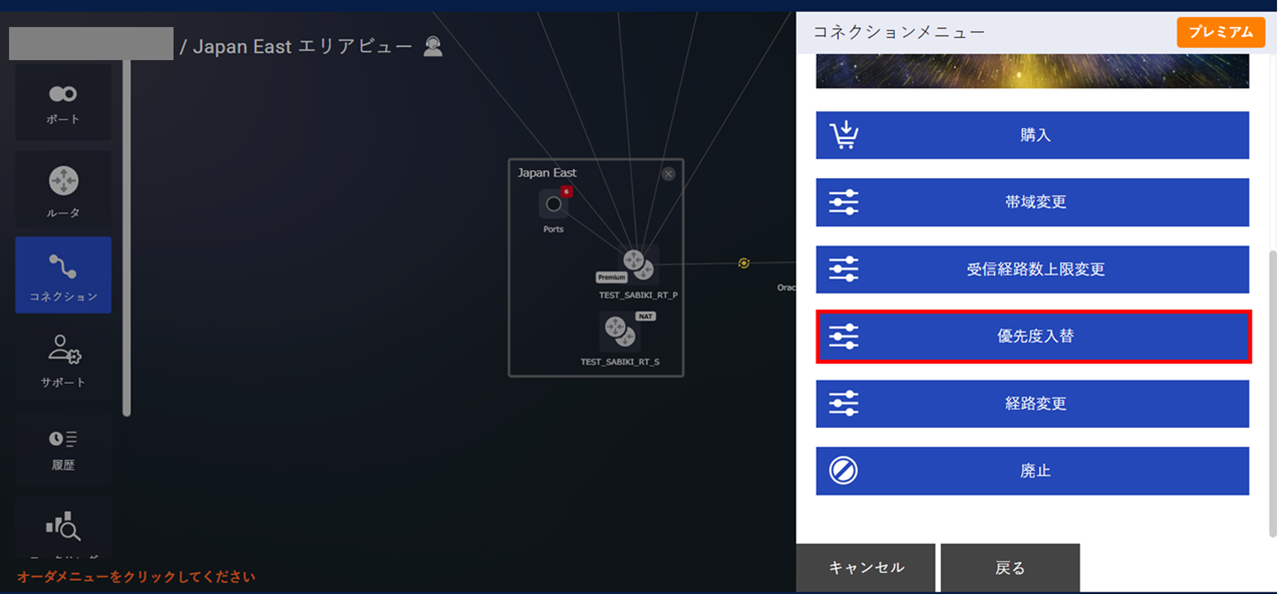
図 24.1.1 コネクションメニュー
「コネクション変更手続き」 ダイアログに従って、「エリアビュー」 上でオレンジ色に表示されたFIC-Connectionから対象のコネクション種別を選択してください。
「コネクション名選択」 画面が表示されるので、該当するFIC-Connectionを選択して [次へ] ボタンを押下してください。
共通手順 にお進みください。
24.1.2. コネクション詳細画面から開く手順
FICコンソールの 「グローバルビュー」 で優先度を変更したいFIC-Connectionがあるエリアを選択し、 「エリアビュー」 画面を表示します。
「エリアビュー」 上で、詳細を確認したいFIC-Connectionのアイコンをクリックすると、 [コネクション詳細表示] ボタンが表示されます。
[コネクション詳細表示] ボタンを押下すると、該当するFIC-Connectionのみが提示された状態で 「コネクション詳細」 画面が表示されます。
行の一番左側に表示されているファイルの形をしたアイコンを押下すると、 「コネクション情報詳細」 ダイアログが表示されます。
「コネクション情報詳細」 ダイアログで [優先度入替] ボタンを押下します。
※ FIC-Connectionの優先度入替設定も「コネクション情報詳細」ダイアログで確認できます。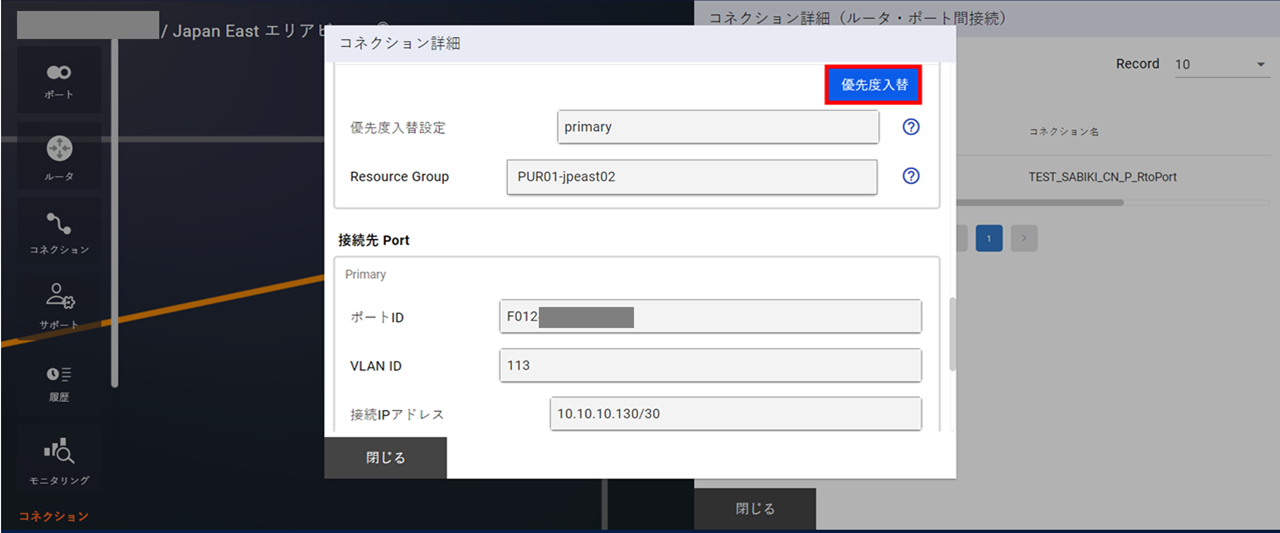
図 24.1.2 [優先度入替]ボタン
共通手順 にお進みください。
24.1.3. 共通手順
「コネクション変更確認(優先度入替)」 画面が表示されるので、画面の内容を確認して問題なければ、「以下の内容をご確認の上、チェックをお願いします。」のチェックボックスにチェックを入れ、 [変更] ボタンを押下します。
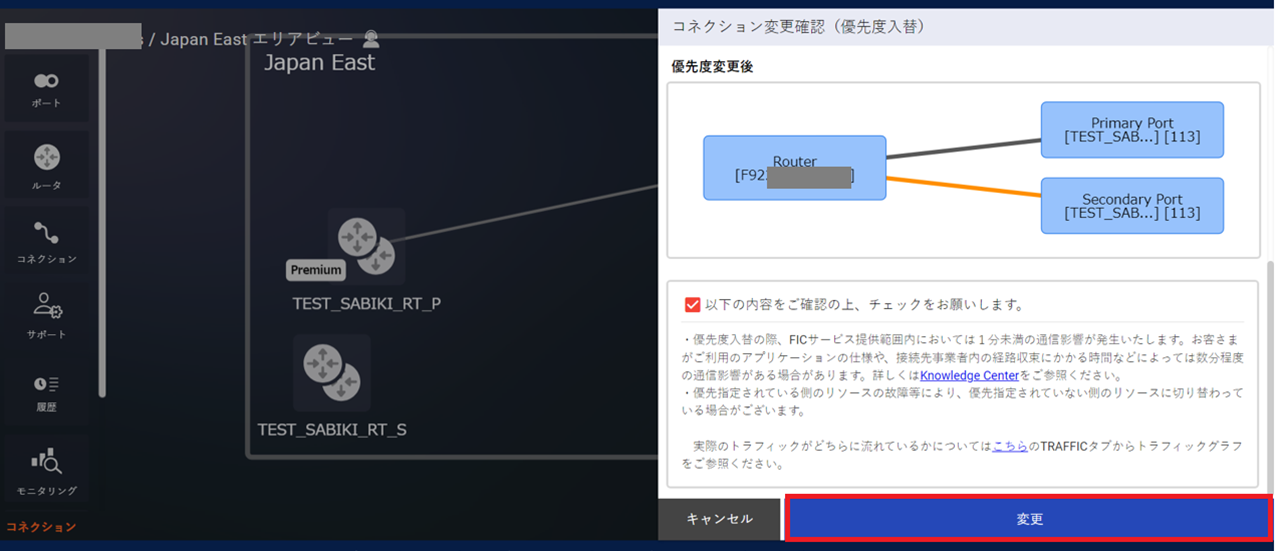
図 24.1.3 コネクション変更確認(優先度入替)
「コネクション変更申し込み受付完了」 画面で [OK] ボタンを押下してください。
「エリアビュー」 画面左側のサイドメニューから [履歴] ボタンを押下し、 申し込み履歴画面 でステータスが 「Completed」 となっていることを確認してください。
注釈
申し込み完了までには、10~20分程度(最大2時間程度)の時間がかかり、申し込みが完了次第、優先度が入れ替わります。
優先度を入れ替えた状態を元に戻す場合、優先度を入れ替えた際と同様の手順で元に戻すことができます。
優先度入替機能利用後、24時間以上経過するとエリアビューに警告メッセージが表示されます。
24時間以上経過したコネクションについて、もう一度優先度変更を実施して、優先度入替設定を「Secondary」から「Primary」(PrimaryがActive、Secondaryがstandbyの状態)にお戻しください。