踏み台サーバーの作成
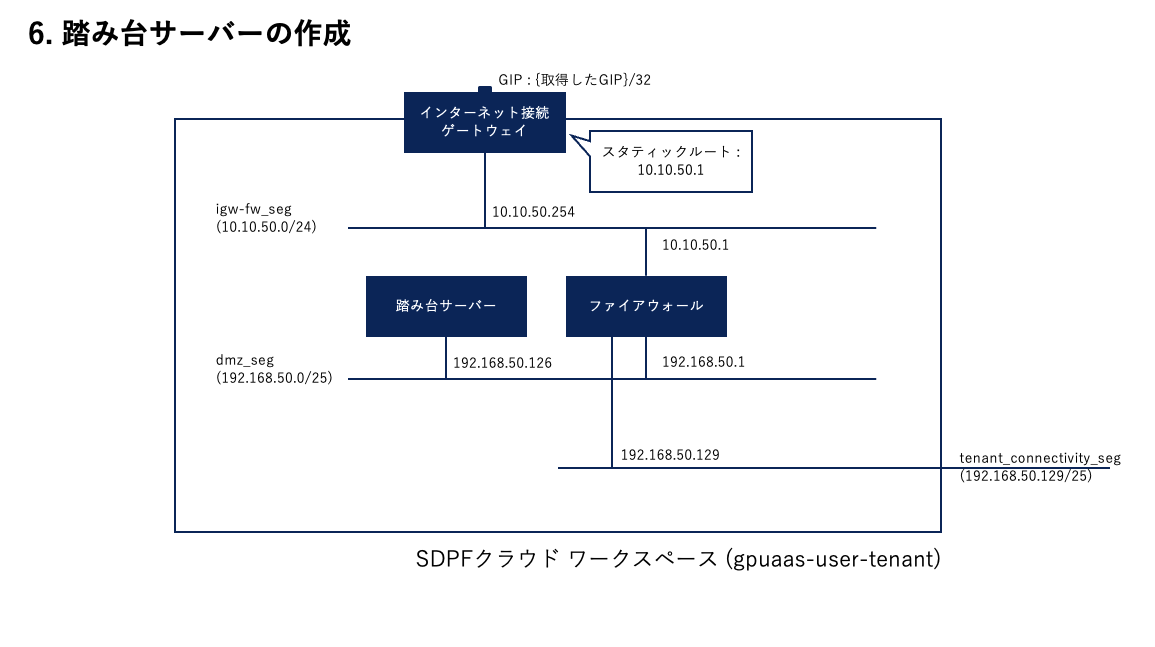
本ページのゴールイメージ
本ページではGPUaaSにログインするためのproxyサーバーとして利用する
踏み台サーバーを作成します。
注釈
本ガイドで案内する構成/設定はGPUaaSにアクセスする構成の例となります。 当社が推奨する構成/設定を示すものではありませんので、 お客さまの要件に合わせて設定は変更/修正してご利用下さい。
踏み台サーバーの作成
ワークスペースを選択後、画面上部のメニューを選択します。
[クラウド/サーバー]>[仮想サーバー]>[サーバーインスタンス]を選択して下さい。
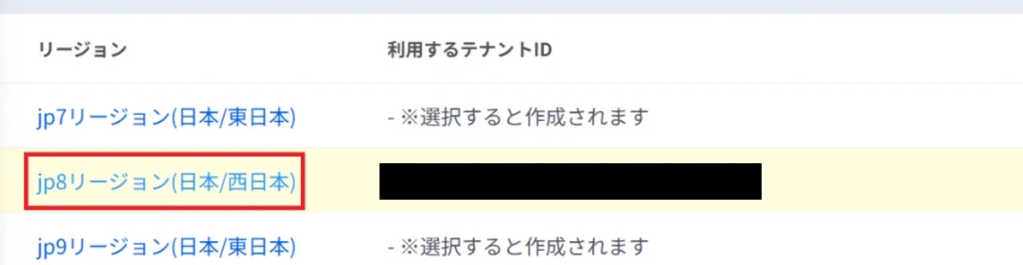
[jp8リージョン(日本/西日本)]を選択します。
注釈
GPUaaSはjp8リージョンのみでの提供となっているため、必ずjp8リージョンを選択してください。
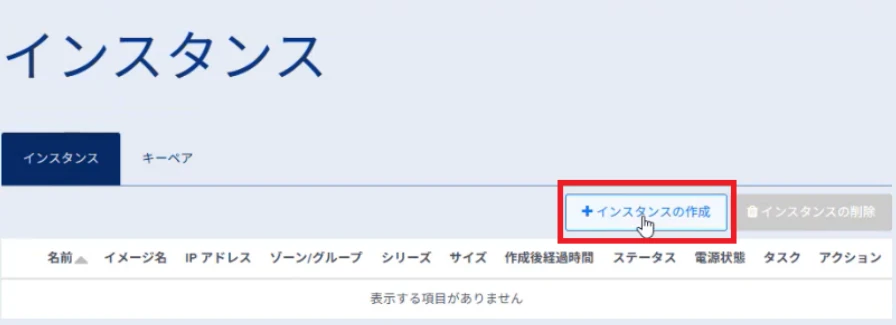
「インスタンスの作成」を選択します。
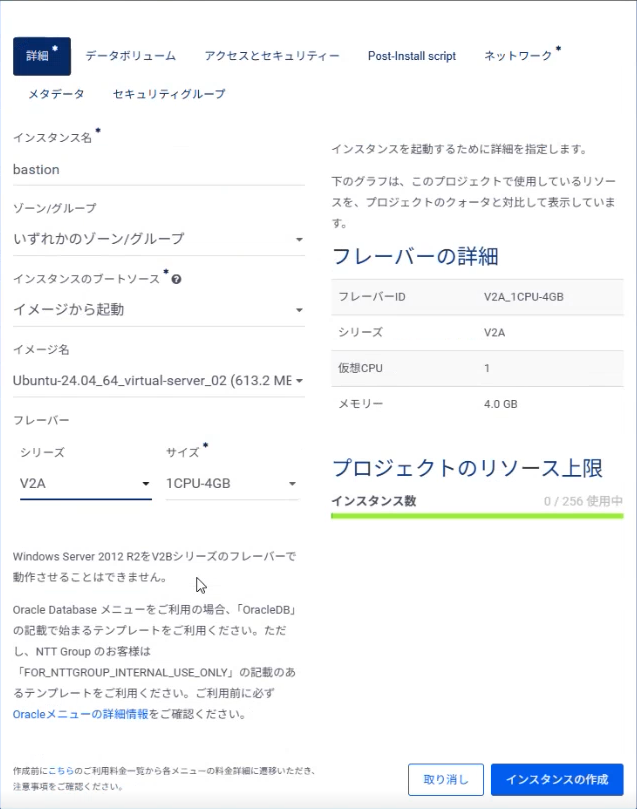
インスタンス作成画面にて「詳細」タブで必要な項目を入力します。
入力内容は以下の通りです。
項目名 |
入力形式 |
入力値 |
|---|---|---|
インスタンス名 |
手動 |
bastion |
ゾーン/グループ |
選択 |
いずれかのゾーン/グループ |
インスタンスのブートソース |
選択 |
イメージから起動 |
イメージ名 |
選択 |
Ubuntu-24.04_64_virtual-server_02 |
シリーズ |
選択 |
V2A |
サイズ |
選択 |
1CPU-4GB |
続いて「アクセスとセキュリティー」のタブに移動します。
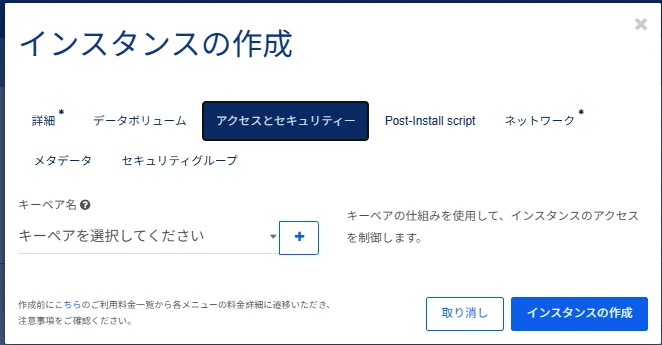
「キーペアを選択してください」の右にある+ボタンを押下し、キーペアを登録します。
入力内容は以下の通りです。
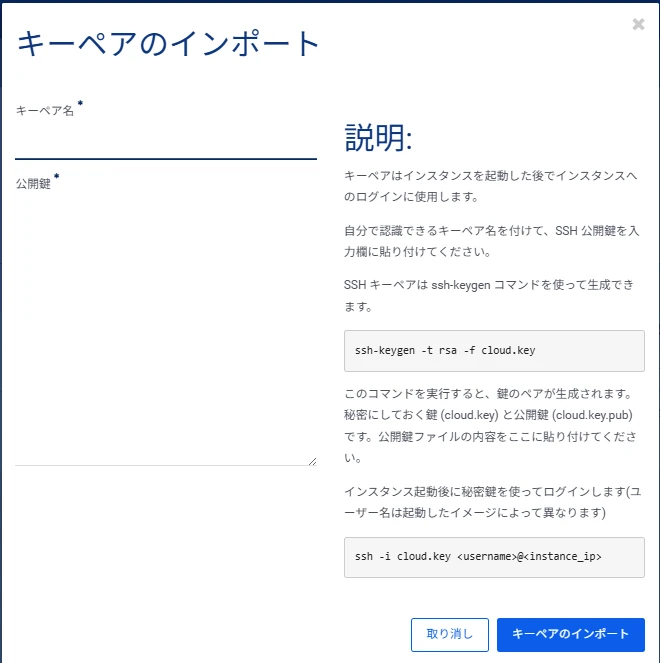
項目名 |
入力形式 |
入力値 |
|---|---|---|
キーペア名 |
手動 |
任意 |
公開鍵 |
手動 |
rsa形式の公開鍵 (*.key.pub) を貼付け |
注釈
rsa形式のSSH鍵をお持ちでない方は、以下のコマンドで新規にキーペアを作成してください。
ssh-keygen -t rsa -f <SSH鍵ファイル名>.key
続いて「Post-Install script」のタブに移動します。
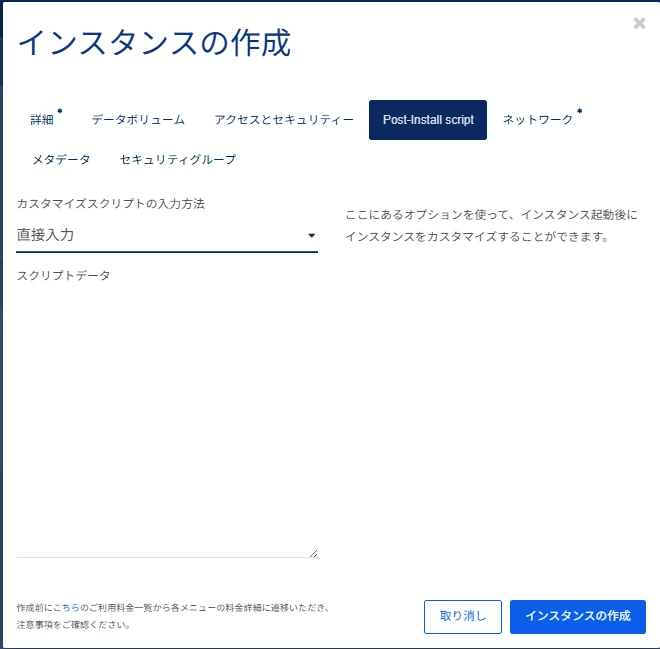
必要な項目を入力します。入力内容は以下の通りです。
項目名 |
入力形式 |
入力値 |
|---|---|---|
カスタマイズスクリプトの入力方法 |
選択 |
直接入力 |
スクリプトデータ |
手動 |
後述の内容を貼付け |
「スクリプトデータ」にPost-Install scriptとして、
登録したキーペアでのSSH認証を可能とするための設定を入力します。
以下のスクリプトを貼付けてください。
<Username> は任意のusernameに置換してください。
#!/bin/bash
USERNAME="<Username>"
PUB_KEY=`cat /home/ubuntu/.ssh/authorized_keys`
HOME_DIR="/home/$USERNAME"
SHELL_PATH="/bin/bash"
echo "--- 1. Checking for system requirements ---"
if [[ $EUID -ne 0 ]]; then
   echo "Error: This script must be run as root (use sudo)."
   exit 1
fi
echo "--- 2. Creating user account ($USERNAME) ---"
if id "$USERNAME" &>/dev/null; then
    echo "User '$USERNAME' already exists. Skipping user creation."
else
    # Create user with specified home directory, shell, and prevent password login
    useradd -m -d "$HOME_DIR" -s "$SHELL_PATH" "$USERNAME"
    # Lock the password field to prevent interactive password login
    passwd -ed "$USERNAME"
    echo "$USERNAME ALL=(ALL) NOPASSWD:ALL" >> /etc/sudoers.d/$USERNAME
    chmod 0440 /etc/sudoers.d/$USERNAME
    if [ $? -eq 0 ]; then
        echo "User '$USERNAME' created successfully with sudo permissions and password locked."
    else
        echo "Failed to create user. Exiting."
        exit 1
    fi
fi
echo "--- 3. Setting up .ssh directory and key permissions ---"
if [[ ! -d "$HOME_DIR/.ssh" ]]; then
    mkdir -p "$HOME_DIR/.ssh"
fi
chown "$USERNAME":"$USERNAME" "$HOME_DIR/.ssh"
chmod 700 "$HOME_DIR/.ssh"
echo "Created $HOME_DIR/.ssh and set permissions."
echo "--- 4. Installing SSH Public Key ---"
AUTH_KEYS="$HOME_DIR/.ssh/authorized_keys"
echo "$PUB_KEY" > "$AUTH_KEYS"
chown "$USERNAME":"$USERNAME" "$AUTH_KEYS"
chmod 600 "$AUTH_KEYS"
echo "Public key installed to $AUTH_KEYS."
echo "User '$USERNAME' is ready for SSH key authentication."
deluser "ubuntu"
echo "--- Ubuntu user deleted ---"
echo "--- Setup Complete ---"
続いて「ネットワーク」のタブに移動します。
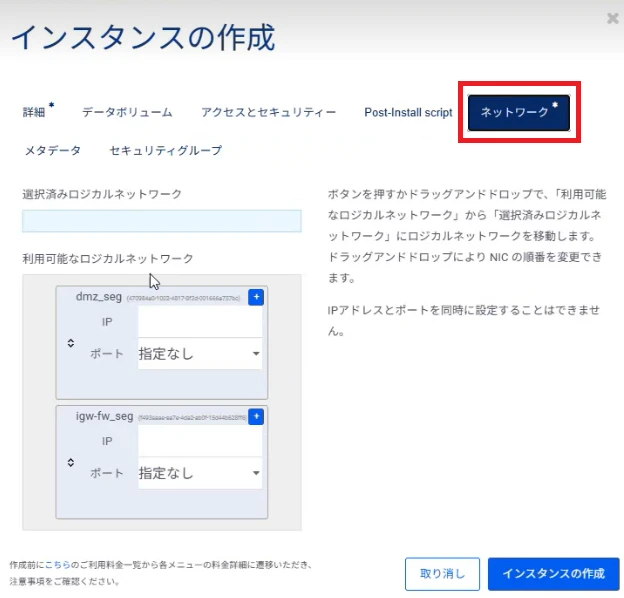
「利用可能なロジカルネットワーク」からdmz_segの+ボタンを押下した上で、「選択済みロジカルネットワーク」へ移動します。
dmz_segの「IP」欄に以下の通り入力します。
項目名 |
入力形式 |
入力値 |
|---|---|---|
IP |
手動 |
192.168.50.126 |
ポート |
選択 |
指定なし |
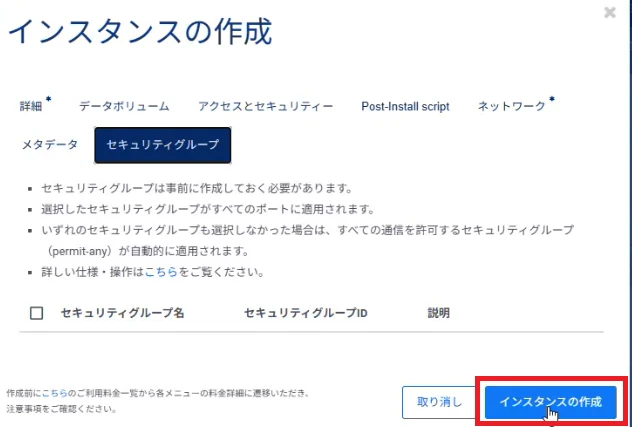
その他のタブは入力せずに「インスタンスの作成」を押下し、サーバーインスタンスを作成します。
これで踏み台サーバーの作成作業は完了です。