認証リスクレポート API Key設定マニュアル
API Key登録方法
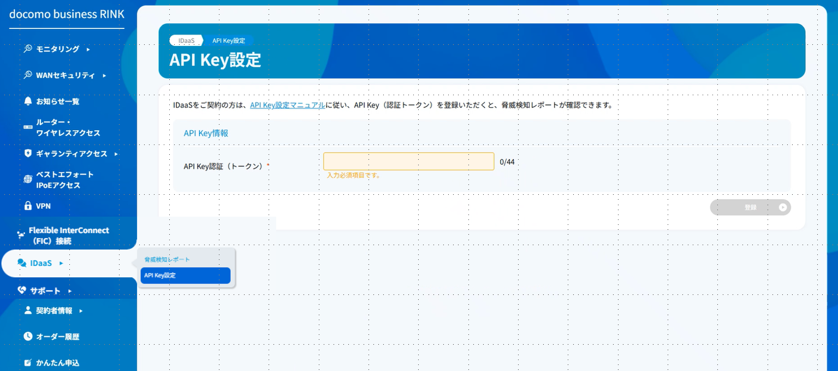
(1) 左メニューから「IDaaS」を選択し、「API Key設定」ページに遷移します。
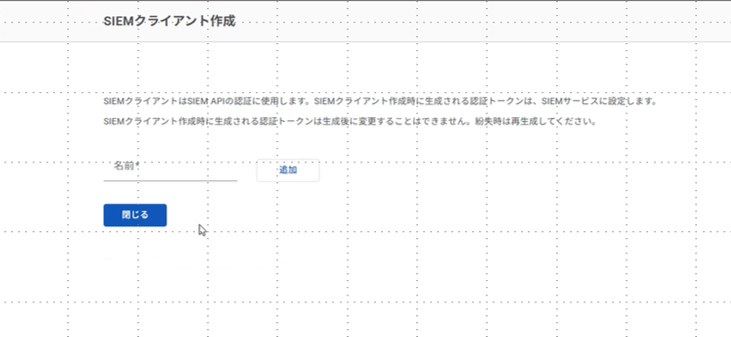
(2) docomo business RINK IDaaS管理ページに遷移、「レポート」>「SIEM連携」>「SIEMクライアント作成」を選択します。
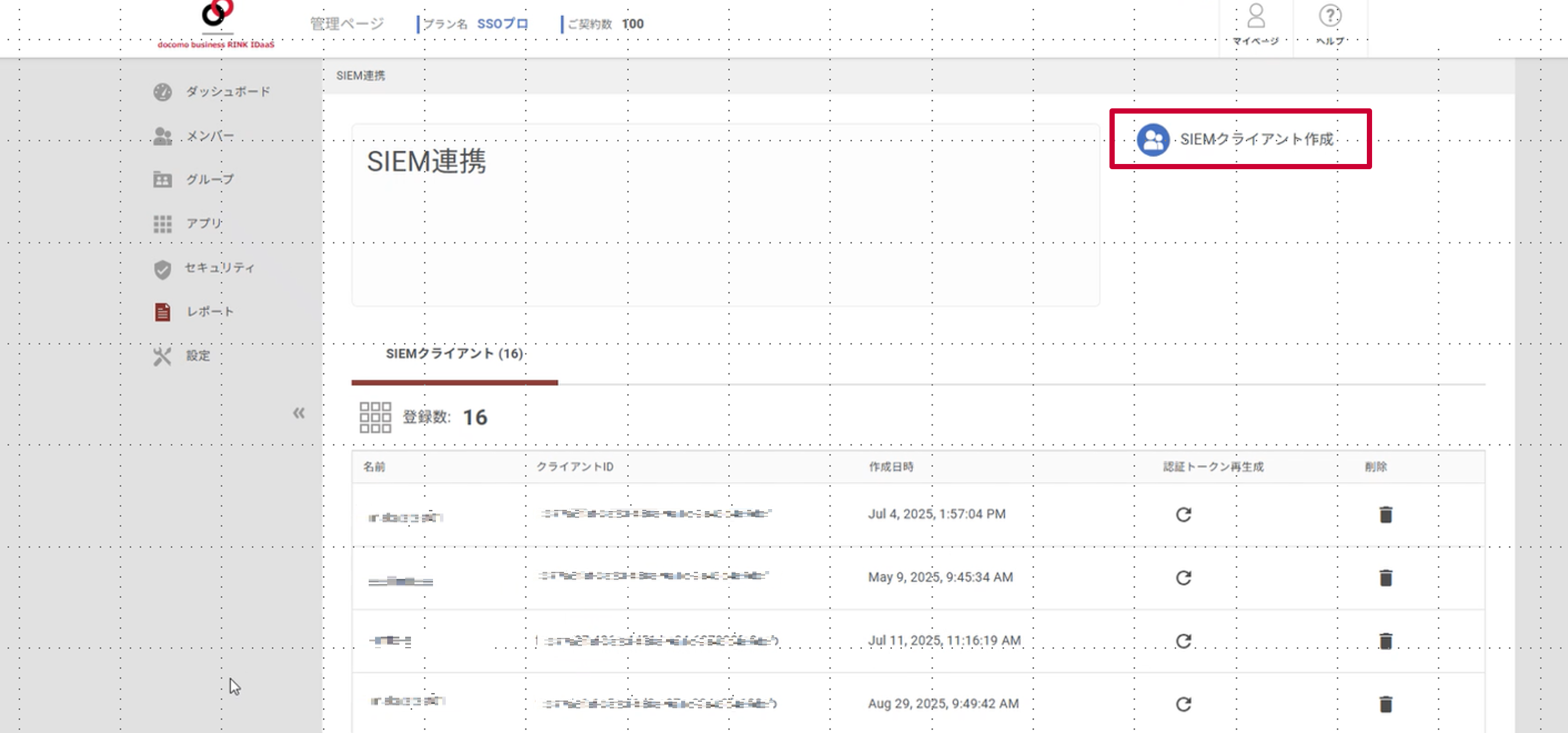
(3) 認証リスクレポートと連携するためのSIEMクライアントを作成し、追加します。
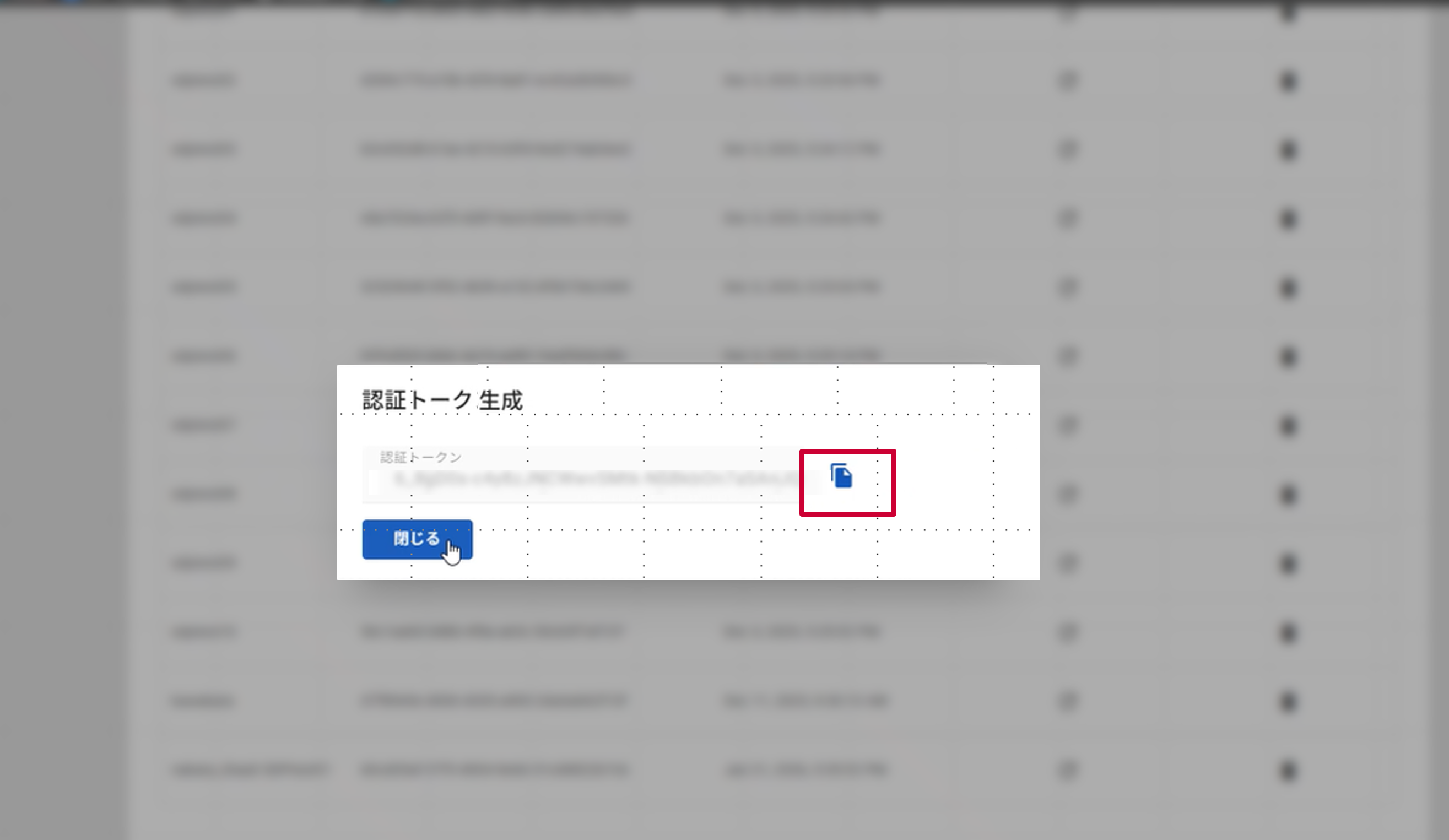
(4) 作成、追加された認証トークンをコピーします。
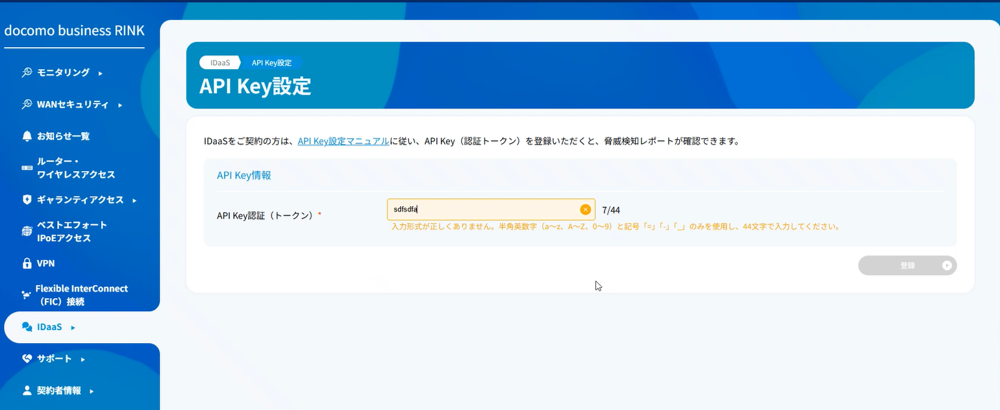
(5) RINKポータルのdocomo business RINK IDaaS認証リスクレポートのAPI Key設定画面に戻って、コピーした認証トークンを貼り付けて、登録します。
(6) API Key設定が完了し、ポップアップでAPI Key登録完了のメッセージが表示されます。「認証リスクレポート」を押下すると、認証リスクレポート画面に遷移します。
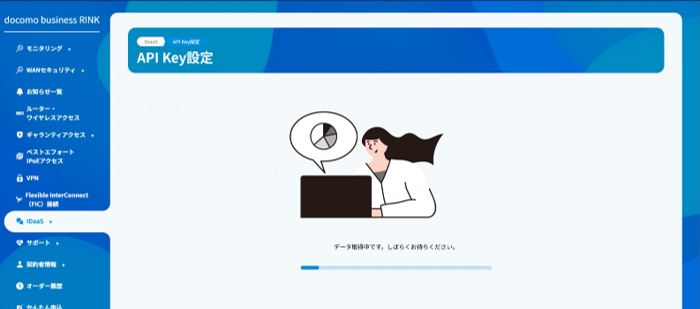
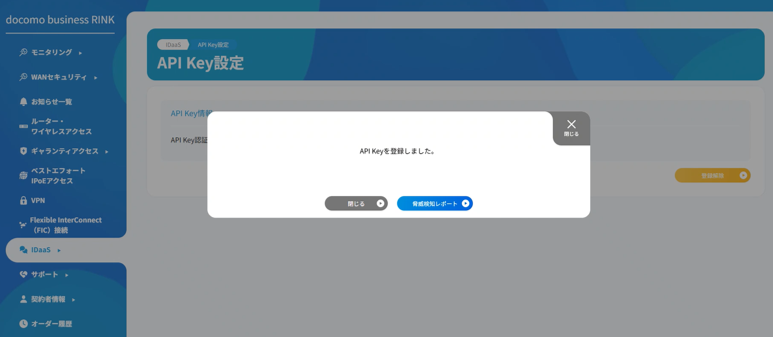
※初期連携設定後、最初に認証リスクレポートが表示されるまでに時間がかかる場合がございます。
連携元のデータ量が多い場合は、連携設定に時間がかかるため、翌営業日以降、ご確認ください。
API Key解除方法
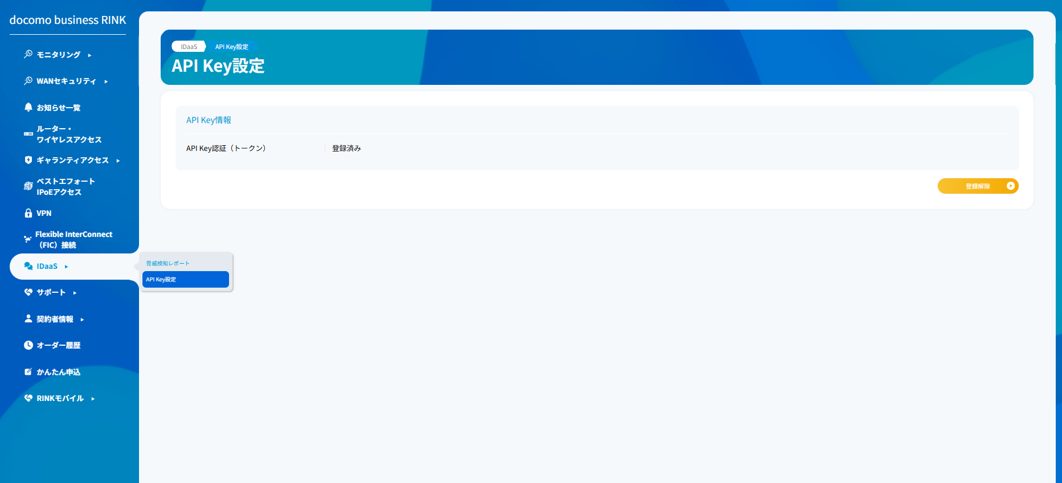
(1) docomo business RINK IDaaSのタブをクリックし「API Key設定」ページに遷移し、「登録解除」ボタンを押下します。
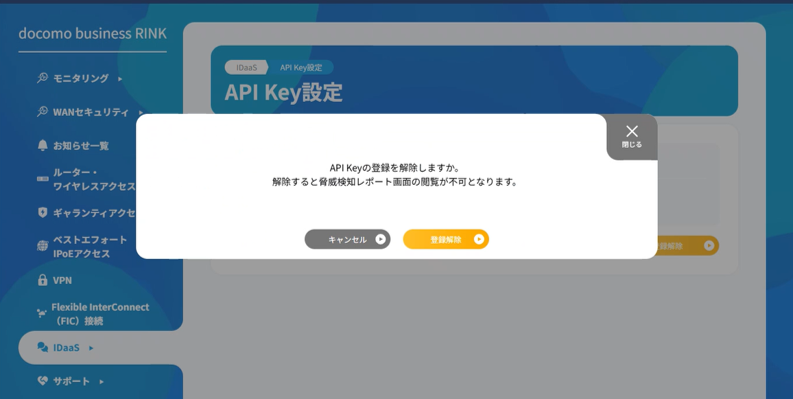
(2) 内容を確認のうえ、「登録解除」ボタンを押下します。
※API Keyの登録を解除すると、認証リスクレポートの画面の閲覧が不可となります。
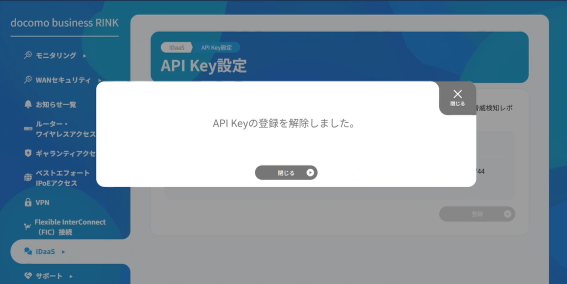
(3) API Key解除が正常に完了したら、「閉じる」ボタンを押下します。
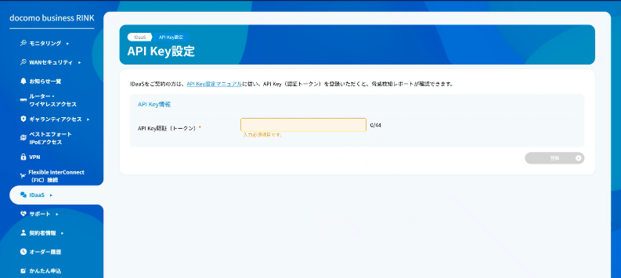
API Key設定ページでAPI Key情報が空欄になっていることを確認します。