7. 認証リスクレポート
7.1. はじめる前の準備
認証リスクレポートは、RINKポータル上でご利用いただけます。RINKポータルの左メニューから「IDaaS」を選択し、「認証リスクレポート」へ遷移します。
docomo business RINK IDaaSのお申込みについては、こちら をご参照ください。
連携設定については、「API Key設定マニュアル」をご確認ください。
7.2. docomo business RINK IDaaS認証リスクレポートとは?
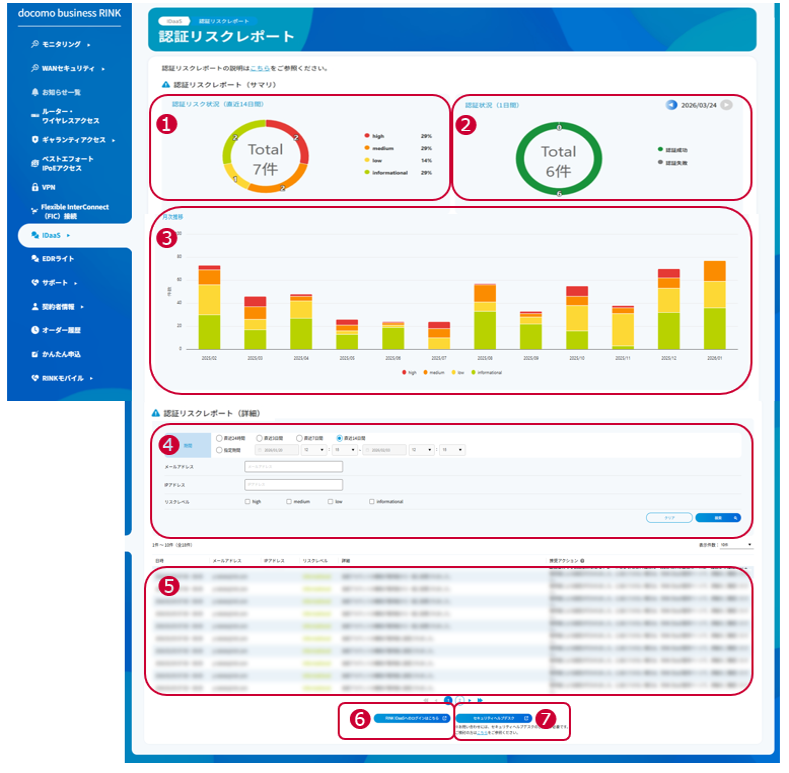
[項番] |
[説明] |
① |
直近14日間のリスクレベルに応じたレポートサマリを表示します。 |
② |
選択した1日分の認証状況(成功・失敗件数)を表示します。過去13日分まで選択でき、初期表示は前日分です。 |
③ |
認証リスク検知の推移を月次で表示します。 |
④ |
認証リスクレポートの詳細情報の検索が可能です。期間(直近24時間/3日間/7日間/14日間、もしくは、指定期間)や、メールアドレス、IPアドレス、リスクレベルの情報による、レポートの検索が可能です。 |
⑤ |
レポート情報の詳細が表示されます。 |
⑥ |
docomo business RINK IDaaSのログインページへ遷移します。 |
⑦ |
docomo business RINK IDaaSのセキュリティヘルプデスク(有償)の問い合わせページに遷移します。※ご利用にはdocomo business RINK IDaaSのセキュリティヘルプデスクオプションの契約が必要です。 |
7.3. リスクレベルの定義や種類
[リスクレベル] |
[認証リスクの目安 ※1] |
[検知ロジック ※2] |
High |
不正アクセスや攻撃の可能性が非常に高い |
アカウントロック
パスワードリセット
|
Medium |
不正アクセスや攻撃の可能性が高い |
同一IPアドレス
未許可IPアドレス
|
Low |
不正アクセスや攻撃の可能性が低い |
ログイン失敗
パスワードリセット
未許可IPアドレス
|
Informational |
権限や重要な機能の変更。心当たりがない場合は確認を推奨 |
権限管理
IP制限
|