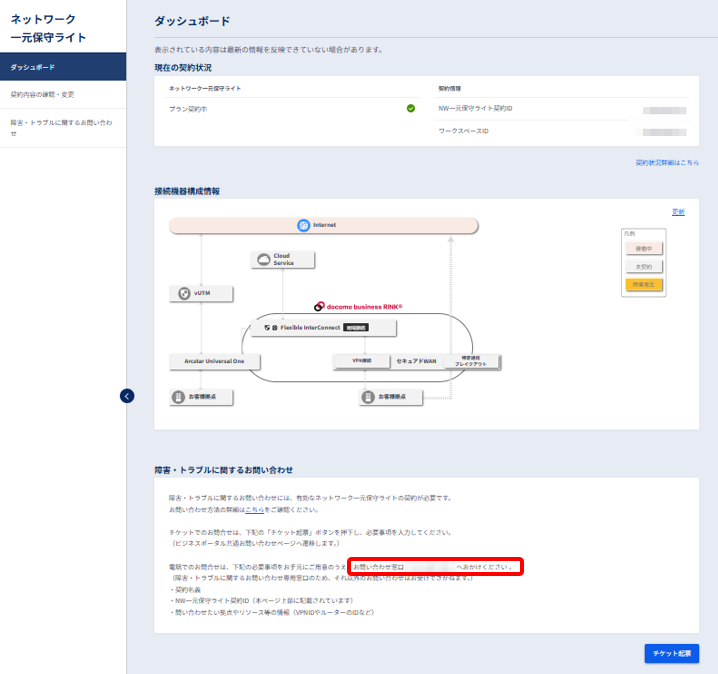
3.1. ネットワーク一元保守ライトからお問い合わせする
3.1.1. お問い合わせいただく前に
お問い合わせの前に「故障/メンテナンス情報」をご確認ください。
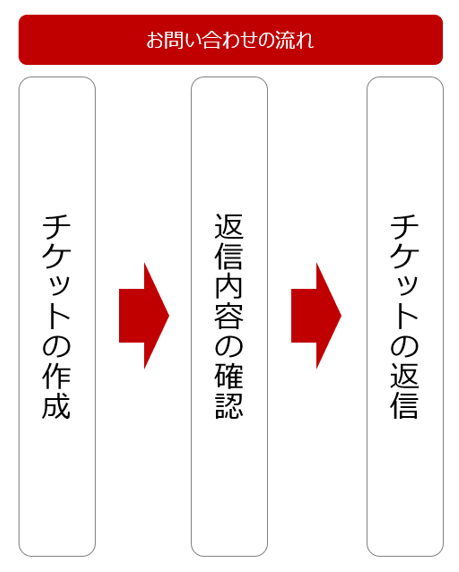
3.1.2. お問い合わせの流れ
3.1.3. ご利用パターンとお問い合わせに必要な情報
分類 |
不具合事象の構成 |
サービスID |
サービス単体
(単一拠点)
|
Arcstar Universal One |
Arcstar Universal One「ご契約番号を“N” + 数字9桁」 |
Flexible InterConnect |
Flexible InterConnect「Connection IDを“F” + 数字12桁」 |
|
docomo business RINK セキュアドWAN |
docomo business RINK セキュアドWAN「ルーターIDを“Z” + 数字9桁」 |
|
サービス単体
(拠点間)
|
Arcstar Universal One |
Arcstar Universal One「ご契約番号を“N” + 数字9桁(A拠点)」
Arcstar Universal One「ご契約番号を“N” + 数字9桁(B拠点)」
|
Flexible InterConnect |
Flexible InterConnect「Connection IDを“F” + 数字12桁①」
Flexible InterConnect「Connection IDを“F” + 数字12桁②」
|
|
サービス複合
|
Arcstar Universal One~Flexible InterConnect間 |
Arcstar Universal One「ご契約番号を“N” + 数字9桁」
Flexible InterConnect「Connection IDを“F” + 数字12桁」
|
docomo business RINK セキュアドWAN~Flexible InterConnect間 |
docomo business RINK セキュアドWAN「ルーターIDを“Z” + 数字9桁」
Flexible InterConnect「Connection IDを“F” + 数字12桁」
|
|
Arcstar Universal One~Flexible InterConnect~Arcstar Universal One間 |
Arcstar Universal One「ご契約番号を“N” + 数字9桁(A拠点)」
Arcstar Universal One「ご契約番号を“N” + 数字9桁(B拠点)」
|
|
docomo business RINK セキュアドWAN~Flexible InterConnect~docomo business RINK セキュアドWAN間 |
docomo business RINK セキュアドWAN「ルーターIDを“Z” + 数字9桁(A拠点)」
docomo business RINK セキュアドWAN「ルーターIDを“Z” + 数字9桁(B拠点)」
|
|
Arcstar Universal One~Flexible InterConnect~docomo business RINK セキュアドWAN間 |
Arcstar Universal One「ご契約番号を“N” + 数字9桁」
docomo business RINK セキュアドWAN「ルーターIDを“Z” + 数字9桁」
|
|
Arcstar Universal One~Flexible InterConnect(クラウド)間 |
Arcstar Universal One「ご契約番号を“N” + 数字9桁」
Flexible InterConnect「Connection IDを“F” + 数字12桁②」
|
|
docomo business RINK セキュアドWAN~Flexible InterConnect(クラウド)間 |
docomo business RINK セキュアドWAN「ルーターIDを“Z” + 数字9桁」
Flexible InterConnect「Connection IDを“F” + 数字12桁②」
|
3.1.4. 電話によるお問い合わせのご利用方法
3.1.4.1. 基本手順
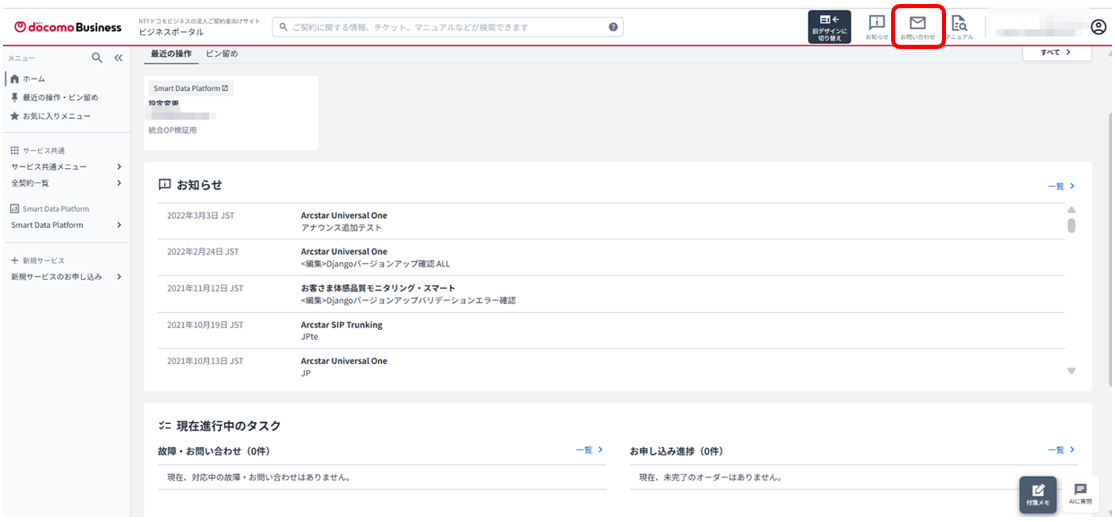
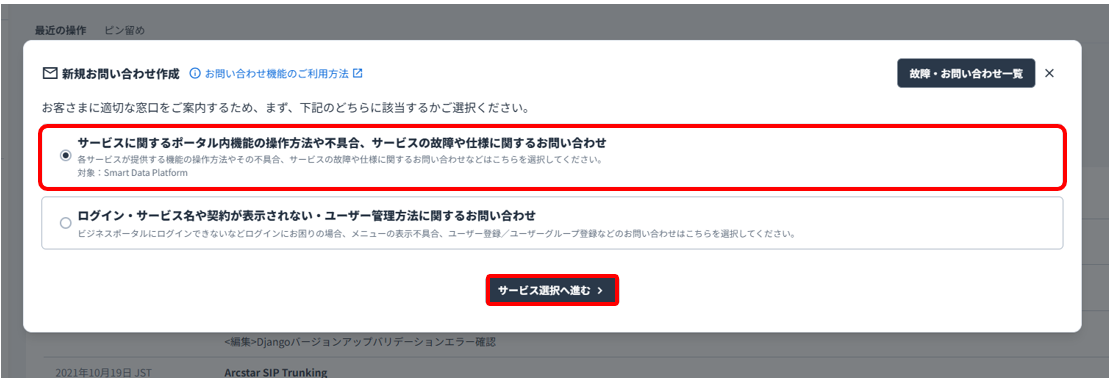
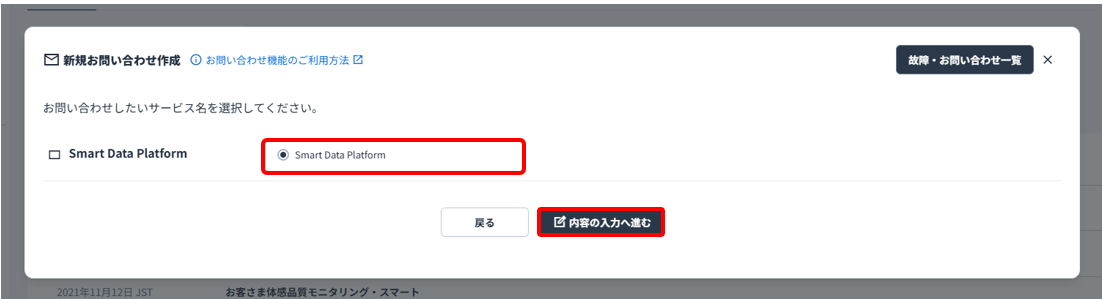
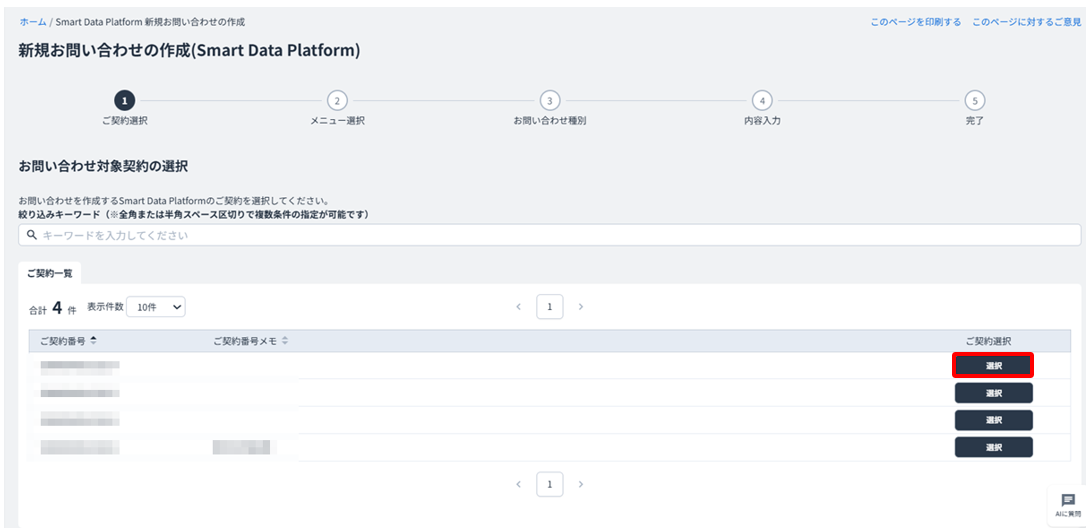
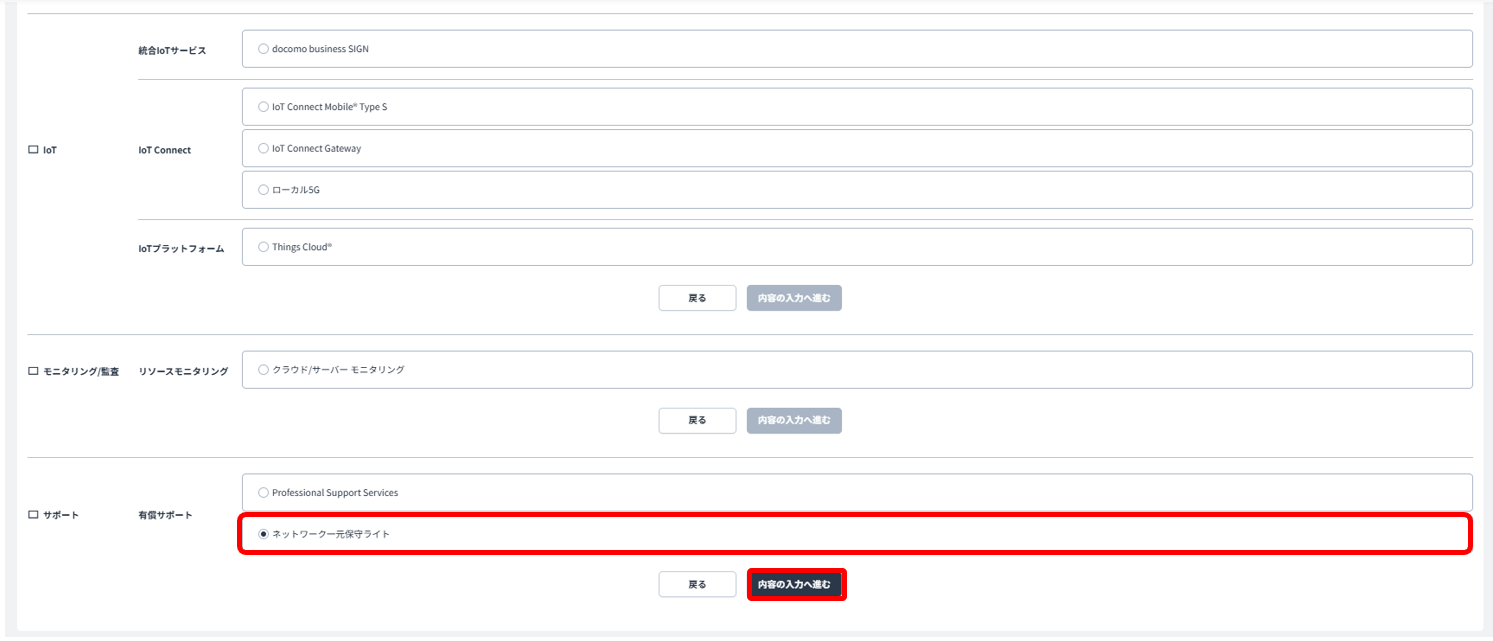
3.1.5. チケットによるお問い合わせのご利用方法
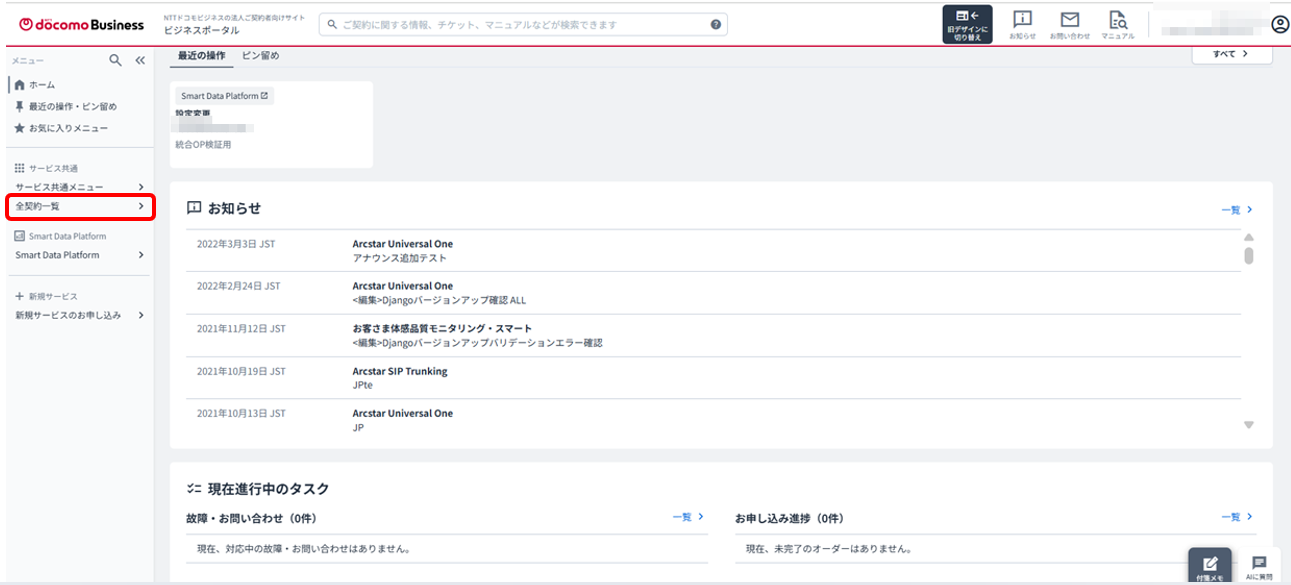
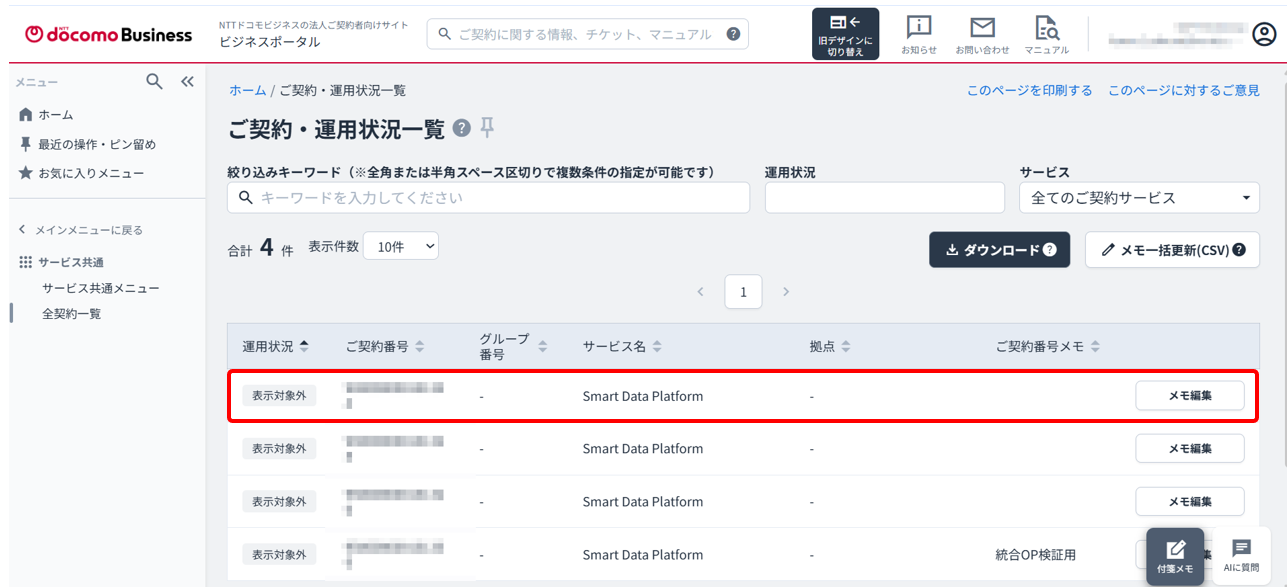
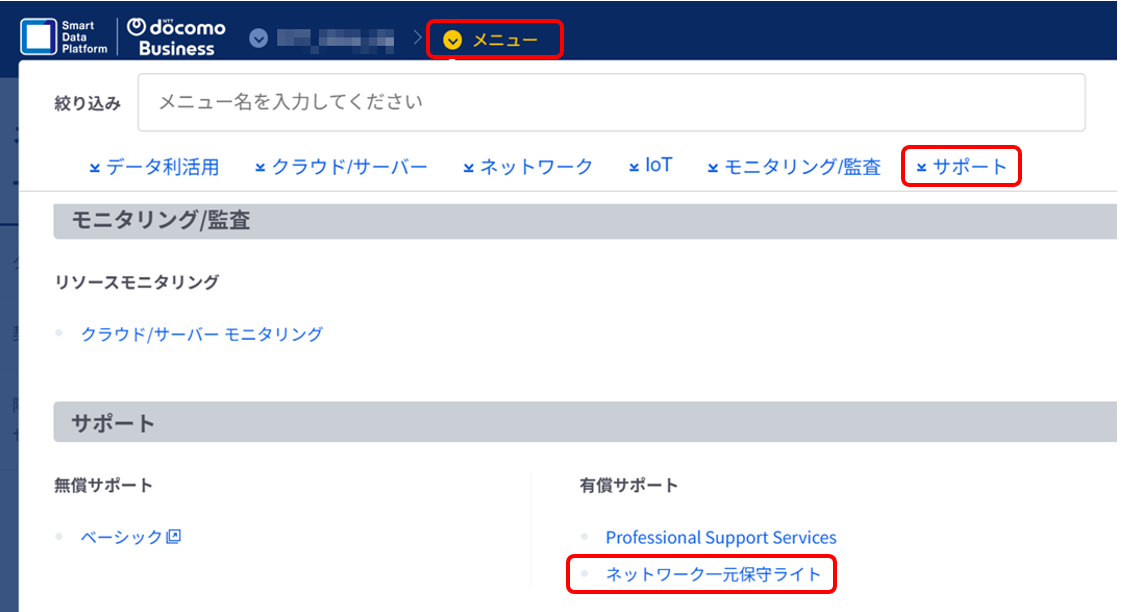
3.1.5.1. 基本手順
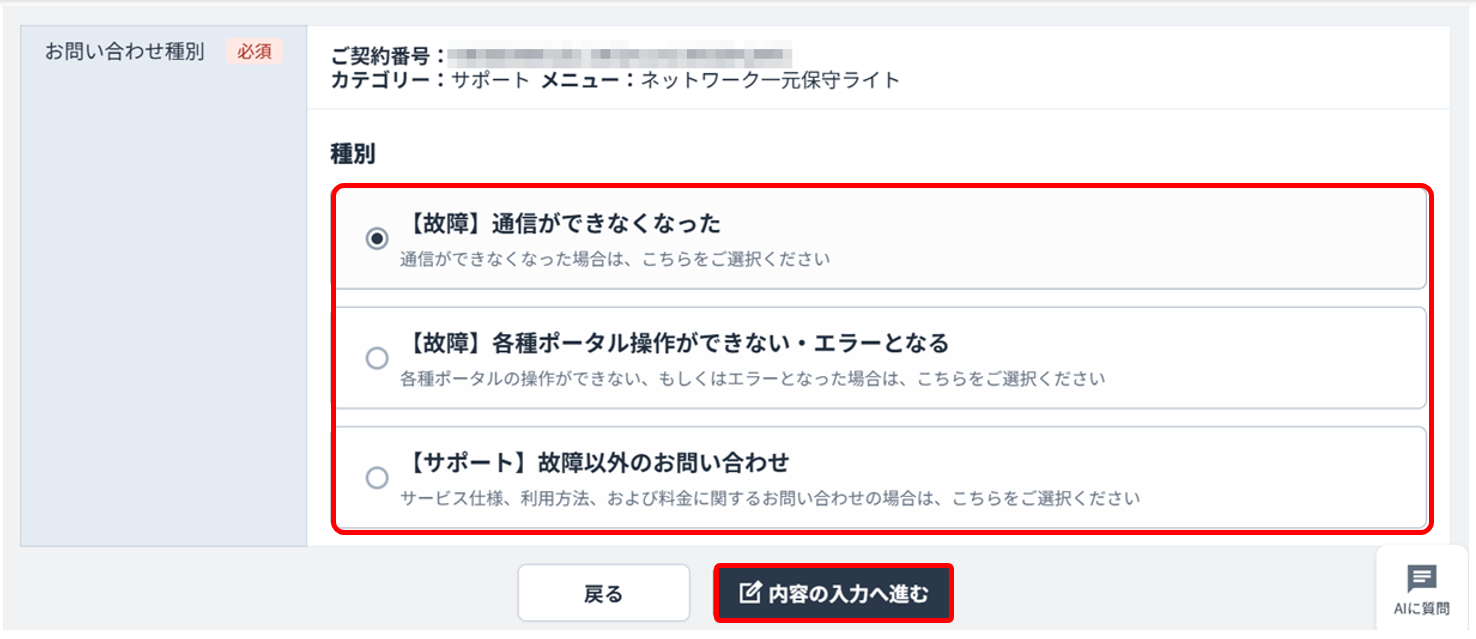
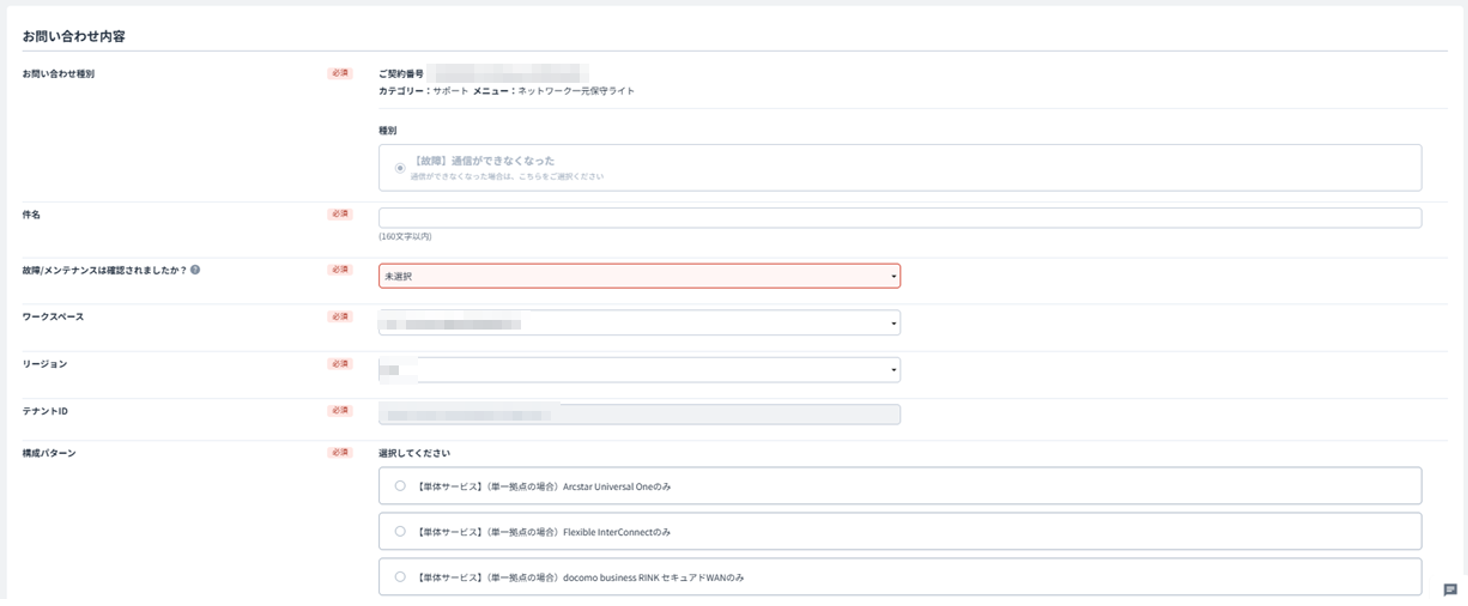
項番 |
チケット種別 |
説明 |
1 |
通信ができないなどの通信トラブルに関する故障のお問い合わせ |
|
2 |
各種ポータル操作や画面がエラーになるなどの画面操作に関する故障のお問い合わせ |
|
3 |
サービス仕様、利用方法、および料金に関するお問い合わせ |
注釈
未契約の場合「【サポート】故障以外のお問い合わせ」のみ表示されます。
誤ったチケット種別で起票された場合、お手数ですが、改めて正しいチケット種別を選択して起票をお願いします。
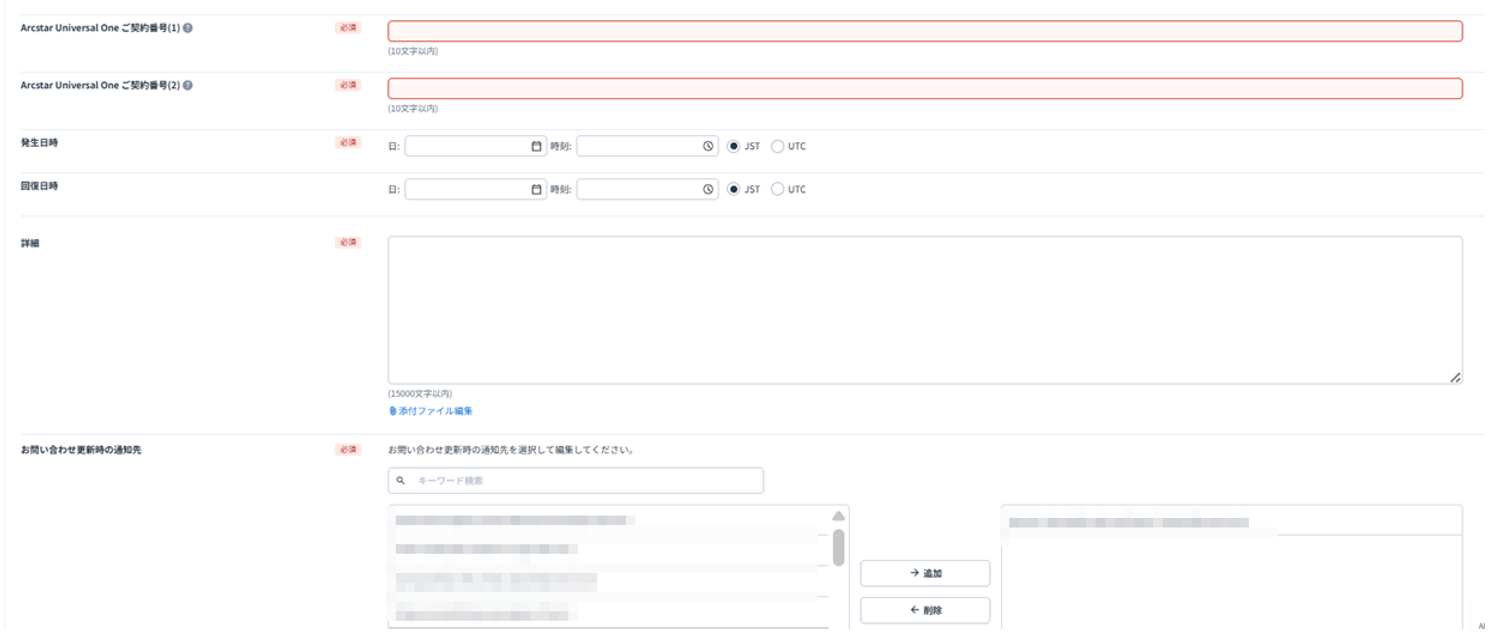
項番 |
項目 |
説明 |
1 |
件名 |
お問い合わせ内容の概要を入力します。 |
2 |
故障/メンテナンスは確認されましたか |
プルダウンより選択します。 |
3 |
ワークスペース |
プルダウンより選択します。 |
4 |
リージョン |
プルダウンより選択します。 |
5 |
テナントID |
「リージョン」を選択すると自動で入力されます。 |
6 |
構成パターン |
チケットの問い合わせ内容の構成パターンをラジオボタンから選択します。
|
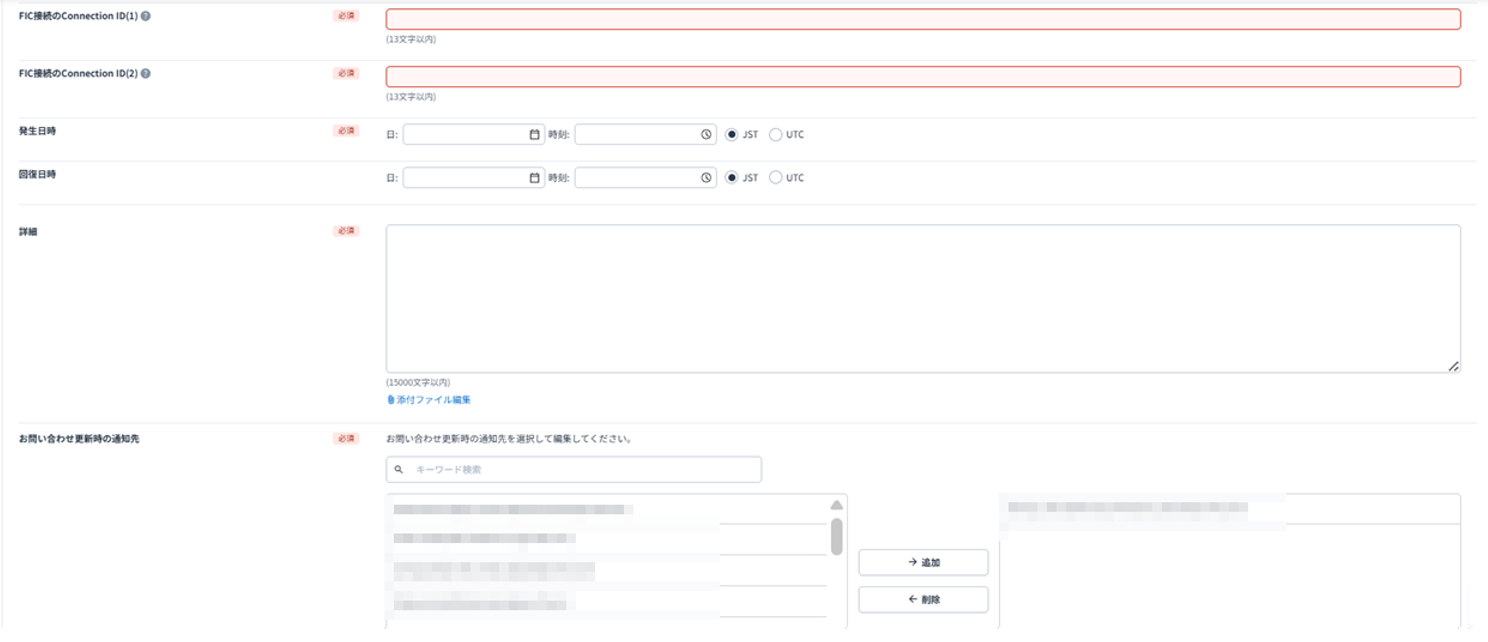
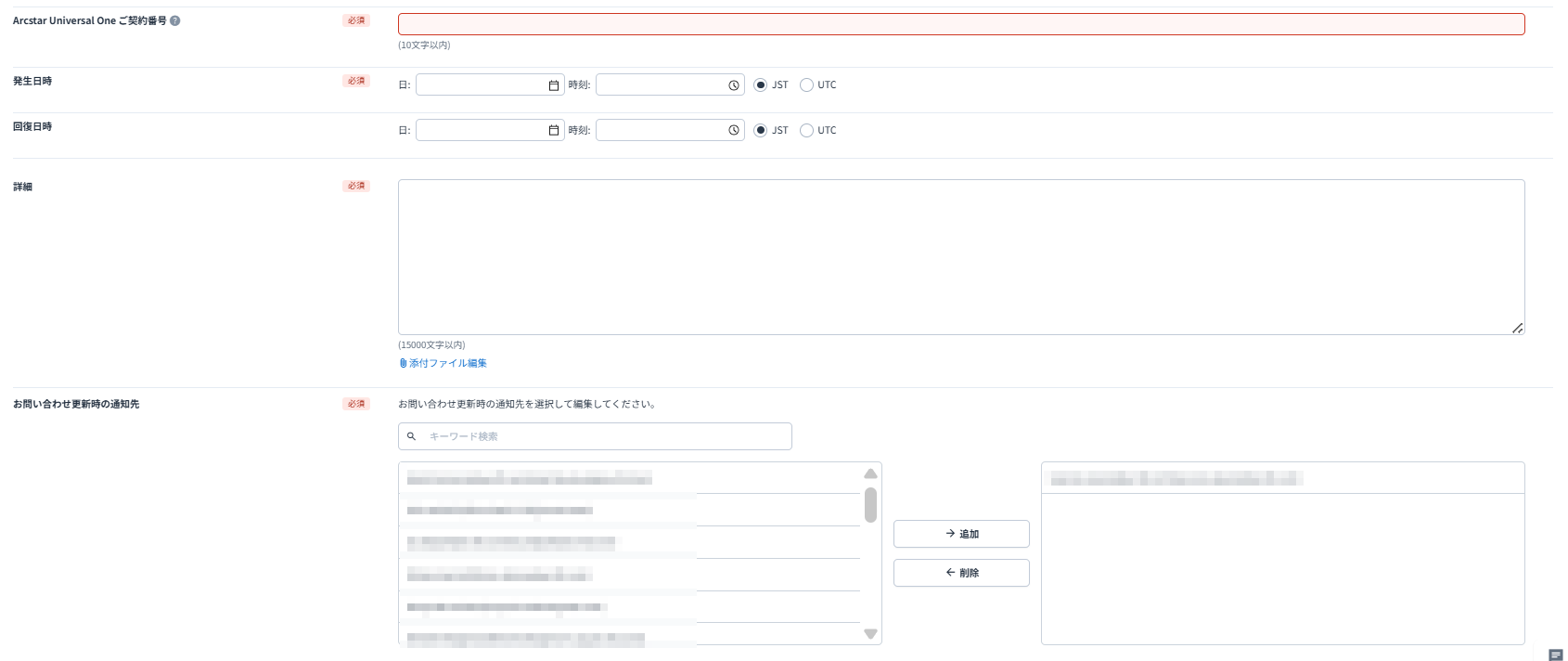
項番 |
項目 |
説明 |
7 |
Arcstar Universal One ご契約番号 |
該当のArcstar Universal Oneのご契約番号を“N” + 数字9桁で入力します。 |
8 |
発生日時 |
発生した日付をカレンダーより選択し、時刻をプルダウンより選択し、日本時刻か世界基準時刻をラジオボタンから選択します。 |
9 |
回復日時 |
回復した日付をカレンダーより選択し、時刻をプルダウンより選択し、日本時刻か世界基準時刻をラジオボタンから選択します。 |
10 |
詳細 |
お問い合わせ内容の詳細を入力します。
スクリーンショットやログファイルなどのファイルがある場合は「添付ファイル編集」よりチケットに添付可能です。
|
11 |
お問い合わせ更新時の通知先 |
お問い合わせ更新時の通知先を選択し[追加]ボタンを押下します。 |
入力完了後、 手順8 へお進みください。
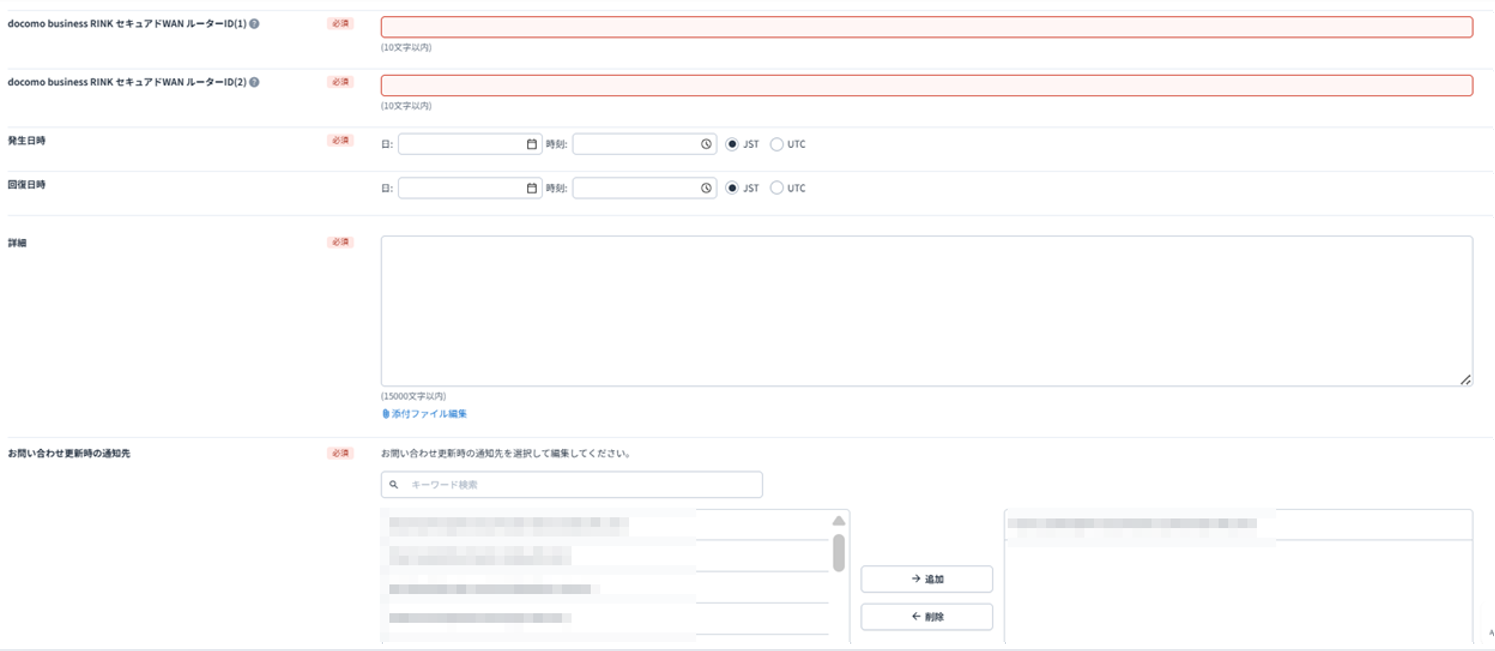
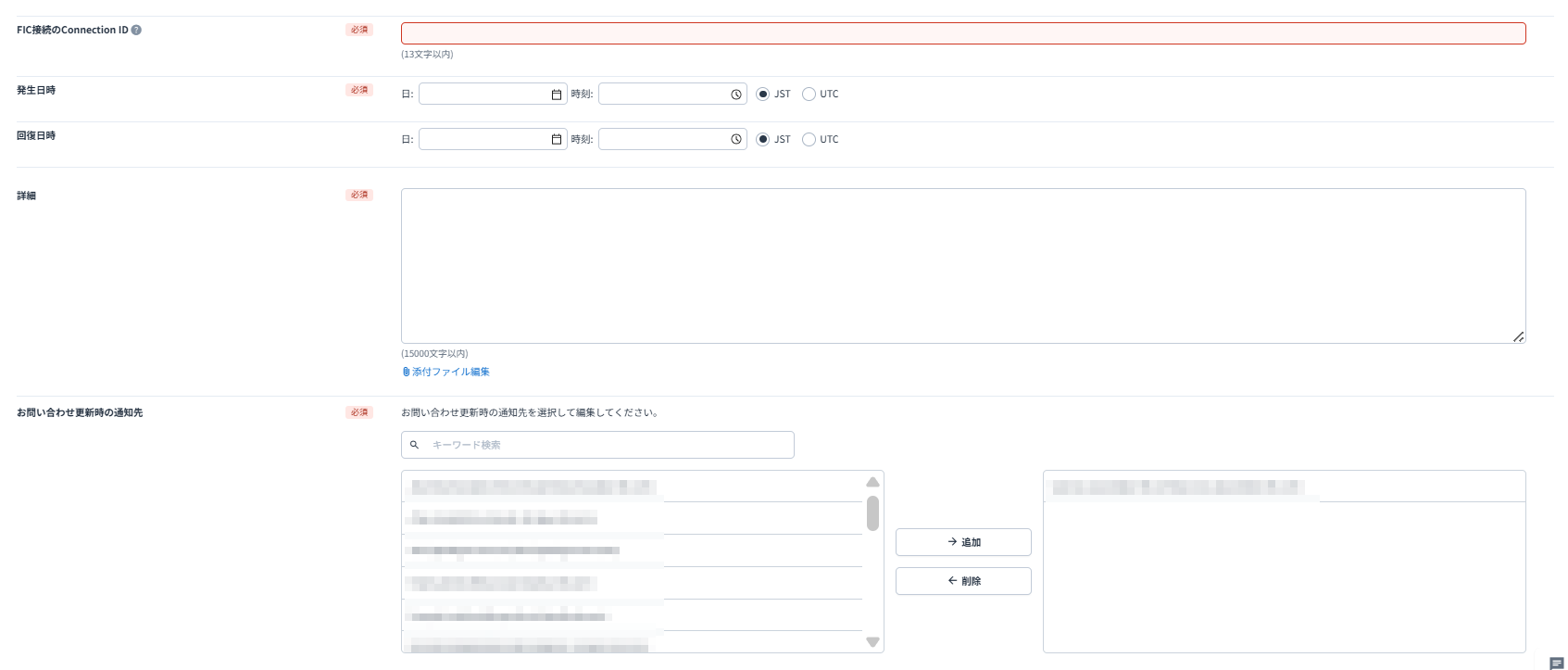
項番 |
項目 |
説明 |
7 |
Flexible InterConnect接続のConnection ID |
該当のFlexible InterConnectのConnection IDを“F” + 数字12桁で入力します。 |
8 |
発生日時 |
発生した日付をカレンダーより選択し、時刻をプルダウンより選択し、日本時刻か世界基準時刻をラジオボタンから選択します。 |
9 |
回復日時 |
回復した日付をカレンダーより選択し、時刻をプルダウンより選択し、日本時刻か世界基準時刻をラジオボタンから選択します。 |
10 |
詳細 |
お問い合わせ内容の詳細を入力します。
スクリーンショットやログファイルなどのファイルがある場合は「添付ファイル編集」よりチケットに添付可能です。
|
11 |
お問い合わせ更新時の通知先 |
お問い合わせ更新時の通知先を選択し[追加]ボタンを押下します。 |
入力完了後、 手順8 へお進みください。
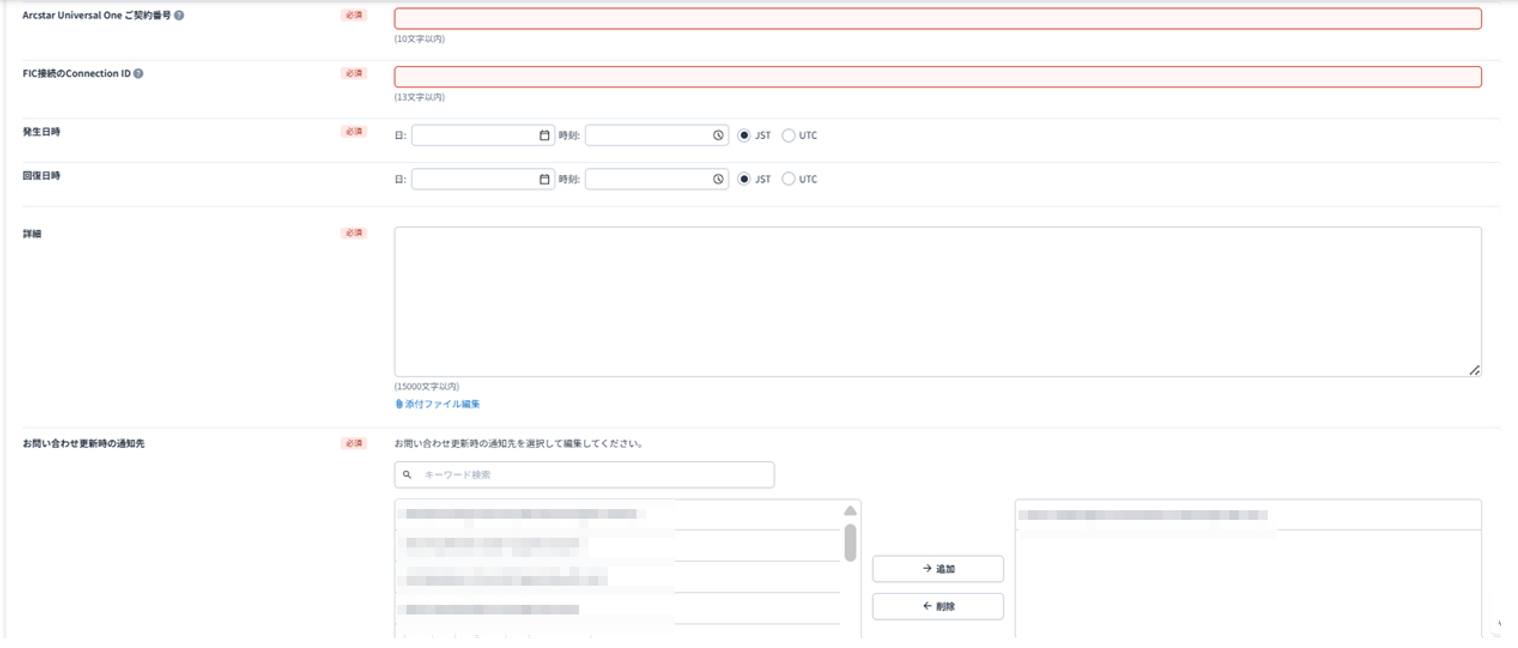
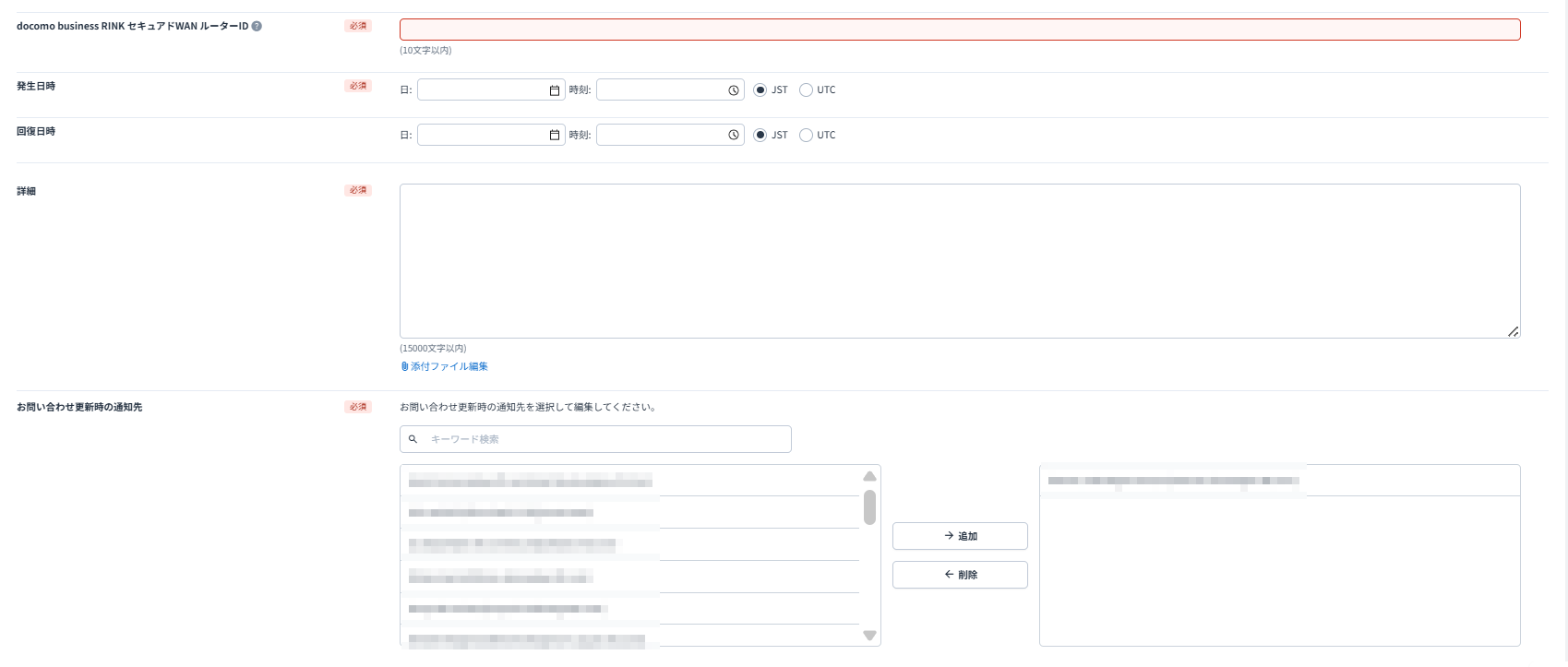
項番 |
項目 |
説明 |
7 |
docomo business RINK セキュアドWAN ルーターID |
該当のdocomo business RINK セキュアドWANのルーターIDを“Z” + 数字9桁で入力します。 |
8 |
発生日時 |
発生した日付をカレンダーより選択し、時刻をプルダウンより選択し、日本時刻か世界基準時刻をラジオボタンから選択します。 |
9 |
回復日時 |
回復した日付をカレンダーより選択し、時刻をプルダウンより選択し、日本時刻か世界基準時刻をラジオボタンから選択します。 |
10 |
詳細 |
お問い合わせ内容の詳細を入力します。
スクリーンショットやログファイルなどのファイルがある場合は「添付ファイル編集」よりチケットに添付可能です。
|
11 |
お問い合わせ更新時の通知先 |
お問い合わせ更新時の通知先を選択し[追加]ボタンを押下します。 |
入力完了後、 手順8 へお進みください。
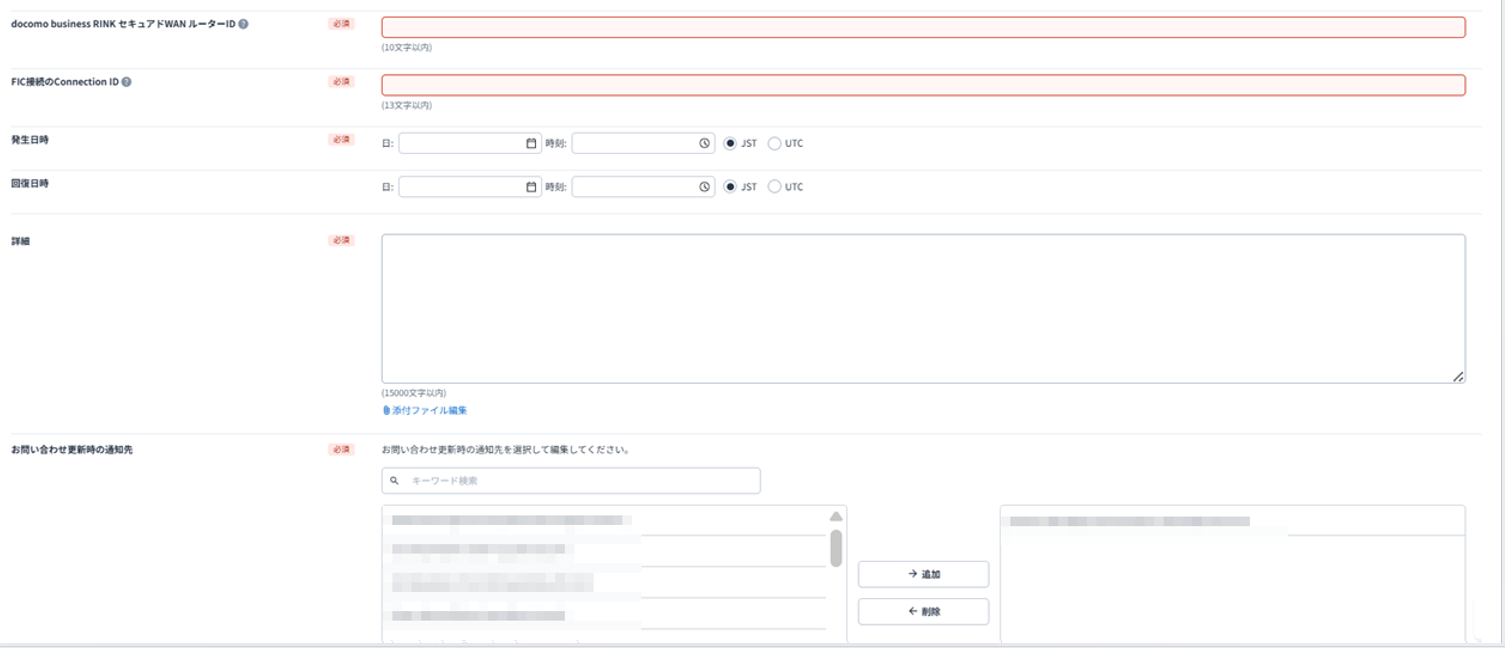
項番 |
項目 |
説明 |
7 |
Arcstar Universal One ご契約番号(1) |
該当のArcstar Universal Oneのご契約番号(1)を“N” + 数字9桁で入力します。 |
8 |
Arcstar Universal One ご契約番号(2) |
該当のArcstar Universal Oneのご契約番号(2)を“N” + 数字9桁で入力します。 |
9 |
発生日時 |
発生した日付をカレンダーより選択し、時刻をプルダウンより選択し、日本時刻か世界基準時刻をラジオボタンから選択します。 |
10 |
回復日時 |
回復した日付をカレンダーより選択し、時刻をプルダウンより選択し、日本時刻か世界基準時刻をラジオボタンから選択します。 |
11 |
詳細 |
お問い合わせ内容の詳細を入力します。
スクリーンショットやログファイルなどのファイルがある場合は「添付ファイル編集」よりチケットに添付可能です。
|
12 |
お問い合わせ更新時の通知先 |
お問い合わせ更新時の通知先を選択し[追加]ボタンを押下します。 |
入力完了後、 手順8 へお進みください。
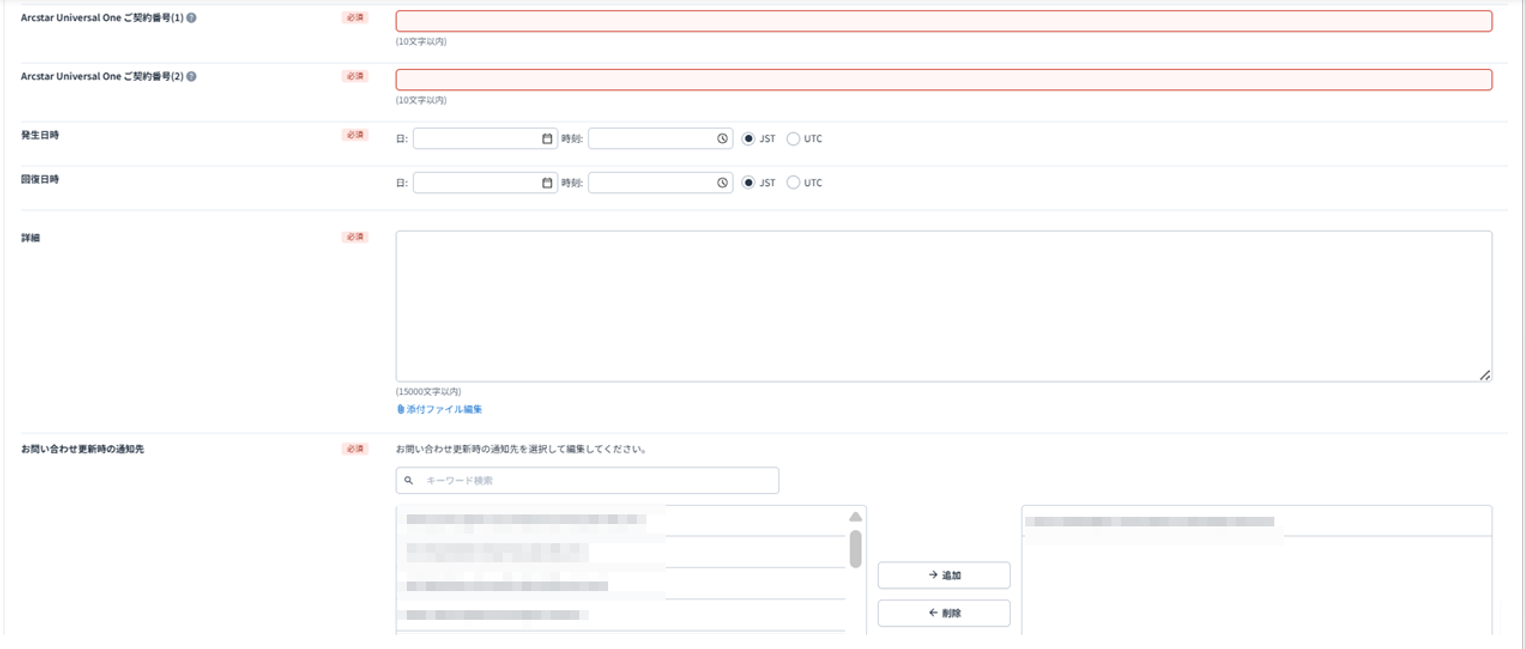
項番 |
項目 |
説明 |
7 |
Flexible InterConnect接続のConnection ID(1) |
該当のFlexible InterConnectのConnection ID(1)を“F” + 数字12桁で入力します。 |
8 |
Flexible InterConnect接続のConnection ID(2) |
該当のFlexible InterConnectのConnection ID(2)を“F” + 数字12桁で入力します。 |
9 |
発生日時 |
発生した日付をカレンダーより選択し、時刻をプルダウンより選択し、日本時刻か世界基準時刻をラジオボタンから選択します。 |
10 |
回復日時 |
回復した日付をカレンダーより選択し、時刻をプルダウンより選択し、日本時刻か世界基準時刻をラジオボタンから選択します。 |
11 |
詳細 |
お問い合わせ内容の詳細を入力します。
スクリーンショットやログファイルなどのファイルがある場合は「添付ファイル編集」よりチケットに添付可能です。
|
12 |
お問い合わせ更新時の通知先 |
お問い合わせ更新時の通知先を選択し[追加]ボタンを押下します。 |
入力完了後、 手順8 へお進みください。
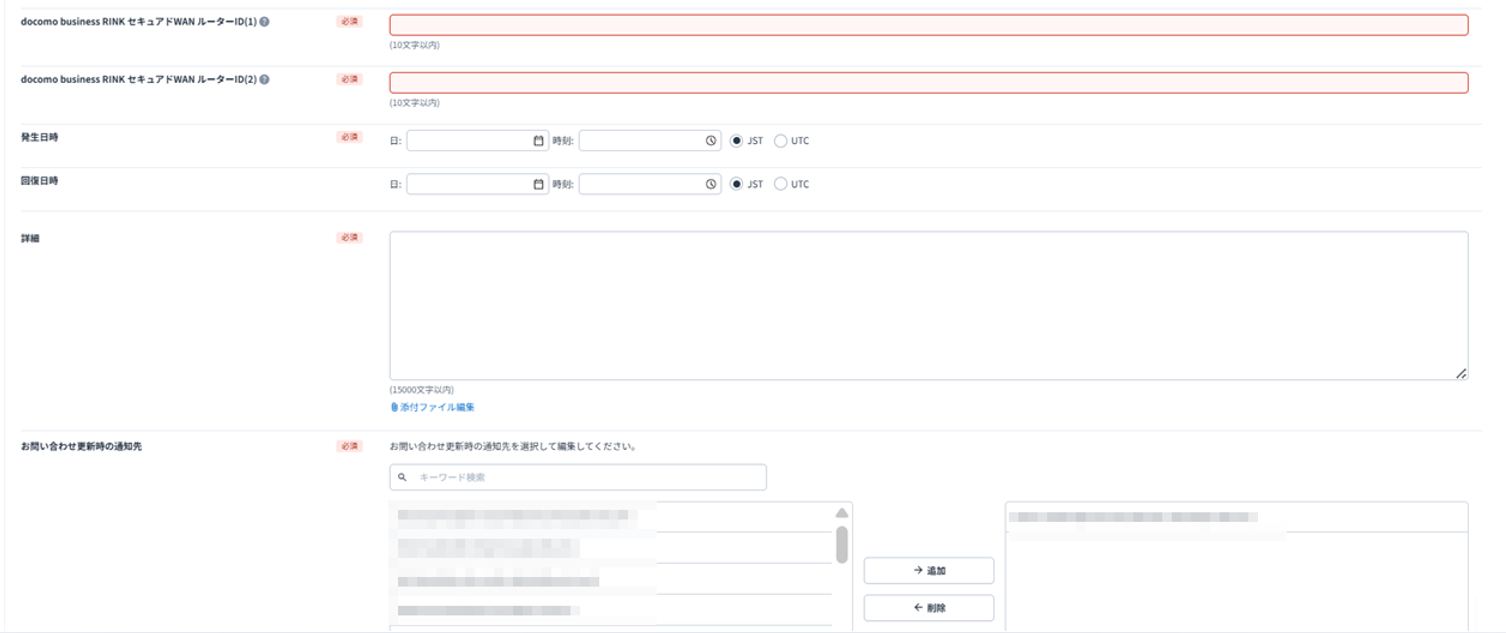
項番 |
項目 |
説明 |
7 |
docomo business RINK セキュアドWAN ルーターID(1) |
該当のdocomo business RINK セキュアドWANのルーターID(1)を“Z” + 数字9桁で入力します。 |
8 |
docomo business RINK セキュアドWAN ルーターID(2) |
該当のdocomo business RINK セキュアドWANのルーターID(2)を“Z” + 数字9桁で入力します。 |
9 |
発生日時 |
発生した日付をカレンダーより選択し、時刻をプルダウンより選択し、日本時刻か世界基準時刻をラジオボタンから選択します。 |
10 |
回復日時 |
回復した日付をカレンダーより選択し、時刻をプルダウンより選択し、日本時刻か世界基準時刻をラジオボタンから選択します。 |
11 |
詳細 |
お問い合わせ内容の詳細を入力します。
スクリーンショットやログファイルなどのファイルがある場合は「添付ファイル編集」よりチケットに添付可能です。
|
12 |
お問い合わせ更新時の通知先 |
お問い合わせ更新時の通知先を選択し[追加]ボタンを押下します。 |
入力完了後、 手順8 へお進みください。
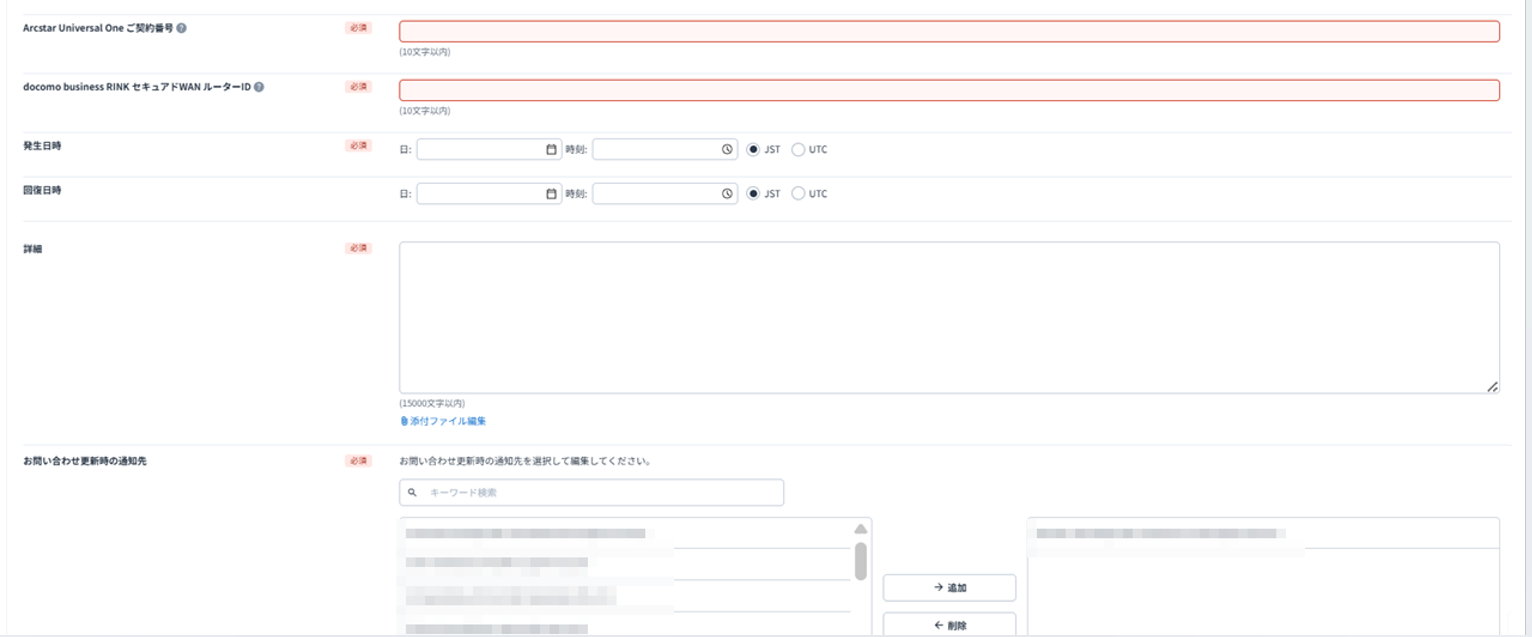
項番 |
項目 |
説明 |
7 |
Arcstar Universal One ご契約番号 |
該当のArcstar Universal Oneのご契約番号を“N” + 数字9桁で入力します。 |
8 |
Flexible InterConnect接続のConnection ID |
該当のFlexible InterConnectのConnection IDを“F” + 数字12桁で入力します。 |
9 |
発生日時 |
発生した日付をカレンダーより選択し、時刻をプルダウンより選択し、日本時刻か世界基準時刻をラジオボタンから選択します。 |
10 |
回復日時 |
回復した日付をカレンダーより選択し、時刻をプルダウンより選択し、日本時刻か世界基準時刻をラジオボタンから選択します。 |
11 |
詳細 |
お問い合わせ内容の詳細を入力します。
スクリーンショットやログファイルなどのファイルがある場合は「添付ファイル編集」よりチケットに添付可能です。
|
12 |
お問い合わせ更新時の通知先 |
お問い合わせ更新時の通知先を選択し[追加]ボタンを押下します。 |
入力完了後、 手順8 へお進みください。
項番 |
項目 |
説明 |
7 |
docomo business RINK セキュアドWAN ルーターID |
該当のdocomo business RINK セキュアドWANのルーターIDを“Z” + 数字9桁で入力します。 |
8 |
Flexible InterConnect接続のConnection ID |
該当のFlexible InterConnect接続のConnection IDを“F” + 数字12桁で入力します。 |
9 |
発生日時 |
発生した日付をカレンダーより選択し、時刻をプルダウンより選択し、日本時刻か世界基準時刻をラジオボタンから選択します。 |
10 |
回復日時 |
回復した日付をカレンダーより選択し、時刻をプルダウンより選択し、日本時刻か世界基準時刻をラジオボタンから選択します。 |
11 |
詳細 |
お問い合わせ内容の詳細を入力します。
スクリーンショットやログファイルなどのファイルがある場合は「添付ファイル編集」よりチケットに添付可能です。
|
12 |
お問い合わせ更新時の通知先 |
お問い合わせ更新時の通知先を選択し[追加]ボタンを押下します。 |
入力完了後、 手順8 へお進みください。
項番 |
項目 |
説明 |
7 |
Arcstar Universal One ご契約番号(1) |
該当のArcstar Universal Oneのご契約番号(1)を“N” + 数字9桁で入力します。 |
8 |
Arcstar Universal One ご契約番号(2) |
該当のArcstar Universal Oneのご契約番号(2)を“N” + 数字9桁で入力します。 |
9 |
発生日時 |
発生した日付をカレンダーより選択し、時刻をプルダウンより選択し、日本時刻か世界基準時刻をラジオボタンから選択します。 |
10 |
回復日時 |
回復した日付をカレンダーより選択し、時刻をプルダウンより選択し、日本時刻か世界基準時刻をラジオボタンから選択します。 |
11 |
詳細 |
お問い合わせ内容の詳細を入力します。
スクリーンショットやログファイルなどのファイルがある場合は「添付ファイル編集」よりチケットに添付可能です。
|
12 |
お問い合わせ更新時の通知先 |
お問い合わせ更新時の通知先を選択し[追加]ボタンを押下します。 |
入力完了後、 手順8 へお進みください。
項番 |
項目 |
説明 |
7 |
docomo business RINK セキュアドWAN ルーターID(1) |
該当のdocomo business RINK セキュアドWANのルーターID(1)を“Z” + 数字9桁で入力します。 |
8 |
docomo business RINK セキュアドWAN ルーターID(2) |
該当のdocomo business RINK セキュアドWANのルーターID(2)を“Z” + 数字9桁で入力します。 |
9 |
発生日時 |
発生した日付をカレンダーより選択し、時刻をプルダウンより選択し、日本時刻か世界基準時刻をラジオボタンから選択します。 |
10 |
回復日時 |
回復した日付をカレンダーより選択し、時刻をプルダウンより選択し、日本時刻か世界基準時刻をラジオボタンから選択します。 |
11 |
詳細 |
お問い合わせ内容の詳細を入力します。
スクリーンショットやログファイルなどのファイルがある場合は「添付ファイル編集」よりチケットに添付可能です。
|
12 |
お問い合わせ更新時の通知先 |
お問い合わせ更新時の通知先を選択し[追加]ボタンを押下します。 |
入力完了後、 手順8 へお進みください。
項番 |
項目 |
説明 |
7 |
Arcstar Universal One ご契約番号 |
該当のArcstar Universal Oneのご契約番号を“N” + 数字9桁で入力します。 |
8 |
docomo business RINK セキュアドWAN ルーターID |
該当のdocomo business RINK セキュアドWANのルーターIDを“Z” + 数字9桁で入力します。 |
9 |
発生日時 |
発生した日付をカレンダーより選択し、時刻をプルダウンより選択し、日本時刻か世界基準時刻をラジオボタンから選択します。 |
10 |
回復日時 |
回復した日付をカレンダーより選択し、時刻をプルダウンより選択し、日本時刻か世界基準時刻をラジオボタンから選択します。 |
11 |
詳細 |
お問い合わせ内容の詳細を入力します。
スクリーンショットやログファイルなどのファイルがある場合は「添付ファイル編集」よりチケットに添付可能です。
|
12 |
お問い合わせ更新時の通知先 |
お問い合わせ更新時の通知先を選択し[追加]ボタンを押下します。 |
入力完了後、 手順8 へお進みください。
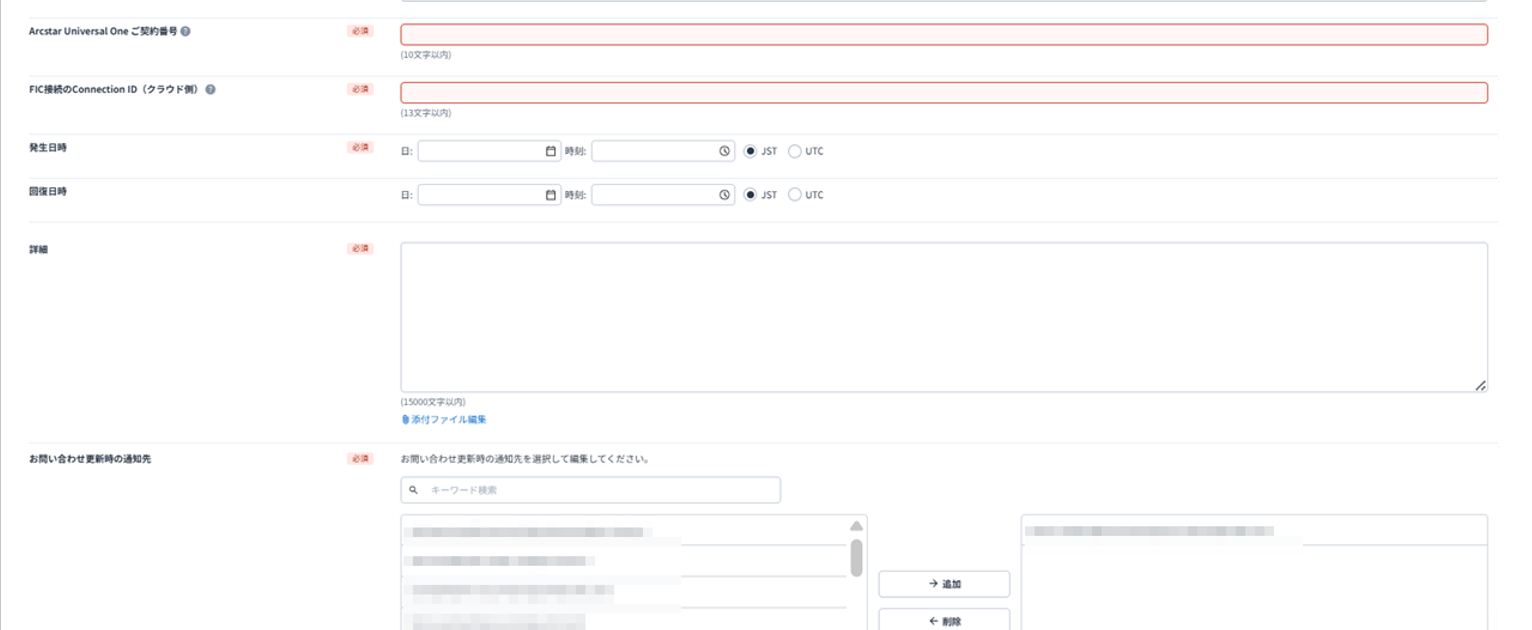
項番 |
項目 |
説明 |
7 |
Arcstar Universal One ご契約番号 |
該当のArcstar Universal Oneご契約番号を“N” + 数字9桁で入力します。 |
8 |
Flexible InterConnect接続のConnection ID(クラウド側) |
該当のFlexible InterConnectのConnection IDを“F” + 数字12桁で入力します。 |
9 |
発生日時 |
発生した日付をカレンダーより選択し、時刻をプルダウンより選択し、日本時刻か世界基準時刻をラジオボタンから選択します。 |
10 |
回復日時 |
回復した日付をカレンダーより選択し、時刻をプルダウンより選択し、日本時刻か世界基準時刻をラジオボタンから選択します。 |
11 |
詳細 |
お問い合わせ内容の詳細を入力します。
スクリーンショットやログファイルなどのファイルがある場合は「添付ファイル編集」よりチケットに添付可能です。
|
12 |
お問い合わせ更新時の通知先 |
お問い合わせ更新時の通知先を選択し[追加]ボタンを押下します。 |
入力完了後、 手順8 へお進みください。
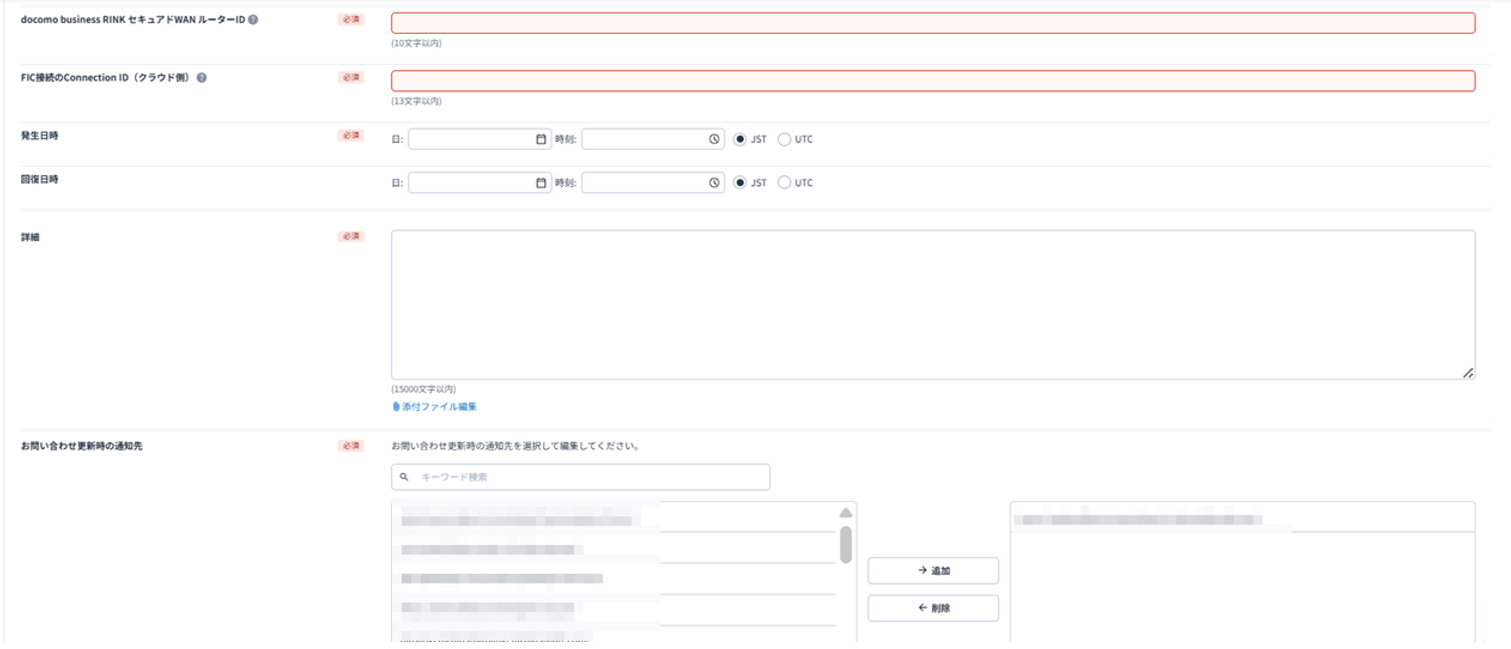
・【複数サービス】docomo business RINK セキュアドWAN~Flexible InterConnect~クラウドサービスを選択した場合
項番 |
項目 |
説明 |
7 |
docomo business RINK セキュアドWAN ルーターID |
該当のdocomo business RINK セキュアドWANのルーターIDを“Z” + 数字9桁で入力します。 |
8 |
Flexible InterConnect接続のConnection ID(クラウド側) |
該当のFlexible InterConnectのConnection IDを“F” + 数字12桁で入力します。 |
9 |
発生日時 |
発生した日付をカレンダーより選択し、時刻をプルダウンより選択し、日本時刻か世界基準時刻をラジオボタンから選択します。 |
10 |
回復日時 |
回復した日付をカレンダーより選択し、時刻をプルダウンより選択し、日本時刻か世界基準時刻をラジオボタンから選択します。 |
11 |
詳細 |
お問い合わせ内容の詳細を入力します。
スクリーンショットやログファイルなどのファイルがある場合は「添付ファイル編集」よりチケットに添付可能です。
|
12 |
お問い合わせ更新時の通知先 |
お問い合わせ更新時の通知先を選択し[追加]ボタンを押下します。 |
入力完了後、 手順8 へお進みください。
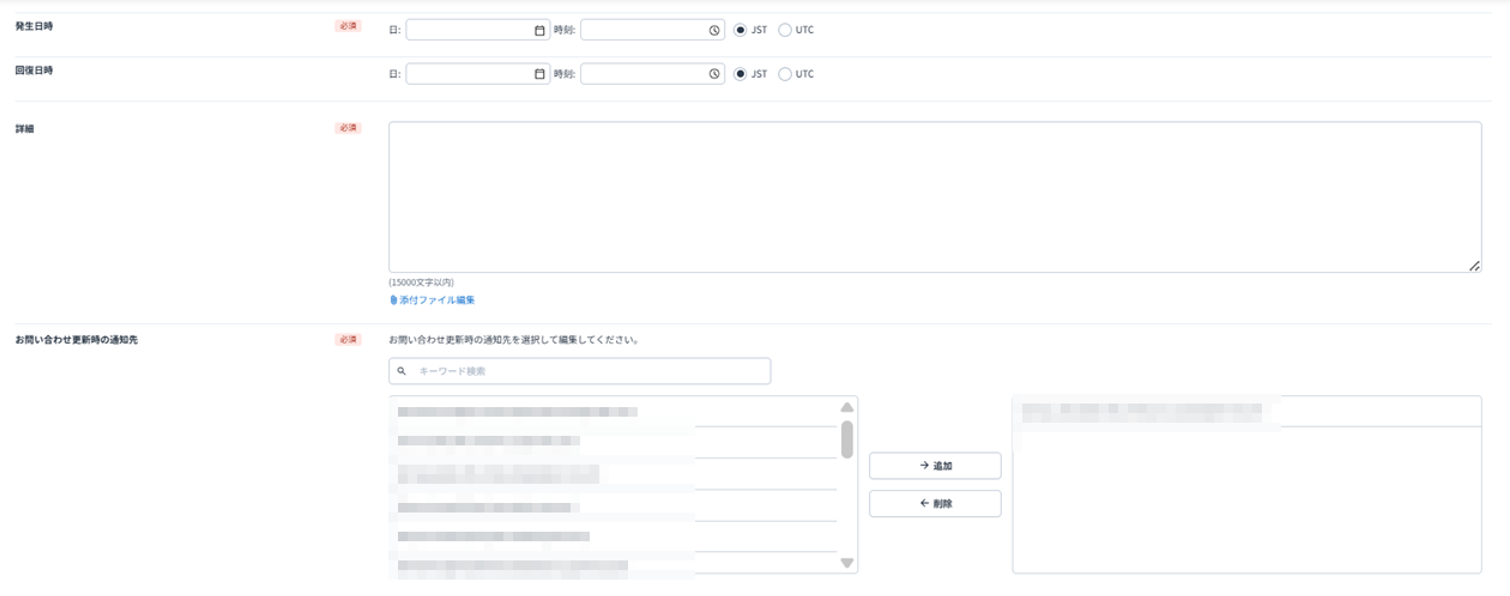
・上記以外のパターンを選択した場合
項番 |
項目 |
説明 |
7 |
発生日時 |
発生した日付をカレンダーより選択し、時刻をプルダウンより選択し、日本時刻か世界基準時刻をラジオボタンから選択します。 |
8 |
回復日時 |
回復した日付をカレンダーより選択し、時刻をプルダウンより選択し、日本時刻か世界基準時刻をラジオボタンから選択します。 |
9 |
詳細 |
お問い合わせ内容の詳細を入力します。
スクリーンショットやログファイルなどのファイルがある場合は「添付ファイル編集」よりチケットに添付可能です。
|
10 |
お問い合わせ更新時の通知先 |
お問い合わせ更新時の通知先を選択し[追加]ボタンを押下します。 |
入力完了後、 手順8 へお進みください。
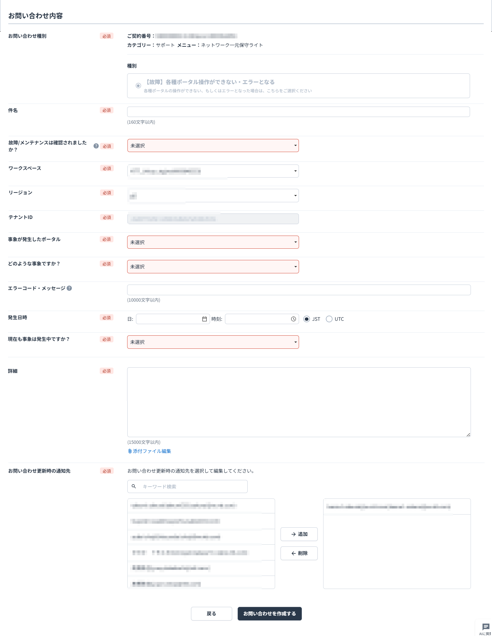
項番 |
項目 |
説明 |
1 |
件名 |
お問い合わせ内容の概要を入力します。 |
2 |
故障/メンテナンスは確認されましたか |
プルダウンより選択します。 |
3 |
ワークスペース |
プルダウンより選択します。 |
4 |
リージョン |
プルダウンより選択します。 |
5 |
テナントID |
「リージョン」を選択すると自動で入力されます。 |
6 |
事象が発生したポータル |
プルダウンより選択します。 |
7 |
どのような事象ですか? |
プルダウンより選択します。 |
8 |
エラーコード・メッセージ |
操作時にエラーコード・メッセージが表示されていればご記入いただくか、下記「添付ファイル」からスクリーンショットを添付ください。何も表示されていない場合は「表示なし」とご記入ください。 |
9 |
発生日時 |
発生した日付をカレンダーより選択し、時刻をプルダウンより選択し、日本時刻か世界基準時刻をラジオボタンから選択します。 |
10 |
現在も事象は発生中ですか? |
プルダウンより選択します。 |
11 |
詳細 |
お問い合わせ内容の詳細を入力します。
スクリーンショットやログファイルなどのファイルがある場合は「添付ファイル編集」よりチケットに添付可能です。
|
12 |
お問い合わせ更新時の通知先 |
お問い合わせ更新時の通知先を選択し[追加]ボタンを押下します。 |
入力完了後、 手順8 へお進みください。
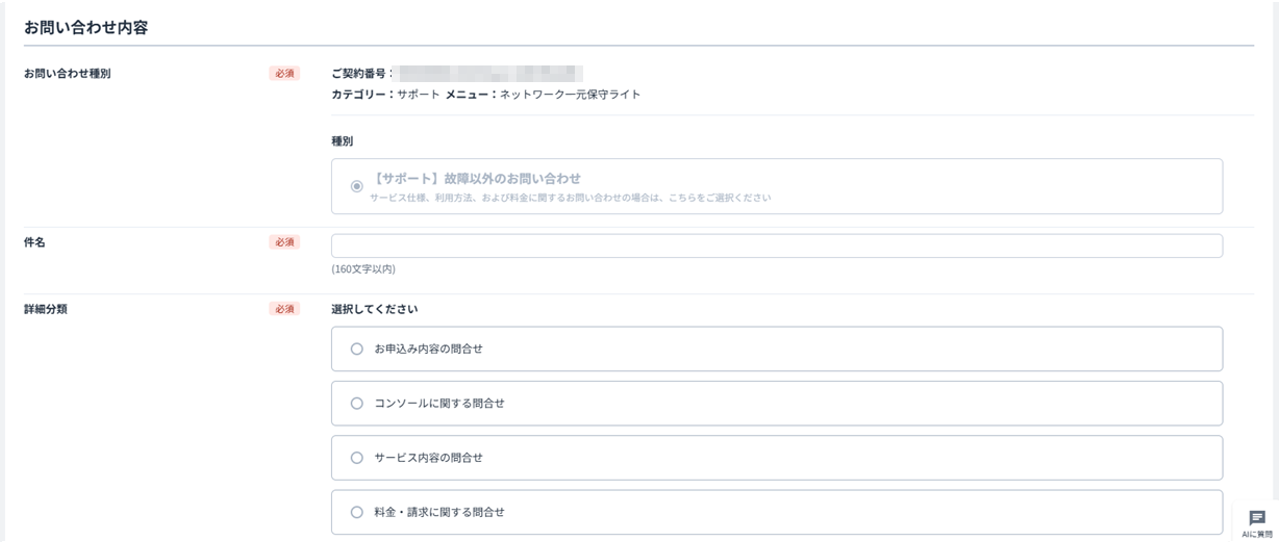
・【サポート】故障以外のお問い合わせを選択した場合
項番 |
項目 |
説明 |
1 |
件名 |
お問い合わせ内容の概要を入力します。 |
2 |
詳細分類 |
チケットの問い合わせ内容の詳細分類をラジオボタンから選択します。
|
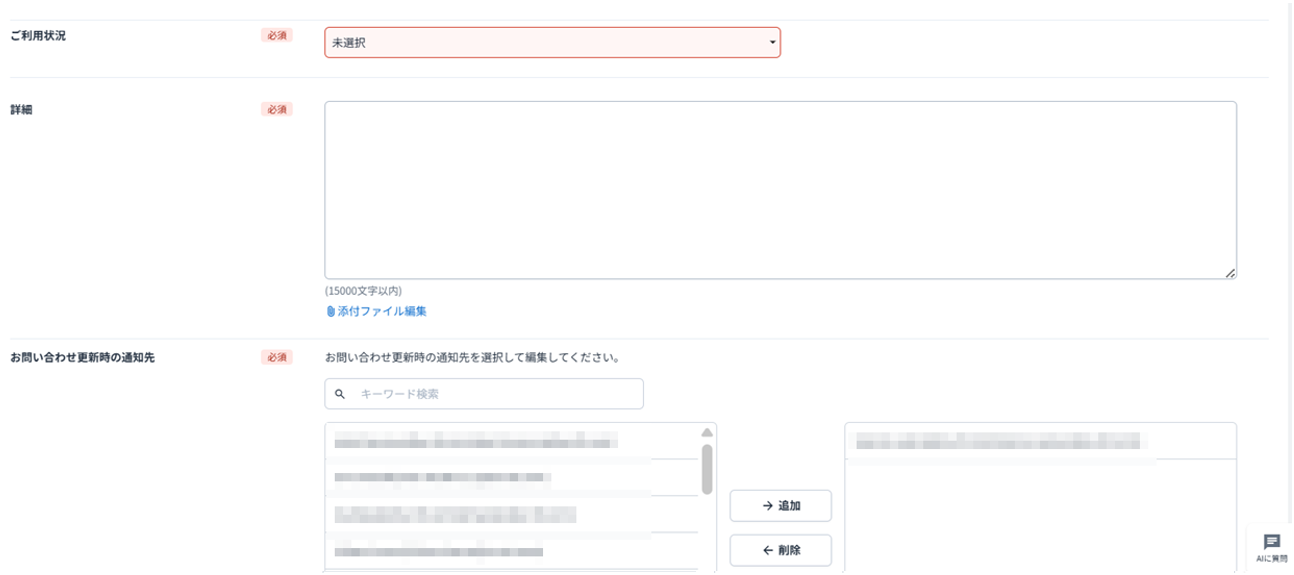
・お申し込み内容の問い合わせを選択した場合

項番 |
項目 |
説明 |
3 |
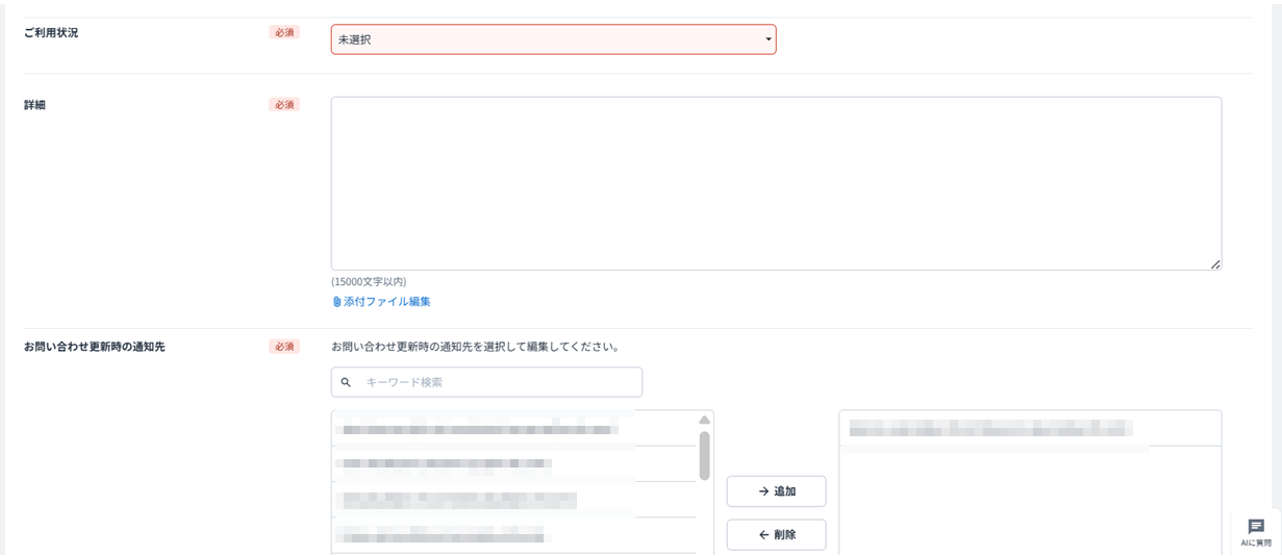
ご利用状況 |
プルダウンより選択します。 |
4 |
詳細 |
お問い合わせ内容の詳細を入力します。
スクリーンショットやログファイルなどのファイルがある場合は「添付ファイル編集」よりチケットに添付可能です。
|
5 |
お問い合わせ更新時の通知先 |
お問い合わせ更新時の通知先を選択し[追加]ボタンを押下します。 |
入力完了後、 手順8 へお進みください。
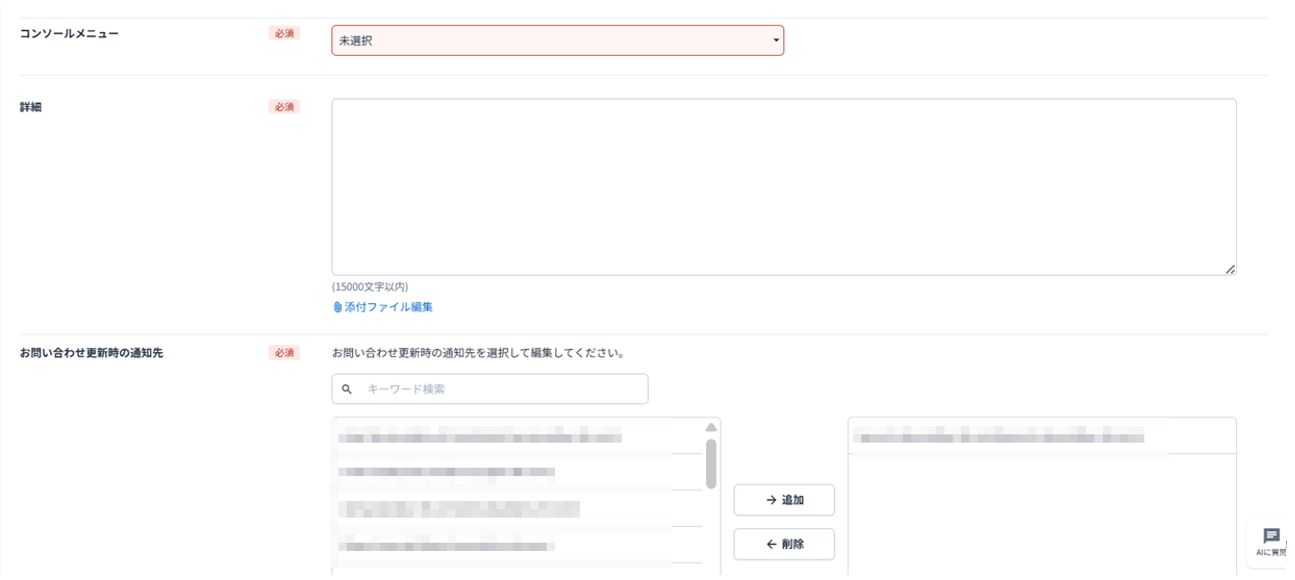
・コンソールに関する問い合わせを選択した場合
項番 |
項目 |
説明 |
3 |
コンソールメニュー |
プルダウンより選択します。 |
4 |
詳細 |
お問い合わせ内容の詳細を入力します。
スクリーンショットやログファイルなどのファイルがある場合は「添付ファイル編集」よりチケットに添付可能です。
|
5 |
お問い合わせ更新時の通知先 |
お問い合わせ更新時の通知先を選択し[追加]ボタンを押下します。 |
入力完了後、 手順8 へお進みください。
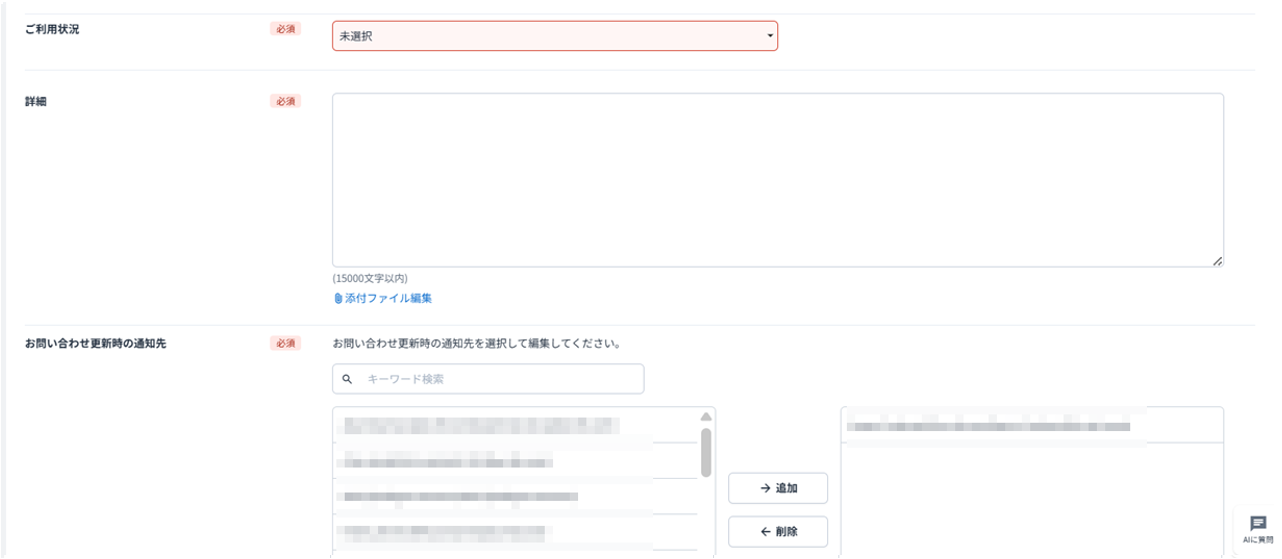
・サービス内容の問い合わせを選択した場合
項番 |
項目 |
説明 |
3 |
ご利用状況 |
プルダウンより選択します。 |
4 |
詳細 |
お問い合わせ内容の詳細を入力します。
スクリーンショットやログファイルなどのファイルがある場合は「添付ファイル編集」よりチケットに添付可能です。
|
5 |
お問い合わせ更新時の通知先 |
お問い合わせ更新時の通知先を選択し[追加]ボタンを押下します。 |
入力完了後、 手順8 へお進みください。
・料金請求に関する問い合わせを選択した場合
項番 |
項目 |
説明 |
3 |
ご利用状況 |
プルダウンより選択します。 |
4 |
詳細 |
お問い合わせ内容の詳細を入力します。
スクリーンショットやログファイルなどのファイルがある場合は「添付ファイル編集」よりチケットに添付可能です。
|
5 |
お問い合わせ更新時の通知先 |
お問い合わせ更新時の通知先を選択し[追加]ボタンを押下します。 |
入力完了後、 手順8 へお進みください。