1. ネットワーク一元保守ライトの基本
1.1. はじめる前の準備
ネットワーク一元保守ライトのご利用にあたっては、Smart Data Platformのお申し込み、およびリソースを管理するワークスペースの作成が必要です。
Smart Data Platformのお申し込み、およびワークスペースの作成方法については、 こちら をご確認ください。
本サービス(ネットワーク一元保守ライト)のコンソールへのアクセスは、以下の手順で行います。
1. こちら に従って Smart Data Platform のポータルへログインします。 2.作成したワークスペースを選択します。 3.画面の「メニュー」から「サポート」を選択し、「ネットワーク一元保守ライト」を押下します。
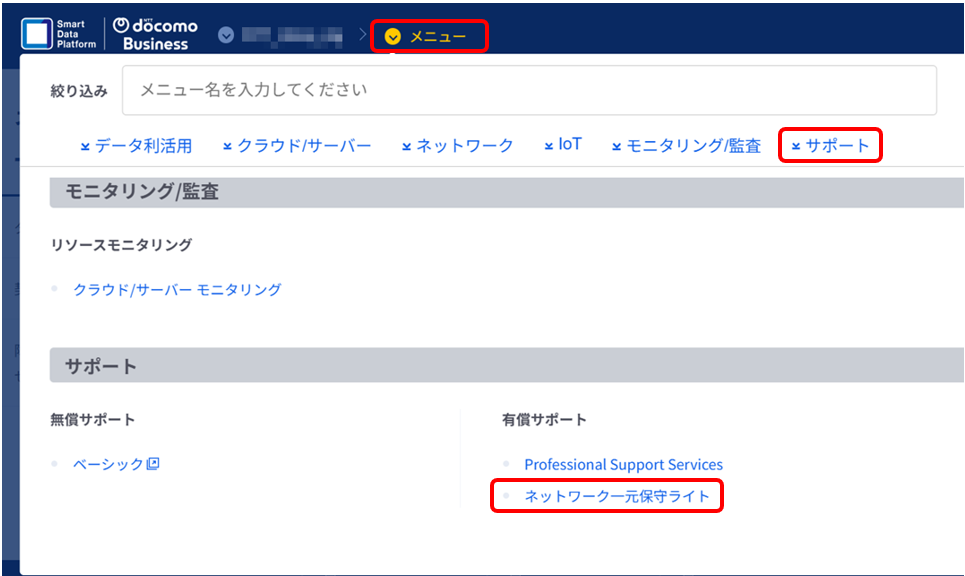
図 1.1.1. ネットワーク一元保守ライトコンソールへのアクセス手順
1.2. ネットワーク一元保守ライトのコンソールとは
ネットワーク一元保守ライトコンソールは、ネットワーク一元保守ライトにおける各種お申し込みやご解約、Arcstar Universal Oneの追加お申し込みやご解約、契約回線を簡易的な構成図表記での確認などオンデマンドで対応可能な機能を提供する管理コンソールです。
コンソールの画面構成は以下をご確認ください。
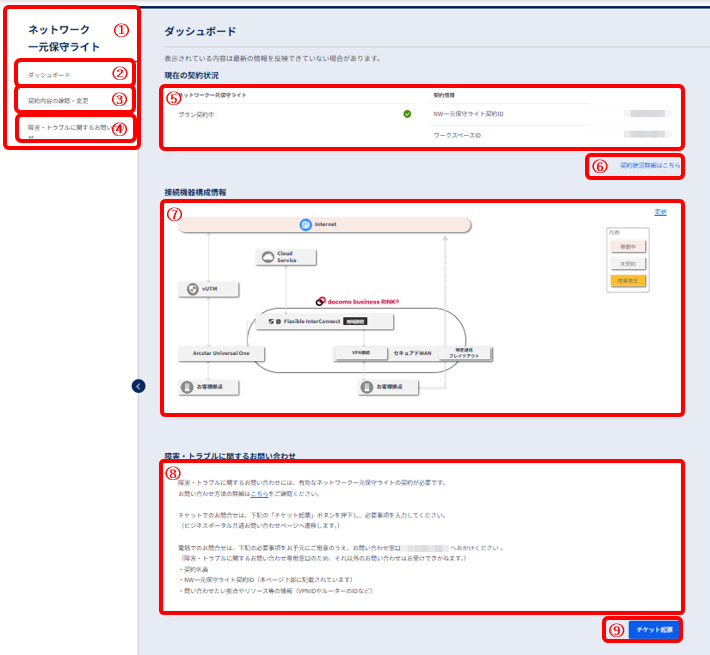
図 1.2.1.コンソール画面構成
項番 |
メニュー |
説明 |
操作参照先 |
① |
- |
②~④を選択する一覧のメニューです。 |
- |
② |
ダッシュボード |
「現在の契約状況」、「接続機器構成情報」、「障害・トラブルに関するお問い合わせ」を表示します。 |
|
③ |
契約内容の確認・変更 |
「現在の契約状況」、「契約内容詳細」、「契約変更履歴」を表示します。 |
|
④ |
障害・トラブルに関するお問い合わせ |
「現在の契約状況」、「障害・トラブルに関するお問い合わせ」を表示します。 |
|
⑤ |
- |
②~④を選択したタイトルを表示します。 |
- |
⑥ |
- |
②~④を選択した契約情報画面を表示します。表示の範囲となります。 |
- |