2.2.1. 対象サービス(Arcstar Universal One)の追加・削除
ネットワーク一元保守ライトに対象サービス(Arcstar Universal One)の追加・削除をする手順について説明します。
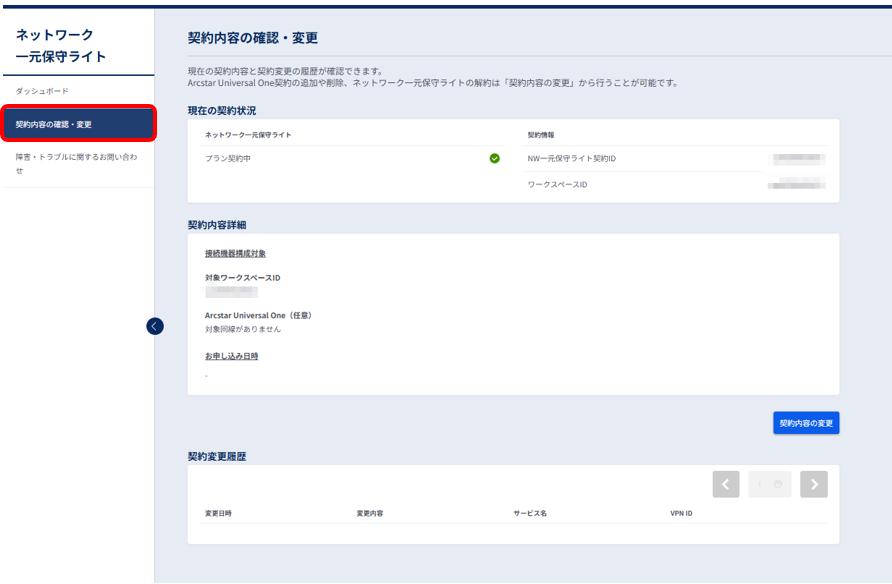
左メニューから「契約内容の確認・変更」を選択します。
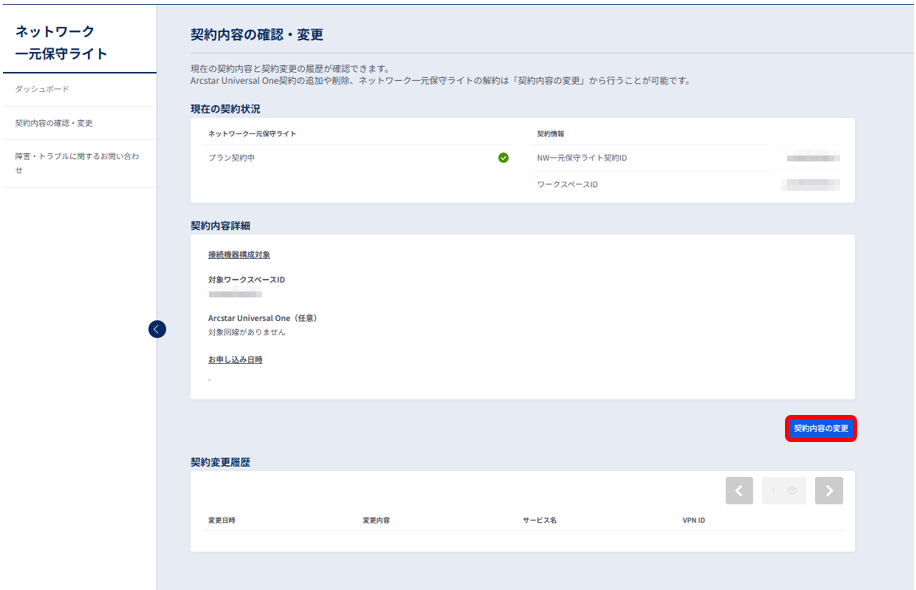
[契約内容の変更]ボタンを押下します。
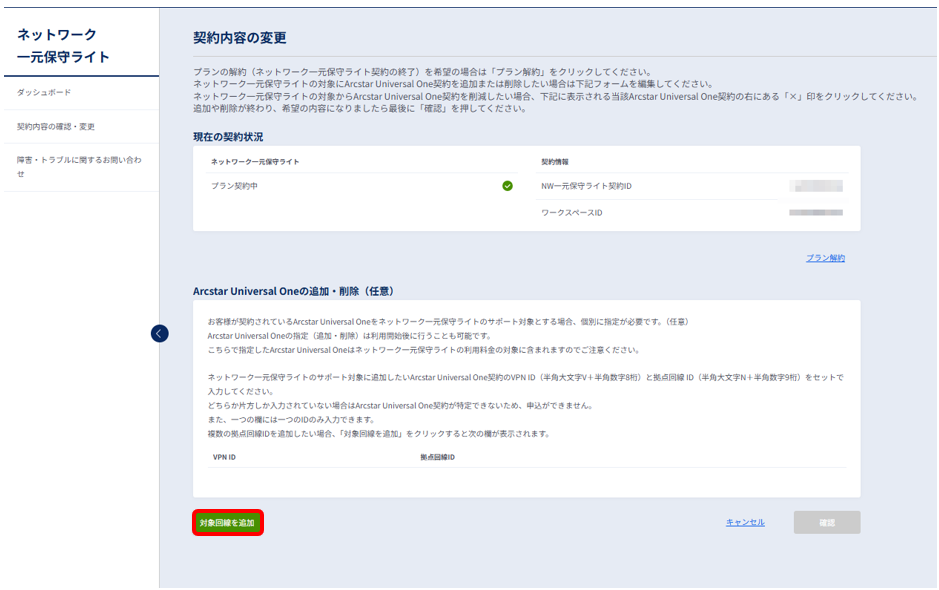
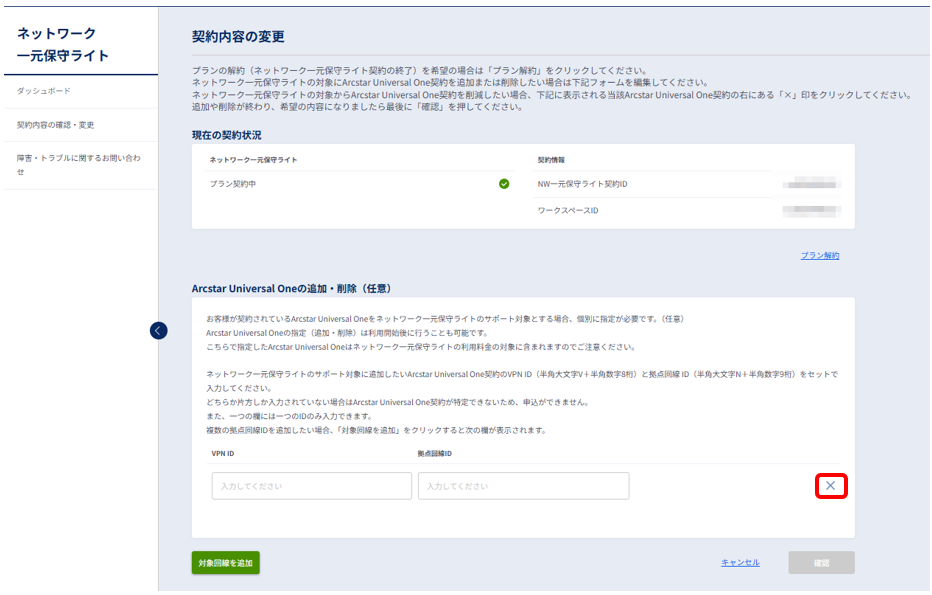
[対象回線を追加]ボタンを押下します。
追加するArcstar Universal Oneの「VPN ID」と「拠点回線ID」を入力します。1件のみ追加する場合は 手順7 へ進みます。
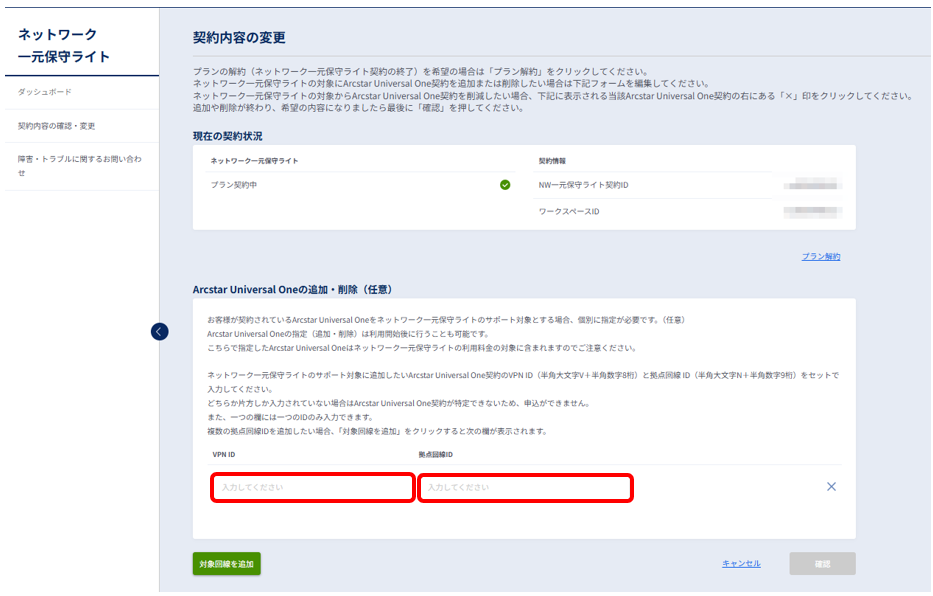
Arcstar Universal Oneを更に追加する場合は、[対象回線を追加]ボタンを押下します。ボタンを押下後、ご希望の追加件数まで手順4と5を繰り返します。
注釈
Arcstar Universal Oneは最大100件まで追加可能です。
Arcstar Universal Oneを削除する場合は、「拠点回線ID」欄の右端にある「×」を押下します。
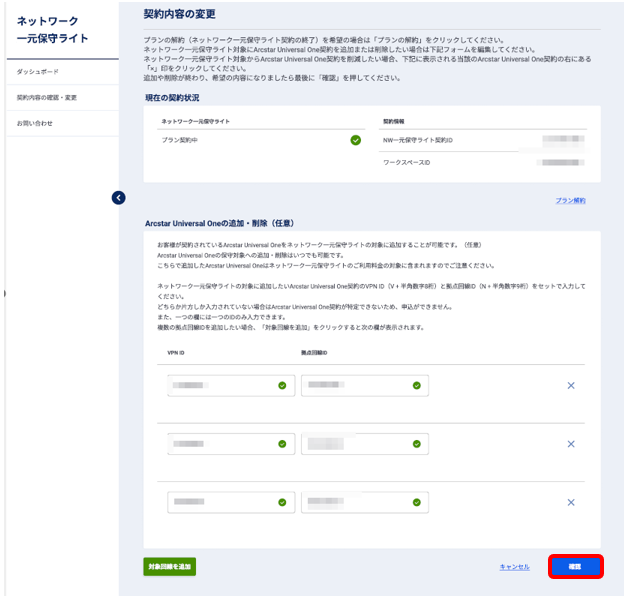
一番下までスクロールして、[確認]ボタンを押下します。
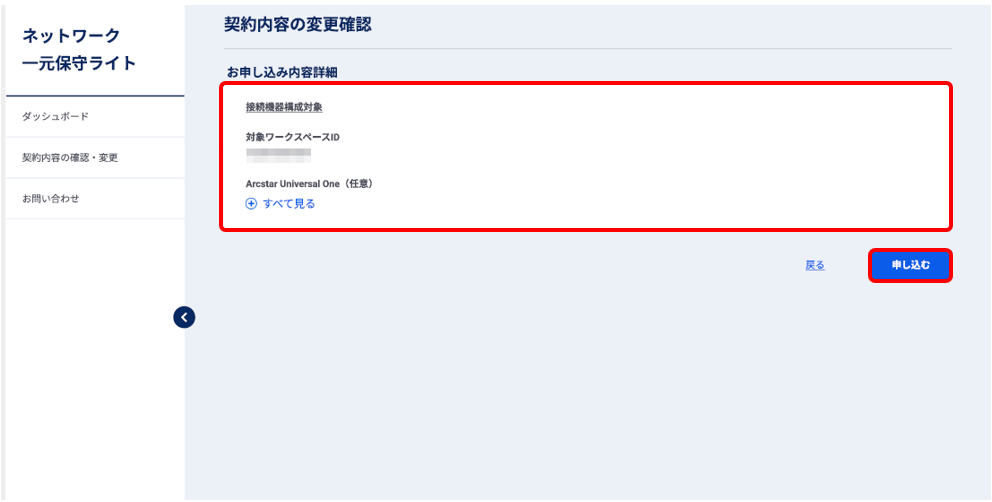
「お申し込み内容詳細」の内容に間違いがないことを確認し、[申し込む]ボタンを押下します。
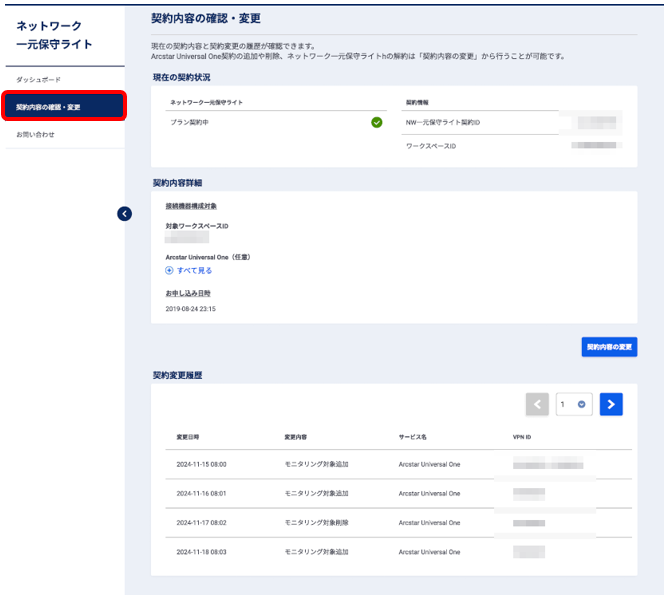
- お申し込み内容の確認をします。左メニューから「契約内容の確認・変更」を選択します。
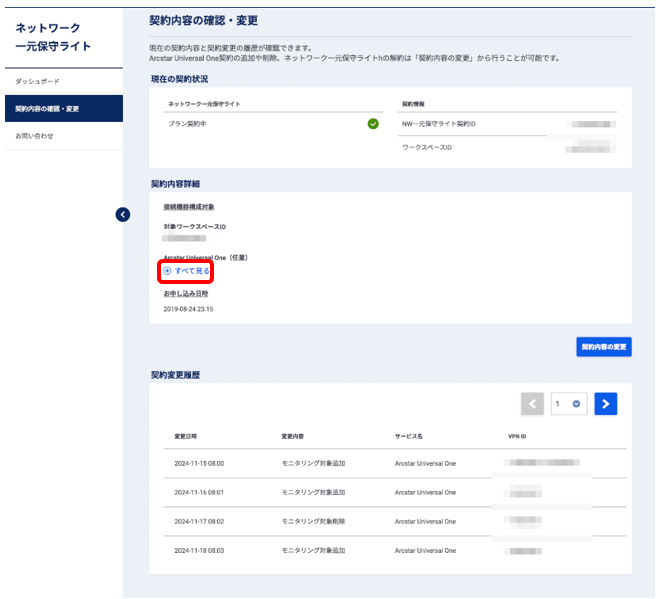
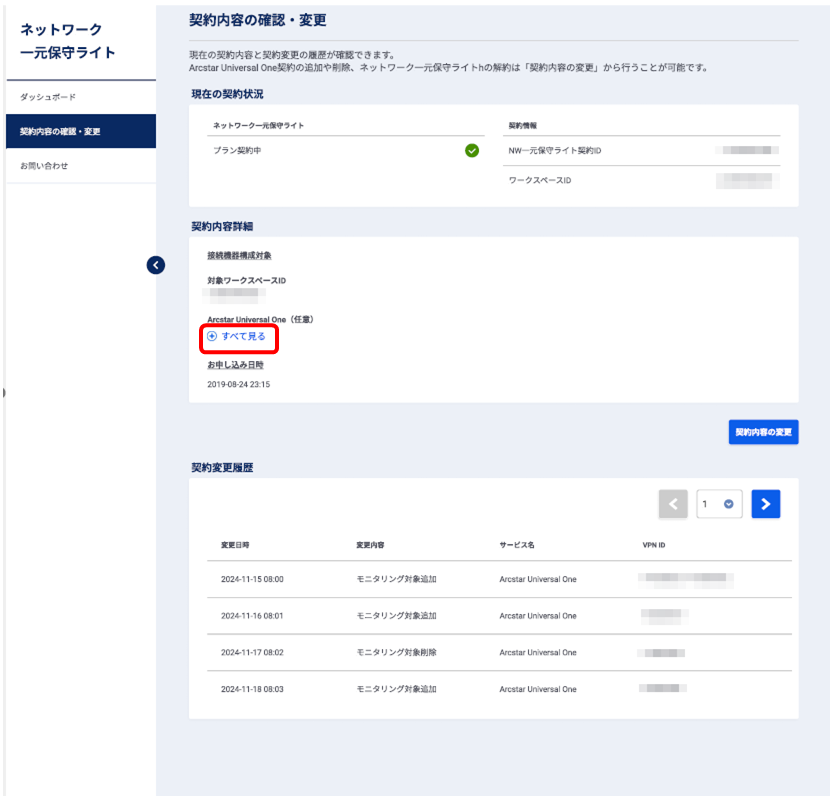
- 「契約内容詳細」の「すべて見る」を押下します。変更した契約内容の確認ができます。
注釈
追加したArcstar Universal Oneを本サービスでご利用できるのは翌営業日以降になります。