6. ライセンス数変更申し込み
docomo business RINK EDRライトの、ライセンス数変更申し込み方法について説明します。
なお、docomo business RINKポータルよりEDRライトのお申し込みが可能な時間帯は、弊社営業日の9:00~16:00となりますのでご了承ください。
6.1. 変更申し込み方法
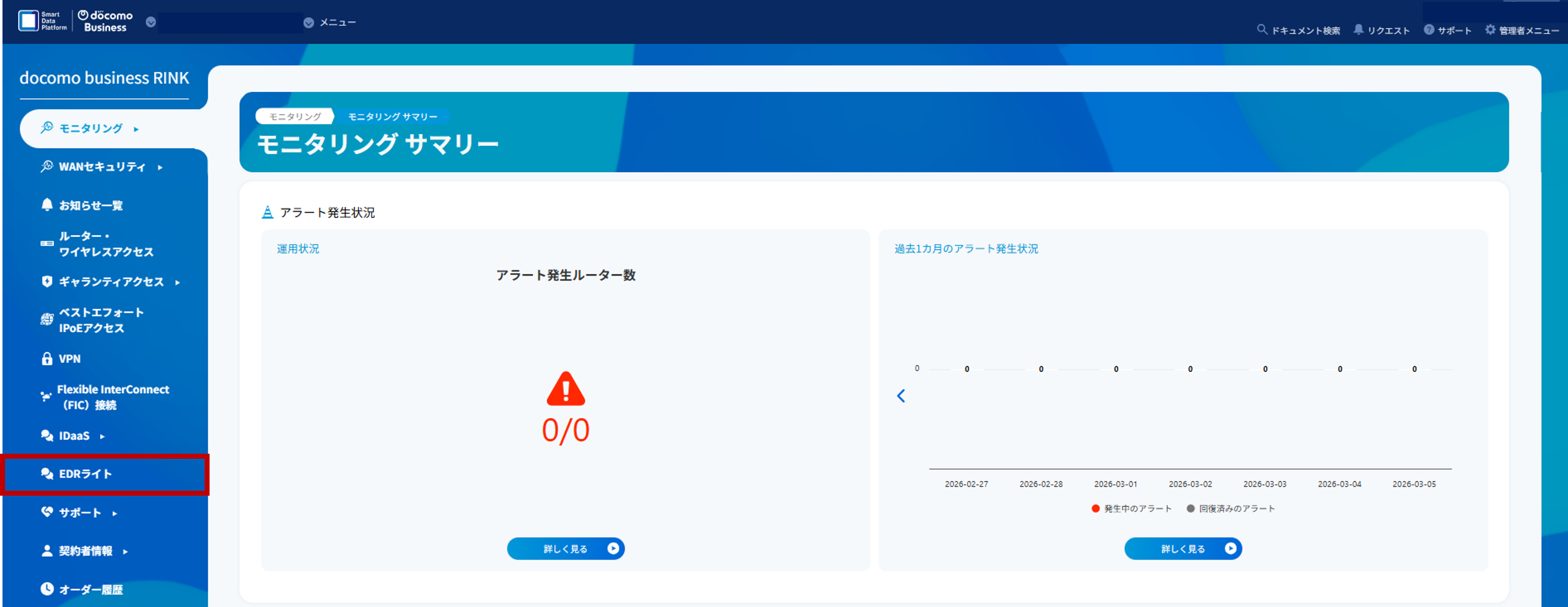
(1)docomo business RINKポータルにログインし、メニュー欄で「EDRライト」を選択します。
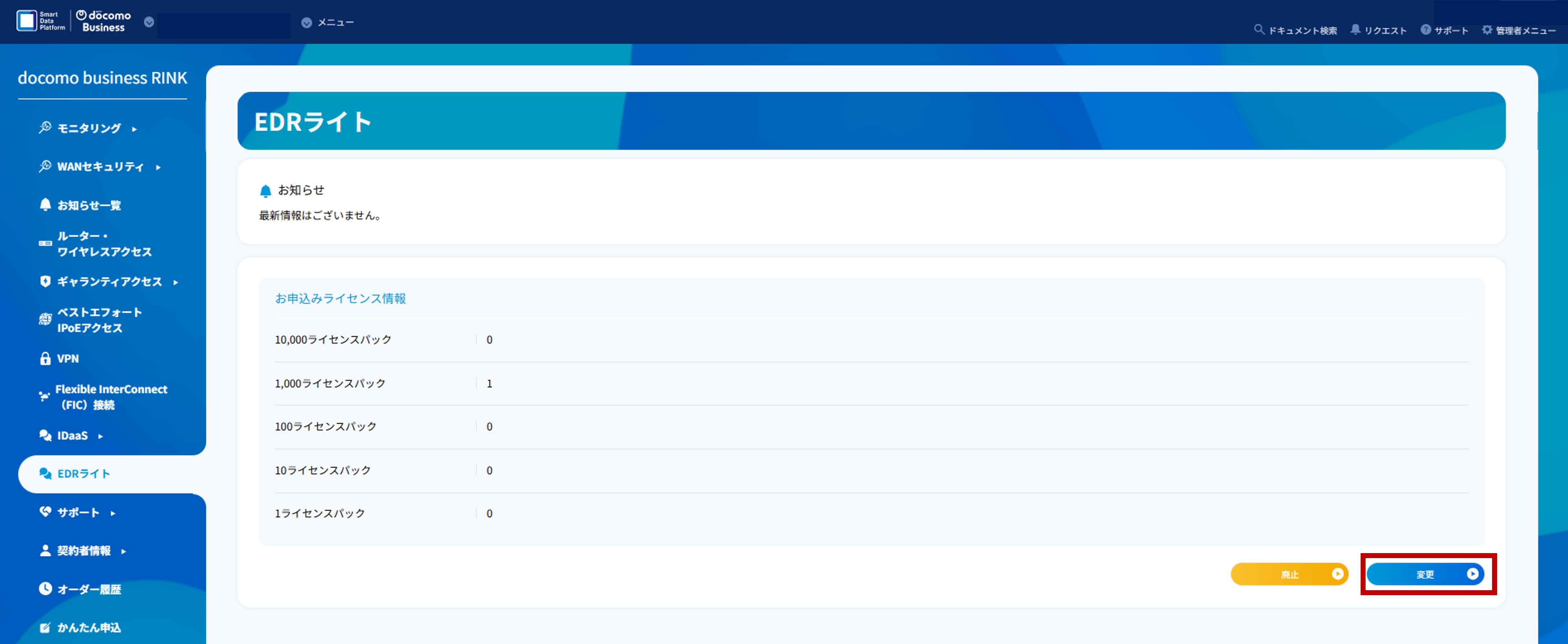
(2)「変更」をクリックします。
(3)お申し込みに必要な情報を入力し、「確認」ボタンをクリックします。
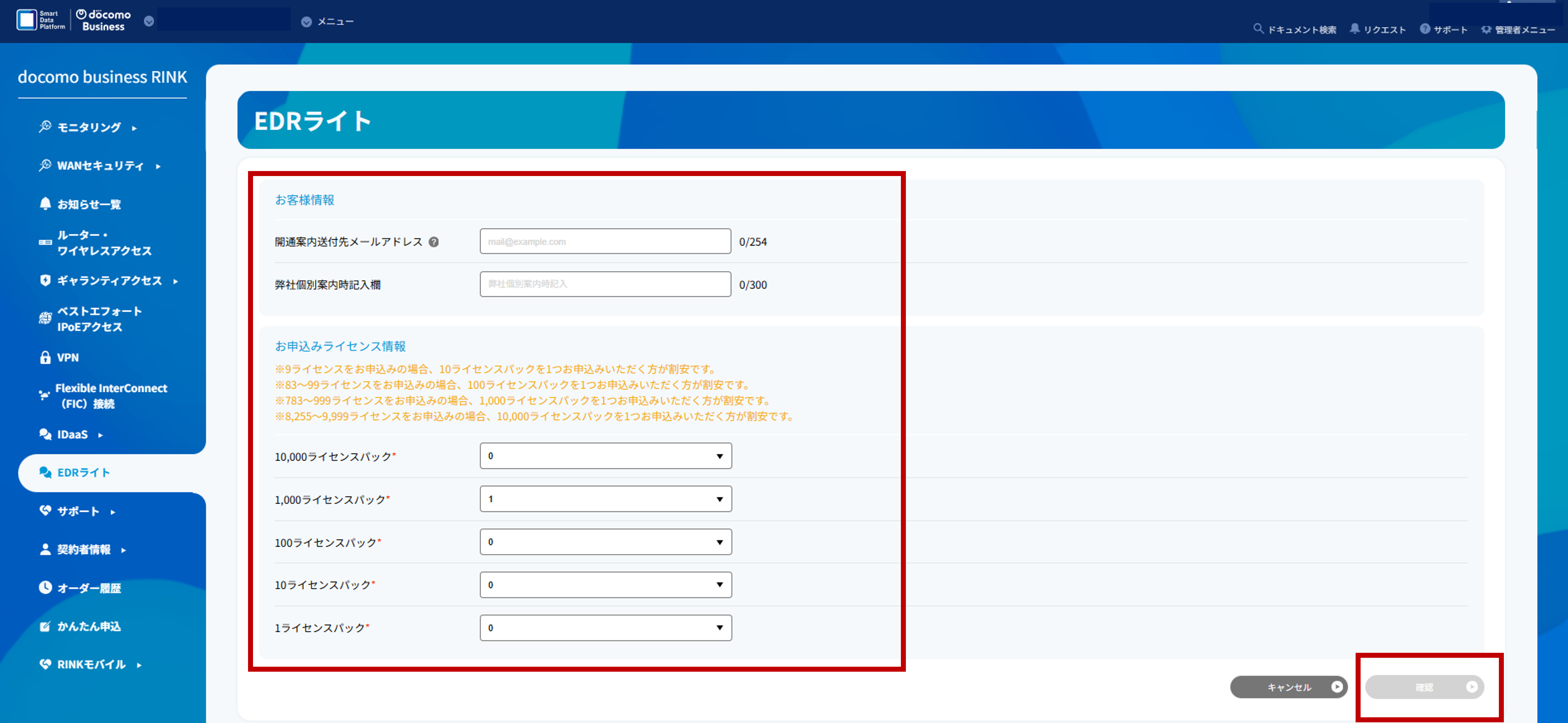
[項目] |
[入力方法] |
開通案内送付先メールアドレス |
本変更申し込みの開通案内を受け取るメールアドレスを半角英数字254桁以内で入力してください(複数入力は不可)。 |
弊社個別案内時記入欄 |
通常のお申込みでは使用しない項目です。弊社から事前に個別の使用案内があった場合のみ、記入してください。 |
お申込みライセンス情報 |
お申込みされるライセンスパック数をそれぞれ選択してください。 |
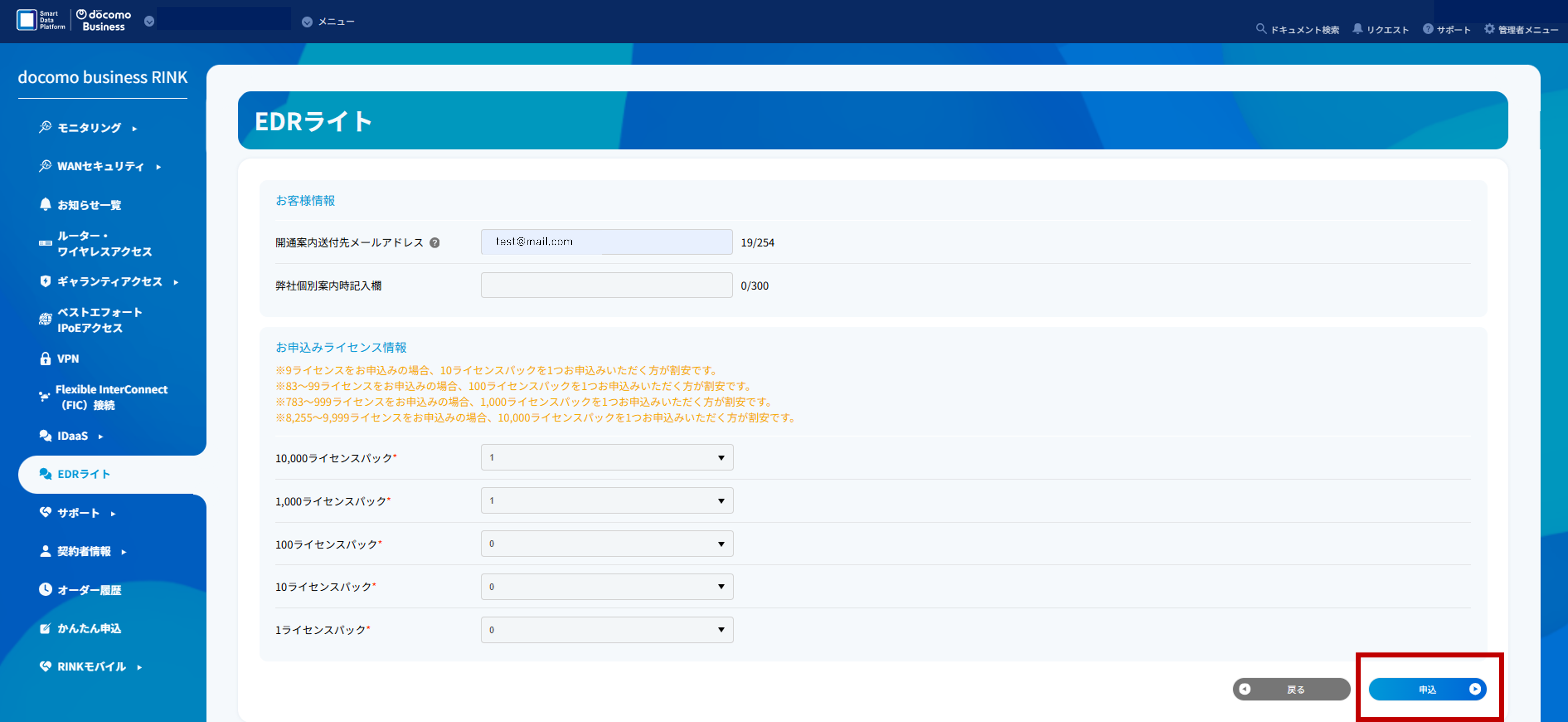
(4)お申し込み内容の確認画面が表示されますので、内容を確認し、問題なければ「申込」をクリックします。
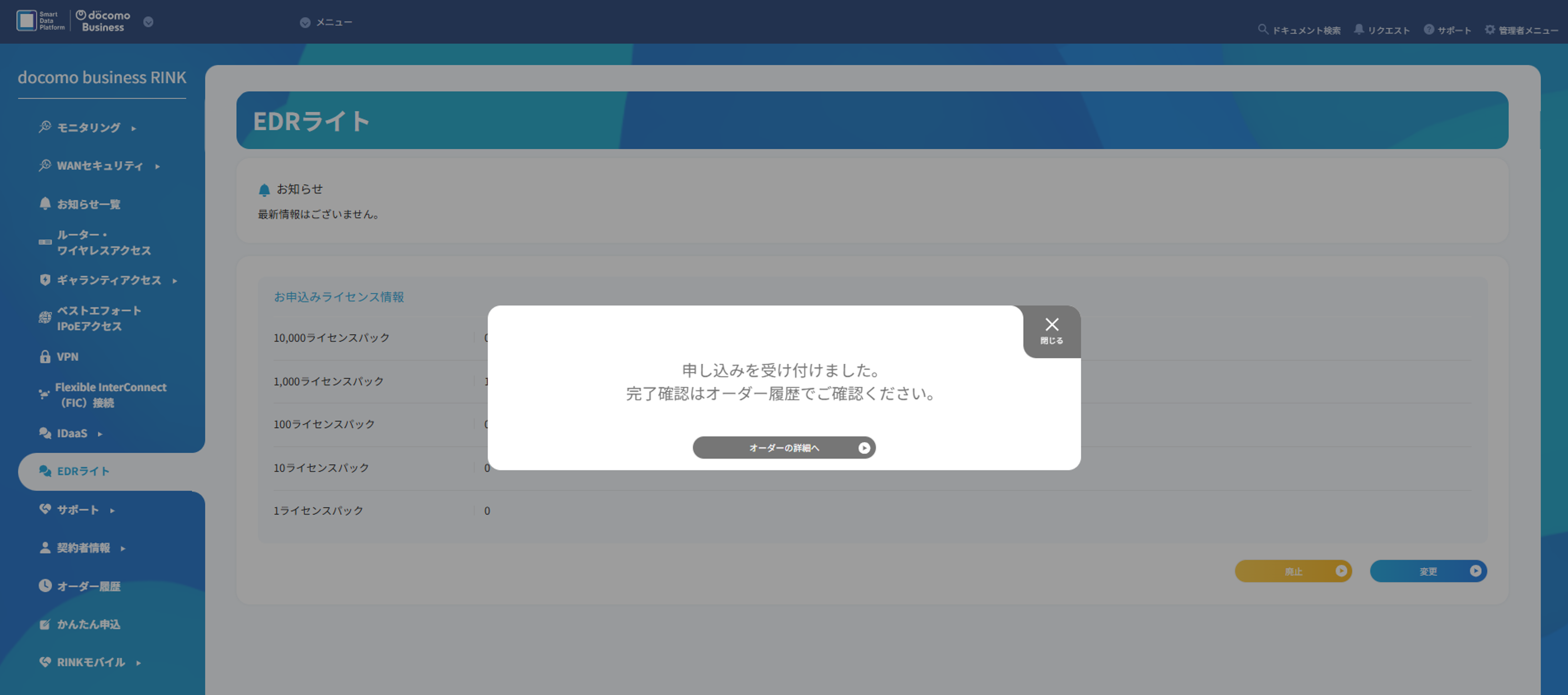
(5)「申し込みを受け付けました」と表示されます。
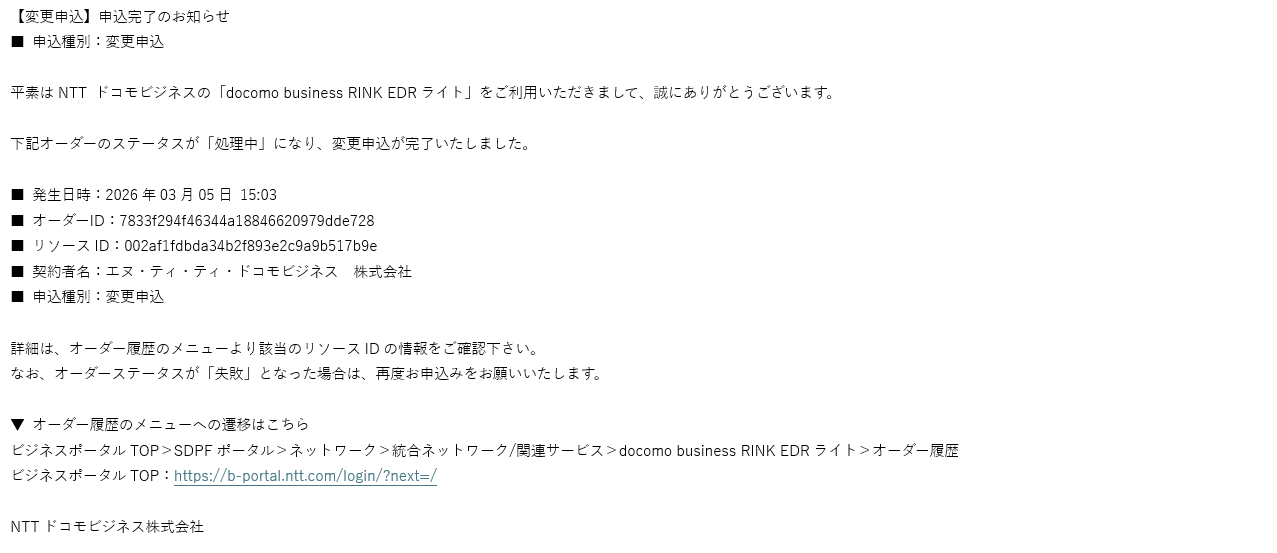
(6)お申し込み画面で入力いただいたメールアドレス宛てに、「件名:【オーダーステータス更新】docomo business RINK EDRライトご利用のお客様へのお知らせ」のメールが届きます。
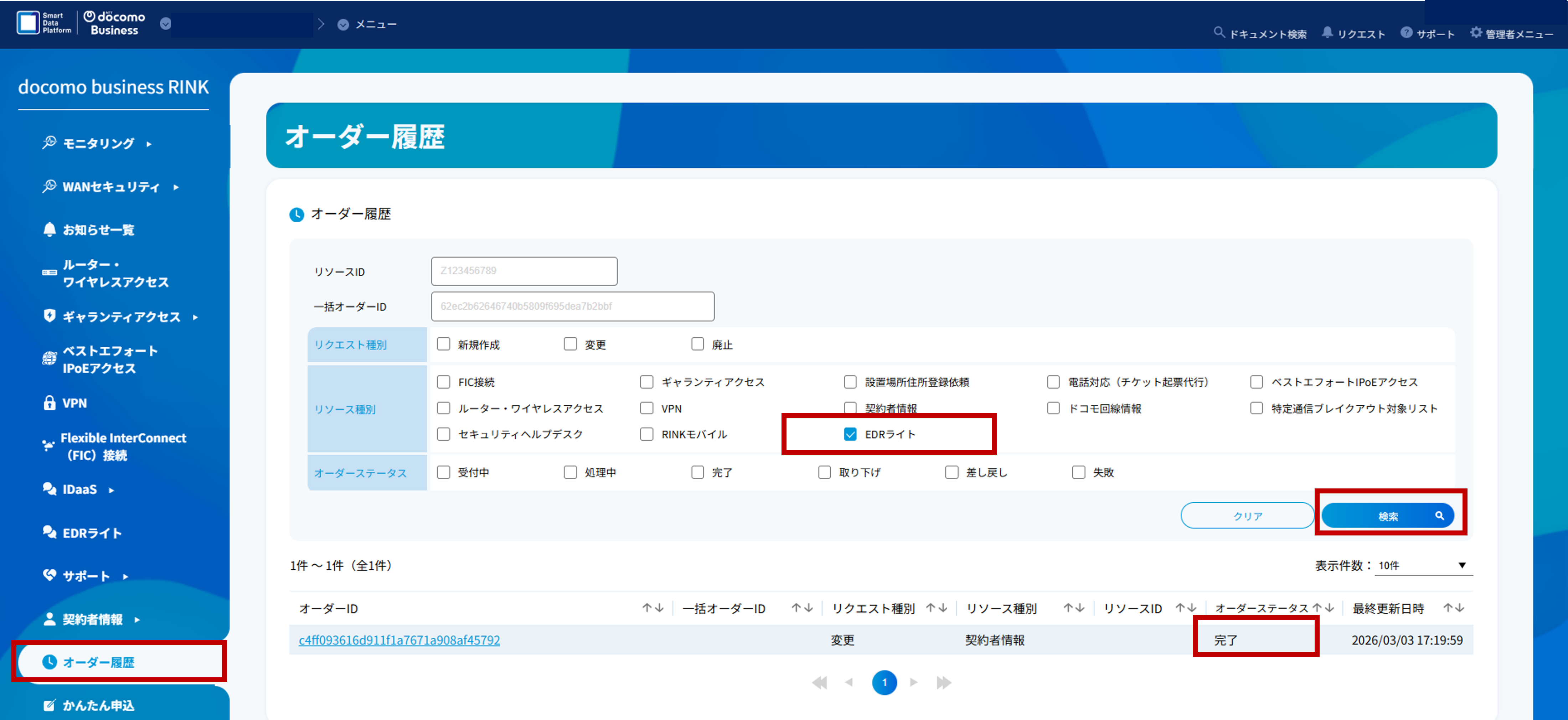
(7)お申し込み内容およびオーダーのステータスは、docomo business RINKポータルの「オーダー履歴」メニューよりご確認ください。
「リソース種別」で「EDRライト」を選択し、「検索」ボタンをクリックすることで絞込みが可能です。
「オーダーステータス」が「完了」になっていれば、ライセンス数の変更が完了しています。
「オーダーステータス」が「失敗」となっている場合は、再度(1)~(4)の手順でお申込みをお願いいたします。
以上でライセンス数変更のお申し込みは完了です。