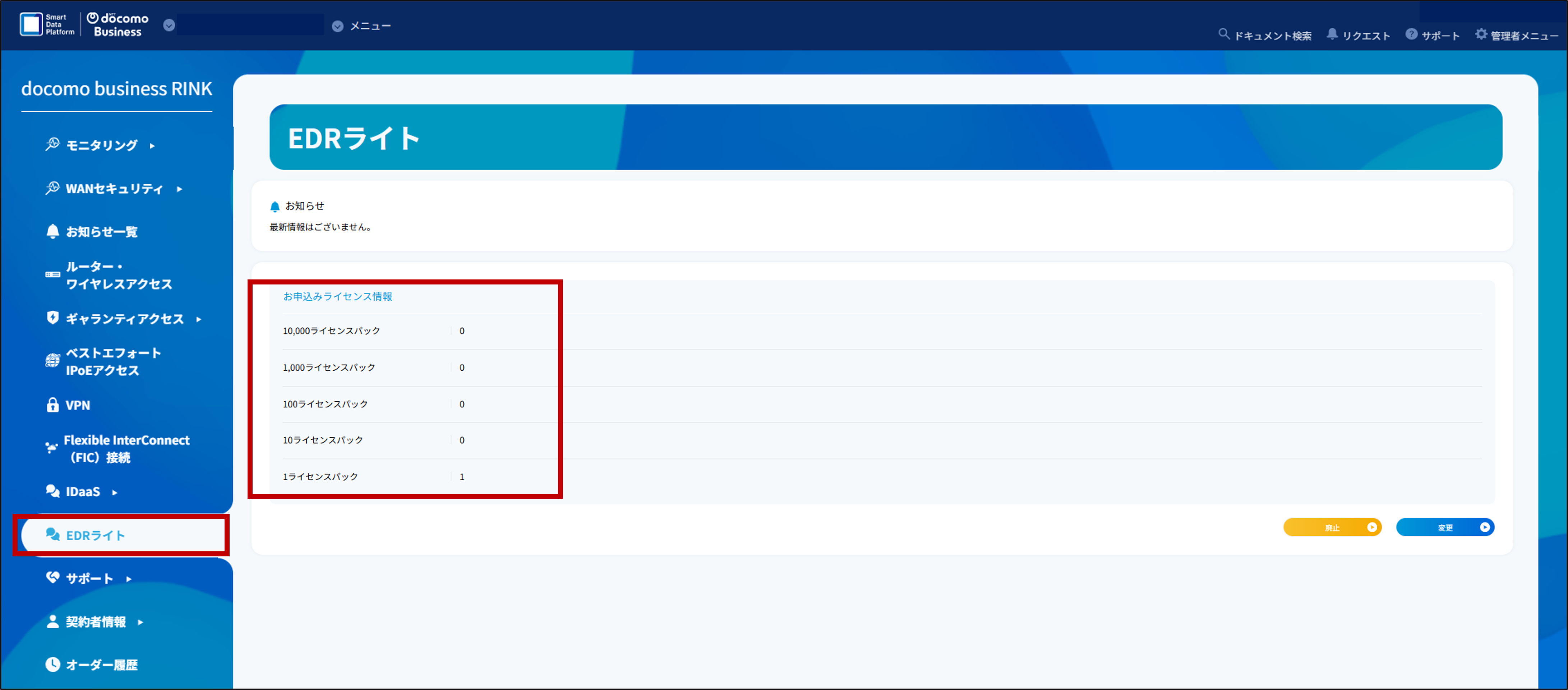
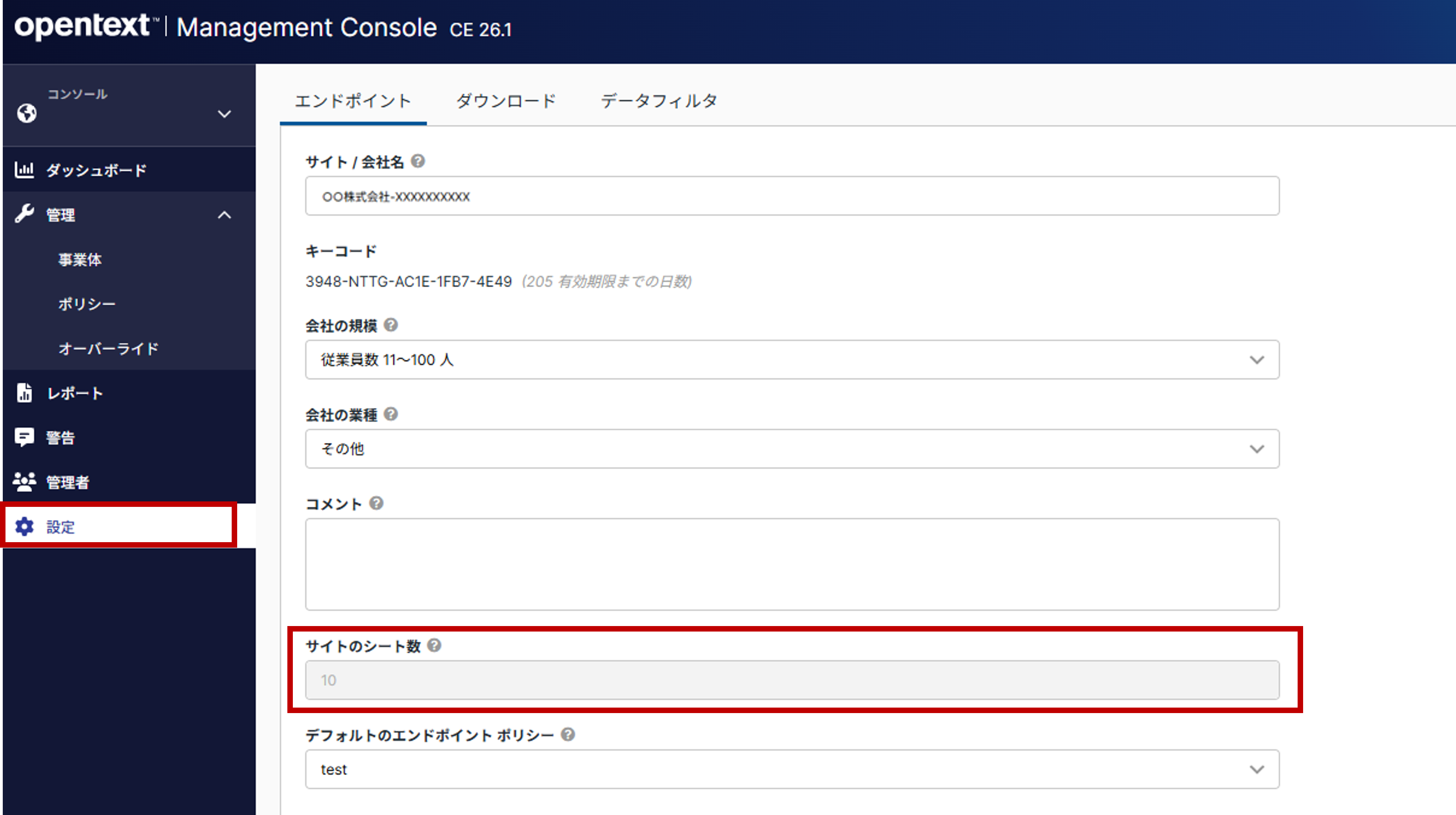
5. 契約情報の確認/変更
docomo business RINKポータルおよび、docomo business RINK EDRライトの管理コンソールでお客様の契約情報をご確認・変更する手順をご説明します。
5.1. 契約者情報の確認/変更をする
注釈
- 契約者名義を変更する場合、下記の注意点があります。
- 1. 改称のお申し込みの際は、お申し込み前にSDPFの対象サービス・申込書・必要書類について、営業担当者にご相談をお願いします。
- 2. SDPF(docomo business RINK EDRライト含む)の改称のお申し込みは、SDPF契約単位でのお申し込みとなります。テナント単位の変更はできません。
- 3. SDPFの改称の変更処理が完了したタイミングで営業担当からご連絡をしますので、本手順にてSDPF契約配下テナントの契約者情報の変更をお願いします。
- 4. 契約者情報の変更は、docomo business RINKポータルと、EDRライト管理コンソールの両方でそれぞれ実施し、情報を揃えていただくようお願いいたします。
- 5. なお、EDRライトでは、譲渡・承継は受け付けておりません。譲渡・承継をされる場合は、SDPFや他サービスのお手続きの前に、一度EDRライトのサービス廃止申し込みを実施ください。その後、SDPFや他サービスでの譲渡・承継のお手続き完了後に、再度新規申し込みのお手続きをお願いいたします。
5.1.1. docomo business RINKポータルでの確認/変更
(1)docomo business RINKポータルにログインし、メニュー欄から「契約者情報」-「契約者情報」を選択します。
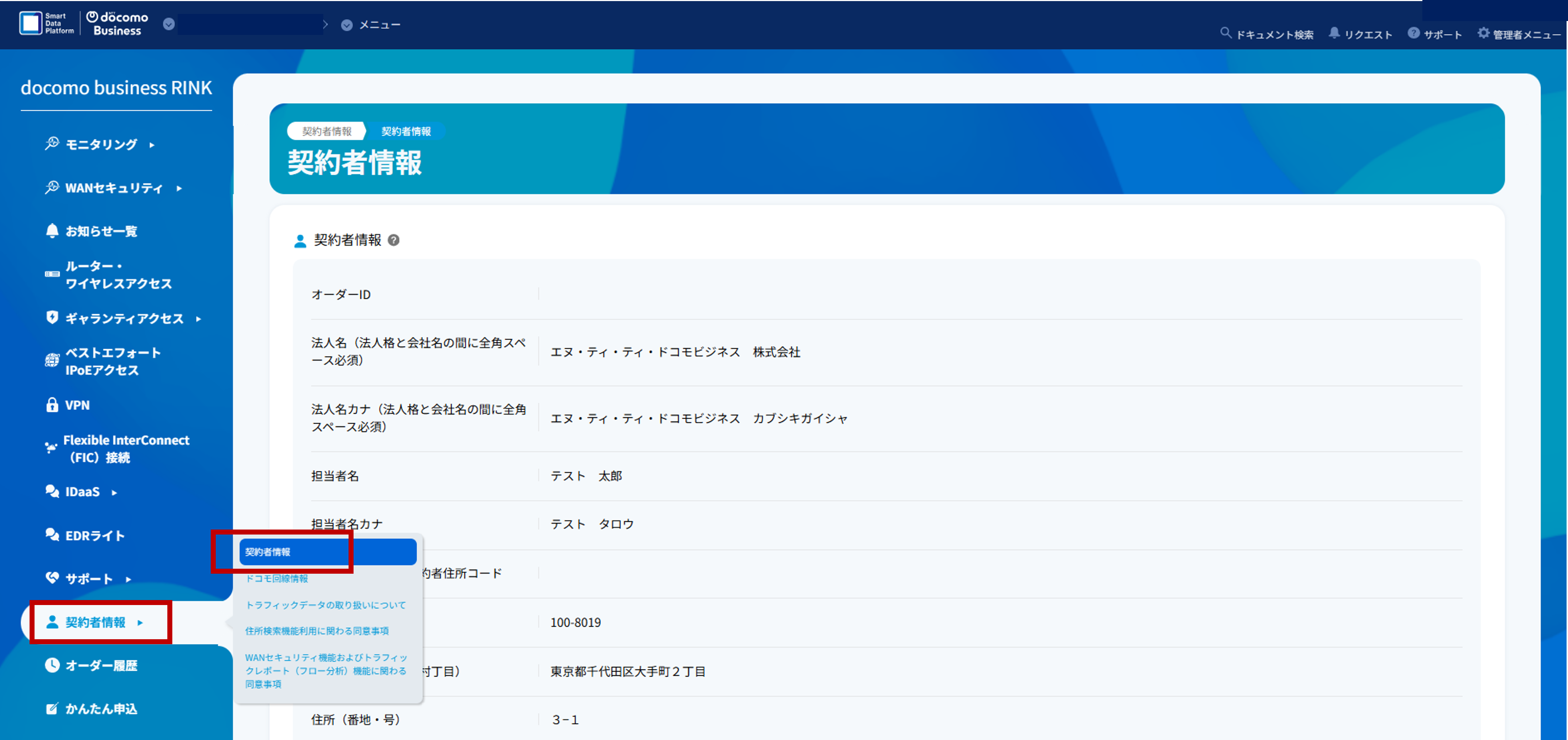
(2)「契約者情報」画面が表示され、契約内容の確認ができます。
(3)内容をご確認後、変更する場合は[変更]ボタンを押下します。
(4)必要な項目を入力した後、[確認]ボタンを押下します。各入力項目については、こちら をご確認ください。
5.1.2. docomo business RINK EDRライト管理コンソールでの確認/変更
(1)docomo business RINK EDRライト管理コンソールログインし、メニュー欄から「設定」を選択します。
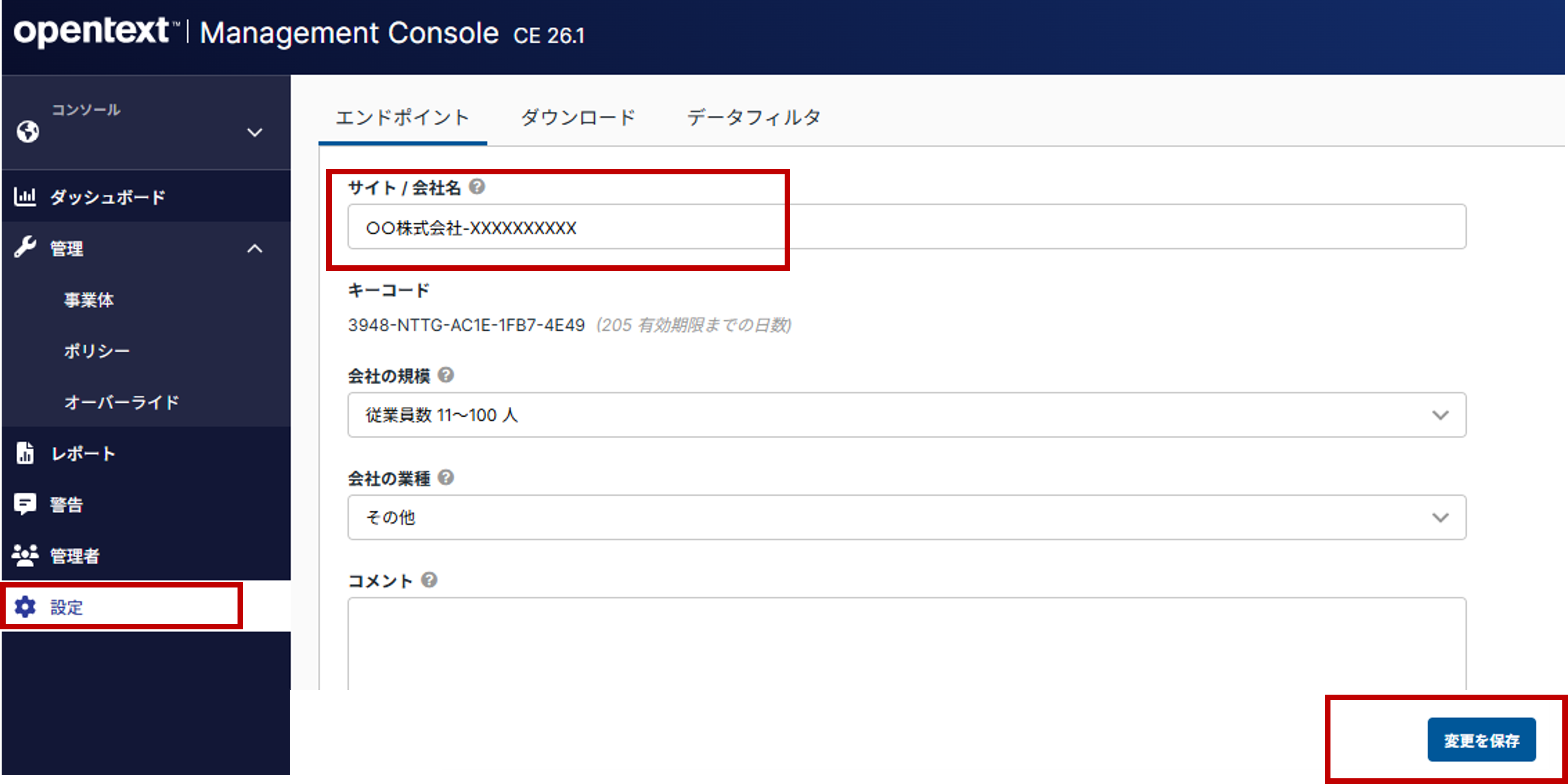
(2)画面が表示され、契約内容の確認ができます。
(3)会社名を変更される場合は、記載内容を変更し、「変更を保存」をクリックしてください。