9. 他サービスとの連携

EDRライトと docomo business RINK IDaaS を同時にご利用いただく場合は、EDRライトで脅威を検知した際に、当該端末に紐づくユーザーアカウント情報を特定し、IDaaS側の認証強化として適切な対応(多要素認証やアカウント停止等)を行うことで、二次被害を防止し、全体のゼロトラスト実現に向けて、セキュリティを強化できます。連携イメージの詳細は こちら をご確認ください。
連携に向けたEDRライトの操作方法について、本ページでご案内いたします。
※EDRライトの端末情報とIDaaSのユーザアカウント情報の事前紐づけ作業が必要です。
※docomo business RINK IDaaSのセキュリティヘルプデスク(オプション)にて、専門家からの対処方法のアドバイスも可能です。詳細は こちら をご確認ください。

9.1. EDRライトの端末情報とIDaaSのユーザアカウント情報の事前紐づけ

EDRライトでの脅威検知時に、速やかにIDaaS側の情報と照合するため、以下手順で事前の紐づけをお願いいたします。

9.1.1. docomo business RINK EDRライト管理コンソールでの端末情報の抽出

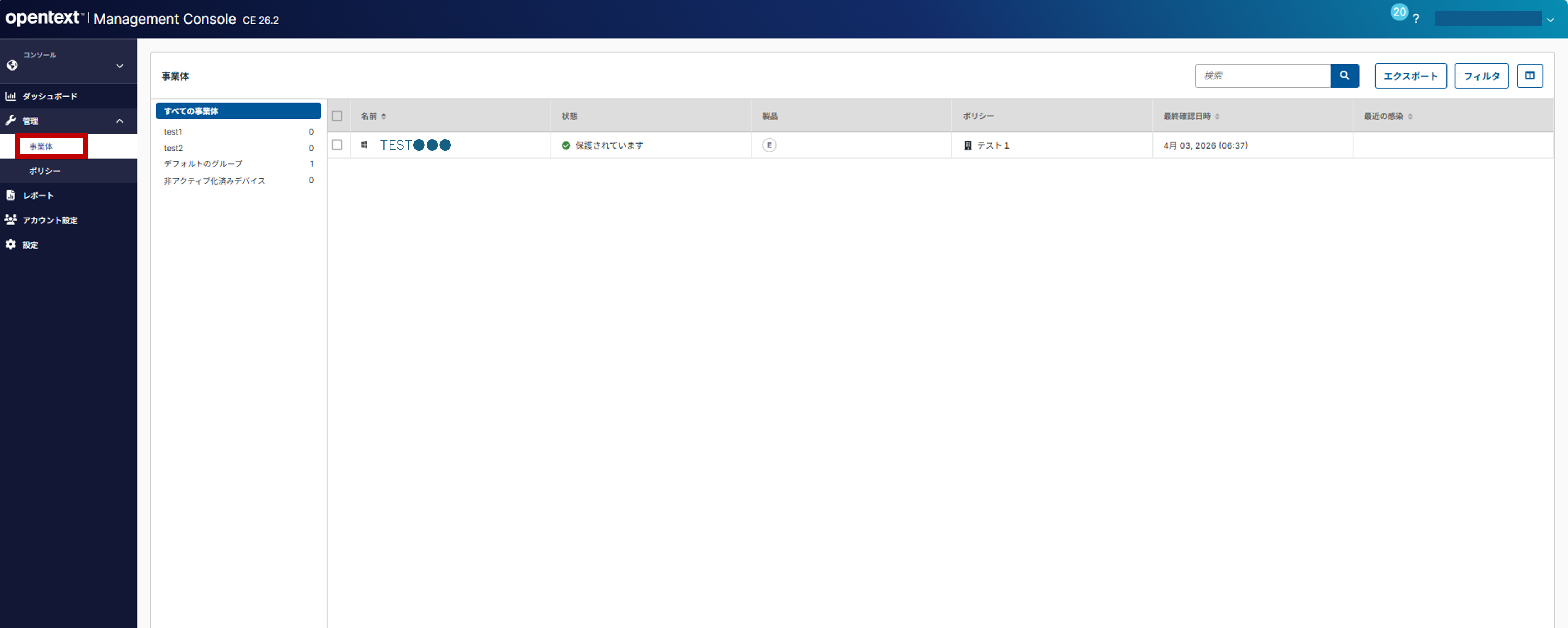
(1)docomo business RINK EDRライトの管理コンソールにログインし、メニューから「事業体」を選択します。
EDR管理コンソールメニュー画面
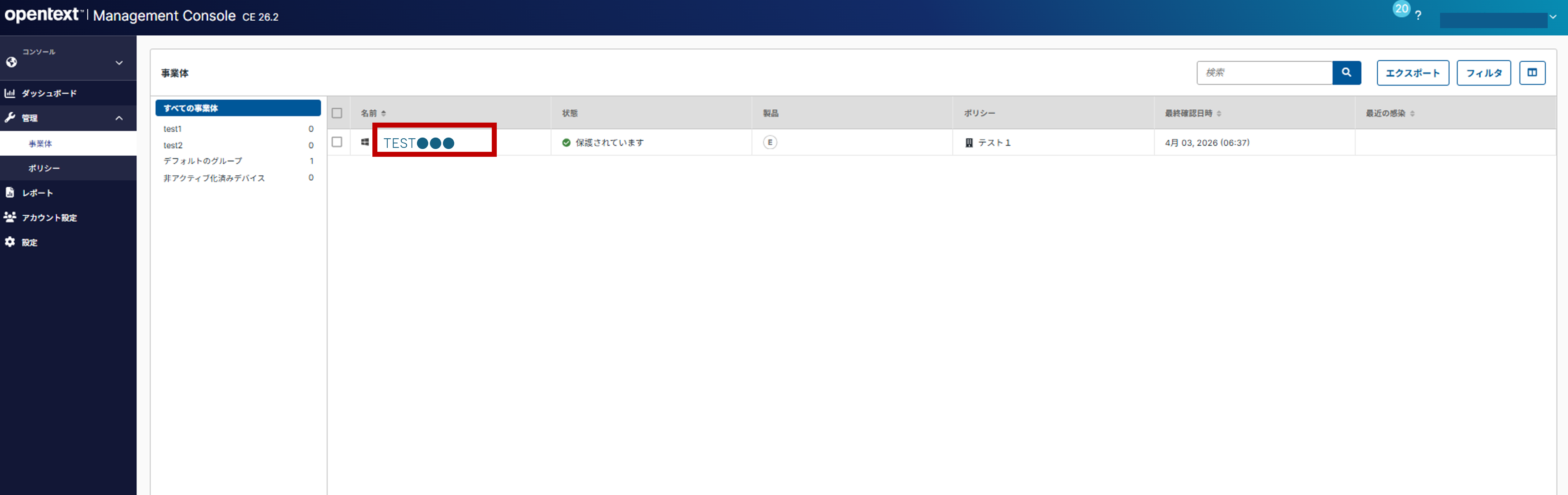
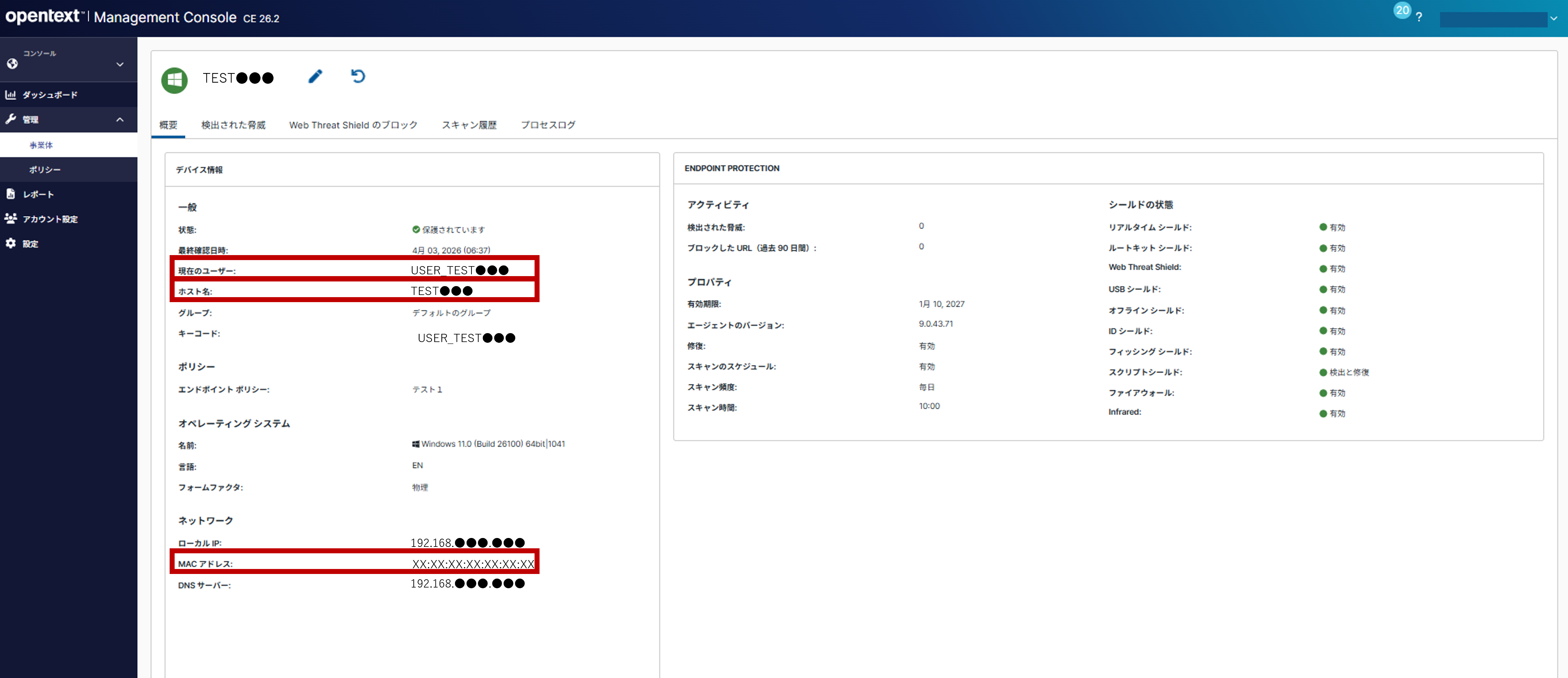
(2)名前部分をクリックすることで、各端末のIDaaSとの紐づけに必要な情報が確認できますので、メモをお願いいたします。

EDR管理コンソール事業体画面

EDR管理コンソール端末画面

[項目]

[入力方法]

現在のユーザー

IDaaS管理ページにおける「ユーザ名」に該当します。

ホスト名

IDaaS管理ページにおける「ホスト名」に該当します。

MACアドレス

IDaaS管理ページにおける「MACアドレス」に該当します。


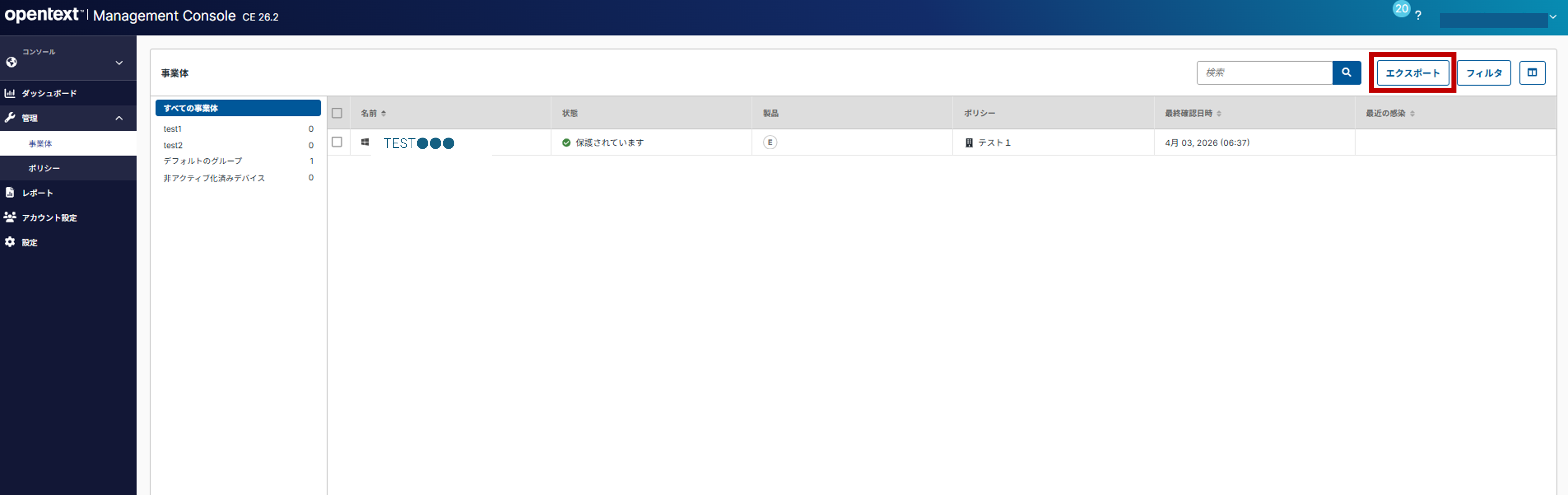
(2)' 端末が複数あり、一括確認されたい場合は、管理コンソールの「エクスポート」ボタンを押すことでcsvダウンロード可能です。

EDR管理コンソールエクスポート画面

ダウンロードされたcsvにて、全端末のIDaaSとの紐づけに必要な情報が確認できます。

csv画面

[項目]

[入力方法]

名前

本方法ではホスト名が出力されませんが、本項目(名前)が(2)手順で個別確認できる端末の「ホスト名」と通常一致しますので、IDaaS管理ページにおける「ホスト名」と読み替えてください。※もしお客様側でEDR管理コンソールにて端末の名前を変更設定されている場合は、一致しないことがございますので、(2)手順で個別に該当端末のホスト名を参照ください。

MACアドレス

IDaaS管理ページにおける「MACアドレス」に該当します。

現在のユーザー

IDaaS管理ページにおける「ユーザ名」に該当します。


9.1.2. IDaaSへの紐づけ登録

上記手順で抽出したEDRライトの端末情報について、 こちら を参照の上、IDaaS側での紐づけ操作をお願いいたします。

9.1.3. EDRライトでのアラートメール設定

EDRライトで脅威を検知した際、IDaaS連携に必要な情報を含んだEDRライトアラートメールが送信されるよう、設定を行います。
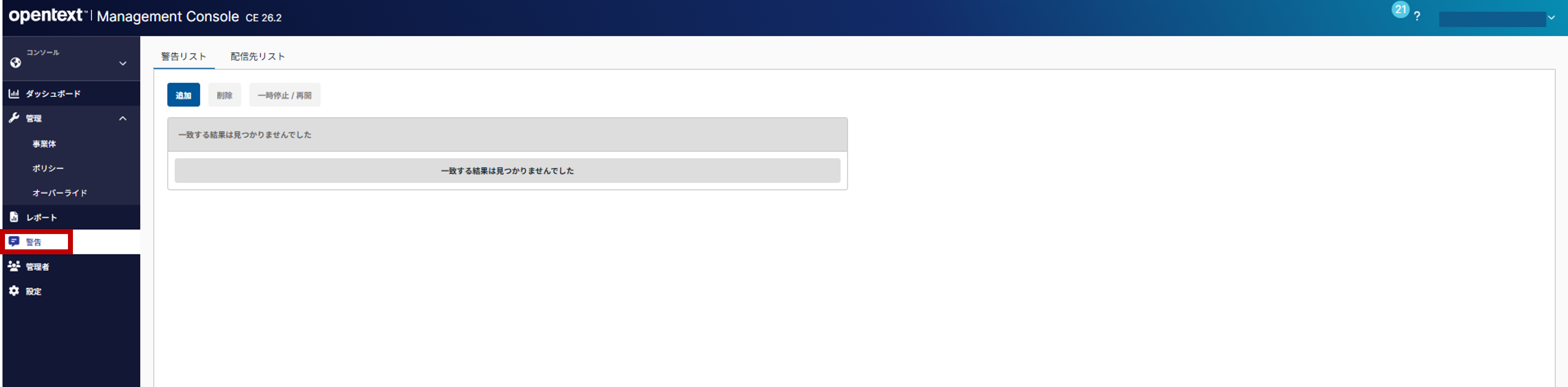
(1)docomo business RINK EDRライトの管理コンソールにログインし、メニューから「警告」を選択します。

EDR管理コンソールメニュー画面

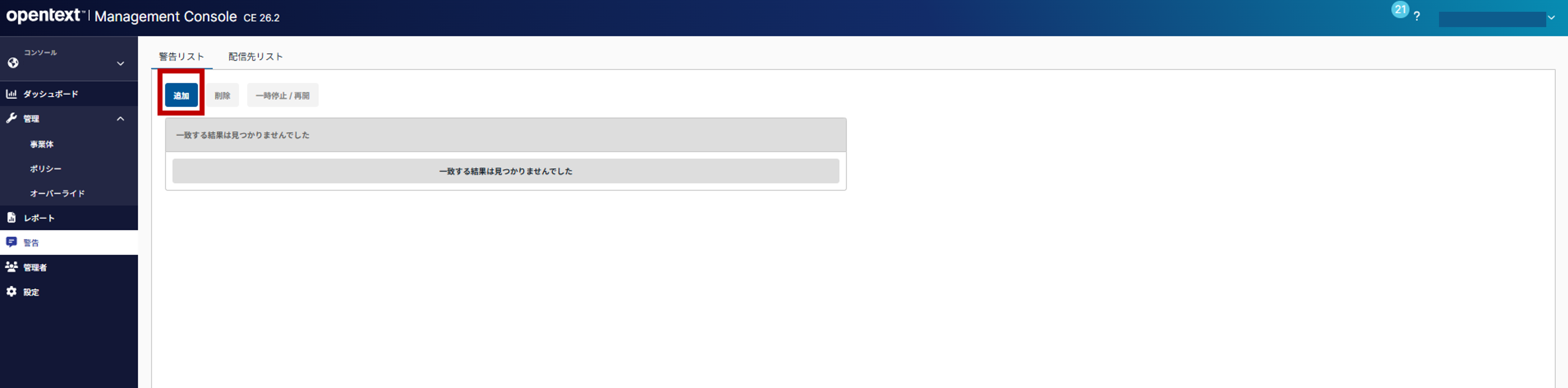
(2)警告の「追加」ボタンを押します。

EDR管理コンソール警告設定画面

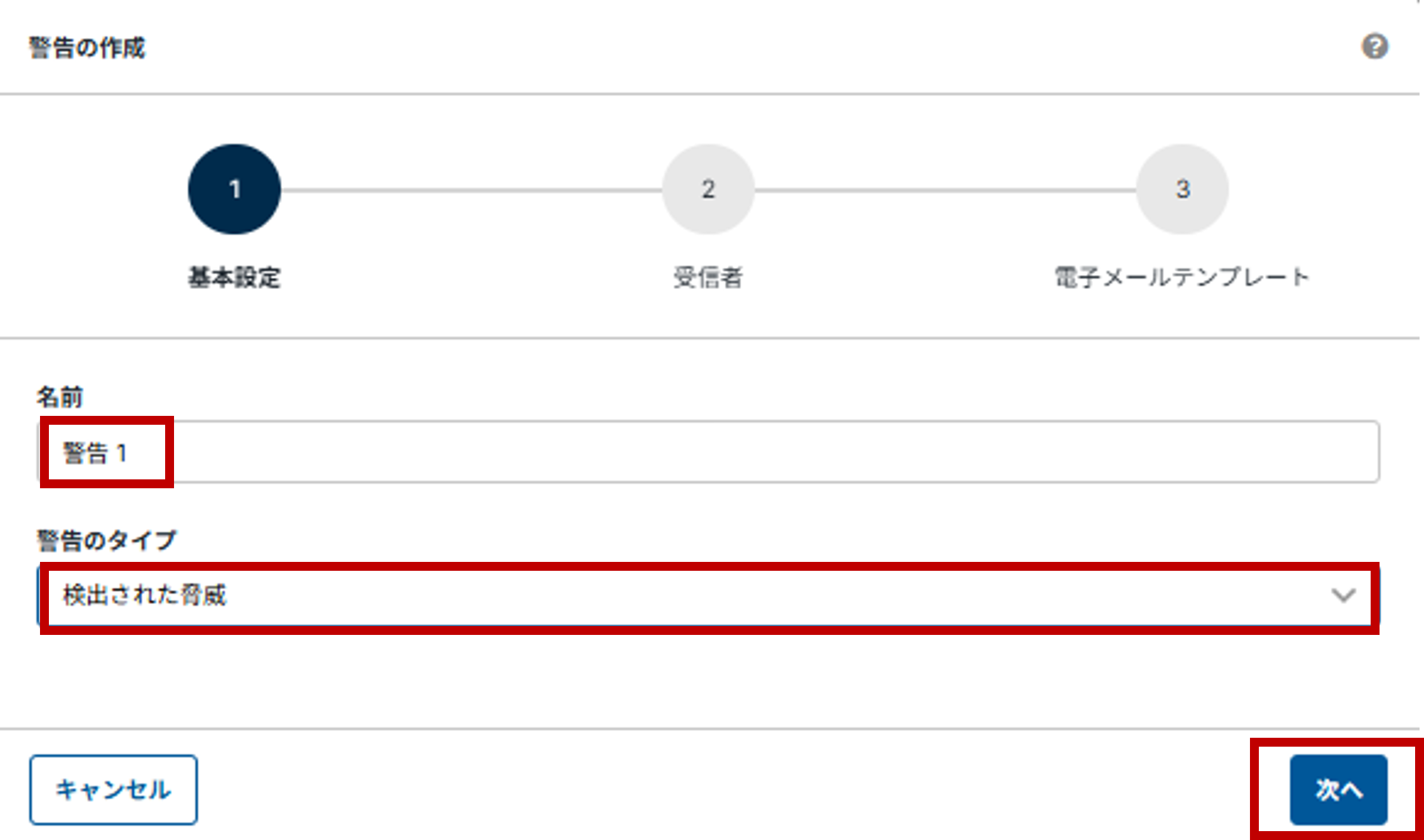
(3)設定のポップアップ画面が表示されます。下記表を参考にアラートメールの基本情報を入力し、「次へ」を押します。

EDR管理コンソール警告作成画面(1)

[項目]

[入力方法]

名前

デフォルトで画像の通り入力されますので、必要に応じて変更ください。

警告のタイプ

「検出された脅威」を選択ください。(デフォルトで選択されています)


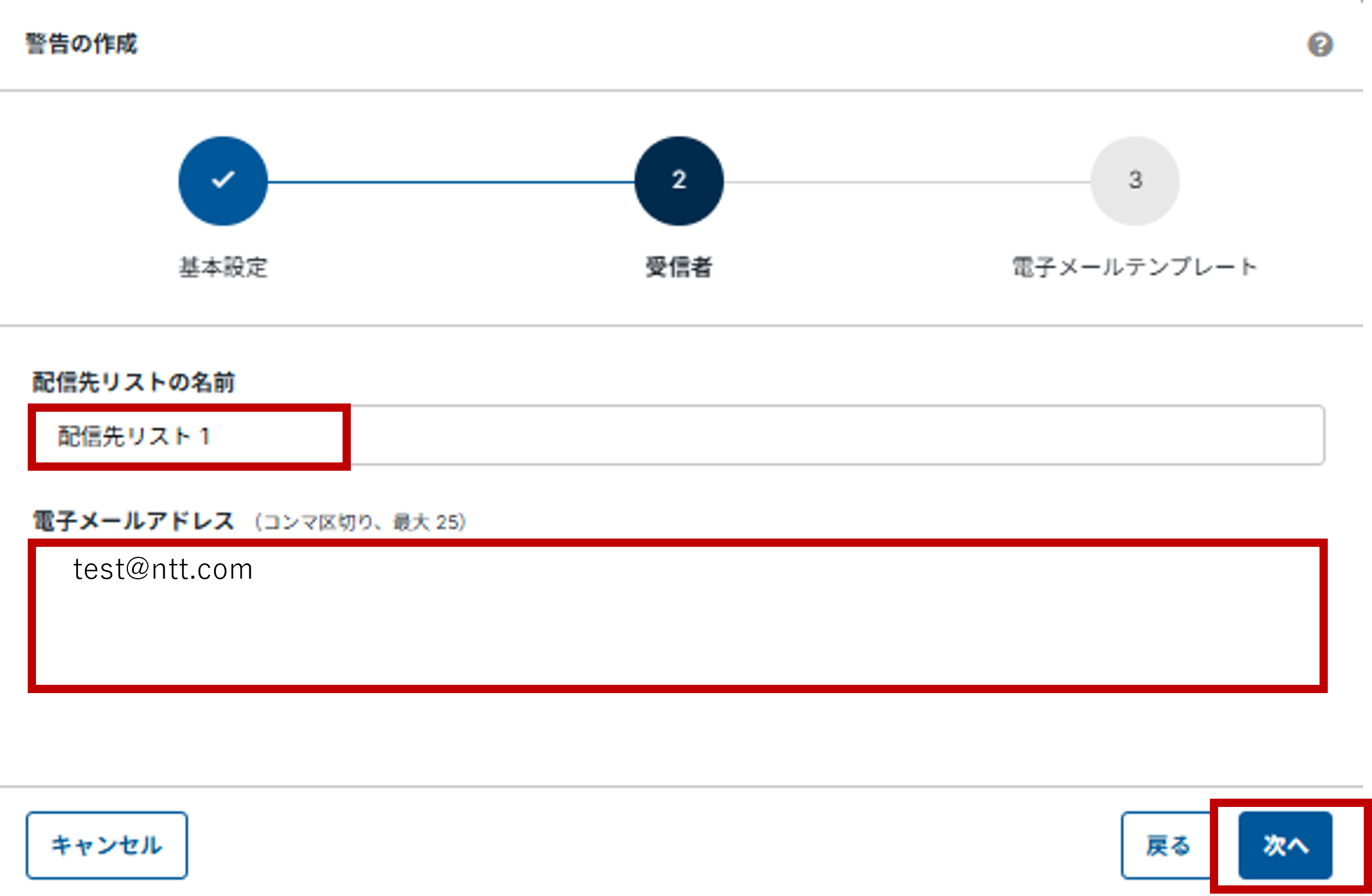
(4)下記表を参考にアラートメールの受信情報を入力し、「次へ」を押します。

EDR管理コンソール警告作成画面(2)

[項目]

[入力方法]

配信先リストの名前

デフォルトで画像の通り入力されますので、必要に応じて変更ください。

電子メールアドレス

アラートメールを受信するメールアドレスを入力ください。(デフォルトでは操作しているアカウントのメールアドレスが入力されます)


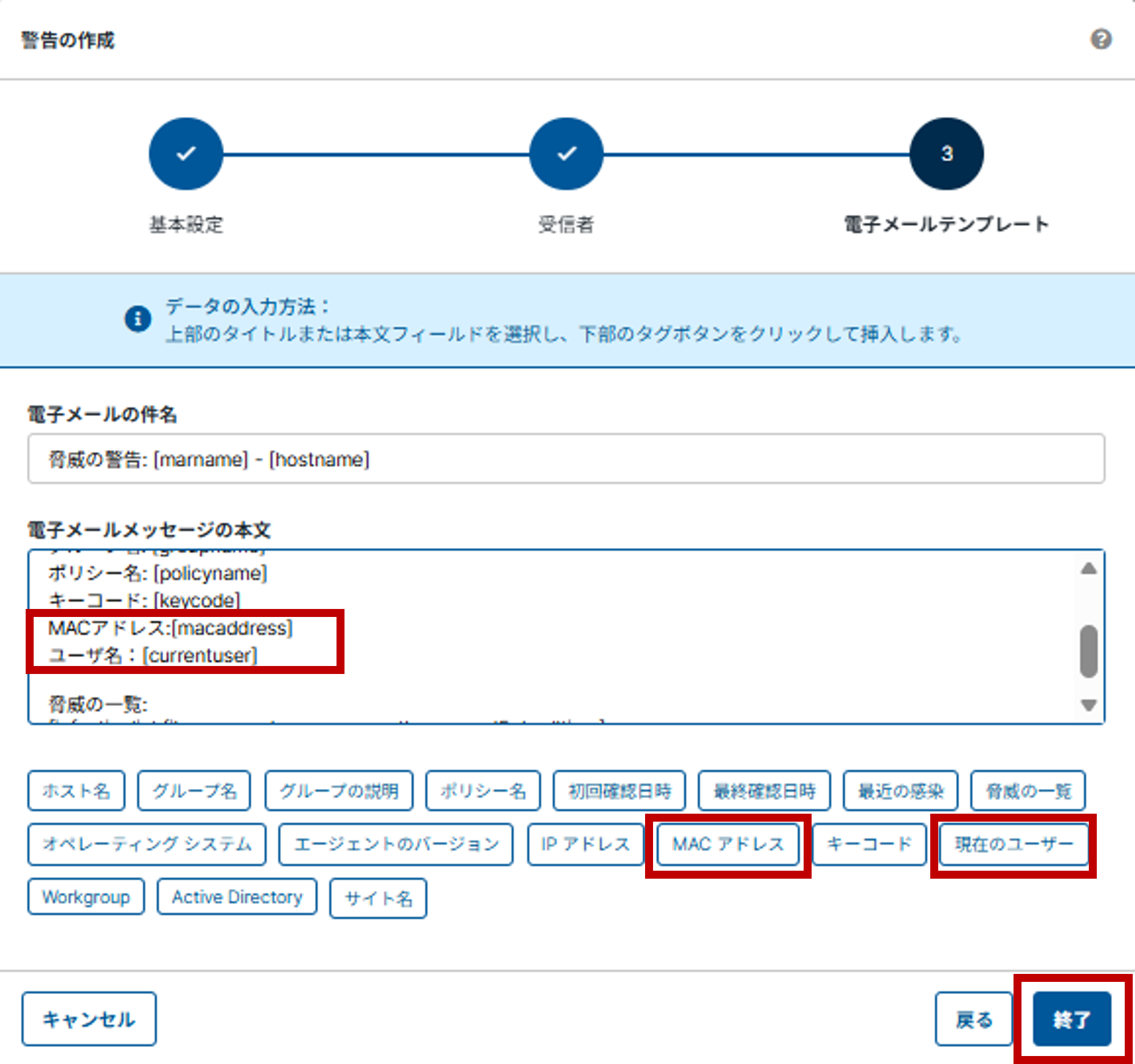
(5)下記表を参考にアラートメールのテンプレートを入力し、「終了」を押します。これで設定は完了です。

EDR管理コンソール警告作成画面(3)

[項目]

[入力方法]

電子メールの件名

デフォルトで画像の通り入力されますので、必要に応じて変更ください。

電子メールメッセージの本文

デフォルトでホスト名を含む本文が入力されています。MACアドレスおよびユーザ名を表示させるよう、本文の適切な位置に手打ちで「MACアドレス:」「ユーザー名:」を入力し、下部のボタンを押すことでそれぞれの変数を入力してください。


9.2. 脅威検知時の流れ

前述の設定により、EDRライトで脅威を検知した際、IDaaS連携に必要な情報を含んだEDRライトアラートメールが受信されます。
こちら を参照の上、IDaaS側での適切な対応をお願いいたします。
また、IDaaSのセキュリティヘルプデスク(オプション)をご契約されている場合は、こちら を参照の上、セキュリティヘルプデスクへのお問い合わせをお願いいたします。